[작성자:] designmonster

  • 우리 모두는 ‘인간’이다: 이콘과 인간의 차이

    우리 모두는 ‘인간’이다: 이콘과 인간의 차이

    현대 경제학과 행동경제학에서 인간은 두 가지 모습으로 그려진다. 하나는 경제학 교과서 속 이론적 모델인 ‘이콘’, 또 다른 하나는 실제 세계에 존재하는 ‘인간’이다. 이콘은 완벽하게 합리적이며 모든 정보를 바탕으로 최적의 결정을 내린다. 반면, 인간은 편향과 감정에 영향을 받아 때로는 비합리적이기도 하다. 이 차이는 단순히 이론과 현실의 괴리가 아니라, 우리 삶의 많은 선택과 결정에 직접적인 영향을 미친다.

    이콘과 인간: 완벽과 현실의 차이

    이콘은 모든 선택을 최적화할 수 있는 이상적 존재로 묘사된다. 예를 들어, 모든 옵션을 완벽히 분석하고 최선의 결정을 내릴 수 있는 능력을 가정한다. 하지만 실제 인간은 제한된 인지 능력, 시간, 정보로 인해 합리적 선택을 하지 못할 때가 많다. 이는 심리적 편향과 무의식적인 자동 시스템에 의해 강화된다.

    예를 들어, 스마트폰을 처음 구입했을 때 기본 설정값을 그대로 사용하는 사람이 많다. 이는 기본값 변경에 대한 심리적 저항감과 타성 때문이다. 실제로 연구에 따르면, 스마트폰 사용자 대부분은 제공된 기본 설정값을 유지하며 이를 변경하려는 노력을 거의 하지 않는 것으로 나타났다. 이는 인간이 기본 설정값에 의존하는 이유와 넛지가 작동하는 기제를 이해하는 데 중요한 단서를 제공한다.

    심리적 편향: 자동 시스템의 한계

    인간은 의사결정을 내릴 때 빠르고 자동적인 사고 시스템을 활용한다. 이는 즉각적인 반응을 가능하게 하지만, 종종 편향된 결과를 초래하기도 한다. 대표적인 예로 계획 오류(planning fallacy)를 들 수 있다. 사람들은 자신이 해야 할 일이 예상보다 짧은 시간 안에 끝날 것이라 생각하지만, 실제로는 훨씬 더 많은 시간이 걸린다.

    또 다른 사례로는 낙관주의 편향이 있다. 이는 사람들이 자신에게 일어날 긍정적인 결과를 과대평가하고, 부정적인 결과는 과소평가하는 경향이다. 이러한 편향은 금융 결정, 건강 관리, 그리고 개인의 목표 설정에도 영향을 미친다. 인간의 이러한 특성을 이해하면, 더 나은 선택을 유도하기 위해 넛지를 설계할 수 있다.

    타성과 현상 유지 편향: 변화의 어려움

    사람들은 현재 상태를 유지하려는 경향이 강하다. 이를 현상 유지 편향(status quo bias)라고 부른다. 예를 들어, 퇴직연금 가입 과정에서 ‘자동 가입’을 기본 설정으로 둔 회사들은 직원들의 연금 가입률이 현저히 높아지는 것을 확인했다. 기본 설정값을 변경하지 않고 유지하려는 성향이 이러한 결과를 이끌어낸 것이다. 이는 개인의 편의뿐 아니라 사회 전체의 이익에도 기여할 수 있다.

    행동 경제학의 새로운 패러다임

    이콘과 인간의 차이를 이해하는 행동 경제학은 인간의 실질적인 행동을 분석하고 이를 바탕으로 정책을 설계한다. 예를 들어, 선택 설계(choice architecture)는 사람들이 더 나은 결정을 내릴 수 있도록 환경을 조정하는 것이다. 단순히 정보를 제공하거나 규제를 강화하는 대신, 선택의 맥락을 전략적으로 설계하여 인간의 한계를 보완한다.

    예를 들어, 미국에서는 자동 가입 시스템을 활용한 퇴직연금 정책을 통해 저축률을 크게 향상시켰다. 이는 인간의 현상 유지 편향과 자동 시스템에 기반한 설계의 효과를 입증한 대표적인 사례다.

    사례를 통해 본 이콘과 인간의 차이

    한 연구에서는 사람들이 투표소에 제공된 펜의 색깔이 그들의 투표 결정에 영향을 미친다는 것을 발견했다. 이콘이라면 이런 사소한 요인에 영향을 받지 않겠지만, 실제 인간은 그렇지 않았다. 이는 인간이 감정적이고 상황에 민감하게 반응하는 존재임을 보여준다.

    또 다른 사례로는 공공장소에서의 사회적 규범이 있다. 쓰레기통 주변이 깨끗할 때 사람들은 쓰레기를 덜 버리는 경향이 있다. 이는 인간이 주변 환경과 사회적 맥락에 영향을 받는다는 것을 보여준다. 이콘과 달리 인간은 이러한 미묘한 단서에 반응하며 행동한다.

    인간의 행동을 이해하는 넛지의 힘

    넛지는 인간의 한계를 인정하면서도 이를 보완하기 위한 도구로 사용된다. 기본 설정값을 활용하거나, 선택을 더 쉽고 매력적으로 만드는 방식은 인간의 편향을 고려한 설계다. 이러한 넛지 전략은 비만, 저축 부족, 에너지 소비 증가와 같은 사회적 문제를 해결하는 데 효과적으로 사용되고 있다.

    결론: 인간 중심의 선택 설계

    이콘과 인간의 차이를 이해하면, 개인과 사회 모두에게 유익한 선택 설계를 구현할 수 있다. 인간의 한계를 인정하고 이를 극복하기 위한 넛지 전략은 단순한 이론이 아니라 실질적인 해결책으로 자리 잡고 있다. 행동 경제학은 단순한 이상이 아닌 현실적인 행동을 이해하고 변화시키는 데 초점을 맞춘다. 이를 통해 더 나은 세상으로 나아가는 길을 열어갈 수 있다.


  • Tab bar – 7. Design

    Tab bar – 7. Design

    Designing User-Centric Tab Bars: 5 Key Considerations

    Tab bars are essential navigation tools in modern UI/UX design. They allow users to switch between primary sections of an application efficiently, providing a consistent and intuitive experience. When designing tab bars with a user-centered approach, it’s critical to prioritize usability, accessibility, and clarity. This article explores five key considerations for creating user-centric tab bars and how they contribute to a seamless user experience.


    1. Simplicity and Clarity

    Why It Matters

    Simplicity and clarity are the foundations of an effective tab bar. Overloading the tab bar with too many options or using ambiguous labels can confuse users and diminish the overall experience.

    Key Principles

    • Limit the Number of Tabs: Use 3-5 tabs to avoid overwhelming users.
    • Use Clear Labels: Pair icons with descriptive text to ensure users understand the purpose of each tab.
    • Avoid Overcrowding: Group secondary options into an overflow menu if needed.

    How to Implement

    • Conduct usability tests to ensure labels are intuitive and easily understood.
    • Choose universally recognized icons that align with user expectations.
    • Use a consistent design style for all tabs to enhance visual clarity.

    Example

    In a social media app, tabs like “Home,” “Search,” “Reels,” and “Profile” clearly indicate their function, ensuring ease of navigation.


    2. Accessibility and Inclusivity

    Why It Matters

    An inclusive tab bar ensures all users, including those with disabilities, can navigate the application effectively. Ignoring accessibility can alienate users and reduce engagement.

    Key Principles

    • Screen Reader Compatibility: Use ARIA roles and labels to make tabs accessible to visually impaired users.
    • Keyboard Navigation: Ensure users can navigate tabs using a keyboard alone.
    • High Contrast: Provide sufficient contrast between tabs and the background to enhance visibility.

    How to Implement

    • Add focus indicators to show the current tab for keyboard and screen reader users.
    • Test the tab bar with assistive technologies like NVDA or VoiceOver.
    • Follow WCAG guidelines to ensure color and contrast meet accessibility standards.

    Example

    A fitness app ensures users can navigate tabs like “Dashboard,” “Workouts,” and “Profile” with screen readers that announce each tab’s label and active state.


    3. Ergonomic Design for Mobile Devices

    Why It Matters

    Most tab bars are used on mobile devices, where ergonomic design plays a significant role in usability. A poorly positioned or difficult-to-use tab bar can frustrate users.

    Key Principles

    • Placement for Thumb Reach: Position the tab bar at the bottom of the screen for easy access.
    • Touch-Friendly Targets: Ensure tabs are large enough for touch interactions.
    • Spacing and Alignment: Avoid overcrowding tabs to prevent accidental taps.

    How to Implement

    • Use tools like heatmaps to analyze user interaction patterns.
    • Test the tab bar on various screen sizes and orientations.
    • Optimize for one-handed use by maintaining a consistent bottom placement.

    Example

    An e-commerce app positions tabs like “Shop,” “Cart,” and “Orders” within thumb reach, making navigation seamless even on larger devices.


    4. Feedback and Contextual Awareness

    Why It Matters

    Users rely on feedback to understand their location within an application. Without clear indicators, users may feel lost or disoriented.

    Key Principles

    • Highlight Active Tabs: Use visual indicators like color changes, bold text, or underlines to show the active tab.
    • Provide Transitions: Use animations for smooth transitions between tabs.
    • Error and Loading States: Show feedback for tabs with delayed or unavailable content.

    How to Implement

    • Use subtle animations to provide a responsive feel when switching tabs.
    • Display loading spinners or error messages for tabs fetching dynamic content.
    • Ensure active tabs are visually distinct from inactive ones.

    Example

    In a travel app, the “Flights” tab highlights with a distinct color and a loading spinner when fetching real-time flight details.


    5. Consistency and Scalability

    Why It Matters

    Consistency ensures users can navigate the app predictably, while scalability prepares the tab bar for future growth without redesigns.

    Key Principles

    • Consistent Design Language: Use the same style for tabs across all screens.
    • Scalable Architecture: Plan for additional tabs or features without cluttering the interface.
    • Cross-Platform Uniformity: Maintain a consistent experience across mobile, tablet, and desktop.

    How to Implement

    • Use a design system to maintain visual and functional consistency.
    • Incorporate an overflow menu for future tabs or secondary features.
    • Test the tab bar across multiple devices and platforms to ensure uniform behavior.

    Example

    In a project management app, tabs like “Tasks,” “Calendar,” and “Messages” are visually consistent across mobile and desktop, with secondary options grouped under an overflow menu.


    Conclusion

    Designing a user-centric tab bar requires attention to simplicity, accessibility, ergonomics, feedback, and scalability. By prioritizing these five key areas, designers can create tab bars that enhance usability and provide a seamless navigation experience. A well-designed tab bar not only meets user expectations but also adapts to future needs, ensuring long-term satisfaction and engagement.

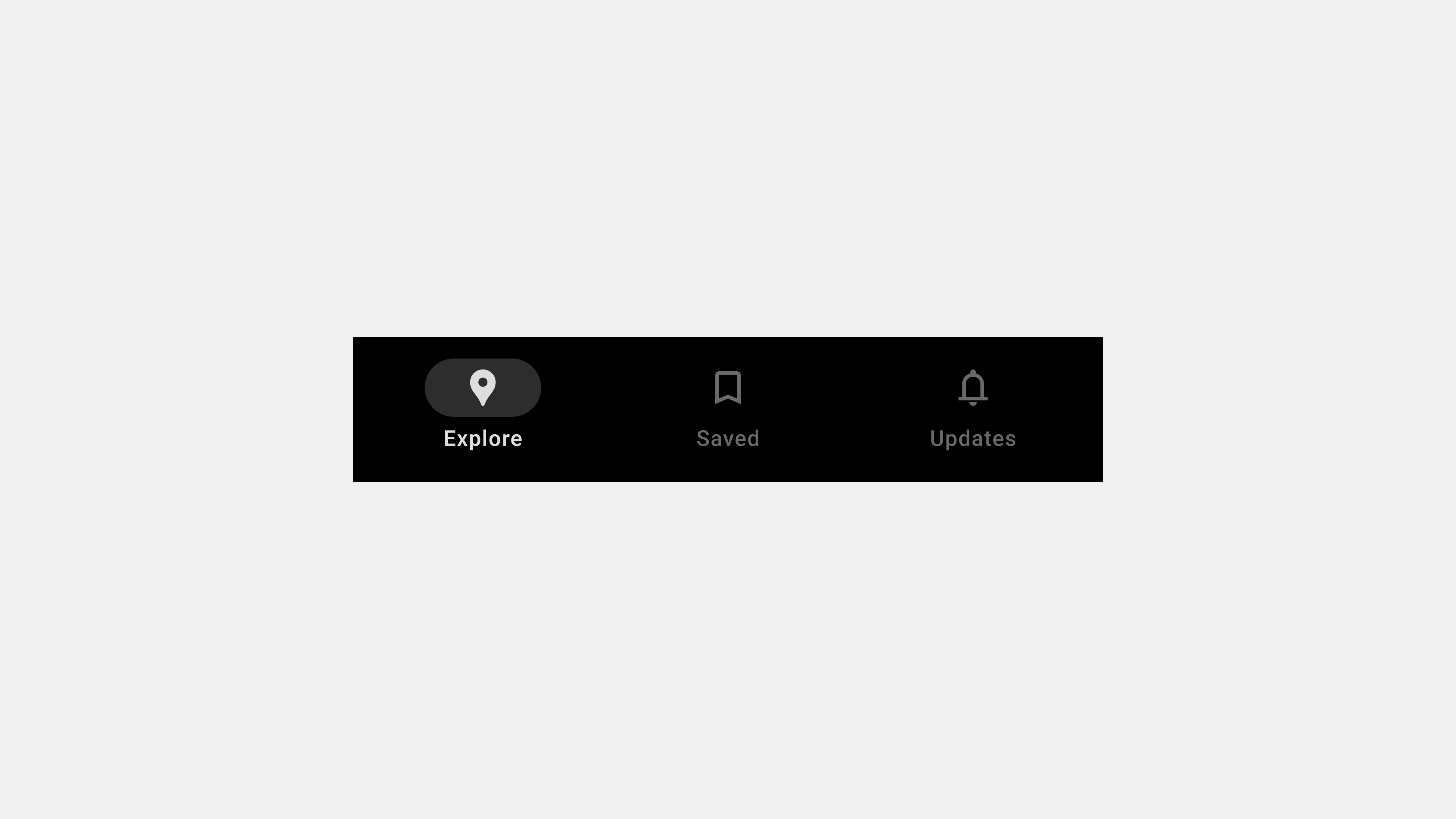

  • 탭 바 – 7. 디자인

    탭 바 – 7. 디자인

    탭 바(Tab Bar) 설계: 사용자 중심의 UI/UX를 위한 5가지 주의사항

    탭 바(Tab Bar)는 사용자 경험(UX)을 설계하는 데 있어 핵심적인 UI 컴포넌트다. 사용자가 서비스의 주요 기능을 효율적으로 탐색하고 접근할 수 있도록 돕는 역할을 한다. 사용자 중심의 UI/UX를 실현하기 위해서는 탭 바 설계 시 세심한 주의가 필요하다. 이번 글에서는 사용자 중심의 관점에서 탭 바를 디자인할 때 반드시 주의해야 할 5가지 요소를 다룬다.


    1. 정보 구조의 명확성

    중요성

    탭 바는 사용자가 가장 자주 사용하는 주요 메뉴를 포함하며, 정보 구조가 직관적이어야 한다.

    설계 원칙

    1. 핵심 기능만 포함
    • 사용 빈도와 중요도에 따라 3~5개의 주요 메뉴만 탭 바에 포함한다.
    • 불필요한 항목은 제거하거나 하위 메뉴로 분리한다.
    1. 순서의 논리성
    • 메뉴를 사용자가 예상하는 논리적 순서로 배치한다.
    • 예: 홈 → 검색 → 알림 → 프로필.
    1. 명확한 메뉴명 사용
    • 짧고 직관적인 텍스트로 메뉴를 명명한다.
    • 예: ‘설정’ 대신 ‘설정 메뉴’와 같은 복잡한 표현은 지양.

    실수 방지

    • 메뉴가 많아지면 탐색 효율이 떨어지므로 항목 수를 제한한다.
    • 텍스트와 아이콘이 의미를 정확히 전달하도록 디자인한다.

    2. 사용자 피드백 강화

    중요성

    탭 바는 사용자와 상호작용하는 UI로, 클릭, 터치 등 행동에 대해 즉각적인 피드백을 제공해야 한다.

    설계 원칙

    1. 활성화 상태 표시
    • 선택된 탭은 색상, 밑줄, 아이콘 변화 등을 통해 강조한다.
    • 예: 활성화된 탭은 아이콘 색상이 채워진 형태로 변환.
    1. 애니메이션 효과 적용
    • 클릭 시 부드러운 애니메이션을 통해 시각적 피드백을 제공한다.
    • 예: 페이드 인/아웃 효과 또는 슬라이드 전환.
    1. 사용자 동작에 반응
    • 클릭이나 터치 후 즉각적으로 결과를 표시한다.
    • 예: 로딩 중 상태를 표시하는 스피너 추가.

    실수 방지

    • 과도한 애니메이션은 성능 저하를 유발할 수 있으므로 간결하게 설계한다.
    • 색상 대비가 충분하지 않으면 활성화 상태를 인식하기 어렵다.

    3. 디바이스와 환경에 최적화된 설계

    중요성

    탭 바는 다양한 디바이스와 환경에서 일관된 경험을 제공해야 한다.

    설계 원칙

    1. 반응형 레이아웃 설계
    • 모바일: 하단 고정형 탭 바.
    • 데스크탑: 상단 고정형 탭 바.
    1. 터치 영역 확보
    • 모바일 디바이스에서 터치 영역은 최소 48px 이상으로 설정.
    1. 화면 회전에 따른 동작
    • 가로모드에서도 탭 바가 적절히 표시되도록 레이아웃을 조정한다.

    실수 방지

    • 작은 화면에서 텍스트가 잘리거나 아이콘이 겹치지 않도록 확인한다.
    • 다양한 화면 크기에서 UI 테스트를 통해 문제를 사전에 파악한다.

    4. 접근성 고려

    중요성

    모든 사용자가 불편 없이 사용할 수 있는 UI를 제공하는 것은 필수적이다.

    설계 원칙

    1. 스크린 리더 지원
    • 탭과 각 메뉴가 스크린 리더에서 설명될 수 있도록 ARIA 속성을 추가한다.
    1. 키보드 탐색 가능
    • 키보드만으로도 모든 탭을 탐색할 수 있도록 설정한다.
    1. 충분한 색상 대비 제공
    • 텍스트와 배경 간 대비를 강화해 시각적 접근성을 높인다.

    실수 방지

    • 색상 대비가 낮으면 시각 장애 사용자가 이용하기 어렵다.
    • 포커스 이동이 자연스럽지 않으면 키보드 탐색이 혼란을 줄 수 있다.

    5. 브랜드 아이덴티티와 디자인 일관성 유지

    중요성

    탭 바는 브랜드를 표현하는 도구로, 서비스 전반의 디자인 언어와 일관되어야 한다.

    설계 원칙

    1. 브랜드 색상과 로고 반영
    • 탭 바의 기본 색상과 아이콘 스타일에 브랜드 아이덴티티를 반영한다.
    1. 디자인 언어 통일
    • 폰트, 간격, 아이콘 스타일 등이 서비스 전반에서 일관성을 유지한다.
    1. 미니멀리즘 적용
    • 불필요한 장식을 배제하고, 간결하고 깔끔한 디자인 유지.

    실수 방지

    • 브랜드 강조를 위해 가독성을 희생해서는 안 된다.
    • 디자인 변경 시 사용자가 혼란을 겪지 않도록 점진적으로 적용한다.

    설계 시 체크리스트

    1. 정보 구조: 사용자가 예상하는 순서로 메뉴를 배치했는가?
    2. 사용자 피드백: 클릭이나 터치에 즉각적인 피드백을 제공하는가?
    3. 디바이스 최적화: 모든 화면 크기에서 일관된 경험을 제공하는가?
    4. 접근성 강화: 시각, 청각, 운동 장애 사용자를 위한 기능이 포함되었는가?
    5. 디자인 일관성: 브랜드 아이덴티티와 전체 UI가 조화를 이루는가?

    결론

    탭 바는 단순한 탐색 도구를 넘어 사용자 경험과 브랜드 이미지를 형성하는 중요한 UI 컴포넌트다. 사용자 중심의 설계를 위해서는 정보 구조, 사용자 피드백, 디바이스 최적화, 접근성, 디자인 일관성을 철저히 고려해야 한다. 이러한 요소를 충실히 반영하면, 모든 사용자에게 직관적이고 만족스러운 경험을 제공할 수 있다.


  • 넛지가 세상을 바꾸는 방식: 선택 설계의 비밀

    넛지가 세상을 바꾸는 방식: 선택 설계의 비밀

    넛지는 우리의 일상 속에 자연스럽게 스며들어 세상을 바꾸는 강력한 도구로 자리 잡고 있다. 행동경제학의 핵심 개념인 넛지는 개인의 선택을 존중하면서도 더 나은 결정을 유도할 수 있는 전략이다. 작은 변화가 사람들의 행동과 사고방식을 어떻게 혁신적으로 변화시키는지를 살펴보고, 이를 통해 개인과 사회가 얻는 실질적인 이점을 확인할 수 있다.

    선택 설계란 무엇인가?

    선택 설계는 사람들이 결정을 내리는 맥락을 전략적으로 설계하여 특정 행동을 유도하는 방법이다. 여기에는 강제나 명령이 아닌 부드럽고 자연스러운 유도가 핵심이다. 예를 들어, 한 학교 급식실에서 음식 배치를 바꾸자 학생들이 더 건강한 음식을 선택하게 되는 변화를 관찰할 수 있었다. 과일과 샐러드를 학생들의 눈에 잘 띄는 곳에 배치한 결과, 건강에 좋은 음식 소비가 증가했다. 이는 단순히 음식을 배치하는 방식만으로도 학생들의 선택을 긍정적으로 이끌 수 있음을 보여준다.

    인간과 이콘: 선택 설계의 기초

    경제학에서는 이상적인 인간형인 ‘이콘’을 가정한다. 이콘은 항상 논리적이며, 자신에게 최적의 결정을 내릴 수 있는 존재다. 그러나 실제 인간은 다양한 편향과 감정에 영향을 받는다. 인간은 제한된 정보와 인지적 자원, 그리고 감정적 요인에 의존해 결정을 내리기 때문에 실수를 범하기 쉽다. 이러한 현실을 반영하여 설계된 넛지는 실질적으로 사람들이 더 나은 선택을 하도록 돕는 역할을 한다.

    프레이밍 효과: 우리의 판단을 조종하는 보이지 않는 손

    프레이밍 효과는 동일한 정보라도 표현 방식에 따라 사람들이 다르게 반응하는 현상을 말한다. 예를 들어, “90%의 성공률”과 “10%의 실패 확률”은 동일한 정보지만, 전자는 긍정적인 반응을, 후자는 부정적인 반응을 이끌어낸다. 이런 프레이밍의 차이는 정부, 기업, 그리고 교육기관이 정책이나 메시지를 설계할 때 중요한 역할을 한다. 설득력 있는 프레이밍은 대중의 참여와 행동을 효과적으로 유도할 수 있다.

    기본 설정: 작은 변화가 만드는 큰 효과

    기본 설정은 선택 설계의 강력한 도구 중 하나다. 특정 옵션을 기본값으로 설정하면, 사람들이 이를 그대로 따를 가능성이 높다. 예를 들어, 자동으로 연금에 가입되는 기본 설정을 도입한 기업에서는 직원들의 참여율이 급격히 증가했다. 이는 사람들이 자신의 선택을 적극적으로 수정하기보다 기본값을 유지하는 경향이 강하다는 것을 보여준다. 따라서 중요한 정책이나 서비스에서 기본 설정을 신중하게 설계하는 것이 중요하다.

    슬러지와 넛지: 방해 요소 제거의 중요성

    넛지는 행동을 유도하지만, 슬러지는 행동을 방해한다. 예를 들어, 복잡하고 비효율적인 서류 절차는 슬러지의 전형적인 사례다. 반대로, 간소화된 온라인 시스템은 사람들이 더 쉽게 선택하고 행동하도록 돕는다. 한 정부 기관이 세금 신고 절차를 간소화했을 때 납세율이 현저히 증가한 사례가 이를 뒷받침한다.

    사회적 규범과 유혹: 행동의 심리학적 기반

    사람들은 주변 환경과 사회적 규범에 영향을 받는다. 한 연구에서는 사람들이 다른 사람들이 환경 보호 활동에 참여하고 있다는 정보를 제공받을 때 자신의 행동도 크게 변하는 결과를 보여주었다. 이는 넛지가 개인적 선택뿐 아니라 집단 행동에도 큰 영향을 미칠 수 있음을 시사한다.

    기후변화 대응에서의 넛지

    기후변화는 인류가 직면한 중요한 문제 중 하나로, 넛지는 이를 해결하는 데 유용한 도구로 활용될 수 있다. 예를 들어, 가정용 전기요금 청구서에 이웃의 에너지 소비량을 비교한 데이터를 포함했을 때, 많은 사람들이 에너지 소비를 줄이는 행동을 보였다. 이러한 선택 설계는 개인이 스스로 책임감을 느끼고 행동하도록 유도한다.

    넛지가 주는 교훈과 한계

    넛지는 사람들이 자율적으로 더 나은 결정을 하도록 돕는 데 탁월한 효과를 발휘한다. 하지만 모든 문제를 해결할 수 있는 만능 도구는 아니다. 예를 들어, 넛지는 흡연이나 비만 같은 복잡한 문제를 해결하는 데 시간이 오래 걸릴 수 있다. 그러나 지속적인 넛지 전략은 장기적으로 긍정적인 변화를 이끌어낼 수 있다.

    결론: 넛지가 만드는 더 나은 세상

    넛지는 선택 설계를 통해 개인의 행동을 긍정적으로 변화시키는 혁신적인 도구다. 작은 변화가 큰 차이를 만들어 내며, 사회 전반에 걸쳐 실질적인 개선을 가능하게 한다. 이를 통해 개인은 물론, 기업과 정부 모두가 더 나은 세상을 만드는 데 기여할 수 있다.


  • Tab bar – 6. Wireframes

    Tab bar – 6. Wireframes

    5 Key Considerations for Creating Tab Bar Wireframes

    Tab bars are essential navigation components, particularly in mobile applications, providing users with quick and consistent access to primary features. Crafting effective wireframes for tab bars requires careful attention to design, usability, and implementation details. This article highlights the top five considerations for creating tab bar wireframes, tailored for designers, publishers, developers, and QA teams.


    1. Prioritize Simplicity and Clarity

    Why It Matters

    A clear and simple tab bar ensures that users can easily navigate between key sections of an application. Overloading the tab bar with too many options or ambiguous labels can confuse users and hinder navigation.

    Key Considerations

    • Limit the Number of Tabs: Stick to 3-5 tabs to avoid clutter and cognitive overload.
    • Use Descriptive Labels: Each tab should have a clear, concise label that reflects its function.
    • Combine Icons and Text: Pair icons with text to improve clarity and accessibility.

    Wireframe Tips

    • Ensure equal spacing between tabs for visual balance.
    • Highlight active tabs with distinct colors, bold text, or underlines.
    • Use universally recognized icons to represent common functions.

    For Teams

    • Designers: Create multiple iterations with varying layouts and test for clarity.
    • Publishers: Ensure text labels fit without truncation or overlap.
    • Developers: Implement icons and text dynamically to support localization.
    • QA: Test for usability, ensuring tabs are easy to identify and tap.

    2. Focus on Responsive and Adaptive Design

    Why It Matters

    Tab bars must work seamlessly across a range of devices, screen sizes, and orientations. A responsive design ensures consistent usability, regardless of how the app is accessed.

    Key Considerations

    • Scalable Layouts: Ensure tabs adapt to different screen sizes, from small phones to large tablets.
    • Touch-Friendly Design: Design large tap targets to accommodate touch interactions.
    • Portrait and Landscape Modes: Ensure the tab bar remains usable when the device orientation changes.

    Wireframe Tips

    • Create layouts for both portrait and landscape orientations.
    • Use breakpoints to adjust spacing and alignment dynamically.
    • Add hover states for tabs in web or desktop applications.

    For Teams

    • Designers: Test wireframes on multiple devices to evaluate responsiveness.
    • Publishers: Use flexible CSS styles for dynamic scaling.
    • Developers: Implement media queries to adapt the layout to various devices.
    • QA: Simulate device and orientation changes to confirm consistent behavior.

    3. Ensure Accessibility Compliance

    Why It Matters

    Accessible design ensures that all users, including those with disabilities, can interact with the tab bar effectively. Accessibility is not just ethical—it’s often a legal requirement.

    Key Considerations

    • Keyboard Navigation: Allow users to navigate tabs using only a keyboard.
    • Screen Reader Support: Use ARIA roles and labels to make tabs readable by assistive technologies.
    • Contrast and Visibility: Ensure sufficient color contrast between text/icons and the background.

    Wireframe Tips

    • Include focus indicators for keyboard navigation.
    • Annotate wireframes with accessibility labels and ARIA roles.
    • Design high-contrast themes for users with visual impairments.

    For Teams

    • Designers: Use tools like Stark to check contrast ratios in wireframes.
    • Publishers: Ensure compliance with WCAG guidelines in final designs.
    • Developers: Implement semantic HTML for tab structures.
    • QA: Test with screen readers and keyboard navigation tools.

    4. Integrate Dynamic and Contextual Features

    Why It Matters

    Modern applications often require tabs to adapt dynamically based on user behavior or context. Wireframes should account for these dynamic elements to ensure a seamless user experience.

    Key Considerations

    • Dynamic Tabs: Include placeholders for tabs that change based on user roles or preferences.
    • Context-Aware Navigation: Show or hide tabs based on the current screen or task.
    • Loading Indicators: Add visual cues for tabs that fetch dynamic content.

    Wireframe Tips

    • Use annotations to indicate dynamic elements and their behaviors.
    • Include examples of state changes, such as loading spinners or disabled tabs.
    • Highlight how the tab bar interacts with other navigation elements.

    For Teams

    • Designers: Prototype dynamic states and transitions in wireframes.
    • Publishers: Test tab layouts with both static and dynamic content.
    • Developers: Use APIs to fetch dynamic content and handle state changes.
    • QA: Test for edge cases, such as missing or delayed dynamic content.

    5. Provide Clear Visual Feedback

    Why It Matters

    Visual feedback reassures users and helps them understand the state of the interface. Without clear feedback, users may become disoriented or confused.

    Key Considerations

    • Active State Indicators: Clearly mark the active tab using color, text, or animation.
    • Hover and Focus States: Provide visual cues for interactive elements.
    • Error and Loading States: Show appropriate feedback for tabs with errors or delays.

    Wireframe Tips

    • Use arrows or highlights to indicate hover or focus states.
    • Design animations for transitions between tabs.
    • Include error icons or messages for tabs that fail to load content.

    For Teams

    • Designers: Create a style guide for active, hover, and error states.
    • Publishers: Ensure hover and focus effects are consistent across all tabs.
    • Developers: Use CSS animations for smooth state transitions.
    • QA: Test all interaction states, including errors and loading scenarios.

    Conclusion

    Creating effective wireframes for tab bars involves balancing design, functionality, and usability. By focusing on simplicity, responsiveness, accessibility, dynamic features, and visual feedback, teams can ensure their tab bars meet user needs and provide a seamless navigation experience. Collaboration between designers, publishers, developers, and QA teams is essential to achieve a polished and user-friendly interface.


  • 탭 바 – 6. 기획서

    탭 바 – 6. 기획서

    탭 바(Tab Bar) 와이어프레임 작성 시 중요 고려 사항

    탭 바는 사용자가 서비스의 주요 기능과 화면을 탐색할 수 있는 핵심 UI 요소다. 이를 효과적으로 설계하기 위해 와이어프레임 단계에서부터 디자이너, 퍼블리셔, 개발자, QA가 협력하여 중요한 설계 요소를 명확히 정의해야 한다. 이번 글에서는 탭 바의 와이어프레임 작성 시 반드시 고려해야 할 다섯 가지 핵심 요소를 중심으로 1500단어 이상의 내용을 다룬다.


    1. 정보 구조와 우선순위 설정

    중요성

    탭 바는 사용자가 자주 사용하는 주요 메뉴로 구성되어야 하며, 정보 구조가 명확해야 한다.

    구현 방법

    1. 핵심 메뉴 선정
    • 사용자가 가장 자주 사용하는 3~5개의 기능을 우선적으로 배치한다.
    • 메뉴 이름은 직관적으로 작성(예: 홈, 검색, 설정 등).
    1. 논리적 순서 배치
    • 사용자 행동 흐름을 분석해 메뉴 순서를 정리한다.
    • 예: 홈 → 검색 → 알림 → 프로필.
    1. 중첩 메뉴 설계
    • 추가 기능은 하위 메뉴나 더보기 버튼으로 분리하여 가독성을 유지한다.

    협업 포인트

    • 디자이너: 시각적 계층 구조를 와이어프레임에 반영.
    • 퍼블리셔: HTML 구조와 CSS 스타일링 가능성 검토.
    • 개발자: 데이터와 API를 기반으로 정보 구조 구현 가능 여부 확인.
    • QA: 메뉴 탐색 시 혼란이 없도록 테스트.

    2. 반응형 설계와 디바이스 적응성

    중요성

    탭 바는 모바일, 태블릿, 데스크탑 등 다양한 디바이스에서 일관된 사용자 경험을 제공해야 한다.

    구현 방법

    1. 화면 크기별 레이아웃 설계
    • 모바일: 하단 고정형 탭 바.
    • 태블릿: 하단 또는 좌우 측면 배치.
    • 데스크탑: 상단 고정형 탭 바.
    1. 터치 영역 확대
    • 모바일 디바이스에서는 터치 영역을 48px 이상 확보해 사용성을 높인다.
    1. 화면 회전에 따른 대응
    • 화면을 가로로 회전했을 때 탭 바가 적절히 조정되도록 설계.

    협업 포인트

    • 디자이너: 디바이스별 레이아웃 가이드를 와이어프레임에 포함.
    • 퍼블리셔: 미디어 쿼리를 활용한 반응형 CSS 적용 가능 여부 확인.
    • 개발자: 화면 회전 및 디바이스 변경 시 레이아웃 변경 기능 구현.
    • QA: 모든 화면 크기와 디바이스에서 UI가 정상 작동하는지 테스트.

    3. 사용자 피드백과 인터랙션 설계

    중요성

    탭 바는 사용자와의 인터랙션을 통해 현재 위치를 명확히 보여주고, 탐색 경험을 향상시켜야 한다.

    구현 방법

    1. 활성화 상태 표시
    • 선택된 탭은 색상 변화, 밑줄, 아이콘 변경 등으로 강조한다.
    • 예: 활성화된 탭의 아이콘은 채워진 형태, 비활성화된 탭은 윤곽선 형태.
    1. 애니메이션 효과 추가
    • 탭 전환 시 부드러운 전환 애니메이션을 적용.
    • 예: 페이드 효과, 슬라이드 전환.
    1. 즉각적인 반응 제공
    • 클릭 또는 터치 시 시각적 피드백(예: 강조 효과)을 즉시 제공.

    협업 포인트

    • 디자이너: 피드백 동작과 애니메이션 흐름을 시각적으로 정의.
    • 퍼블리셔: CSS 애니메이션과 JavaScript 이벤트 처리 구현 가능 여부 확인.
    • 개발자: 터치 이벤트와 애니메이션 성능 최적화.
    • QA: 모든 피드백 동작이 정상적으로 작동하는지 테스트.

    4. 접근성과 사용성 강화

    중요성

    탭 바는 모든 사용자가 쉽게 접근할 수 있도록 설계되어야 하며, 특히 장애를 가진 사용자를 위한 접근성을 강화해야 한다.

    구현 방법

    1. 스크린 리더 호환성
    • 각 탭에 aria-label 속성을 추가해 메뉴 이름과 상태를 설명.
    • 예: “홈 탭 선택됨” 또는 “설정 탭”.
    1. 키보드 탐색 지원
    • 탭 키와 방향키로 모든 탭을 탐색할 수 있도록 설정.
    1. 충분한 색상 대비
    • 텍스트와 배경색의 대비 비율을 WCAG 기준(4.5:1 이상)에 맞춘다.

    협업 포인트

    • 디자이너: 접근성을 고려한 색상과 레이아웃 설계.
    • 퍼블리셔: ARIA 속성과 키보드 탐색 흐름 구현 가능 여부 확인.
    • 개발자: 스크린 리더와 키보드 탐색 기능 테스트.
    • QA: 실제 스크린 리더 도구(NVDA, VoiceOver 등)를 활용해 접근성 검증.

    5. 브랜드 아이덴티티와 디자인 일관성

    중요성

    탭 바는 서비스의 브랜드 정체성을 표현하고, 전체 디자인 언어와 일관성을 유지해야 한다.

    구현 방법

    1. 브랜드 색상 반영
    • 브랜드 색상을 기본 테마로 설정하되, 텍스트 가독성을 유지.
    1. 일관된 아이콘 스타일
    • 서비스 전반에서 동일한 아이콘 스타일(예: 단색, 윤곽선)을 사용.
    1. 디자인 언어 통일
    • 폰트, 간격, 애니메이션 스타일 등이 전체 UI와 일치해야 한다.

    협업 포인트

    • 디자이너: 브랜드 가이드라인에 따른 시각적 요소 정의.
    • 퍼블리셔: CSS로 브랜드 색상과 아이콘 스타일 적용 가능 여부 확인.
    • 개발자: 디자인 변경이 성능에 영향을 미치지 않도록 최적화.
    • QA: 모든 화면에서 디자인 일관성이 유지되는지 검증.

    결론

    탭 바는 사용자가 서비스의 핵심 기능을 탐색하는 데 필수적인 UI 컴포넌트로, 와이어프레임 단계에서부터 정보 구조, 반응형 설계, 사용자 피드백, 접근성, 디자인 일관성을 철저히 고려해야 한다. 디자이너, 퍼블리셔, 개발자, QA가 협업하여 각 요소를 최적화하면, 모든 사용자가 만족할 수 있는 완성도 높은 탭 바를 구현할 수 있다.


  • 데이터 해석을 돕는 시각적 스토리텔링: 데이터를 이야기로 만드는 기술

    데이터 해석을 돕는 시각적 스토리텔링: 데이터를 이야기로 만드는 기술

    데이터는 단순한 숫자나 그래프가 아니라, 스토리텔링의 강력한 도구다. 효과적인 데이터 시각화는 단순히 정보를 나열하는 것을 넘어, 독자가 데이터를 통해 의미를 도출하고 이해할 수 있도록 돕는다. 시각적 스토리텔링은 데이터를 이야기로 전환하여 독자가 논리적 흐름에 따라 결론에 도달하게 하는 기술이다.

    잘 구성된 시각적 스토리텔링은 데이터를 맥락화하고, 주요 메시지를 강조하며, 의사결정 과정에서 신뢰를 형성한다. 이 글에서는 데이터를 효과적으로 스토리로 전환하는 기법과 논리적 흐름을 강화하는 방법을 다룬다.

    데이터에서 스토리로: 효과적인 전달 기법

    데이터를 스토리로 전환하는 첫 단계는 핵심 메시지를 정의하고, 이를 뒷받침하는 데이터를 선택하는 것이다. 스토리는 데이터를 통해 전달하려는 메시지와 독자가 이해해야 할 정보를 기반으로 구축된다.

    1. 핵심 메시지 정의

    스토리텔링의 시작은 핵심 메시지를 명확히 정의하는 것이다. 독자가 차트를 통해 무엇을 배우고 어떤 결론을 도출해야 하는지 분명히 해야 한다.

    • 사례: 한 기업의 매출 데이터에서 “매출 증가율이 경쟁사를 초과했다”는 메시지를 전달하려면, 이를 시각적으로 강조할 수 있는 데이터와 차트를 준비해야 한다.

    2. 데이터의 맥락 설정

    데이터는 맥락 없이 제시되면 의미를 잃는다. 데이터를 이해하기 위해 필요한 배경 정보나 비교 기준을 제시하여 독자가 데이터를 올바르게 해석하도록 돕는다.

    • 사례: 특정 제품의 판매량 데이터를 보여줄 때, 해당 시장의 평균 판매량과 비교하면 데이터의 의미가 더욱 명확해진다.

    3. 스토리 구조화

    효과적인 시각적 스토리텔링은 다음의 구조를 따른다:

    1. 도입부: 문제나 상황을 소개한다.
    2. 중심부: 데이터를 제시하고 주요 발견을 강조한다.
    3. 결론부: 메시지를 요약하고 행동을 유도한다.
    • 사례: 기후 변화의 영향을 보여주는 데이터에서, 초기에는 온도 상승의 원인을 소개하고, 중간에는 상승률 데이터를 시각화하며, 마지막에는 해결 방안을 제안하는 구조를 활용한다.

    논리적 흐름을 유도하는 시각적 구성

    데이터를 스토리로 전환하려면, 독자가 논리적 흐름을 따라 데이터를 이해하도록 구성해야 한다. 이는 차트 디자인과 시각적 요소의 활용을 통해 가능하다.

    1. 시각적 계층 구조 설계

    시각적 계층 구조는 데이터를 우선순위에 따라 배치하여 독자의 시선을 유도하는 데 사용된다. 중요한 데이터를 가장 두드러지게 표시하고, 보조 데이터는 덜 강조한다.

    • 사례: 여러 데이터 포인트를 포함한 차트에서, 주요 데이터를 굵은 선이나 대비되는 색상으로 표시하고, 보조 데이터를 연한 색상으로 처리한다.

    2. 흐름을 강조하는 레이아웃

    차트의 레이아웃은 독자의 시선이 자연스럽게 흐르도록 설계해야 한다. 예를 들어, 상단에서 하단으로, 왼쪽에서 오른쪽으로 시선을 유도하는 구성을 활용한다.

    • 사례: 시간의 흐름에 따른 데이터를 시각화할 때, 선 그래프를 사용해 독자가 데이터의 변화 추이를 쉽게 이해하도록 한다.

    3. 인터랙티브 요소 활용

    인터랙티브 데이터 시각화는 독자가 데이터와 상호작용하며 스토리를 탐색할 수 있게 한다. 이 방식은 특히 복잡한 데이터를 설명하거나, 다양한 시나리오를 제시할 때 효과적이다.

    • 사례: 한 국가의 인구 데이터를 보여줄 때, 특정 지역을 클릭하면 세부 데이터를 볼 수 있는 인터랙티브 맵을 제공한다.

    실전 사례: 시각적 스토리텔링의 응용

    사례 1: 매출 성장 데이터 시각화

    • 도입부: “우리의 매출이 경쟁사를 능가했습니다.”
    • 중심부: 막대 차트를 사용해 각 분기의 매출 데이터를 시각화하고, 경쟁사와의 차이를 강조한다.
    • 결론부: “우리의 전략이 성공적이며, 앞으로도 동일한 전략을 유지해야 합니다.”

    사례 2: 환경 데이터 보고서

    • 도입부: “지구 온도 상승은 우리의 삶에 영향을 미칩니다.”
    • 중심부: 열지도를 사용해 전 세계 온도 상승 패턴을 보여준다.
    • 결론부: “탄소 배출을 줄이기 위한 행동이 필요합니다.”

    시각적 스토리텔링의 체크리스트

    1. 핵심 메시지가 명확한가?
    2. 데이터의 맥락이 적절히 제공되었는가?
    3. 독자의 시선을 유도하는 계층 구조가 설계되었는가?
    4. 시각적 요소가 논리적 흐름을 지원하는가?
    5. 결론이 메시지를 강화하고 행동을 유도하는가?

    마무리: 데이터를 이야기로 만드는 예술

    시각적 스토리텔링은 데이터를 단순히 보여주는 것을 넘어, 의미 있는 메시지로 변환하는 과정이다. 데이터의 맥락을 설정하고 논리적 흐름을 강화하면, 독자는 스토리를 따라가며 데이터를 쉽게 이해하고 신뢰할 수 있다. 효과적인 데이터 스토리텔링은 단순한 시각화 이상의 가치를 제공하며, 독자에게 깊은 인상을 남긴다.


  • 나쁜 차트의 사례로 배우는 교훈: 실수를 피하는 데이터 시각화 전략

    나쁜 차트의 사례로 배우는 교훈: 실수를 피하는 데이터 시각화 전략

    잘못된 차트는 데이터를 왜곡하고 독자의 이해를 방해하며, 심지어 잘못된 결론을 유도할 수도 있다. 나쁜 차트는 단순히 시각적 미흡함을 넘어서 정보 전달의 실패를 의미한다. 하지만 이러한 실패에서 교훈을 얻고 올바른 시각화 전략을 세우는 것이 가능하다. 차트를 설계할 때 실수를 방지하려면 체크리스트와 함께 혼란스럽고 비효율적인 차트의 특징을 이해해야 한다.

    효과적인 차트는 데이터를 명확히 전달하고 독자가 이를 직관적으로 이해할 수 있도록 돕는다. 반면, 나쁜 차트는 복잡성, 비일관성, 그리고 잘못된 강조로 인해 혼란을 초래한다. 아래에서 나쁜 차트의 사례와 이를 개선하기 위한 방법을 살펴보자.

    실수를 피하기 위한 체크리스트

    나쁜 차트를 방지하기 위해 설계 단계에서 다음 체크리스트를 따르는 것이 중요하다.

    1. 목적에 맞는 차트 선택

    차트는 데이터의 성격과 전달하려는 메시지에 맞게 선택해야 한다. 부적절한 차트 유형을 사용하면 데이터가 왜곡되거나 잘못 해석될 수 있다.

    • 사례: 비율을 보여줘야 할 때 파이 차트 대신 막대 차트를 사용하는 경우, 데이터의 상대적 중요성을 파악하기 어렵다.
    • 해결책: 비율 데이터를 시각화할 때는 파이 차트를, 비교 데이터를 시각화할 때는 막대 차트를 선택한다.

    2. 축과 범위의 정확성 유지

    축과 데이터 범위는 데이터를 정확히 반영해야 한다. Y축 범위를 임의로 조정하면 데이터의 변화를 과장하거나 축소하는 결과를 초래할 수 있다.

    • 사례: 데이터 변화를 강조하려고 Y축을 0이 아닌 값에서 시작하면 데이터의 왜곡이 발생한다.
    • 해결책: 모든 차트는 축의 시작점을 0으로 설정해 데이터의 정확성을 유지해야 한다.

    3. 색상의 적절한 사용

    색상은 데이터를 강조하고 구분하는 데 유용하지만, 과도하거나 부적절한 사용은 독자의 혼란을 초래한다. 너무 많은 색상을 사용하거나 명도가 낮은 색상을 사용하면 가독성이 떨어진다.

    • 사례: 열지도에서 색상이 과도하게 다채롭거나, 명도가 낮아 데이터를 구분하기 어렵게 만드는 경우.
    • 해결책: 색상 팔레트를 단순화하고, 명도와 대비를 활용해 데이터를 강조한다.

    4. 과도한 데이터 포인트 제거

    차트에 과도한 데이터를 포함하면 정보가 과밀해져 독자가 핵심 메시지를 이해하기 어렵다.

    • 사례: 막대 차트에서 너무 많은 범주를 나열하면, 데이터 간의 차이가 명확하지 않다.
    • 해결책: 주요 데이터만 포함하고, 보조 데이터를 별도의 차트로 분리한다.

    5. 범례와 레이블의 명확성

    범례와 레이블은 독자가 데이터를 이해하는 데 중요한 역할을 한다. 범례가 과도하거나, 레이블이 명확하지 않으면 혼란을 초래할 수 있다.

    • 사례: 데이터 포인트에 과도한 텍스트를 포함하거나 범례가 차트와 멀리 떨어져 있어 이해하기 어려운 경우.
    • 해결책: 간결하고 명확한 레이블과 범례를 제공하며, 차트와 가까운 위치에 배치한다.

    혼란스럽고 비효율적인 차트의 특징

    나쁜 차트는 몇 가지 공통적인 특징을 갖고 있다. 이를 이해하고 피하는 것이 데이터 시각화의 성공을 보장한다.

    1. 복잡성

    차트가 과도하게 복잡하면 독자가 데이터를 이해하기 어렵다. 복잡성은 불필요한 데이터, 장식적인 요소, 과도한 텍스트에서 발생한다.

    • 사례: 3D 파이 차트는 데이터 비율을 왜곡하고, 불필요한 시각적 복잡성을 더한다.
    • 해결책: 2D 차트를 사용해 데이터를 명확히 전달하고, 불필요한 장식을 제거한다.

    2. 데이터 왜곡

    데이터를 부정확하게 시각화하는 것은 독자에게 잘못된 결론을 유도할 수 있다. 데이터 왜곡은 축 조작, 잘못된 비율 사용, 과도한 강조에서 발생한다.

    • 사례: Y축의 비율을 축소해 데이터의 증가율을 과장하는 경우.
    • 해결책: 축과 비율을 데이터의 실제 변화를 정확히 반영하도록 설정한다.

    3. 일관성 부족

    일관성 없는 색상, 레이블, 레이아웃은 독자의 시각적 경험을 방해한다. 이는 특히 여러 차트를 비교할 때 심각한 혼란을 초래한다.

    • 사례: 동일한 데이터 세트를 다른 차트에서 서로 다른 색상으로 표시하는 경우.
    • 해결책: 일관된 색상 팔레트와 디자인 가이드를 적용한다.

    실전 사례: 나쁜 차트에서 배운 교훈

    사례 1: 과도한 3D 효과

    • 문제점: 3D 파이 차트는 데이터의 비율을 왜곡하고, 독자가 비율을 정확히 이해하기 어렵게 만든다.
    • 교훈: 데이터는 명확히 전달해야 하며, 장식적인 효과는 피한다.

    사례 2: 레이블 누락

    • 문제점: 축이나 데이터 포인트에 레이블이 누락되어 독자가 데이터를 해석할 수 없다.
    • 교훈: 모든 데이터를 적절히 설명하는 레이블을 포함해야 한다.

    사례 3: 색상 과잉

    • 문제점: 차트에 너무 많은 색상을 사용하여 데이터가 혼란스럽게 보인다.
    • 교훈: 단순하고 조화로운 색상 팔레트를 사용해 데이터의 핵심을 강조한다.

    마무리: 나쁜 차트에서 배우는 데이터 시각화의 교훈

    나쁜 차트는 데이터를 왜곡하고 독자의 이해를 방해하지만, 이를 개선하면 더 나은 데이터 시각화를 구현할 수 있다. 목적에 맞는 차트 선택, 축과 범위의 정확성, 적절한 색상 사용, 과도한 데이터 포인트 제거, 명확한 범례와 레이블은 나쁜 차트를 방지하는 데 핵심적인 요소다. 실수를 피하기 위한 체크리스트를 활용해 명확하고 설득력 있는 차트를 설계하자.


  • 차트를 스타일링하는 실전 가이드: 명확성과 일관성을 위한 전략

    차트를 스타일링하는 실전 가이드: 명확성과 일관성을 위한 전략

    차트는 데이터를 시각적으로 전달하는 강력한 도구다. 그러나 잘못 설계된 차트는 데이터를 왜곡하거나 독자의 이해를 방해할 수 있다. 차트의 디자인은 단순히 미적인 요소가 아니라, 데이터를 정확하고 효과적으로 전달하기 위한 중요한 수단이다. 가독성을 높이는 타이포그래피와 시각적 일관성을 유지하는 디자인은 차트를 성공적으로 설계하는 핵심 요소다.

    차트를 명확하게 전달하려면 데이터를 강조하는 동시에 독자가 직관적으로 정보를 이해할 수 있도록 설계해야 한다. 가독성, 타이포그래피, 일관성은 이 목표를 달성하는 데 필수적인 요소다.

    가독성을 높이는 타이포그래피의 규칙

    타이포그래피는 차트에서 데이터를 읽는 데 중요한 역할을 한다. 잘못된 글꼴이나 크기 선택은 독자의 시각적 피로를 유발하고 데이터를 오해하게 할 수 있다.

    글꼴 선택의 중요성

    글꼴은 차트의 가독성에 직접적인 영향을 미친다. 단순하고 깔끔한 산세리프 글꼴(예: Arial, Helvetica)은 차트의 텍스트를 명확하게 읽을 수 있도록 도와준다. 지나치게 장식적인 글꼴은 데이터 전달을 방해하므로 피해야 한다.

    • 추천 글꼴: Open Sans, Roboto, Lato
    • 피해야 할 글꼴: Comic Sans, Papyrus

    글자 크기와 강조

    글자 크기는 독자가 차트의 정보를 쉽게 파악할 수 있도록 설정해야 한다. 중요한 텍스트(예: 제목, 강조 데이터)는 더 큰 글자 크기로 설정하고, 부가적인 텍스트는 더 작은 크기로 설정하여 계층 구조를 형성한다.

    • 제목: 16~20pt
    • 레이블: 10~12pt
    • 주석: 8~10pt

    간격과 정렬

    텍스트 간격과 정렬은 차트의 깔끔함을 유지하는 데 중요하다. 텍스트와 차트 요소 간의 간격을 일정하게 유지하면 시각적으로 정돈된 느낌을 준다. 특히, 레이블이 과도하게 차트를 차지하지 않도록 주의해야 한다.

    • 사례: 막대 차트에서 각 막대의 하단에 레이블을 정렬하면 데이터를 쉽게 읽을 수 있다.

    차트 구성에서 시각적 일관성 유지하기

    시각적 일관성은 차트를 더 신뢰할 수 있고 이해하기 쉽게 만든다. 일관된 색상, 선 스타일, 레이아웃은 데이터를 명확하게 전달하는 데 필수적이다.

    색상의 일관성

    색상은 데이터를 강조하고 구분하는 데 중요한 역할을 한다. 일관된 색상 팔레트를 사용하면 독자가 차트의 흐름을 따라가기 쉽다. 중요한 데이터는 대비되는 색상으로 강조하되, 전체적인 색상 조화는 유지해야 한다.

    • 사례: 동일한 데이터 세트를 나타낼 때, 파란색은 항상 긍정적인 값을, 빨간색은 부정적인 값을 나타내도록 설정하면 명확성을 높일 수 있다.

    선 스타일과 두께

    선 차트나 꺾은선 그래프에서 선 스타일과 두께는 데이터를 구별하는 데 효과적이다. 주 데이터를 강조하기 위해 더 두꺼운 선을 사용하고, 보조 데이터는 얇은 선으로 표현한다. 선의 스타일(실선, 점선, 대시선)도 차별화 요소로 사용할 수 있다.

    • 사례: 시간별 매출 데이터를 표시할 때, 주요 제품군의 매출 선은 실선으로, 보조 제품군은 점선으로 표현하면 명확한 구분이 가능하다.

    레이아웃의 일관성

    차트의 레이아웃은 정보의 흐름을 결정짓는다. 제목, 축 레이블, 범례, 데이터 포인트는 논리적으로 배치되어야 하며, 독자가 차트를 읽는 순서를 고려해야 한다.

    • 원칙: 제목은 상단, 범례는 하단 또는 우측에 배치하며, 데이터는 중앙에 강조한다.

    실전 사례: 효과적인 차트 스타일링

    사례 1: 월별 매출 변화 차트

    • 문제점: 다양한 색상과 복잡한 텍스트로 인해 독자가 주요 데이터를 파악하기 어렵다.
    • 해결책: 단일 색상 팔레트를 적용하고, 주요 월의 데이터를 강조하며, 간결한 텍스트로 가독성을 높인다.

    사례 2: 지역별 판매 비율 차트

    • 문제점: 3D 효과와 과도한 장식으로 인해 데이터가 왜곡된다.
    • 해결책: 2D 차트로 변환하고, 데이터 비율을 명확히 나타내는 색상을 사용하며, 레이블을 일관되게 정렬한다.

    효과적인 차트를 위한 가이드라인

    1. 간결함 유지: 불필요한 장식을 제거하고 핵심 데이터를 강조한다.
    2. 독자의 시선 경로 고려: 독자가 차트를 읽는 순서를 따라 레이아웃을 설계한다.
    3. 테스트와 피드백: 차트를 실제로 사용하기 전에 테스트를 통해 가독성과 이해도를 확인한다.

    마무리: 차트 디자인의 핵심은 명료함이다

    차트 스타일링은 단순히 미적 만족을 위한 작업이 아니다. 가독성을 높이고 시각적 일관성을 유지하는 것은 데이터를 정확히 전달하고 독자의 이해를 돕는 데 필수적이다. 차트 디자인의 목표는 명료함이며, 이를 통해 데이터의 가치를 극대화할 수 있다.


  • 데이터의 맥락을 만들어주는 지도: 패턴과 통찰력을 시각화하는 도구

    데이터의 맥락을 만들어주는 지도: 패턴과 통찰력을 시각화하는 도구

    지도는 단순히 지리적 정보를 보여주는 것을 넘어 데이터의 맥락을 만들어주고 패턴과 변화를 시각화하는 강력한 도구다. 지도 기반 데이터 시각화는 복잡한 정보를 지역적 차원에서 해석할 수 있게 하며, 이를 통해 의사결정과 전략 수립을 더 효과적으로 지원한다. 올바르게 설계된 지도는 데이터를 시각적으로 표현하는 것 이상으로 독자에게 중요한 통찰력을 제공한다.

    지도는 위치 정보를 제공할 뿐만 아니라 데이터 간의 관계를 명확히 하고, 특정 지역에서 발생하는 패턴과 변화의 의미를 쉽게 이해하도록 돕는다. 아래에서 지도 시각화를 통해 데이터를 효과적으로 표현하는 방법과 지역적 통찰력을 도출하는 전략을 살펴본다.

    지도를 통해 패턴과 변화를 시각화하기

    지도는 데이터를 시각화하는 데 있어 탁월한 직관성을 제공한다. 특히, 특정 지역에서 발생하는 패턴과 변화를 한눈에 파악할 수 있다.

    열지도(Heatmap)를 활용한 패턴 분석

    열지도는 특정 지역에서 데이터의 강도나 빈도를 시각화하는 데 사용된다. 데이터 값이 높은 곳은 진한 색으로, 낮은 곳은 연한 색으로 표시해 직관적으로 패턴을 파악할 수 있다.

    • 사례: 대도시에서 교통 체증 데이터를 열지도로 시각화하면, 혼잡 구간과 시간대별 변화를 명확히 보여줄 수 있다.

    점 지도(Point Map)를 활용한 세부 데이터 표시

    점 지도는 특정 위치에서의 데이터를 나타내는 데 적합하다. 데이터 포인트를 지도 위에 표시해 세부적인 통찰력을 제공한다. 이는 데이터가 지역적으로 어떻게 분포되어 있는지 명확히 보여준다.

    • 사례: 병원 위치와 환자 수 데이터를 점 지도로 표시하면 의료 자원의 지역적 분포와 필요성을 시각화할 수 있다.

    경계 지도(Choropleth Map)를 통한 지역 비교

    경계 지도는 지리적 구역별 데이터를 비교하는 데 사용된다. 데이터 값에 따라 지역을 서로 다른 색상으로 채워 독자가 지역 간 차이를 쉽게 이해할 수 있게 한다.

    • 사례: 국가별 GDP 데이터를 경계 지도로 나타내면 각 국가의 경제적 규모를 직관적으로 비교할 수 있다.

    데이터 기반의 지역적 통찰력 도출

    지도 시각화는 단순히 데이터를 표현하는 데 그치지 않고, 지역적 통찰력을 도출하는 데 중요한 도구다. 특정 지역에서 발생하는 패턴과 변화를 이해하면 보다 전략적인 의사결정을 내릴 수 있다.

    특정 지역에서 발생하는 문제 파악

    지도는 특정 지역에서 발생하는 문제를 명확히 파악하는 데 도움을 준다. 예를 들어, 특정 지역에서 높은 범죄율이나 낮은 경제활동을 시각화하면, 이를 해결하기 위한 정책 수립에 중요한 정보를 제공한다.

    • 사례: 도시별 범죄 데이터를 지도 위에 표시하면, 치안 강화가 필요한 지역을 명확히 식별할 수 있다.

    비즈니스 의사결정을 위한 통찰력 제공

    지도 기반 데이터는 비즈니스 전략 수립에도 유용하다. 특정 제품의 판매량을 지역별로 시각화하면, 마케팅 전략이나 물류 배치를 최적화할 수 있다.

    • 사례: 소매업체가 지역별 매출 데이터를 지도에 표시하면, 고성능 지역과 저성능 지역을 쉽게 구별해 마케팅 자원을 효과적으로 배분할 수 있다.

    환경 변화와 사회적 영향 분석

    지도는 환경 변화와 사회적 영향을 분석하는 데도 유용하다. 예를 들어, 기후 변화 데이터를 지도 위에 시각화하면, 해당 지역에서 발생하는 기후 변화의 영향을 직관적으로 이해할 수 있다.

    • 사례: 해수면 상승 데이터를 지도에 표시해 잠재적인 피해 지역을 시각적으로 나타낼 수 있다.

    효과적인 지도 시각화를 위한 설계 원칙

    지도를 설계할 때는 데이터의 맥락과 독자의 이해를 고려한 전략이 필요하다. 효과적인 지도 시각화를 위해 다음 원칙을 따를 수 있다.

    1. 명확한 레이블과 범례 제공: 데이터가 무엇을 의미하는지 독자가 쉽게 이해할 수 있도록, 명확한 레이블과 범례를 제공해야 한다.
    2. 적절한 색상 선택: 색상은 데이터를 구분하고 강조하는 데 중요한 요소다. 의미 없는 색상 선택은 독자의 혼란을 초래할 수 있다.
    3. 적절한 데이터 밀도 조정: 지도가 과도한 데이터를 포함하지 않도록, 데이터 밀도를 조정해 가독성을 유지해야 한다.

    마무리: 지도로 데이터를 이야기하다

    지도는 단순한 시각적 도구가 아니라, 데이터의 맥락을 만들고 지역적 통찰력을 제공하는 강력한 도구다. 데이터를 패턴과 변화의 맥락에서 시각화하면, 독자는 이를 통해 더 깊은 통찰력을 얻을 수 있다. 지도 시각화는 단순한 정보 전달을 넘어 전략적 의사결정과 문제 해결의 기반이 된다.