[작성자:] designmonster

  • 말보단 보여주자: 사용자는 예시와 이야기로 학습한다

    말보단 보여주자: 사용자는 예시와 이야기로 학습한다

    사용자는 설명을 읽기보다는 보여지는 예시이야기를 통해 더 빠르고 깊게 학습한다. 스토리와 시각적 자료를 활용한 UX 설계는 사용자에게 직관적이고 감정적으로 와닿는 경험을 제공한다. 이를 통해 이해도와 만족도를 높이는 것이 가능하다.


    1. 이야기의 힘: 스토리텔링이 UX에 미치는 영향

    스토리텔링은 UX 디자인에서 강력한 도구다. 사람은 본능적으로 이야기 구조에 더 쉽게 몰입하고 이해한다. 이야기에는 기승전결이 있어 사용자에게 메시지를 명확하게 전달할 수 있고, 감정적으로도 연결되기 쉽다.

    실제 사례: 애플의 제품 발표

    애플의 키노트 발표는 제품 기능을 나열하는 대신 사용자 중심의 이야기를 풀어간다. 예를 들어, 새로운 기능이 어떻게 사용자의 삶을 변화시키는지 생생한 스토리로 전달한다. 이를 통해 사용자들은 제품의 가치를 감정적으로 받아들인다.

    디자인 팁

    • UX 흐름에 이야기 구조를 도입하라. 사용자 여정이 하나의 스토리처럼 자연스럽게 이어지도록 한다.
    • 기능 설명보다는 사용자가 겪을 수 있는 상황과 해결책을 이야기로 풀어낸다.
    • 감정적으로 공감할 수 있는 사례를 활용해 메시지를 강화한다.

    2. 사례 기반 학습: 예시가 주는 직관적 이해

    사례 기반 학습은 사용자가 실제 상황을 통해 새로운 정보를 더 잘 이해하도록 돕는다. 사용자에게 구체적인 예시를 제공하면 단순 설명보다 훨씬 빠르게 학습할 수 있다.

    실제 사례: 노션(Notion)의 템플릿 기능

    노션은 사용자가 처음 서비스를 접했을 때 막막함을 느끼지 않도록 다양한 템플릿 예시를 제공한다. 예시를 통해 사용자는 서비스 사용법을 직관적으로 익히고 자신만의 콘텐츠를 만들 수 있다.

    디자인 팁

    • 서비스나 기능을 설명할 때는 실제 예시를 제공해 사용자가 즉시 이해할 수 있게 한다.
    • 템플릿이나 사례를 제공해 사용자가 학습 부담 없이 시작하도록 돕는다.
    • 단계별 예시를 통해 학습 곡선을 줄이고 사용자 경험을 높인다.

    3. 시각 자료: 설명보다 이해를 높이는 이미지와 동영상

    사람의 뇌는 텍스트보다 시각적 자료를 훨씬 빠르게 처리한다. 이미지나 동영상은 복잡한 개념을 짧은 시간에 이해하게 돕는다. 특히 UX에서는 단순한 설명 대신 시각적 자료를 활용해 사용자의 혼란을 줄여야 한다.

    실제 사례: 유튜브의 튜토리얼 영상

    유튜브는 사용자가 궁금한 내용을 빠르게 학습할 수 있는 플랫폼이다. 예를 들어, 기기 설정 방법이나 DIY 프로젝트는 글로 설명하기 어렵지만 짧은 영상으로 제공되면 누구나 쉽게 따라 할 수 있다.

    디자인 팁

    • 복잡한 프로세스는 단계별 이미지애니메이션으로 설명하라.
    • 중요 기능이나 사용법은 짧은 동영상 튜토리얼로 제공한다.
    • 시각적 대비를 활용해 핵심 정보를 빠르게 전달한다.

    4. 스토리와 시각 자료를 결합한 UX 사례

    1. 듀오링고의 학습 여정

    듀오링고는 언어 학습을 게임화하고 이야기 구조로 설계했다. 학습자는 각 단계에서 작은 성취를 느끼며, 캐릭터와 상황을 통해 언어를 더 재미있게 학습한다.

    2. 아마존의 제품 상세 페이지

    아마존은 제품 설명에 텍스트를 나열하지 않고 이미지와 영상을 사용한다. 제품이 실제로 사용되는 모습을 보여주어 사용자로 하여금 쉽게 이해하고 구매 결정을 내릴 수 있도록 돕는다.

    3. 구글 어시스턴트의 시나리오 기반 UX

    구글 어시스턴트는 사용자의 다양한 시나리오를 가정하고 그에 맞는 답변과 기능을 제공한다. 예를 들어, “오늘 날씨 어때?”라는 질문에는 시각적 자료와 함께 현재 날씨와 기온을 보여준다.


    5. 실무에서 적용하는 스토리와 학습 UX 전략

    1. 사용자 여정을 스토리로 설계하라
      • UX 플로우에 기승전결 구조를 도입해 사용자가 서비스를 이해하고 몰입하게 한다.
    2. 구체적인 예시를 제공하라
      • 템플릿, 단계별 가이드, 실제 사례를 통해 학습 부담을 줄인다.
    3. 시각 자료를 적극 활용하라
      • 텍스트보다 이미지, 동영상, 애니메이션을 사용해 복잡한 정보를 쉽게 전달한다.
    4. 감정적 연결을 강화하라
      • 스토리와 사례를 통해 사용자가 공감하고 기억할 수 있도록 감정적 요소를 포함한다.

    결론: 스토리와 예시는 강력한 학습 도구다

    사용자는 설명보다 보여지는 예시와 이야기에서 더 많은 것을 학습한다. UX 디자인에서 스토리텔링과 시각적 자료를 결합하면 직관적이고 효과적인 학습 경험을 제공할 수 있다. 단순한 기능 설명을 넘어 사용자와 감정적으로 연결될 수 있는 스토리와 시각적 도구를 설계하는 것이 UX의 핵심 전략이다.


  • Bottom Navigation Bars – 10. QA Testing

    Bottom Navigation Bars – 10. QA Testing

    5 Key Considerations for QA Testing Bottom Navigation Bars

    Bottom navigation bars are critical for providing seamless navigation within applications. QA (Quality Assurance) plays a pivotal role in ensuring these navigation components function correctly, deliver a consistent experience, and meet accessibility standards. This article outlines five key areas to focus on during QA testing of bottom navigation bars, ensuring optimal usability and reliability.


    1. Functional Testing

    Why It Matters

    The core purpose of a bottom navigation bar is to enable smooth navigation between key sections of the app. Ensuring that each tab functions as intended is fundamental to the user experience.

    Key Testing Areas

    • Tab Navigation: Verify that each tab redirects users to the correct screen or section.
    • Interactivity: Ensure that all icons and labels are clickable and responsive.
    • Overflow Menus: Test any additional options provided within dropdowns or overflow menus.

    Test Scenarios

    • Switch between tabs in quick succession to ensure no lag or misrouting occurs.
    • Test tab functionality under edge cases, such as multiple rapid taps or simultaneous user interactions.
    • Validate tab interactions on both touch and non-touch devices.

    Tools

    • Selenium or Cypress for automated functional testing.
    • Manual testing for edge cases and real-world scenarios.

    2. Cross-Platform and Device Compatibility

    Why It Matters

    Apps are accessed across a variety of devices and platforms, including iOS, Android, and web browsers. Ensuring that the bottom navigation bar works consistently across all platforms is crucial for a unified user experience.

    Key Testing Areas

    • Device Responsiveness: Test navigation bar behavior on different screen sizes, from small phones to large tablets.
    • Browser Compatibility: Validate functionality on major browsers, including Chrome, Safari, Firefox, and Edge.
    • Platform-Specific Features: Test platform-specific interactions, such as gestures on mobile devices.

    Test Scenarios

    • Check how the navigation bar adapts to various resolutions and orientations (portrait vs. landscape).
    • Validate the tab behavior in responsive layouts on web platforms.
    • Simulate user interactions on real and emulated devices.

    Tools

    • BrowserStack or Sauce Labs for cross-platform and cross-browser testing.
    • Real device testing for mobile and tablet apps.

    3. Accessibility Testing

    Why It Matters

    An accessible bottom navigation bar ensures inclusivity for users with disabilities, enhancing usability and meeting legal requirements.

    Key Testing Areas

    • Screen Reader Support: Verify that all tabs are labeled and announced correctly by screen readers.
    • Keyboard Navigation: Ensure users can navigate and select tabs using only a keyboard.
    • Focus Management: Test visible focus indicators for interactive elements.

    Test Scenarios

    • Navigate tabs using screen readers like VoiceOver or NVDA and check for proper announcements.
    • Use the Tab key to navigate between tabs and validate focus indicators.
    • Check contrast ratios between text, icons, and backgrounds for compliance with WCAG standards.

    Tools

    • Axe Accessibility Checker for automated audits.
    • Lighthouse Accessibility Audit for scoring accessibility performance.

    4. Performance and Load Testing

    Why It Matters

    A navigation bar that lags or fails under heavy usage can frustrate users and degrade the overall app experience. Performance testing ensures responsiveness and reliability.

    Key Testing Areas

    • Loading Speed: Validate that the navigation bar loads instantly and functions without delays.
    • Animation Smoothness: Check for stutter-free transitions between tabs.
    • High-Traffic Scenarios: Simulate heavy usage or poor network conditions to test resilience.

    Test Scenarios

    • Simulate multiple users accessing the app simultaneously to test performance under load.
    • Evaluate navigation bar behavior in offline or low-bandwidth scenarios.
    • Check the impact of animations on low-end devices.

    Tools

    • Apache JMeter for load testing.
    • Chrome DevTools for analyzing performance metrics.

    5. Error Handling and Edge Case Validation

    Why It Matters

    Applications must handle errors gracefully to ensure a seamless user experience. Testing the navigation bar’s response to unexpected scenarios is vital for robust functionality.

    Key Testing Areas

    • Broken Links: Verify that all tabs redirect users to valid destinations.
    • Dynamic Content Failures: Test tabs that load user-specific or real-time data for proper fallback behavior.
    • Offline Scenarios: Ensure the navigation bar remains functional in offline or limited connectivity conditions.

    Test Scenarios

    • Simulate broken links or API failures to ensure appropriate error messages are displayed.
    • Test tab interactions in offline mode, ensuring basic navigation still functions.
    • Validate how the navigation bar behaves when users rapidly switch tabs during a failed content load.

    Tools

    • Postman for API error simulation.
    • Real device testing for simulating offline and edge-case scenarios.

    Conclusion

    Rigorous QA testing ensures that bottom navigation bars function reliably and enhance the user experience. By focusing on functionality, compatibility, accessibility, performance, and error handling, QA teams can identify and resolve potential issues before they impact users. A well-tested navigation bar not only meets user expectations but also strengthens the app’s overall usability and engagement.


  • 바텀 내비게이션 바 – 10. QA

    바텀 내비게이션 바 – 10. QA

    바텀 내비게이션 바 QA 진행 시 유의해야 할 5가지 핵심 요소

    바텀 내비게이션 바(Bottom Navigation Bar)는 사용자 탐색 경험에 큰 영향을 미치는 UI 요소다. QA(품질 보증) 단계에서는 설계와 개발된 기능이 예상대로 작동하며 사용자 경험을 훼손하지 않는지 철저히 점검해야 한다. 이번 글에서는 바텀 내비게이션 바를 QA 진행할 때 반드시 고려해야 할 다섯 가지 중요한 항목과 이를 중심으로 한 테스트 전략을 상세히 설명한다.


    1. 기능 검증: 모든 탭과 연결된 동작 점검

    왜 중요한가?

    바텀 내비게이션 바의 가장 기본적인 역할은 각 탭이 올바른 화면이나 기능으로 연결되도록 보장하는 것이다.

    체크리스트

    1. 탭 클릭 동작 확인
      • 각 탭을 클릭했을 때 올바른 화면으로 이동하는지 확인한다.
      • 잘못된 URL로 연결되지 않는지 점검한다.
    2. 중복 클릭 처리
      • 동일한 탭을 연속 클릭했을 때 중복 요청이 발생하지 않아야 한다.
    3. 탭 상태 유지
      • 사용자가 화면을 전환하더라도 이전 상태가 그대로 유지되어야 한다.

    테스트 방법

    • 수동 테스트로 각 탭의 동작 확인.
    • Selenium 등 자동화 도구를 활용해 링크와 화면 전환 경로 검증.

    2. 반응형 설계 테스트: 다양한 디바이스와 화면 크기 대응 확인

    왜 중요한가?

    모바일 디바이스의 화면 크기와 해상도는 다양하기 때문에, 바텀 내비게이션 바가 모든 환경에서 일관되게 표시되어야 한다.

    체크리스트

    1. 화면 크기별 레이아웃 검증
      • 스마트폰, 태블릿 등 다양한 디바이스에서 UI가 적절히 렌더링되는지 확인.
    2. 가로모드 테스트
      • 가로모드에서 바텀 내비게이션 바가 정상적으로 표시되는지 점검.
    3. 터치 영역 적합성 확인
      • 각 탭의 터치 영역이 충분히 확보되어야 한다(최소 48px).

    테스트 방법

    • Chrome DevTools 디바이스 모드를 활용해 다양한 화면 크기를 시뮬레이션.
    • 실제 디바이스(모바일, 태블릿)에서 반응형 동작 확인.

    3. 접근성 테스트: 모든 사용자에게 접근 가능한 설계 검증

    왜 중요한가?

    접근성은 모든 사용자가 앱을 사용할 수 있도록 보장하는 중요한 기준이다.

    체크리스트

    1. 스크린 리더 호환성
      • 각 탭의 이름과 상태가 스크린 리더에서 정확히 설명되는지 확인.
    2. 색상 대비 확인
      • 텍스트와 배경 간 색상 대비가 WCAG 기준(4.5:1)을 충족하는지 점검.
    3. 키보드 탐색 가능 여부
      • 키보드만으로 바텀 내비게이션 바의 모든 항목을 탐색할 수 있어야 한다.

    테스트 방법

    • NVDA, VoiceOver 같은 스크린 리더를 사용해 접근성을 확인.
    • 키보드로 탭 이동 및 탐색 동작을 수동 테스트.
    • 색상 대비 검사 도구(Contrast Checker) 활용.

    4. 성능 테스트: 로딩 속도와 애니메이션 품질 확인

    왜 중요한가?

    탭 전환 속도와 애니메이션 품질은 사용자의 탐색 경험에 직접적인 영향을 미친다.

    체크리스트

    1. 탭 전환 속도 확인
      • 각 탭을 선택했을 때 화면 전환이 빠르고 부드럽게 이루어지는지 점검.
    2. 애니메이션 성능 점검
      • 전환 애니메이션이 끊기거나 지연되지 않아야 한다.
    3. 리소스 최적화 상태 확인
      • 탭 전환 시 CPU 및 메모리 사용량이 과도하지 않은지 점검.

    테스트 방법

    • Chrome DevTools Performance 탭으로 성능 분석.
    • 실제 디바이스에서 탭 전환과 애니메이션 부드러움 테스트.

    5. 오류 처리 및 엣지 케이스 검증

    왜 중요한가?

    바텀 내비게이션 바는 다양한 사용자 시나리오에서 예상치 못한 오류가 발생할 수 있다. 이러한 상황에 적절히 대처하는 것은 신뢰성 있는 서비스를 제공하는 데 필수적이다.

    체크리스트

    1. 잘못된 URL 처리
      • 잘못된 링크로 연결될 경우, 사용자에게 적절한 오류 메시지를 제공.
    2. 네트워크 오류 대응
      • 네트워크 연결이 끊기거나 느린 환경에서도 내비게이션 바가 정상 작동해야 한다.
    3. 빠른 연속 클릭 테스트
      • 사용자가 탭을 빠르게 연속 클릭했을 때 오류가 발생하지 않아야 한다.

    테스트 방법

    • Postman으로 API 응답 지연 및 오류 상황을 시뮬레이션.
    • 네트워크 상태를 조작해 오프라인 및 저속 환경에서 테스트.

    결론

    바텀 내비게이션 바는 모바일 애플리케이션에서 사용자 경험을 좌우하는 중요한 요소다. 기능 검증, 반응형 설계, 접근성, 성능 최적화, 오류 처리 등 QA 단계에서 철저히 점검하면 사용자와 서비스 모두가 만족할 수 있는 고품질 UI를 구현할 수 있다.


  • 첫눈에 신뢰를 주는 디자인의 비밀

    첫눈에 신뢰를 주는 디자인의 비밀

    신뢰는 사용자 경험의 핵심 요소다. 제품이나 서비스와의 첫 만남에서 신뢰를 주지 못하면 사용자는 이탈할 가능성이 높다. 첫인상을 결정짓는 것은 단순히 콘텐츠의 품질이 아니라, 시각적 디자인과 감정적 교감에서 출발한다.


    1. 외관과 신뢰의 관계

    사람은 시각적으로 아름답고 깔끔한 것에 더 신뢰를 느낀다. 이는 심리학에서 미적 정당화 효과(Aesthetic-Usability Effect)라고 불린다. 즉, 디자인이 아름다우면 기능이나 품질도 좋을 것이라 믿게 된다.

    실제 사례: 애플의 웹사이트

    애플의 웹사이트는 단순하면서도 세련된 디자인을 유지한다. 넓은 여백과 고품질 이미지, 명확한 타이포그래피를 사용해 사용자에게 신뢰감을 준다. 이 단순함은 제품의 혁신과 고급스러움을 상징하며 브랜드에 대한 신뢰로 이어진다.

    디자인 팁

    • 깔끔하고 직관적인 레이아웃을 유지하라. 불필요한 요소는 과감히 제거한다.
    • 고해상도 이미지와 일관된 폰트를 사용해 프로페셔널한 느낌을 준다.
    • 여백을 활용해 안정감과 고급스러움을 강조한다.

    2. 사용자 첫인상: 3초의 법칙

    사용자는 처음 3초 만에 서비스를 신뢰할지 이탈할지를 결정한다. 이 짧은 시간 동안 신뢰를 주기 위해 디자인은 빠르게 핵심 메시지를 전달해야 한다.

    실제 사례: 은행 앱의 초기 화면

    은행 서비스 앱의 초기 화면은 신뢰를 주기 위해 심플한 디자인중요 정보만 제공한다. 예를 들어 잔액 표시나 주요 메뉴를 화면 중앙에 배치해 신뢰와 투명성을 강조한다.

    디자인 팁

    • 핵심 정보를 가장 먼저 보여줘 사용자가 즉각 이해할 수 있게 한다.
    • 눈에 띄는 CTA(Call to Action) 버튼을 활용해 명확한 행동 유도를 한다.
    • 빠른 로딩 속도와 직관적인 화면 구성이 필수다.

    3. 신뢰를 강화하는 색상과 폰트

    색상과 폰트는 사용자의 감정에 직접적으로 영향을 미친다.

    • 파란색은 안정감과 신뢰를 상징하며 금융, 기술 분야에서 많이 사용된다.
    • 녹색은 건강과 균형을 나타내며 친환경 제품이나 웰빙 서비스에 적합하다.
    • 폰트는 가독성과 신뢰에 중요한 역할을 한다. 깨끗하고 단순한 서체는 전문적이고 신뢰감을 준다.

    실제 사례: 페이팔과 신뢰의 색상

    페이팔은 파란색을 메인 색상으로 사용한다. 파란색은 금융 서비스에 대한 안정감과 신뢰를 전달하며 사용자로 하여금 돈을 맡기고 거래하는 데 대한 불안을 줄인다.

    디자인 팁

    • 브랜드 메시지와 맞는 색상을 선택하고 일관되게 사용하라.
    • 중요한 콘텐츠는 가독성 높은 폰트와 대비를 통해 강조하라.
    • 사용자 불안을 줄이기 위해 밝고 부드러운 색감을 사용한다.

    4. 얼굴 이미지와 감정적 교감

    사람은 본능적으로 인간의 얼굴을 인식하고 감정적 교감을 형성한다. 얼굴 이미지가 포함된 디자인은 사용자와의 감정적 연결을 만들어 신뢰를 강화한다.

    실제 사례: 든든한 보험 서비스 광고

    보험 광고에서 밝게 웃는 가족의 얼굴은 신뢰와 안정감을 준다. 얼굴 이미지가 주는 따뜻함과 인간적 요소는 사용자에게 안심정서적 유대감을 전달한다.

    디자인 팁

    • 인간의 얼굴이나 친근한 이미지를 사용해 감정적 유대감을 강화한다.
    • 얼굴 표정은 밝고 긍정적이어야 한다.
    • 사용자 스토리를 기반으로 한 실제 사례를 이미지와 함께 제공한다.

    5. 신뢰를 구축하는 콘텐츠 배치 전략

    신뢰는 단순한 비주얼뿐만 아니라 정보의 배치에서도 형성된다. 잘 정리된 콘텐츠는 사용자가 서비스를 믿고 의지할 수 있게 한다.

    실제 사례: 뉴스 웹사이트 ‘뉴욕타임스’

    뉴욕타임스는 콘텐츠의 우선순위를 명확히 하고 제목과 요약을 일관된 방식으로 배치한다. 중요한 정보는 가장 상단에 배치해 사용자에게 신뢰감을 준다.

    디자인 팁

    • 가장 중요한 콘텐츠는 화면 상단에 배치해 사용자에게 즉각적으로 전달한다.
    • 정확하고 투명한 정보를 제공해 신뢰를 강화한다.
    • 불필요한 광고나 팝업은 최소화해 사용자 혼란을 방지한다.

    신뢰를 형성하는 UX 디자인의 핵심 원칙

    1. 단순하고 일관된 디자인을 유지하라
      • 깔끔한 레이아웃과 안정감 있는 색상을 사용해 신뢰를 강화한다.
    2. 사용자와의 감정적 연결을 고려하라
      • 인간의 얼굴이나 따뜻한 이미지로 감정적 교감을 만든다.
    3. 핵심 정보를 빠르게 제공하라
      • 사용자가 3초 안에 중요한 내용을 이해할 수 있도록 설계한다.
    4. 색상과 폰트의 일관성을 유지하라
      • 브랜드의 신뢰성을 강화하는 색상과 가독성 높은 서체를 사용한다.
    5. 콘텐츠의 우선순위를 명확히 하라
      • 중요한 정보는 눈에 잘 띄게 배치하고 불필요한 요소를 제거한다.

    결론: 신뢰는 첫인상에서 시작된다

    첫인상은 사용자의 신뢰를 결정짓는 중요한 순간이다. 깔끔한 디자인, 적절한 색상과 폰트, 그리고 인간적 요소를 조화롭게 사용하면 사용자는 더 쉽게 신뢰를 느낀다. UX 디자인에서 신뢰를 구축하는 것은 단순한 기술적 접근을 넘어 감정적 연결정보의 명확성이 함께해야 한다.


  • Bottom Navigation Bars – 9. Dev.

    Bottom Navigation Bars – 9. Dev.

    Key Considerations for Publishing and Developing Bottom Navigation Bars

    Bottom navigation bars are critical for app usability and user satisfaction, providing an intuitive way to navigate primary features. However, their effectiveness hinges on proper implementation during publishing and development. This article outlines five key considerations to ensure your bottom navigation bar is functional, efficient, and user-friendly.


    1. Prioritize Performance Optimization

    Why It Matters

    A laggy or unresponsive navigation bar can frustrate users and negatively impact their experience. Performance optimization ensures smooth interactions, even in resource-intensive apps.

    Key Actions

    • Lightweight Animations: Use hardware-accelerated CSS or JavaScript for smooth transitions.
    • Lazy Loading: Load content for inactive tabs only when accessed to reduce initial load times.
    • Minimize Dependencies: Avoid bloated frameworks that can slow down navigation.

    Implementation Tips

    • Use requestAnimationFrame for fluid animations.
    • Optimize image and API calls to prevent unnecessary delays.
    • Preload assets for commonly accessed tabs to enhance speed.

    Testing Tools

    • Lighthouse: For performance audits.
    • WebPageTest: To identify performance bottlenecks.

    2. Ensure Cross-Platform Consistency

    Why It Matters

    Users expect a seamless experience across devices and platforms. Consistency in behavior and design fosters trust and familiarity.

    Key Actions

    • Responsive Design: Ensure tabs adapt to varying screen sizes and resolutions.
    • Uniform Behavior: Tabs should function consistently on iOS, Android, and web platforms.
    • Platform-Specific Adjustments: Incorporate platform conventions, like gesture support on mobile.

    Implementation Tips

    • Test designs on devices with different screen sizes, including tablets.
    • Use frameworks like React Native or Flutter for cross-platform development.
    • Maintain uniformity in iconography, typography, and color schemes.

    Testing Tools

    • BrowserStack: For testing on multiple devices and operating systems.
    • Appium: For cross-platform automated testing.

    3. Accessibility Compliance

    Why It Matters

    Accessible navigation ensures inclusivity and compliance with legal standards, allowing all users to navigate your app effectively.

    Key Actions

    • Semantic Markup: Use <nav> tags and ARIA roles to make the navigation bar accessible to screen readers.
    • Keyboard Navigation: Ensure users can navigate tabs using only a keyboard.
    • Color Contrast: Verify sufficient contrast between text/icons and background colors.

    Implementation Tips

    • Label each tab with descriptive ARIA attributes (e.g., aria-label="Home Tab").
    • Use focus indicators for keyboard navigation.
    • Test for compliance with WCAG standards.

    Testing Tools

    • Axe Accessibility Checker: For identifying accessibility issues.
    • VoiceOver/TalkBack: To test screen reader compatibility.

    4. Optimize for Dynamic Content and State Management

    Why It Matters

    Dynamic content and state management ensure tabs remain functional and intuitive, even in complex apps with personalized or role-based navigation.

    Key Actions

    • State Retention: Preserve user progress or data when switching between tabs.
    • Dynamic Tabs: Adjust tabs based on user roles, permissions, or preferences.
    • Error Handling: Implement fallback options for failed content loads.

    Implementation Tips

    • Use state management libraries like Redux or Context API.
    • Display loading indicators for tabs fetching dynamic content.
    • Test for edge cases, such as slow networks or offline scenarios.

    Testing Tools

    • Postman: For API testing.
    • Redux DevTools: To monitor state changes in dynamic applications.

    5. Responsive and Touch-Friendly Design

    Why It Matters

    A poorly designed navigation bar can lead to accidental taps and frustration, especially on mobile devices. Ensuring responsiveness and touch-friendliness is critical for usability.

    Key Actions

    • Touch Targets: Design large tap areas to accommodate different finger sizes.
    • Spacing and Alignment: Maintain adequate spacing between tabs to prevent accidental clicks.
    • Device Orientation: Test navigation bar usability in both portrait and landscape modes.

    Implementation Tips

    • Follow Apple’s Human Interface Guidelines or Google’s Material Design for touch target sizes.
    • Use media queries to adapt layouts for various screen orientations.
    • Test with real users to identify and address usability issues.

    Testing Tools

    • Chrome DevTools: For responsive testing.
    • Real Device Testing: To evaluate touch interaction on actual devices.

    Conclusion

    Developing and publishing bottom navigation bars requires a focus on performance, consistency, accessibility, dynamic content handling, and touch-friendly design. By addressing these five critical areas, you can ensure that your navigation bar enhances user satisfaction and aligns with best practices. Thorough testing and iteration during development further ensure a robust and seamless user experience.


  • 바텀 내비게이션 바 – 9. 퍼블/개발

    바텀 내비게이션 바 – 9. 퍼블/개발

    바텀 내비게이션 바 퍼블리싱 및 개발 시 유의해야 할 5가지 핵심 요소

    바텀 내비게이션 바(Bottom Navigation Bar)는 모바일 애플리케이션과 웹 애플리케이션에서 사용자 경험(UX)을 개선하는 중요한 UI 컴포넌트다. 디자인과 설계가 잘 되어도, 퍼블리싱과 개발 단계에서 문제가 생기면 사용성에 큰 영향을 미칠 수 있다. 이 글에서는 바텀 내비게이션 바를 퍼블리싱 및 개발할 때 반드시 고려해야 할 다섯 가지 핵심 사항을 중심으로 설명한다.


    1. 반응형 설계와 디바이스 호환성

    왜 중요한가?

    바텀 내비게이션 바는 다양한 디바이스와 화면 크기에서 일관된 경험을 제공해야 한다.

    고려 사항

    1. 미디어 쿼리 활용
      • CSS 미디어 쿼리를 사용해 다양한 화면 크기에서 적합한 레이아웃 제공.
      • 예: @media (min-width: 768px) 조건으로 태블릿과 모바일 환경 구분.
    2. 터치 영역 최적화
      • 버튼의 크기는 최소 48px로 설정해 사용자의 터치 정확도 개선.
    3. 가로모드 지원
      • 디바이스가 회전했을 때 UI가 깨지지 않도록 설계.

    유의해야 할 점

    • 화면 크기에 따라 텍스트가 잘리거나 아이콘이 겹치지 않도록 한다.
    • 터치 스크린 친화적인 레이아웃을 유지해야 한다.

    2. 접근성과 사용자 경험 강화

    왜 중요한가?

    접근성은 다양한 사용자(장애인 포함)가 서비스에 쉽게 접근할 수 있도록 보장하며, 법적 요구 사항을 충족하기 위해서도 중요하다.

    고려 사항

    1. 스크린 리더 지원
      • ARIA 속성을 추가해 각 탭의 이름과 상태를 스크린 리더로 읽을 수 있도록 설정.
      • 예: <nav aria-label="주요 탐색">.
    2. 색상 대비 강화
      • 텍스트와 배경의 색상 대비를 WCAG 가이드라인 기준(4.5:1) 이상으로 유지.
    3. 키보드 내비게이션 지원
      • 키보드 탭(Tab) 키로 모든 항목을 탐색 가능하도록 설정.

    유의해야 할 점

    • 색상 대비가 낮으면 저시력 사용자가 메뉴를 식별하기 어렵다.
    • 스크린 리더 테스트를 통해 내비게이션 바가 정확히 작동하는지 확인해야 한다.

    3. 성능 최적화

    왜 중요한가?

    바텀 내비게이션 바는 자주 사용되는 UI 컴포넌트로, 성능이 저하되면 전체 앱의 속도와 사용자 만족도에 영향을 미친다.

    고려 사항

    1. 지연 로딩 적용
      • 탭 전환 시 필요한 데이터만 로드해 초기 로딩 시간을 단축.
    2. GPU 기반 애니메이션 사용
      • CSS 애니메이션에서 GPU를 활용해 부드러운 화면 전환 제공.
      • 예: transform: translateX(); 속성 사용.
    3. 최소 DOM 조작
      • DOM 업데이트는 필요한 경우에만 수행하여 리소스를 절약.

    유의해야 할 점

    • 탭 전환 속도가 느리면 사용자 불만이 증가한다.
    • 무거운 애니메이션은 렌더링 성능을 저하시킬 수 있다.

    4. 유지보수성과 재사용성

    왜 중요한가?

    유지보수성은 긴 서비스 수명 동안 발생하는 업데이트와 오류 수정에 필요한 시간을 줄이는 데 필수적이다.

    고려 사항

    1. 컴포넌트 기반 설계
      • React, Vue 등 프레임워크를 사용해 독립적인 UI 컴포넌트로 설계.
      • 예: <BottomNavigationBar />.
    2. CSS BEM 방법론 적용
      • 클래스 이름을 블록(Block), 요소(Element), 수정자(Modifier)로 나누어 가독성과 유지보수성을 높임.
      • 예: .bottom-nav__item--active.
    3. 코드의 재사용성 강화
      • 스타일과 기능을 모듈화해 다른 프로젝트에서도 활용 가능.

    유의해야 할 점

    • 코드가 복잡하면 유지보수가 어려워지고 버그 발생 가능성이 증가한다.
    • 불필요한 중복 코드를 제거해 재사용성을 높여야 한다.

    5. QA와 테스트의 철저함

    왜 중요한가?

    바텀 내비게이션 바는 사용자와의 접점이 많은 요소로, 오류 발생 시 서비스 신뢰도에 직접적인 영향을 미친다.

    고려 사항

    1. UI 테스트
      • 다양한 화면 크기와 브라우저에서 내비게이션 바가 올바르게 렌더링되는지 확인.
    2. 기능 테스트
      • 각 탭이 올바른 화면으로 연결되는지, 클릭 시 중복 요청이 발생하지 않는지 점검.
    3. 접근성 테스트
      • 키보드와 스크린 리더를 사용해 접근성을 검증.
    4. 성능 테스트
      • Lighthouse, Chrome DevTools 등을 활용해 성능 최적화 상태 점검.

    유의해야 할 점

    • 네트워크 지연이나 오프라인 환경에서도 정상적으로 작동해야 한다.
    • 실제 디바이스에서 다양한 시나리오를 기반으로 테스트를 반복해야 한다.

    결론

    바텀 내비게이션 바는 사용자가 앱의 주요 기능에 접근하는 데 핵심적인 역할을 한다. 반응형 설계, 접근성 강화, 성능 최적화, 유지보수성 확보, 철저한 QA 과정을 통해 완성도 높은 내비게이션 바를 구현할 수 있다. 이러한 요소를 충족하면 사용자 만족도를 높이고, 서비스의 성공에 기여할 수 있다.


  • 사용자를 움직이는 힘: 동기 부여와 보상의 UX 전략

    사용자를 움직이는 힘: 동기 부여와 보상의 UX 전략

    사람들은 행동에 동기를 부여받을 때 더 쉽게 목표를 달성한다. UX 디자인에서도 이 심리를 이해하면 사용자가 더 깊게 참여하고 지속적으로 서비스를 이용하도록 만들 수 있다. 이를 위해 내적 동기와 외적 보상, 목표 추적 시스템을 전략적으로 설계해야 한다.


    1. 내적 동기와 외적 보상의 차이

    동기 부여는 크게 내적 동기외적 보상으로 나뉜다.

    • 내적 동기: 스스로의 성취감, 재미, 도전감과 같은 내면에서 비롯된 동기.
    • 외적 보상: 금전적 혜택, 할인 쿠폰, 포인트와 같은 외부 자극을 통해 행동을 유도하는 방식.

    실제 사례: 듀오링고의 학습 동기 설계

    듀오링고는 언어 학습자의 동기를 유지하기 위해 내적 동기외적 보상을 결합했다.

    • 내적 동기: 목표 달성을 위한 스트릭(연속 학습일) 기능을 통해 성취감을 제공한다.
    • 외적 보상: 경험치를 얻거나 배지를 획득해 학습을 지속하도록 만든다.

    디자인 팁

    • 사용자가 달성 가능한 목표를 설정하고 이를 시각적으로 보여준다.
    • 성취감이 느껴지도록 작은 보상(포인트, 배지)을 제공한다.
    • 외적 보상에 의존하기보다는 자발적 참여를 유도하는 재미와 도전을 설계한다.

    2. 사용자의 성취감을 높이는 UX 설계

    사용자의 성취감을 높이는 디자인은 행동을 지속하게 만드는 핵심이다. 작은 목표를 달성하며 점진적으로 큰 목표를 이루는 경험은 사용자의 동기를 강화한다.

    실제 사례: 피트니스 앱 ‘나이키 런 클럽’

    나이키 런 클럽은 사용자에게 달성 가능한 목표를 제시하고 성취감을 제공한다.

    • 진행 상태 시각화: 사용자의 달린 거리와 소모한 칼로리를 시각화해 제공한다.
    • 보상 시스템: 특정 목표를 달성하면 트로피와 배지를 수여해 성취감을 극대화한다.

    디자인 팁

    • 진행 상황을 시각화해 목표에 얼마나 가까워졌는지 보여준다.
    • 큰 목표를 작은 단계로 나눠 작은 성취감을 지속적으로 제공한다.
    • 목표 달성 후 축하 메시지나 리워드를 제공해 긍정적 피드백을 강화한다.

    3. 보상 시스템 디자인: 예측 불가능한 보상의 효과

    보상은 일정한 패턴으로 제공될 때보다 예측 불가능하게 주어질 때 더 큰 효과를 발휘한다. 이를 변동 보상 시스템이라고 한다. 사용자는 보상이 언제 주어질지 몰라서 더 자주 참여하게 된다.

    실제 사례: 슬롯머신과 SNS의 알림

    • 슬롯머신은 언제 당첨될지 모르기 때문에 사람들이 반복적으로 참여한다.
    • 페이스북과 인스타그램의 좋아요 알림도 마찬가지다. 언제 좋아요가 올지 모르는 기대감이 사용자로 하여금 자주 앱을 확인하게 만든다.

    디자인 팁

    • 보상을 예측 가능하지 않게 제공해 사용자의 반복 참여를 유도한다.
    • 특정 행동에 대해 랜덤하게 포인트나 혜택을 지급한다.
    • 보상이 작더라도 빈도와 다양성을 조절해 기대감을 높인다.

    4. 사용자 목표 추적 기능 적용 사례

    사용자 목표를 시각적으로 추적하게 하면 행동의 지속성을 높일 수 있다. 목표 달성까지의 진행 상황을 눈에 보이게 설계하면 성취감과 동기를 동시에 제공한다.

    실제 사례: 핏빗(Fitbit)의 활동 추적 시스템

    핏빗은 사용자 목표 추적의 대표적인 사례다.

    • 실시간 목표 추적: 걸음 수, 심박수, 수면 데이터를 실시간으로 제공한다.
    • 목표 시각화: 매일 설정한 활동 목표를 그래프로 보여주어 사용자가 동기 부여를 받게 한다.

    디자인 팁

    • 진행 상황을 그래프나 차트로 제공해 목표 달성을 시각화한다.
    • 실시간 피드백을 통해 현재 상태를 알려주고 동기를 유지시킨다.
    • 장기적인 목표를 설정하고 이를 단계별로 달성할 수 있도록 설계한다.

    5. UX에서 동기 부여를 위한 전략

    1. 목표 달성을 시각화하라
      사용자가 목표에 얼마나 가까워졌는지를 한눈에 볼 수 있도록 시각적으로 제공해야 한다. 예를 들어 진행률 표시줄이나 그래프는 직관적으로 목표 달성을 전달한다.
    2. 내적 동기를 자극하라
      사용자 스스로 행동하도록 성취감과 재미를 제공한다. 듀오링고처럼 성취를 게임화하거나 배지와 같은 작은 보상을 제공하면 동기가 강화된다.
    3. 변동 보상 시스템을 활용하라
      예측 불가능한 보상을 제공하면 사용자는 더 자주 참여하게 된다. SNS의 알림이나 온라인 쇼핑몰의 랜덤 할인 쿠폰이 좋은 예다.
    4. 목표 추적 기능을 적용하라
      사용자가 목표를 설정하고 달성할 수 있도록 실시간으로 데이터를 제공하고 이를 시각적으로 표현한다.

    성공적인 UX 사례 종합: 스타벅스 리워드 프로그램

    스타벅스의 리워드 시스템은 내적 동기와 외적 보상을 완벽하게 결합한 사례다.

    • 단계적 보상: 사용자는 커피를 구매할 때마다 별을 획득하고 특정 개수의 별을 모으면 무료 음료를 제공한다.
    • 진행 상황 시각화: 앱 내에서 별의 수를 확인할 수 있어 목표 달성의 성취감을 제공한다.
    • 변동 보상: 랜덤한 이벤트나 프로모션을 통해 예측 불가능한 보상을 제공해 참여를 유도한다.

    실무 적용을 위한 핵심 요약

    1. 내적 동기와 외적 보상을 결합하라
      • 사용자의 성취감과 목표 달성을 시각적으로 설계한다.
    2. 보상 시스템을 전략적으로 설계하라
      • 예측 불가능한 보상을 제공해 반복 참여를 유도한다.
    3. 목표를 시각적으로 추적하게 하라
      • 진행 상황을 한눈에 보여주고 성취감을 극대화한다.

    디자인에서 동기 부여는 사용자를 행동하게 만드는 힘이다. 내적 동기와 외적 보상을 결합하고 목표 추적 시스템을 적용하면 사용자는 더 쉽게, 더 즐겁게 목표를 달성하게 된다.


  • Bottom Navigation Bars – UX Writing

    Bottom Navigation Bars – UX Writing

    UX Writing for Bottom Navigation Bars: Crafting Clear and User-Friendly Labels

    Bottom navigation bars are integral to user experience, providing quick access to core features. While the design of the navigation bar is important, its usability heavily relies on the clarity of the labels used. UX writing plays a pivotal role in ensuring that users understand the purpose of each tab at a glance. This article explores how to craft intuitive and effective labels for bottom navigation bars, focusing on best practices, common pitfalls, and real-world examples.


    1. Why UX Writing Matters in Bottom Navigation Bars

    The words used in a bottom navigation bar significantly impact user comprehension and navigation efficiency. Poorly written labels can confuse users, leading to frustration and task abandonment.

    Key Principles of Effective UX Writing

    • Clarity: Use clear and straightforward terms that convey the tab’s function.
    • Conciseness: Labels should be short enough to avoid truncation and fit comfortably within the tab.
    • Consistency: Maintain consistent terminology across the app to avoid confusion.
    • Familiarity: Use terms that align with user expectations and mental models.

    2. Best Practices for Writing Tab Labels

    A. Use Descriptive Labels

    Labels should clearly describe the tab’s purpose, leaving no room for ambiguity.

    Examples:

    • Use “Home” instead of “Main” to represent the starting page.
    • Use “Search” instead of “Discover” if the feature is focused on finding specific items.

    Why It Works

    Descriptive labels help users quickly understand the function of each tab, reducing cognitive load.


    B. Combine Icons with Text

    While icons are visually appealing, they should always be accompanied by text to provide context.

    Examples:

    • A magnifying glass icon with the label “Search” makes its purpose unmistakable.
    • A shopping cart icon with “Cart” is more intuitive than the icon alone.

    Why It Works

    Text clarifies the icon’s meaning, especially for users unfamiliar with certain visual metaphors.


    C. Align Labels with User Mental Models

    Labels should match the language and expectations of your target audience.

    Examples:

    • In a social media app, use “Notifications” rather than “Alerts” to align with common terminology.
    • In an e-commerce app, use “Orders” instead of “Transactions.”

    Why It Works

    Using familiar terms improves usability by matching user expectations, reducing the learning curve.


    D. Keep Labels Short and Scannable

    Users should be able to read and understand tab labels at a glance.

    Examples:

    • “Profile” instead of “My Personal Profile.”
    • “Messages” instead of “Your Inbox Messages.”

    Why It Works

    Short labels are easier to scan, especially on small screens, and prevent truncation.


    E. Prioritize Action-Oriented Terms

    Labels should indicate what users can do within a section, focusing on actionable language.

    Examples:

    • Use “Track Order” instead of “Orders” to highlight the feature’s primary function.
    • Use “Start Workout” instead of “Fitness” to make the tab’s purpose more engaging.

    Why It Works

    Action-oriented terms provide clarity and align with user goals, enhancing engagement.


    3. Common Pitfalls in UX Writing for Navigation Bars

    A. Ambiguous Labels

    Using vague terms like “More” or “Stuff” can confuse users about the tab’s purpose.

    How to Fix It

    • Replace “More” with a specific label like “Settings” or “Menu.”
    • Clearly define the contents of overflow tabs to avoid ambiguity.

    B. Overly Creative or Jargon-Filled Language

    Overly creative labels may look unique but often confuse users.

    Examples of What to Avoid:

    • “Vibes” instead of “Music.”
    • “Hub” instead of “Dashboard.”

    Why It Fails

    Users prefer familiar language over clever or abstract terms, as it helps them navigate with confidence.


    C. Inconsistent Terminology

    Using different terms for the same feature across an app creates confusion.

    How to Fix It

    • Standardize terms across all app elements.
    • Conduct a terminology audit to ensure consistency.

    4. Real-World Examples of Excellent UX Writing for Bottom Navigation Bars

    A. Instagram

    • Tabs: Home, Search, Reels, Shop, Profile.
    • Why It Works: Labels are short, descriptive, and align with user expectations.

    B. Netflix

    • Tabs: Home, Search, Coming Soon, Downloads, More.
    • Why It Works: Action-oriented labels like “Downloads” clearly indicate functionality.

    C. Slack (Mobile App)

    • Tabs: Home, Mentions, DMs, You.
    • Why It Works: Combines concise language with a user-focused tone.

    5. Testing and Iteration for UX Writing

    A. Conduct User Testing

    Test different label options with real users to identify the most intuitive terms.

    Example:

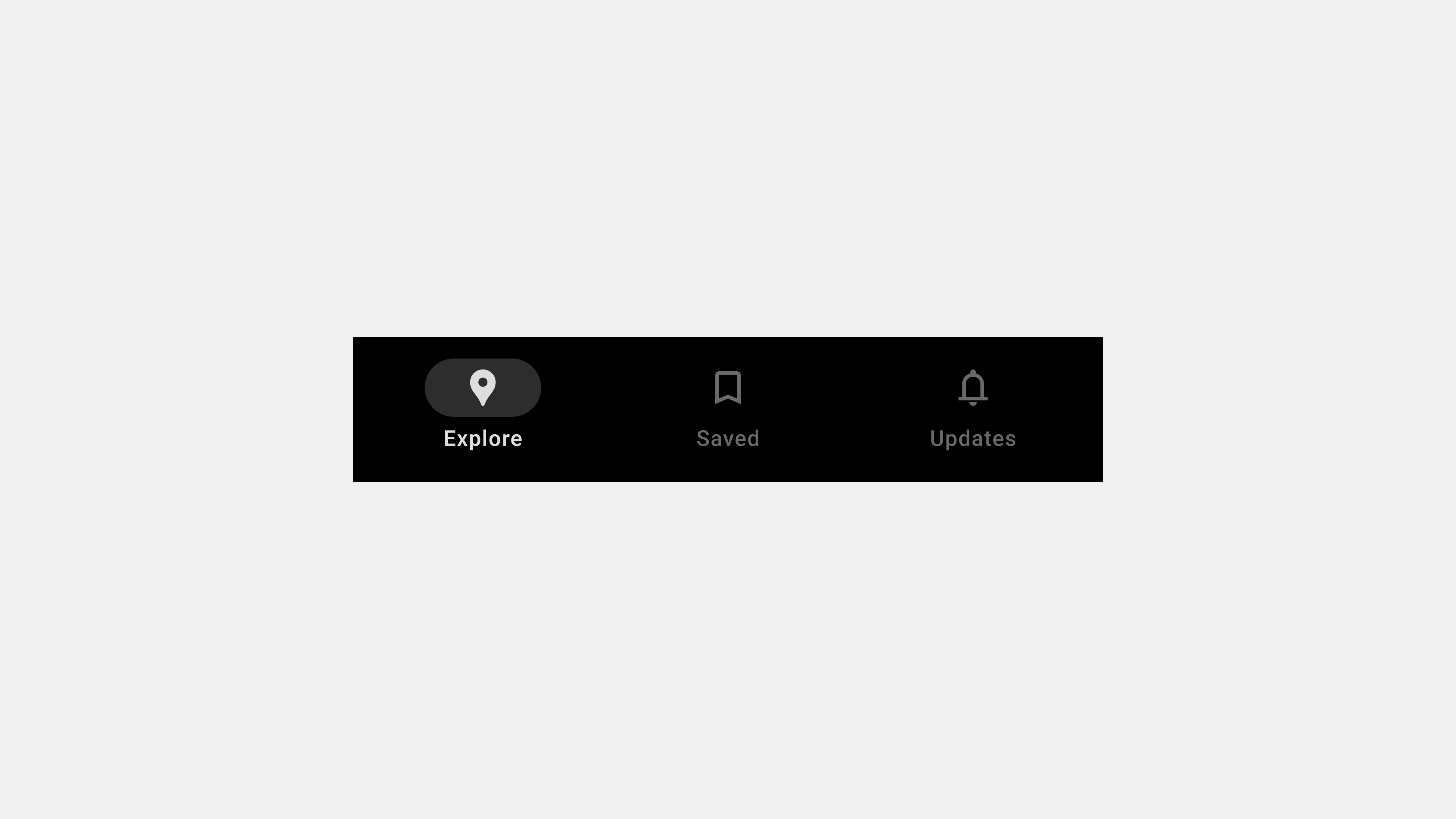
    Compare “Search” vs. “Explore” to see which label resonates more with users.


    B. Use A/B Testing

    Deploy multiple versions of tab labels and track user interactions to determine which set performs better.

    Example:

    Test “Orders” vs. “Track Order” to assess engagement differences.


    C. Analyze Navigation Metrics

    Monitor which tabs users interact with most and identify potential confusion points.

    Example:

    If the “More” tab has high traffic, consider breaking its contents into dedicated tabs for clarity.


    6. Future-Proofing Tab Labels

    As apps evolve, the functions within tabs may expand. Plan labels that can accommodate additional features without losing clarity.

    How to Do It

    • Use broad yet descriptive labels (e.g., “Settings” instead of “Account Settings”).
    • Ensure overflow menus are clearly labeled and intuitive.

    Conclusion

    UX writing for bottom navigation bars is about crafting labels that are clear, concise, and aligned with user expectations. By focusing on familiar language, action-oriented terms, and consistency, designers can create navigation systems that enhance usability and satisfaction. Continuous testing and iteration ensure that labels remain effective as the app evolves, helping users achieve their goals effortlessly.
  • 바텀 내비게이션 바 – 8. UX 라이팅

    바텀 내비게이션 바 – 8. UX 라이팅

    바텀 내비게이션 바: UX 라이팅 관점에서 명료한 한국어 용어 선택 가이드

    바텀 내비게이션 바(Bottom Navigation Bar)는 모바일 애플리케이션에서 사용자가 주요 기능에 접근하고 탐색할 수 있도록 돕는 중요한 UI 요소다. 하지만 디자인과 기능이 훌륭하더라도, 탭 이름이나 라벨이 명확하지 않다면 사용자는 혼란을 느낄 수 있다. UX 라이팅은 바텀 내비게이션 바에서 사용자와의 소통을 강화하고, 탐색 효율성을 높이는 중요한 수단이다. 이번 글에서는 UX 라이팅 관점에서 바텀 내비게이션 바의 명료한 한국어 용어 선택 방법을 다룬다.


    1. UX 라이팅의 중요성

    사용자가 기대하는 요소

    • 간결함: 짧고 간단한 단어로 기능을 명확히 표현해야 한다.
    • 직관성: 단어만 보고도 해당 기능이 무엇인지 바로 이해할 수 있어야 한다.
    • 일관성: 앱 내 다른 UI 요소와 동일한 용어와 톤을 유지해야 한다.

    UX 라이팅의 역할

    1. 탐색 가이드 제공
      • 각 메뉴의 목적과 기능을 한눈에 전달.
    2. 사용자 경험 강화
      • 명확한 텍스트로 탐색 시간을 줄이고 사용 편의성을 높임.
    3. 브랜드 이미지 통일
      • 서비스 전반에서 일관된 용어와 스타일로 브랜드 신뢰도를 향상.

    2. UX 라이팅 원칙: 명료한 한국어 용어 작성

    1) 사용자 친화적 용어 사용

    • 일상 언어 활용: 전문 용어보다 사용자가 익숙한 단어를 선택.
      • 예: “업로드” → “올리기”.
    • 문맥에 맞는 표현: 탭의 기능에 정확히 부합하는 단어 사용.
      • 예: “메시지 관리” → “메시지”.

    2) 간결하고 직관적인 텍스트

    • 최소한의 단어로 의미 전달
      • 2~3글자로 구성된 단어가 가장 효과적.
      • 예: “내 정보 보기” → “프로필”.
    • 중복 표현 제거
      • 예: “설정 메뉴” → “설정”.

    3) 동작 중심의 표현

    • 행동을 유도하는 단어 사용
      • 예: “문의” → “문의하기”.
    • 결과 예측 가능성 제공
      • 예: “저장” → “파일 저장”.

    4) 일관성 유지

    • 서비스 전반에서 동일한 용어 사용
      • 예: “내 계정”과 “마이페이지”를 혼용하지 않음.
    • 브랜드 톤앤매너 반영
      • 친근함, 신뢰감, 전문성을 강조하는 용어 선택.

    3. 바텀 내비게이션 바 항목별 UX 라이팅 예시

    1) 홈

    • 목적: 사용자가 앱의 주요 콘텐츠나 기능으로 돌아올 수 있는 화면.
    • 추천 표현: “홈”, “메인”.
    • 지양 표현: “대시보드”, “시작 페이지”.

    2) 검색

    • 목적: 사용자가 원하는 정보를 탐색할 수 있는 기능.
    • 추천 표현: “검색”, “찾기”.
    • 지양 표현: “쿼리”, “탐색”.

    3) 알림

    • 목적: 새로운 소식, 메시지, 업데이트를 사용자에게 전달.
    • 추천 표현: “알림”, “새 소식”.
    • 지양 표현: “공지사항”, “업데이트”.

    4) 설정

    • 목적: 사용자 환경을 개인화하고 앱의 다양한 기능을 조정.
    • 추천 표현: “설정”, “환경설정”.
    • 지양 표현: “옵션”, “설정 관리”.

    5) 프로필

    • 목적: 사용자 계정 정보와 개인화된 기능을 제공.
    • 추천 표현: “프로필”, “내 계정”.
    • 지양 표현: “사용자 정보”, “마이페이지”.

    4. UX 라이팅 테스트와 개선 방법

    1) A/B 테스트

    • 같은 탭에 대해 두 가지 표현을 사용해 클릭률 비교.
      • 예: “내 파일” vs. “파일함”.

    2) 사용자 피드백 수집

    • 사용자 인터뷰나 설문조사를 통해 용어의 직관성을 확인.

    3) 클릭 데이터 분석

    • 각 탭의 클릭 데이터를 분석해 사용자가 가장 많이 선택하는 용어를 확인.

    4) 경쟁사 벤치마킹

    • 유사 서비스에서 사용하는 용어와 사용자 반응을 참고.

    5. 성공적인 UX 라이팅 사례

    1) 카카오톡

    • 간결함: “친구”, “채팅”, “더보기” 등 짧고 직관적인 표현.
    • 일관성: 앱 전반에서 동일한 톤과 단어 사용.

    2) 네이버

    • 사용자 친화적 언어: “쇼핑”, “카페”, “지식인” 등 친숙한 단어 선택.
    • 명확성: 용어만 보고도 기능을 쉽게 이해 가능.

    3) 쿠팡

    • 브랜드 강화: “마이 쿠팡”, “로켓배송” 등 브랜드를 강조하는 단어 활용.
    • 행동 중심: “구매하기”, “장바구니 담기”와 같은 결과를 예측 가능한 표현 사용.

    6. UX 라이팅 체크리스트

    1. 간결성: 탭의 텍스트가 짧고 명확한가?
    2. 직관성: 용어만 보고도 기능을 이해할 수 있는가?
    3. 일관성: 서비스 전반에서 동일한 용어를 사용하고 있는가?
    4. 사용자 테스트: 용어가 실제 사용 환경에서 직관적으로 이해되고 있는가?
    5. 브랜드 반영: 텍스트가 서비스의 브랜드 이미지를 강화하고 있는가?

    결론

    UX 라이팅은 바텀 내비게이션 바 설계에서 사용자 경험을 결정짓는 중요한 요소다. 간결하고 직관적인 텍스트는 사용자가 각 기능을 빠르게 이해하고, 탐색 과정을 간소화한다. 브랜드 정체성을 반영한 일관된 용어 선택과 반복적인 사용자 테스트를 통해 UX 라이팅을 최적화하면, 사용자 만족도와 서비스의 가치를 동시에 높일 수 있다.


  • 주의력을 잡아라: 사용자의 시선을 사로잡는 디자인

    주의력을 잡아라: 사용자의 시선을 사로잡는 디자인

    디지털 시대에서 사용자의 주의력은 한정된 자원이다. 사람들은 동시에 많은 정보를 처리할 수 없으며, 주의력은 짧은 시간 동안만 유지된다. 그렇기 때문에 디자이너는 주의력을 전략적으로 관리하고 사용자가 핵심 정보에 집중할 수 있도록 디자인해야 한다. 이를 위해 주의력의 한계선택적 주의, 그리고 인지 부하를 줄이는 전략이 필요하다.


    1. 주의력의 한계: 7~10분의 법칙

    사람의 주의력은 평균적으로 7~10분 정도 지속된다. 이 시간이 지나면 사용자는 집중력을 잃고 주의가 분산된다. 특히 온라인 환경에서는 클릭 몇 번만으로 다른 페이지로 이동할 수 있어 주의력을 유지하기가 더 어렵다.

    실제 사례: TED 강연의 시간 제한

    TED 강연은 대부분 18분 이하로 구성된다. 사람들의 집중력이 떨어지기 전에 핵심 메시지를 전달하기 위함이다. 마찬가지로 UX에서도 사용자의 집중력을 유지하기 위해 핵심 정보는 빠르고 명확하게 제공되어야 한다.

    디자인 팁

    • 주요 콘텐츠를 페이지 상단에 배치해 사용자 주의를 즉시 끌어들인다.
    • 긴 콘텐츠는 짧게 나누어 사용자 집중력을 유지한다.
    • 비디오 튜토리얼이나 데모는 7분 이하로 구성한다.

    2. 선택적 주의: 불필요한 요소 제거로 인지 부하 줄이기

    선택적 주의는 사람들이 중요한 정보에만 집중하고 나머지 요소를 무시하는 특성이다. 하지만 화면에 불필요한 요소가 많아지면 주의가 분산되고 인지 부하가 커진다.

    실제 사례: 구글 검색 엔진

    구글의 첫 페이지는 단순함의 상징이다. 화면 중앙에는 검색창 하나만 배치되어 사용자 주의가 핵심 기능에만 집중된다. 불필요한 이미지나 텍스트를 최소화해 주의를 분산시키지 않는다.

    디자인 팁

    • 화면에 핵심 요소만 남기고 불필요한 이미지, 텍스트를 제거한다.
    • 사용자가 혼란을 겪지 않도록 일관된 레이아웃과 디자인 패턴을 적용한다.
    • 주요 정보는 명확하게 대비되도록 강조하고 주변 정보는 절제한다.

    3. 시각적 요소와 애니메이션의 적절한 활용

    시각적 요소와 애니메이션은 사용자의 주의를 끄는 강력한 도구다. 하지만 과도하게 사용하면 오히려 주의를 분산시키고 사용자 피로감을 높일 수 있다.

    실제 사례: 앱의 로딩 화면 애니메이션

    페이스북이나 인스타그램은 화면이 로딩될 때 간단한 애니메이션을 보여준다. 이는 사용자에게 시각적 즐거움을 제공하며 로딩 시간을 덜 지루하게 만든다. 하지만 애니메이션이 지나치게 길면 사용자는 짜증을 느낄 수 있다.

    디자인 팁

    • 부드럽고 자연스러운 애니메이션을 사용해 주의를 유도하되 피로감을 줄인다.
    • 강조하고 싶은 부분에 시각적 요소(색상 대비, 움직임)를 적절히 배치한다.
    • 시선을 유도하는 요소는 중요 정보에만 집중되도록 제한한다.

    4. 멀티태스킹은 불가능하다

    사람은 동시에 여러 일을 하는 것처럼 보이지만 실제로는 빠르게 작업을 전환하는 것뿐이다. 이 과정에서 주의력과 집중력이 크게 저하된다.

    실제 사례: 전자제품 설정 화면

    복잡한 설정 메뉴는 사용자에게 멀티태스킹을 요구한다. 예를 들어 스마트 TV나 전자제품의 설정 과정이 지나치게 복잡하면 사용자는 쉽게 피로감을 느끼고 실수를 한다. 삼성과 애플은 이를 해결하기 위해 설정 단계를 단순화하고 순차적으로 안내하는 인터페이스를 설계했다.

    디자인 팁

    • 하나의 작업만 하도록 단계별 UI를 제공해 사용자의 주의를 집중시킨다.
    • 복잡한 작업은 세부 단계로 나누어 진행하도록 설계한다.
    • 멀티태스킹을 유도하는 요소(팝업, 알림)를 최소화한다.

    5. 사용자의 집중력을 유지하는 UX 전략

    사용자의 주의력을 효과적으로 관리하기 위해서는 핵심 정보를 전달하는 방식이 중요하다.

    실제 사례: 넷플릭스의 콘텐츠 배치

    넷플릭스는 사용자가 콘텐츠를 선택하기 쉽게 썸네일 이미지와 짧은 설명을 제공한다. 또한 추천 콘텐츠를 사용자 맞춤형으로 배치해 주의가 분산되지 않도록 설계했다.

    디자인 팁

    • 시각적 계층 구조를 만들어 가장 중요한 정보부터 순차적으로 전달한다.
    • 사용자 의사결정을 돕기 위해 간결하고 명확한 정보를 제공한다.
    • 핵심 작업에 집중하도록 화면 내 요소를 최소화하고 시선을 유도한다.

    6. UX 디자인에서 주의력 관리의 중요성

    사용자의 주의력은 한정적이기 때문에 UX/UI 설계자는 이를 최대한 효과적으로 사용해야 한다. 핵심 정보가 주목받을 수 있도록 불필요한 요소를 제거하고, 시각적 도구를 적절히 활용해 주의를 유도하는 것이 중요하다.


    실무 적용을 위한 핵심 요약

    1. 주의 지속 시간(7~10분)을 고려하라
      • 콘텐츠는 짧고 명확하게 제공하고 핵심 정보를 먼저 배치한다.
    2. 불필요한 요소를 제거하라
      • 인지 부하를 줄이고 중요한 요소만 강조한다.
    3. 시각적 도구를 적절히 활용하라
      • 부드러운 애니메이션과 색상 대비를 사용하되 과도하게 사용하지 않는다.
    4. 멀티태스킹을 방지하라
      • 작업을 단계별로 나누고 한 번에 하나의 작업에 집중하도록 설계한다.

    디자인에서 사용자의 주의력은 매우 중요한 자원이다. 주의력의 한계를 이해하고 이를 효과적으로 관리하면 사용자는 더 쉽게 정보에 집중하고 긍정적인 경험을 얻을 수 있다.