[작성자:] designmonster

  • 바텀 내비게이션 바 – 4. 기능

    바텀 내비게이션 바 – 4. 기능

    바텀 내비게이션 바(Bottom Navigation Bar)의 주요 기능

    바텀 내비게이션 바(Bottom Navigation Bar)는 사용자 경험(UX)을 개선하고, 모바일 애플리케이션에서 핵심적인 역할을 수행하는 UI 컴포넌트다. 사용자가 주요 화면과 기능에 빠르게 접근할 수 있도록 돕는 동시에, 탐색을 단순화하여 서비스 이용 편의성을 극대화한다. 이번 글에서는 바텀 내비게이션 바의 주요 기능을 상세히 분석하고, 각 기능이 사용자 경험에 어떤 영향을 미치는지 알아본다.


    1. 주요 기능: 화면 간 빠른 전환

    정의

    바텀 내비게이션 바는 사용자가 여러 화면 간을 빠르고 쉽게 전환할 수 있도록 설계된 UI 요소다.

    구현 방법

    1. 탭 클릭
      • 사용자가 각 탭을 클릭하면, 해당 화면으로 즉시 전환된다.
    2. 활성화 상태 표시
      • 선택된 탭은 색상, 아이콘 변화 등으로 현재 활성화된 화면을 명확히 알 수 있도록 한다.
    3. 화면 상태 유지
      • 이전 화면의 데이터를 유지하여 전환 시 새로 로드하지 않고도 상태를 복원한다.

    효과

    • 탐색 시간 단축: 최소한의 클릭으로 원하는 화면에 도달.
    • 사용자 피로 감소: 복잡한 메뉴 탐색 없이 필요한 정보를 빠르게 확인 가능.

    2. 주요 기능: 현재 위치 표시

    정의

    바텀 내비게이션 바는 사용자가 탐색 중인 현재 위치를 시각적으로 강조하여, 탐색 흐름을 명확히 한다.

    구현 방법

    1. 색상 강조
      • 활성화된 탭은 다른 탭과 색상으로 차별화.
    2. 아이콘 채우기
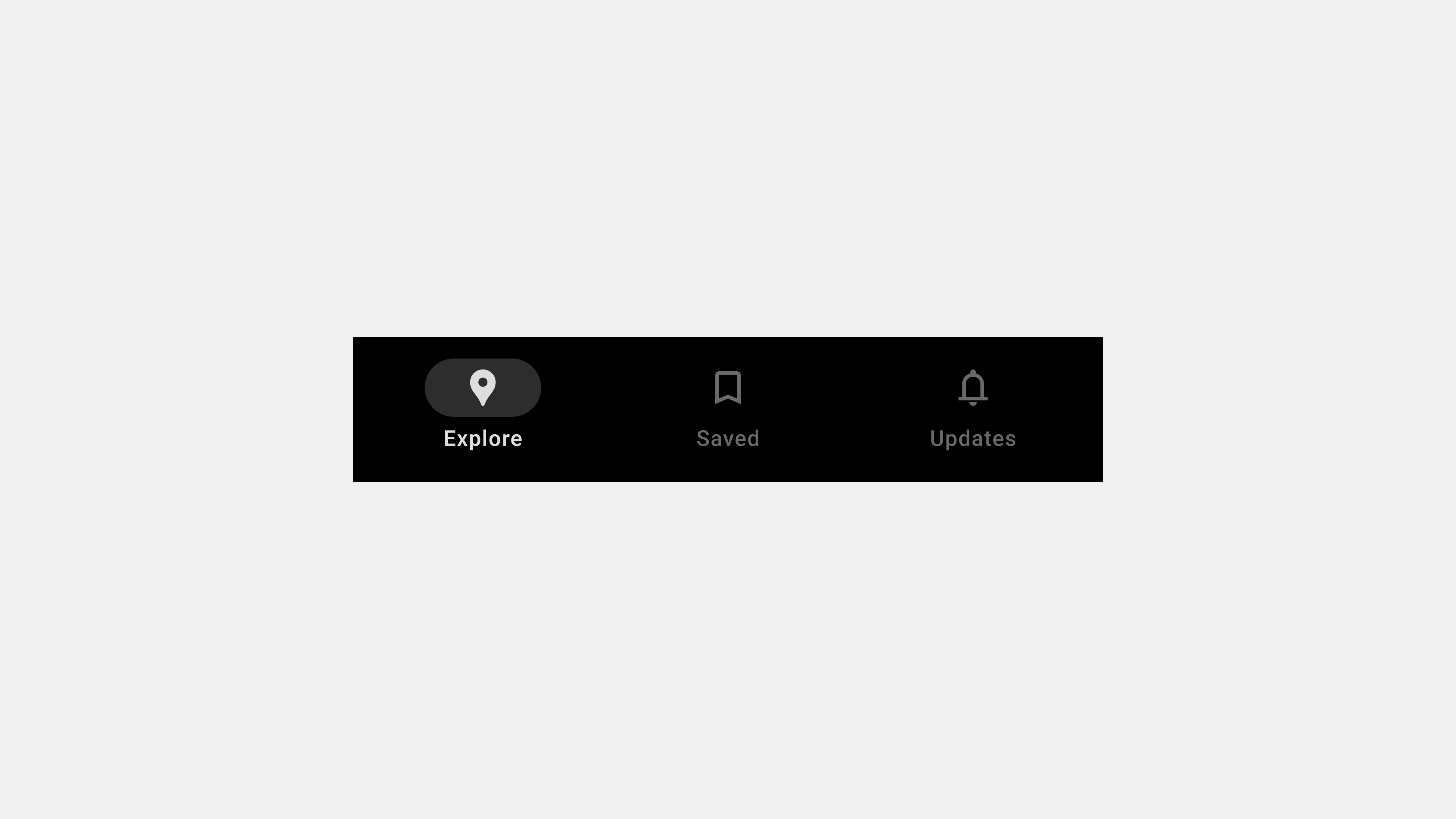
      • 활성화된 탭의 아이콘은 채워진 상태로, 비활성화된 탭은 윤곽선으로 표시.
    3. 텍스트 강조
      • 활성화된 탭의 텍스트는 굵게 표시하거나 색상을 변경.

    효과

    • 탐색 혼란 방지: 사용자가 현재 화면을 쉽게 인지할 수 있도록 돕는다.
    • 사용자 신뢰 향상: 명확한 피드백으로 탐색 과정에서의 혼란을 줄인다.

    3. 주요 기능: 탐색 단순화

    정의

    바텀 내비게이션 바는 탐색 경로를 단순화하여 사용자가 최소한의 노력으로 필요한 정보를 얻을 수 있도록 한다.

    구현 방법

    1. 핵심 메뉴 구성
      • 사용 빈도가 높은 3~5개의 메뉴만 포함해 선택의 폭을 좁힌다.
    2. 일관된 탐색 경로 제공
      • 각 탭은 동일한 위치에 고정되어 언제든 접근 가능.
    3. 더보기 버튼 추가
      • 부가적인 메뉴는 더보기 버튼을 통해 제공.

    효과

    • 사용자 경험 향상: 복잡한 메뉴 구조 없이 직관적인 탐색 가능.
    • 서비스 이용률 증가: 주요 기능 접근성이 향상되어 사용자가 원하는 정보를 더 자주 탐색.

    4. 주요 기능: 멀티태스킹 지원

    정의

    바텀 내비게이션 바는 사용자가 여러 작업을 동시에 처리할 수 있도록 멀티태스킹을 지원한다.

    구현 방법

    1. 상태 유지 기능
      • 사용자가 다른 화면으로 전환해도 이전 화면의 상태를 그대로 유지.
    2. 빠른 전환 기능
      • 각 탭 간 전환이 지연 없이 즉시 이루어짐.
    3. 작업 흐름 보존
      • 사용자가 진행 중인 작업이 중단되지 않도록 설계.

    효과

    • 생산성 향상: 사용자는 원하는 작업을 중단하지 않고도 추가 작업을 수행 가능.
    • 사용자 만족도 증가: 부드럽고 일관된 탐색 흐름 제공.

    5. 주요 기능: 브랜드 아이덴티티 강화

    정의

    바텀 내비게이션 바는 서비스의 브랜드 정체성을 표현하고 사용자 경험을 통일하는 데 중요한 역할을 한다.

    구현 방법

    1. 브랜드 색상 적용
      • 탭 바의 색상과 강조 색상을 브랜드의 주요 색상으로 설정.
    2. 일관된 아이콘 디자인
      • 브랜드의 스타일 가이드에 따라 아이콘 모양과 크기를 통일.
    3. 애니메이션과 피드백 설계
      • 브랜드 톤앤매너를 반영한 애니메이션 효과를 추가.

    효과

    • 브랜드 신뢰도 향상: 디자인의 일관성을 유지하여 전문성을 전달.
    • 사용자 경험 강화: 심미적으로 만족스러운 UI 제공.

    6. 주요 기능: 접근성과 유연성 제공

    정의

    바텀 내비게이션 바는 모든 사용자가 쉽게 접근하고 사용할 수 있도록 설계되어야 한다.

    구현 방법

    1. 스크린 리더 호환성
      • ARIA 속성을 추가해 각 탭의 역할과 상태를 설명.
    2. 충분한 색상 대비 제공
      • 텍스트와 배경 간 색상 대비를 강화해 시각적 접근성 확보.
    3. 터치 영역 최적화
      • 터치 영역은 최소 48px 이상으로 설계해 실수 클릭을 방지.

    효과

    • 포괄적 사용자 경험 제공: 장애를 가진 사용자도 쉽게 탐색 가능.
    • 사용자층 확대: 접근성을 강화해 더 많은 사용자를 대상으로 서비스 제공.

    7. 주요 기능: 사용자 인터랙션 제공

    정의

    바텀 내비게이션 바는 사용자 행동에 반응하여 동적이고 직관적인 인터랙션을 제공한다.

    구현 방법

    1. 즉각적인 피드백
      • 클릭이나 터치 시 색상 변화 또는 진동 피드백 제공.
    2. 애니메이션 효과 추가
      • 부드러운 화면 전환 애니메이션으로 사용자 경험 향상.
    3. 동적 상태 전환
      • 활성화된 탭의 상태가 자연스럽게 전환되도록 설계.

    효과

    • 사용자 만족도 증가: 반응성이 높아져 사용자가 탐색에 자신감을 가질 수 있음.
    • 몰입도 향상: 인터랙션을 통해 탐색 과정에서의 재미 제공.

    결론

    바텀 내비게이션 바는 사용자 경험을 혁신적으로 향상시키는 다기능 UI 컴포넌트다. 화면 간 빠른 전환, 현재 위치 표시, 탐색 단순화, 멀티태스킹 지원, 브랜드 강화, 접근성과 사용자 인터랙션 제공은 바텀 내비게이션 바의 주요 기능으로, 모든 모바일 애플리케이션 설계에서 필수적이다. 성공적인 구현을 위해 각 기능을 철저히 분석하고, 사용자 중심의 설계를 반영해야 한다.


  • 모두를 위한 디자인: 접근성과 복잡한 시스템에서의 마이크로카피 전략

    모두를 위한 디자인: 접근성과 복잡한 시스템에서의 마이크로카피 전략

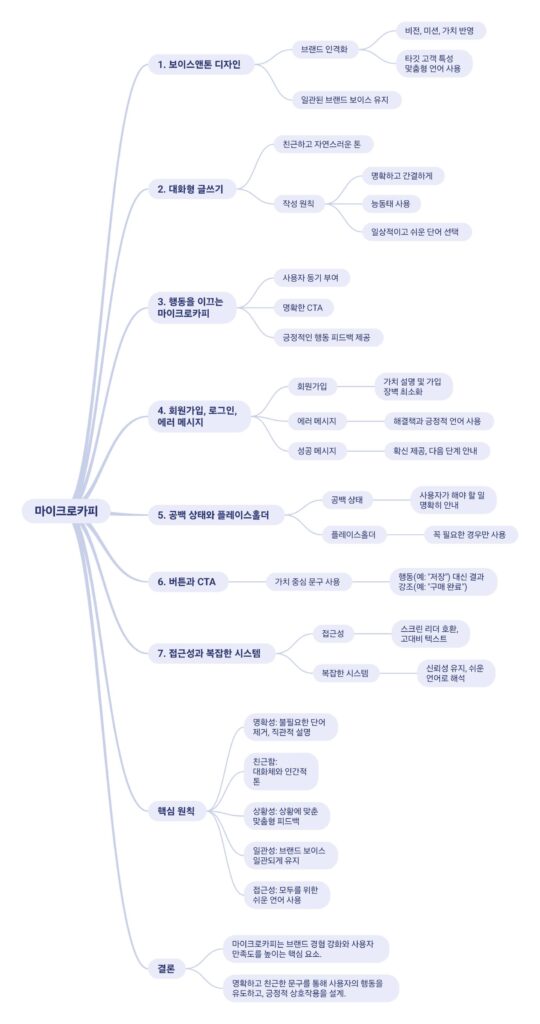
    디지털 제품의 성공 여부는 누구나 쉽게 접근하고 사용할 수 있느냐에 달려 있습니다. 접근성을 고려해 단순한 문구와 스크린 리더 친화적인 마이크로카피를 설계하면 다양한 사용자에게 서비스를 제공할 수 있습니다. 또한, 복잡한 시스템은 전문성과 신뢰성을 유지하면서도 사용하기 쉬운 언어로 전달해야 사용자 경험을 개선할 수 있습니다.


    1. 접근성을 위한 마이크로카피 설계

    1.1 스크린 리더 호환성

    스크린 리더는 시각 장애인 사용자가 화면의 내용을 음성으로 듣고 조작할 수 있도록 돕는 도구입니다. 스크린 리더에 맞는 마이크로카피를 작성하려면 텍스트 기반의 명확하고 일관된 언어를 사용해야 합니다.

    실용적 팁:

    • 대체 텍스트: 이미지와 아이콘에 적절한 대체 텍스트를 제공해야 합니다.
      예시: “검색 버튼” → “검색을 실행하는 버튼”
    • 링크와 버튼 설명: “더 보기” 대신 “더 많은 기사 보기”와 같이 구체적으로 작성하세요.

    1.2 고대비 텍스트

    텍스트와 배경 색상 간의 대비가 부족하면 저시력 사용자가 내용을 읽기 어렵습니다. 접근성을 높이기 위해 명확하고 고대비의 텍스트를 제공하세요.

    실제 사례:

    • Apple: 접근성 옵션에서 고대비 모드를 제공해 저시력 사용자가 화면을 쉽게 읽을 수 있도록 지원합니다.
    • Google Maps: 텍스트와 지도 색상의 대비를 높여 가독성을 개선합니다.

    1.3 단순하고 명확한 문구 사용

    복잡한 용어나 긴 문장은 사용자에게 혼란을 줍니다. 접근성을 고려한 마이크로카피는 누구나 이해할 수 있도록 간결하고 명확하게 작성해야 합니다.

    나쁜 예: “여기를 클릭하여 결제 프로세스를 진행하시기 바랍니다.”
    좋은 예: “결제하기”

    : 단어를 짧게, 명확하게 사용하고 기술 용어를 피하세요.


    2. 복잡한 시스템을 위한 마이크로카피 설계

    복잡한 시스템은 사용자에게 혼란을 줄 수 있습니다. 전문성과 신뢰성을 유지하면서도 쉽게 이해할 수 있는 언어로 안내해야 사용자 경험이 개선됩니다.

    2.1 사용자 중심의 용어 사용

    전문적인 시스템일수록 사용자가 자주 사용하는 용어로 작성해야 합니다. 시스템 중심이 아니라 사용자 중심의 언어를 선택하는 것이 중요합니다.

    예시:

    • 나쁜 예: “데이터베이스 검증 실패”
    • 좋은 예: “입력한 정보가 정확한지 다시 확인해 주세요.”

    실제 사례:

    • Microsoft Excel: 오류 메시지를 “수식에 문제가 있습니다. 다시 확인해 주세요.”와 같이 이해하기 쉬운 문구로 전달합니다.

    2.2 단계별 안내 제공

    복잡한 시스템에서는 사용자가 목표에 도달하는 과정을 명확하게 안내해야 합니다. 단계별로 나눠 작은 단위의 작업을 제공하면 사용자가 덜 부담스럽게 느낍니다.

    실제 적용:

    • 설치 마법사: “1단계: 다운로드” → “2단계: 설치” → “3단계: 시작”
    • 온라인 설문 작성: “먼저 기본 정보를 입력하세요. 이후 질문으로 넘어갑니다.”

    2.3 신뢰성과 전문성 유지

    복잡한 시스템은 신뢰를 전달해야 하므로 정확한 정보신중한 표현이 필요합니다. 하지만 딱딱하고 거리감 있는 언어는 피하고, 사용자에게 친근한 어조를 유지하세요.

    나쁜 예: “시스템 오류로 작업이 실패했습니다.”
    좋은 예: “잠시 문제가 발생했어요. 새로고침 후 다시 시도해 주세요.”


    3. 접근성과 복잡한 시스템에 대한 실질적 팁

    1. 텍스트는 명확하고 간결하게
      복잡한 개념도 짧고 명확한 문장으로 설명하세요.
    2. 스크린 리더와 호환되게 설계하기
      • 대체 텍스트를 제공하고 링크는 목적을 명확히 설명하세요.
      • 모든 콘텐츠를 라이브 텍스트로 표시해 음성 안내가 가능하도록 하세요.
    3. 단계적 피드백 제공
      사용자가 작업의 진행 상황을 이해할 수 있도록 단계별 설명과 피드백을 제공하세요.
    4. 전문 용어 최소화
      사용자에게 익숙한 언어로 작성하되, 꼭 필요한 전문 용어는 간단한 설명을 추가하세요.
    5. 시각적 대비와 접근성 옵션 제공
      • 텍스트와 버튼 색상 간 대비를 높이세요.
      • 고대비 모드와 접근성 설정 옵션을 제공하세요.

    4. 성공 사례: 접근성과 복잡한 시스템의 마이크로카피 적용

    1. Apple 접근성

    Apple의 제품들은 스크린 리더와 고대비 모드를 포함해 누구나 사용할 수 있도록 디자인되었습니다. 특히 버튼과 설명 문구는 단순하고 명확하게 작성되어 있습니다.

    2. Google Analytics

    복잡한 데이터를 다루는 시스템이지만 “보고서를 생성하는 중입니다. 잠시만 기다려 주세요.”와 같은 문구를 사용해 사용자에게 현재 상황을 친절하게 안내합니다.

    3. Notion

    Notion은 다양한 기능을 제공하지만 복잡한 용어 대신 “새로운 페이지를 작성하세요”와 같은 단순한 마이크로카피를 사용해 누구나 쉽게 시작할 수 있도록 돕습니다.


    5. 실전 적용을 위한 체크리스트

    1. 스크린 리더 호환성 확인
      모든 버튼, 링크, 이미지에 대체 텍스트를 추가했는가?
    2. 텍스트 대비 검토
      저시력 사용자를 위해 고대비 색상이 적용되었는가?
    3. 단계별 안내 제공
      복잡한 작업을 작은 단계로 나누어 설명했는가?
    4. 간결하고 명확한 언어 사용
      사용자가 쉽게 이해할 수 있는 문구를 작성했는가?
    5. 불필요한 전문 용어 최소화
      중요한 용어는 설명을 추가했는가?

    결론

    접근성과 복잡한 시스템에서의 마이크로카피는 사용자 중심의 명확한 언어를 기반으로 설계되어야 합니다. 스크린 리더와 고대비 텍스트를 고려하고, 복잡한 시스템은 친근하지만 신뢰감 있는 언어로 안내하세요. 작은 변화가 더 많은 사용자에게 긍정적 경험을 제공할 수 있습니다.


  • Bottom Navigation Bars – 3. Types

    Bottom Navigation Bars – 3. Types

    Comprehensive Guide to the Key Types of Bottom Navigation Bars

    Bottom navigation bars are a staple in modern mobile app design, providing users with a simple and intuitive way to access core features. Positioned at the bottom of the screen, these navigation bars are optimized for thumb reach, making them ideal for one-handed use. Depending on the app’s functionality and user needs, bottom navigation bars can be designed in various ways. This article explores the primary types of bottom navigation bars, detailing their features, use cases, and design considerations.


    1. Standard Bottom Navigation Bar

    Definition

    A standard bottom navigation bar features a fixed layout with 3-5 evenly spaced tabs, each representing a primary app section.

    Key Features

    • Static Placement: Remains fixed at the bottom of the screen.
    • Icons and Labels: Combines icons with text labels for clarity.
    • Active State Indicators: Highlights the selected tab using color changes, bold text, or underlines.

    Use Cases

    • Social Media Apps: For tabs like “Home,” “Search,” “Notifications,” and “Profile.”
    • E-Commerce Apps: For sections such as “Shop,” “Cart,” “Orders,” and “Account.”

    Advantages

    • Simple and intuitive design.
    • Ensures consistent navigation across screens.
    • Easy to implement for basic navigation needs.

    Best Practices

    • Limit the number of tabs to avoid overcrowding.
    • Use universally recognizable icons for better usability.
    • Ensure labels are short and descriptive.

    2. Floating Bottom Navigation Bar

    Definition

    A floating bottom navigation bar is slightly elevated from the screen’s bottom edge, giving it a distinct appearance with rounded edges and shadows.

    Key Features

    • Modern Aesthetic: Rounded corners and shadows create a “floating” effect.
    • Compact Design: Uses minimal screen space while remaining functional.
    • Interactive Feedback: Includes smooth animations for transitions and interactions.

    Use Cases

    • Fitness Apps: For navigating “Dashboard,” “Workouts,” and “Profile.”
    • Creative Tools: For sections like “Projects,” “Templates,” and “Settings.”

    Advantages

    • Offers a visually appealing and modern design.
    • Enhances focus by creating a clear separation from other UI elements.

    Best Practices

    • Pair with gesture-based navigation for a seamless experience.
    • Use drop shadows to enhance the floating effect.
    • Ensure the design does not obstruct important content.

    3. Scrollable Bottom Navigation Bar

    Definition

    A scrollable bottom navigation bar allows users to swipe horizontally to access additional tabs, accommodating apps with multiple sections.

    Key Features

    • Horizontal Scrolling: Enables access to more tabs than a standard layout can fit.
    • Dynamic Indicators: Highlights the active tab as users scroll through options.
    • Compact Layout: Maintains a clean design while supporting additional features.

    Use Cases

    • Streaming Platforms: For tabs like “Movies,” “TV Shows,” “Sports,” and “Kids.”
    • Content Management Apps: For navigating “Files,” “Shared,” “Recent,” and “Starred.”

    Advantages

    • Supports a large number of sections without cluttering the interface.
    • Ideal for apps with extensive content categories.

    Best Practices

    • Clearly indicate the current tab to prevent disorientation.
    • Include swipe gestures for effortless navigation.
    • Test the design on various screen sizes to ensure usability.

    4. Contextual Bottom Navigation Bar

    Definition

    A contextual bottom navigation bar adapts its content based on the user’s actions, role, or the current app screen.

    Key Features

    • Dynamic Tabs: Tabs change based on the user’s context or preferences.
    • Role-Based Navigation: Displays tabs relevant to the user’s role (e.g., admin vs. regular user).
    • Context Awareness: Adjusts navigation options based on the screen or user behavior.

    Use Cases

    • Enterprise Apps: For switching between “Dashboard,” “Reports,” and “Team Management.”
    • E-Learning Platforms: For accessing “Courses,” “Assignments,” and “Grades.”

    Advantages

    • Personalizes the navigation experience.
    • Reduces cognitive load by showing only relevant options.

    Best Practices

    • Clearly communicate changes in the navigation bar to avoid confusion.
    • Allow users to customize or reset tabs for greater flexibility.

    5. Minimalist Bottom Navigation Bar

    Definition

    A minimalist bottom navigation bar focuses on simplicity, often featuring icon-only tabs without text labels.

    Key Features

    • Icon-Only Design: Relies solely on icons for navigation.
    • Compact Layout: Takes up minimal screen space.
    • Modern Appearance: Prioritizes aesthetics and simplicity.

    Use Cases

    • Creative Apps: For toggling “Draw,” “Eraser,” and “Layers.”
    • Photography Tools: For navigating “Gallery,” “Camera,” and “Settings.”

    Advantages

    • Saves space, ideal for apps with limited navigation options.
    • Provides a sleek and modern interface.

    Best Practices

    • Use universally recognized icons to minimize confusion.
    • Pair with tooltips or onboarding guides to explain functions.
    • Ensure touch targets are large enough for usability.

    6. Hybrid Bottom Navigation Bar

    Definition

    A hybrid bottom navigation bar combines elements of multiple types to accommodate complex navigation needs.

    Key Features

    • Flexible Design: Integrates features like floating effects, dynamic tabs, or scrollable layouts.
    • Multi-Functionality: Supports diverse user tasks and contexts.
    • Scalable Architecture: Adapts to future app expansions.

    Use Cases

    • Project Management Apps: For navigating “Tasks,” “Calendar,” “Chat,” and “Reports.”
    • Health Apps: For accessing “Dashboard,” “Records,” “Appointments,” and “Settings.”

    Advantages

    • Balances usability and complexity.
    • Provides a customizable navigation experience.

    Best Practices

    • Test the navigation bar with real users to ensure intuitiveness.
    • Clearly differentiate primary tabs from secondary or dynamic ones.
    • Optimize performance for smooth interactions.

    Conclusion

    Bottom navigation bars are versatile tools that adapt to different app requirements and user preferences. From standard designs to dynamic and hybrid layouts, each type offers unique advantages tailored to specific use cases. Understanding these variations helps designers and developers create navigation systems that enhance usability, accessibility, and overall user satisfaction. By prioritizing clarity, responsiveness, and user context, bottom navigation bars remain a cornerstone of effective mobile app design.


  • 바텀 내비게이션 바 – 3. 주요 유형

    바텀 내비게이션 바 – 3. 주요 유형

    바텀 내비게이션 바(Bottom Navigation Bar)의 주요 유형

    바텀 내비게이션 바(Bottom Navigation Bar)는 모바일 애플리케이션 설계에서 중요한 UI 컴포넌트로, 사용자 탐색 경험을 최적화하기 위해 다양한 유형으로 구현될 수 있다. 이번 글에서는 바텀 내비게이션 바의 주요 유형을 상세히 분석하고, 각 유형의 특징과 사용 사례, 설계 및 구현 팁을 1500단어 이상으로 정리했다.


    1. 고정형 바텀 내비게이션 바 (Fixed Bottom Navigation Bar)

    정의

    고정형 바텀 내비게이션 바는 화면 하단에 항상 고정되어 사용자가 스크롤하거나 다른 작업을 수행해도 유지되는 유형이다.

    특징

    • 항상 표시: 탐색 메뉴가 언제든지 접근 가능.
    • 심플한 구성: 주요 메뉴(3~5개)만 포함.

    장점

    1. 높은 접근성: 사용자 흐름 중단 없이 주요 메뉴에 즉시 접근 가능.
    2. 일관성 제공: 모든 화면에서 동일한 위치에 유지되어 사용자가 쉽게 익숙해질 수 있음.

    단점

    1. 화면 공간 차지: 하단 공간을 계속 차지하므로 작은 화면에서는 콘텐츠 영역이 줄어들 수 있음.

    사용 사례

    • 인스타그램: 홈, 검색, 리일스, 알림, 프로필로 구성된 고정형 바텀 내비게이션 바 사용.
    • 페이스북: 홈, 친구, 알림 등 주요 기능에 접근 가능.

    2. 숨김형 바텀 내비게이션 바 (Hidden Bottom Navigation Bar)

    정의

    숨김형 바텀 내비게이션 바는 사용자가 콘텐츠를 스크롤할 때 사라지고, 상호작용 시 다시 나타나는 유형이다.

    특징

    • 화면 공간 절약: 콘텐츠를 소비할 때는 사라지고, 탐색이 필요할 때만 표시.
    • 사용자 행동에 따라 반응: 스크롤 방향이나 특정 액션에 따라 나타남.

    장점

    1. 화면 활용 극대화: 콘텐츠를 최대한 표시할 수 있어 읽기나 미디어 소비 경험을 개선.
    2. 동적 탐색 제공: 사용자 행동에 따라 동적으로 반응해 인터랙션을 강화.

    단점

    1. 학습 곡선 필요: 초보 사용자에게는 숨겨진 내비게이션을 발견하기 어려울 수 있음.
    2. 상태 혼란 가능성: 사라졌다 나타나는 동작이 사용자를 혼란스럽게 할 가능성 있음.

    사용 사례

    • 유튜브: 동영상을 시청할 때 하단 바가 사라지며, 탐색할 때 다시 나타남.
    • 브라우저 앱: 스크롤할 때 주소창과 바텀 내비게이션이 숨겨졌다가 나타남.

    3. 확장형 바텀 내비게이션 바 (Expandable Bottom Navigation Bar)

    정의

    확장형 바텀 내비게이션 바는 기본 상태에서는 최소한의 메뉴를 표시하고, 사용자의 클릭이나 제스처에 따라 확장되는 유형이다.

    특징

    • 기본 상태: 주요 메뉴만 표시.
    • 확장 상태: 부가적인 메뉴와 기능을 표시.

    장점

    1. 공간 효율성: 기본 상태에서는 최소 공간만 차지.
    2. 기능 확장 가능: 사용자가 필요할 때만 더 많은 메뉴와 기능을 탐색 가능.

    단점

    1. 복잡한 설계: 확장 상태에서 추가 메뉴와 레이아웃 간의 균형을 유지하기 어려움.
    2. 상태 관리: 확장 및 축소 동작을 정확히 구현해야 함.

    사용 사례

    • 구글 포토: 하단 바의 앨범, 검색 등을 기본으로 표시하며, 더보기 메뉴 확장 제공.
    • 음악 앱: 재생 중인 노래를 축소 상태에서 표시하고, 탭 시 확장.

    4. 스크롤형 바텀 내비게이션 바 (Scrollable Bottom Navigation Bar)

    정의

    스크롤형 바텀 내비게이션 바는 5개 이상의 메뉴를 포함하며, 사용자가 좌우로 스와이프하여 추가 항목을 탐색할 수 있는 유형이다.

    특징

    • 확장된 기능 제공: 많은 메뉴를 포함할 수 있어 복잡한 서비스에 적합.
    • 스크롤 탐색 지원: 좌우 스와이프 제스처로 항목 탐색.

    장점

    1. 확장성: 많은 기능을 포함할 수 있어 다양한 요구에 대응 가능.
    2. 사용자 선택 폭 증가: 더 많은 메뉴를 제공하여 사용자가 원하는 기능을 쉽게 찾을 수 있음.

    단점

    1. 가시성 제한: 처음 화면에서는 모든 메뉴를 한눈에 볼 수 없음.
    2. 탐색 복잡성 증가: 스와이프 방식이 익숙하지 않은 사용자에게는 어려울 수 있음.

    사용 사례

    • 넷플릭스: 영화 카테고리를 스크롤 형태로 제공.
    • 전자 상거래 앱: 다양한 상품군을 탐색할 때 사용.

    5. 동적 바텀 내비게이션 바 (Dynamic Bottom Navigation Bar)

    정의

    동적 바텀 내비게이션 바는 사용자 행동, 화면 상태 또는 사용자의 설정에 따라 메뉴 항목이 변하는 유형이다.

    특징

    • 상황에 따라 변화: 현재 사용자가 위치한 화면이나 작업에 따라 메뉴가 동적으로 변함.
    • 사용자 맞춤형 경험 제공: 개인화된 메뉴 제공.

    장점

    1. 개인화 경험 강화: 사용자가 필요한 항목만 표시해 효율적 탐색 제공.
    2. 다양한 상황 지원: 화면 상태에 따라 유동적으로 메뉴를 변경.

    단점

    1. 복잡한 개발: 동적 상태 전환을 구현하려면 복잡한 로직과 데이터 관리 필요.
    2. 일관성 부족 위험: 메뉴가 자주 변경되면 사용자가 혼란을 겪을 가능성 존재.

    사용 사례

    • 슬랙(Slack): 사용 중인 워크스페이스와 프로젝트에 따라 메뉴가 변경됨.
    • 트렐로(Trello): 작업 보드에 따라 동적으로 탭이 변경.

    6. 바텀 내비게이션 바 설계 체크리스트

    정보 구조

    • 각 메뉴가 서비스의 핵심 기능을 명확히 전달하는가?
    • 사용자가 탐색하기 쉽도록 논리적 순서로 배열되었는가?

    사용성 테스트

    • 각 유형이 다양한 사용자 그룹에서 직관적으로 이해되고 사용 가능한가?
    • 숨김형 및 동적 유형에서 사용자가 메뉴를 쉽게 발견할 수 있는가?

    접근성

    • 모든 유형이 WCAG 가이드라인을 준수하고 있는가?
    • 스크린 리더와 키보드 탐색이 가능한가?

    결론

    바텀 내비게이션 바는 고정형, 숨김형, 확장형, 스크롤형, 동적형 등 다양한 유형으로 구현될 수 있으며, 각 유형은 특정 서비스와 사용자 요구에 맞게 최적화된다. 성공적인 바텀 내비게이션 바 설계를 위해서는 정보 구조, 접근성, 반응성, 성능을 철저히 고려해야 한다.


  • 사용자의 행동을 이끄는 버튼과 CTA: 가치 중심의 디자인 전략

    사용자의 행동을 이끄는 버튼과 CTA: 가치 중심의 디자인 전략

    버튼과 CTA(Call to Action)는 디지털 제품에서 가장 강력한 사용자 행동 유도 요소입니다. 하지만 단순히 ‘저장’이나 ‘계속’과 같은 기능적 문구만 사용한다면 사용자에게 충분한 동기를 제공하지 못합니다. 버튼 문구를 통해 사용자가 얻게 될 가치를 강조하면 전환율을 극대화하고, 사용자 경험을 더 긍정적으로 바꿀 수 있습니다.


    1. 버튼과 CTA의 역할

    버튼은 단순한 인터페이스 요소처럼 보이지만 사용자 행동을 결정하는 핵심입니다.

    • 행동 유도: 사용자가 클릭하거나 다음 단계로 나아가도록 돕습니다.
    • 가치 전달: 행동의 결과로 사용자가 무엇을 얻게 되는지를 강조합니다.
    • 명확한 안내: 사용자가 지금 무엇을 해야 하는지 직관적으로 이해할 수 있도록 합니다.

    2. 행동 대신 가치를 전달하는 버튼 문구

    기능적 문구는 사용자가 버튼을 누르기 위한 목적만 전달하지만, 가치 중심의 문구는 사용자가 행동을 통해 얻게 될 이익을 강조합니다.

    2.1 기능적 문구와 가치 중심 문구의 차이

    기능적 문구가치 중심 문구
    “등록”“지금 시작하고 30일 무료 체험”
    “계속”“다음 단계에서 혜택을 확인해 보세요”
    “저장”“안전하게 저장하고 언제든 접근하세요”

    나쁜 예: “계속”
    좋은 예: “무료로 다음 단계로 이동해 보세요”


    3. 명확하고 설득력 있는 CTA 작성법

    3.1 동사로 시작하는 간결한 문구

    CTA는 강력하고 직접적인 동사로 시작해야 사용자에게 행동을 촉구합니다.

    예시:

    • “지금 다운로드 받기”
    • “무료 체험 시작하기”
    • “장바구니에 담기”

    실제 사례:

    • Amazon: “장바구니에 추가하기”
    • Netflix: “지금 시청하기”

    3.2 구체적인 혜택 강조

    CTA 문구에 사용자가 얻는 혜택을 명확히 포함하면 클릭률이 높아집니다.

    예시:

    • “지금 가입하고 첫 구매 10% 할인받기”
    • “무료로 시작하고 원하는 영화를 마음껏 즐기세요”

    실제 사례:

    • Spotify: “무료로 음악을 시작하세요”
    • Slack: “팀과 함께 협업을 시작하세요”

    3.3 긴급성이나 희소성 추가

    긴급성은 사용자가 즉시 행동하도록 유도하는 강력한 전략입니다.

    예시:

    • “지금 구매하면 20% 할인! (오늘만)”
    • “한정 수량, 서둘러 예약하세요!”

    4. 버튼과 CTA 디자인 실질적 팁

    버튼의 문구만큼 디자인도 중요합니다. 시각적으로 눈에 띄고 명확해야 사용자 행동을 유도할 수 있습니다.

    4.1 버튼의 위치와 크기

    버튼은 사용자가 쉽게 발견할 수 있는 위치에 배치해야 합니다.

    • 주요 CTA 버튼은 화면 중앙이나 화면 하단에 배치
    • 버튼의 크기는 가독성과 클릭 가능성을 높이기 위해 충분히 커야 합니다.

    : CTA 버튼은 주변 여백을 활용해 다른 요소와 분리시키면 더 눈에 잘 띕니다.

    4.2 대비와 색상

    버튼 색상은 배경과 명확히 대비되어야 합니다. 주목도가 높아야 클릭을 유도할 수 있습니다.

    실제 사례:

    • YouTube: 빨간색 ‘구독’ 버튼으로 사용자 시선을 끕니다.
    • Dropbox: 파란색 버튼을 통해 브랜드 컬러와 일관성을 유지합니다.

    4.3 한 페이지에 하나의 주요 CTA

    페이지에 여러 개의 CTA 버튼이 있으면 사용자는 혼란을 느낄 수 있습니다. 한 페이지에는 하나의 핵심 CTA를 강조하고, 보조적인 행동은 덜 강조된 스타일을 사용하세요.


    5. 상황에 맞는 CTA 문구

    CTA 문구는 상황에 따라 달라져야 합니다. 각 상황에 맞는 문구를 사용하면 더 효과적입니다.

    5.1 회원가입

    • “지금 시작하고 혜택을 받아보세요”
    • “간단히 가입하고 새로운 기능을 경험해 보세요”

    5.2 결제 및 구매

    • “안전하게 결제하기”
    • “지금 구매하고 할인 혜택을 누리세요”

    5.3 무료 체험

    • “30일 무료 체험 시작하기”
    • “지금 체험하고 직접 확인해 보세요”

    5.4 다운로드

    • “파일을 지금 다운로드하세요”
    • “앱 설치하고 더 많은 기능을 만나보세요”

    6. 성공적인 CTA 사례 분석

    1. Dropbox

    “시작하기” 대신 “무료로 가입하고 파일을 저장하세요”라는 문구를 사용해 가치를 강조합니다.

    2. HubSpot

    “지금 가입” 대신 “비즈니스를 성장시키기 위한 무료 도구 시작하기”로 사용자에게 명확한 이익을 전달합니다.

    3. Airbnb

    “예약하기”라는 단순 문구 대신 “특별한 숙소를 지금 바로 예약하세요”로 기대감을 높입니다.


    7. 버튼과 CTA 문구 개선을 위한 실전 팁

    1. 간결하지만 설득력 있게 작성
      짧지만 명확한 혜택을 전달하세요.
    2. 동사로 시작하기
      행동을 촉구하는 동사로 시작하세요.
    3. 긴급성 부여하기
      “오늘만”, “한정 수량”과 같은 표현을 추가하세요.
    4. A/B 테스트로 최적화하기
      여러 문구를 테스트해 사용자 반응이 가장 좋은 것을 선택하세요.

    결론

    버튼과 CTA는 단순히 클릭을 유도하는 도구가 아니라 사용자가 행동을 통해 얻을 가치를 전달하는 중요한 요소입니다. 기능적 문구 대신 사용자에게 직접적인 이익을 제공하는 가치를 강조하면 사용자 경험이 개선되고 전환율이 높아집니다. 버튼 디자인과 문구를 전략적으로 설계해 사용자의 행동을 이끄세요.


  • Bottom Navigation Bars – 2. Definition

    Bottom Navigation Bars – 2. Definition

    Exploring the Definition and Role of Bottom Navigation Bars in UI/UX Design

    Bottom navigation bars are a cornerstone of mobile app design, providing users with intuitive and efficient access to an app’s key features. Positioned at the bottom of the screen, these navigation elements cater to ergonomic principles, making them ideal for one-handed use. This article delves deeper into the definition, purpose, and role of bottom navigation bars, examining their impact on usability and user experience.


    1. What Are Bottom Navigation Bars?

    A bottom navigation bar is a fixed UI element located at the bottom of a mobile app screen, used to navigate between primary app sections or features.

    Key Features

    • Placement: Always positioned at the screen’s bottom for easy reach.
    • Tabs: Typically contains 3-5 options, each representing a primary app section.
    • Visual Feedback: Highlights the active tab using colors, icons, or animations.

    Purpose

    Bottom navigation bars are designed to simplify navigation, ensuring that users can access core features with minimal effort. They enhance user experience by providing a consistent and predictable navigation structure.


    2. The Role of Bottom Navigation Bars

    Bottom navigation bars are not just a navigation tool; they play a crucial role in shaping the overall user experience.

    A. Enhancing Usability

    Bottom navigation bars improve usability by grouping the most important app features into one easily accessible area.

    Why It Matters

    • Reduces the number of steps required to navigate between sections.
    • Simplifies app interaction, especially for new users.

    Example

    In an e-commerce app, tabs like “Home,” “Cart,” and “Profile” allow users to quickly switch between shopping and account management.


    B. Supporting Ergonomics

    Positioned for thumb-reach accessibility, bottom navigation bars cater to natural hand movements, making them particularly effective for one-handed use.

    Why It Matters

    • Enhances comfort and ease of use.
    • Reduces strain by placing key features within easy reach.

    Example

    Social media apps like Instagram use bottom navigation bars to ensure seamless interaction, even on larger screens.


    C. Facilitating Discoverability

    By prominently displaying core features, bottom navigation bars help users discover essential app sections without searching through menus.

    Why It Matters

    • Drives engagement with key app features.
    • Improves user retention by showcasing the app’s value.

    Example

    A streaming app with tabs like “Home,” “Search,” and “Library” ensures users can find content quickly.


    D. Providing Contextual Awareness

    Active state indicators in bottom navigation bars inform users of their current location within the app, reducing confusion.

    Why It Matters

    • Helps users stay oriented.
    • Enhances confidence in navigation.

    Example

    In a travel app, highlighting the “Bookings” tab when viewing reservations provides clear context.


    E. Encouraging Task Efficiency

    Bottom navigation bars enable multitasking by allowing users to switch between tasks without losing progress.

    Why It Matters

    • Streamlines workflows.
    • Reduces frustration by preserving state within tabs.

    Example

    In a project management app, users can toggle between “Tasks” and “Calendar” without losing data.


    3. Benefits of Bottom Navigation Bars

    A. Simplicity and Focus

    • Encourages minimalism by displaying only essential features.
    • Keeps the interface clean and user-friendly.

    B. Consistency

    • Provides a uniform navigation experience across screens.
    • Reinforces a cohesive app identity.

    C. Speed and Efficiency

    • Reduces the time required to find and access features.
    • Improves task completion rates.

    4. Best Practices for Designing Bottom Navigation Bars

    A. Prioritize Core Features

    Include only the most frequently used app sections.

    Example

    For a fitness app: “Dashboard,” “Workouts,” “Progress,” and “Settings.”


    B. Use Intuitive Icons and Labels

    Pair icons with short, descriptive labels to clarify their purpose.

    Example

    A music app can use a play icon labeled “Playlists” and a search icon labeled “Search.”


    C. Optimize for Accessibility

    Ensure navigation bars are inclusive and meet accessibility standards.

    Tips

    • Add ARIA roles for screen reader compatibility.
    • Use high-contrast colors for better visibility.

    D. Provide Visual Feedback

    Use animations or style changes to highlight active tabs and interactions.

    Example

    In a photo-sharing app, a color change for the “Upload” tab after tapping reinforces user action.


    E. Test Across Devices

    Ensure navigation bars function seamlessly across devices and orientations.

    Example

    A responsive design for a video app ensures usability on both phones and tablets.


    5. Challenges in Designing Bottom Navigation Bars

    A. Overcrowding

    Adding too many tabs can overwhelm users.
    Solution: Limit to 3-5 tabs and use overflow menus for secondary features.


    B. Ambiguous Labels or Icons

    Unclear or unfamiliar labels can confuse users.
    Solution: Use universally recognized icons and test labels with real users.


    C. Inconsistent Behavior

    Navigation bars that behave differently across screens disrupt the user experience.
    Solution: Maintain uniform functionality and style.


    6. Examples of Successful Bottom Navigation Bars

    A. Instagram

    • Tabs: Home, Search, Reels, Shop, Profile.
    • Why It Works: Combines minimalism with intuitive design.

    B. YouTube

    • Tabs: Home, Explore, Subscriptions, Library.
    • Why It Works: Clearly separates content discovery from user libraries.

    C. Spotify

    • Tabs: Home, Search, Library.
    • Why It Works: Prioritizes simplicity and quick access to core features.

    7. Future Trends for Bottom Navigation Bars

    A. Gesture-Based Navigation

    Replacing traditional taps with swipes for smoother transitions.


    B. AI-Powered Customization

    Dynamic tabs that adapt to user preferences and behavior.


    C. Integration with AR and VR

    Navigation systems tailored for immersive experiences.


    Conclusion

    Bottom navigation bars are more than just a navigation tool—they are a critical element in delivering a seamless and intuitive user experience. By understanding their definition, role, and best practices, designers and developers can create navigation systems that enhance usability and engagement. As mobile app design continues to evolve, bottom navigation bars will remain an indispensable part of the user experience landscape.


  • 바텀 내비게이션 바 – 2. 정의

    바텀 내비게이션 바 – 2. 정의

    바텀 내비게이션 바(Bottom Navigation Bar)의 정의와 역할

    바텀 내비게이션 바(Bottom Navigation Bar)는 모바일 애플리케이션 설계에서 사용자 경험(UX)을 극대화하는 중요한 UI 컴포넌트다. 현대의 디지털 서비스에서 이 컴포넌트는 손쉬운 탐색과 주요 기능의 접근성을 보장하며, 특히 모바일 환경에서 그 역할이 더욱 중요하다. 이번 글에서는 바텀 내비게이션 바의 정의와 역할을 깊이 있게 분석하고, 이를 성공적으로 설계하기 위한 필수 요소를 다룬다.


    1. 바텀 내비게이션 바란 무엇인가?

    1) 바텀 내비게이션 바의 정의

    바텀 내비게이션 바는 모바일 애플리케이션의 화면 하단에 고정된 내비게이션 UI로, 사용자가 주요 화면 간에 빠르게 전환할 수 있도록 설계된 컴포넌트다.

    • 위치: 화면 하단에 고정되어 항상 표시된다.
    • 구성 요소: 아이콘, 텍스트 라벨, 활성화 상태 표시 등으로 구성.
    • 주요 특징: 직관성, 탐색 효율성, 반응성.

    2) 주요 기능

    • 주요 메뉴 접근성 제공: 사용자가 가장 자주 사용하는 기능에 빠르게 접근할 수 있다.
    • 탐색 단순화: 복잡한 탐색 구조를 간소화하고, 최소한의 클릭으로 원하는 화면에 도달할 수 있다.
    • 현재 위치 피드백 제공: 활성화된 탭을 강조하여 사용자가 현재 위치를 쉽게 알 수 있도록 한다.

    2. 바텀 내비게이션 바의 역할

    1) 사용자 중심 탐색 제공

    바텀 내비게이션 바는 서비스의 주요 기능을 한눈에 제공하며, 사용자가 복잡한 메뉴 구조를 거치지 않고 필요한 정보를 찾을 수 있도록 돕는다.

    • 간단한 동작으로 주요 기능 접근: 사용자는 탭을 한 번 클릭하거나 터치하는 것만으로 주요 화면에 도달할 수 있다.
    • 사용자 여정 단순화: 복잡한 탐색 경로를 줄이고, 사용자 경험을 향상시킨다.

    2) 화면 공간 최적화

    모바일 기기는 화면 공간이 제한적이기 때문에, 바텀 내비게이션 바는 상단 내비게이션 바보다 공간 활용에 유리하다.

    • 하단 고정형 디자인: 주요 콘텐츠를 방해하지 않고도 탐색 옵션을 제공한다.
    • 작은 화면에서의 효율적 설계: 제한된 화면 공간을 절약하면서도 탐색 기능을 보장한다.

    3) 현재 위치 표시

    탭 바는 사용자가 현재 탐색 중인 위치를 명확히 인지할 수 있도록 설계된다.

    • 활성화된 탭 강조: 색상, 아이콘 변화, 밑줄 등을 사용해 현재 선택된 탭을 시각적으로 강조.
    • 경로 안내 제공: 사용자가 서비스의 어느 부분에 있는지 명확히 알 수 있다.

    4) 브랜드 정체성 표현

    바텀 내비게이션 바는 단순한 탐색 도구를 넘어 서비스의 브랜드 이미지를 표현하는 중요한 수단이다.

    • 브랜드 색상과 스타일 반영: 브랜드 아이덴티티를 내비게이션 디자인에 적용.
    • 일관성 있는 사용자 경험 제공: 서비스 전반에서 디자인 언어를 통일해 신뢰감을 높인다.

    3. 바텀 내비게이션 바 설계의 주요 원칙

    1) 정보 구조의 명확성

    • 핵심 메뉴만 포함: 사용자가 가장 자주 사용하는 3~5개의 주요 메뉴를 포함해야 한다.
    • 논리적 순서 배치: 메뉴를 사용자가 예상하는 순서대로 배열하여 혼란을 줄인다.

    2) 직관적인 디자인

    • 아이콘과 텍스트 라벨 조화: 아이콘은 직관성을 높이고, 텍스트는 의미를 보완한다.
    • 활성화 상태 강조: 선택된 탭은 색상 변화나 아이콘 채우기 등으로 시각적으로 구분한다.

    3) 반응형 설계

    • 모든 디바이스에서 최적화: 다양한 화면 크기와 비율에 적합한 반응형 레이아웃 설계.
    • 터치 친화적 영역 설정: 터치 영역은 최소 48px 이상으로 설계해 실수 클릭을 방지한다.

    4) 접근성 강화

    • 스크린 리더 호환성: 각 탭에 ARIA 속성을 추가해 스크린 리더가 메뉴를 설명할 수 있도록 한다.
    • 충분한 색상 대비: 텍스트와 배경 간 대비를 강화해 시각 장애 사용자도 쉽게 탐색할 수 있도록 한다.

    4. 바텀 내비게이션 바의 주요 구성 요소

    1) 아이콘

    • 역할: 각 메뉴의 기능을 시각적으로 표현.
    • 설계 팁: 단순하고 직관적인 디자인의 벡터 아이콘 사용.

    2) 텍스트 라벨

    • 역할: 아이콘의 의미를 보완하며, 사용자에게 추가적인 정보를 제공.
    • 설계 팁: 간결한 표현(2~3글자)을 사용하고, 텍스트 가독성을 유지.

    3) 활성화 상태 표시

    • 역할: 사용자가 현재 탐색 중인 메뉴를 시각적으로 강조.
    • 설계 팁: 색상 변화, 밑줄, 아이콘 채우기 등을 사용해 활성화 상태를 명확히 표시.

    4) 애니메이션 효과

    • 역할: 탭 전환 시 부드럽고 자연스러운 사용자 경험 제공.
    • 설계 팁: 전환 애니메이션은 0.3~0.5초 이내로 설정해 사용자 피로도를 낮춘다.

    5. 바텀 내비게이션 바 설계의 장점과 단점

    장점

    1. 사용자 경험 개선: 직관적이고 간단한 탐색 구조로 사용자 만족도 증가.
    2. 화면 공간 활용 극대화: 모바일 환경에서 화면 상단보다 하단에 배치함으로써 콘텐츠 공간 확보.
    3. 브랜드 이미지 강화: 일관성 있는 디자인으로 브랜드 아이덴티티 전달.

    단점

    1. 항목 제한: 3~5개의 메뉴만 포함 가능, 복잡한 서비스 구조에는 적합하지 않을 수 있음.
    2. 터치 오작동 가능성: 화면 하단 가까이 배치되므로 실수로 터치할 가능성 존재.

    결론

    바텀 내비게이션 바는 모바일 애플리케이션에서 사용자 경험을 향상시키는 핵심 UI 컴포넌트로, 직관적이고 효율적인 탐색을 제공한다. 정보 구조의 명확성, 접근성 강화, 브랜드 아이덴티티 반영은 성공적인 바텀 내비게이션 바 설계의 필수 요소다. 사용자의 기대에 부응하는 바텀 내비게이션 바는 서비스의 성공을 뒷받침하는 중요한 도구가 될 것이다.


  • 사용자의 행동을 유도하는 공백 상태와 플레이스홀더 활용법

    사용자의 행동을 유도하는 공백 상태와 플레이스홀더 활용법

    디지털 제품에서 공백 상태와 플레이스홀더는 자주 간과되지만 사용자 경험에 중요한 역할을 합니다. 공백 상태는 화면에 아무것도 보이지 않는 상황을 말하며, 이때 사용자가 무엇을 해야 하는지 명확히 안내하는 것이 핵심입니다. 반면 플레이스홀더는 입력 필드에 표시되는 예시나 안내 문구로, 필요에 따라 적절히 사용해야 합니다. 이 두 요소를 전략적으로 활용하면 사용자 혼란을 줄이고 행동을 유도할 수 있습니다.


    1. 공백 상태: 사용자에게 다음 행동을 안내하라

    공백 상태는 사용자가 처음 화면을 열었을 때 콘텐츠가 비어 있는 상태입니다. 예를 들어 쇼핑몰의 장바구니가 비었거나, 친구 목록이 아직 추가되지 않은 상황입니다. 이때 공백 상태를 방치하면 사용자는 무엇을 해야 할지 몰라 혼란스럽고 이탈할 가능성이 커집니다.

    1.1 공백 상태의 중요성

    공백 상태는 사용자가 다음 행동을 이해하고 수행할 수 있도록 안내하는 기회입니다. 즉, 사용자가 무엇을 해야 할지 명확히 알려주는 문구와 함께 기능의 가치를 설명해야 합니다.

    나쁜 예: “장바구니가 비어 있습니다.”
    좋은 예: “장바구니가 비어 있어요. 인기 상품을 둘러보고 원하는 제품을 담아보세요.”

    1.2 공백 상태를 효과적으로 채우는 방법

    1. 행동을 유도하는 CTA 추가
      사용자가 다음 행동을 바로 취할 수 있도록 버튼이나 링크를 제공하세요.
      예시: “지금 쇼핑 시작하기”
    2. 기능의 목적과 혜택 강조
      공백 상태에서 해당 기능의 가치를 설명하면 사용자는 행동의 이유를 이해하게 됩니다.
      예시:
      • 위시리스트: “위시리스트에 원하는 상품을 추가하고 할인 알림을 받아보세요.”
      • 친구 목록: “친구를 추가하면 함께 콘텐츠를 즐길 수 있어요.”
    3. 시각적 요소 활용
      친근한 일러스트나 아이콘을 활용하면 사용자에게 긍정적인 경험을 제공합니다.

    실제 사례:

    • Pinterest: “아직 저장한 핀들이 없어요. 마음에 드는 이미지를 찾아보세요.”
    • Notion: “이 페이지는 비어 있어요. 새로운 노트를 작성해 보세요.”

    1.3 공백 상태 유형별 예시

    상황공백 상태 문구
    장바구니 비어 있음“장바구니가 비어 있습니다. 지금 인기 상품을 확인해 보세요!”
    검색 결과 없음“검색 결과가 없습니다. 다른 키워드로 검색해 보시겠어요?”
    알림 없음“아직 새로운 알림이 없어요. 업데이트를 기다려 주세요.”
    위시리스트 비어 있음“원하는 제품을 위시리스트에 추가해 보세요. 나중에 쉽게 찾아볼 수 있어요.”

    2. 플레이스홀더: 꼭 필요한 경우에만 사용하라

    플레이스홀더는 입력 필드에 표시되는 예시 텍스트로, 사용자가 무엇을 입력해야 하는지 이해하도록 돕습니다. 하지만 무분별하게 사용하면 오히려 사용자에게 혼란을 줄 수 있습니다.

    2.1 플레이스홀더의 역할

    플레이스홀더는 사용자가 필드의 목적을 쉽게 파악하고 올바른 형식으로 입력할 수 있도록 돕습니다.

    좋은 예:

    • 이메일 입력 필드: “예: example@email.com
    • 전화번호 필드: “010-1234-5678”

    2.2 플레이스홀더 사용 시 주의할 점

    1. 레이블과 분리해야 한다
      플레이스홀더는 입력 내용이 있으면 사라지기 때문에 레이블과 구분해야 합니다. 레이블이 없으면 사용자는 입력 내용을 확인할 수 없어서 혼란을 겪습니다. 나쁜 예: 플레이스홀더만 표시된 필드
      좋은 예: “이름” 레이블 + “예: 홍길동” 플레이스홀더
    2. 필수 입력 필드 안내
      사용자가 어떤 형식으로 입력해야 할지 명확히 알려주세요.
      예시: “비밀번호는 영문, 숫자 조합 8자 이상 입력해 주세요.”
    3. 간결하고 명확하게 작성
      플레이스홀더는 짧고 이해하기 쉬운 문구여야 합니다.
      나쁜 예: “여기에 텍스트를 입력해 주세요.”
      좋은 예: “이메일 주소 입력”

    2.3 플레이스홀더와 힌트의 차이

    • 플레이스홀더: 입력 필드 안에 표시되며 입력 시 사라짐.
    • 힌트 텍스트: 필드 바깥에 표시되며 지속적으로 참고할 수 있음.

    사용 사례:

    • 플레이스홀더: 전화번호 입력 필드에 예시 텍스트 표시
    • 힌트 텍스트: 비밀번호 필드 아래에 “대문자와 숫자를 포함해 주세요.”

    3. 공백 상태와 플레이스홀더를 개선하는 실질적 팁

    1. 목적을 명확히 전달하라
      • 공백 상태: 행동을 유도하며 기능의 가치를 설명하세요.
      • 플레이스홀더: 사용자가 입력할 내용을 명확히 알려주세요.
    2. 시각적 요소를 활용하라
      공백 상태에 일러스트, 아이콘 등을 추가해 친근감을 더하세요.
    3. 필요한 경우에만 사용하라
      플레이스홀더는 레이블을 대체하면 안 되며, 꼭 필요한 경우에만 사용해야 합니다.
    4. CTA를 추가하라
      공백 상태에는 행동을 유도하는 버튼이나 링크를 배치하세요.

    4. 성공 사례: 공백 상태와 플레이스홀더를 잘 활용한 브랜드

    1. 공백 상태

    • Trello: “보드를 시작하려면 새로운 카드를 만들어 보세요.”
    • Facebook: “친구를 추가해 새로운 소식을 확인해 보세요.”

    2. 플레이스홀더

    • Stripe: 결제 필드에 카드 번호 형식을 플레이스홀더로 안내
    • Airbnb: 날짜 입력 필드에 “체크인 날짜를 선택하세요”라는 명확한 안내 제공

    결론

    공백 상태와 플레이스홀더는 사용자의 경험을 극대화할 수 있는 강력한 도구입니다. 공백 상태에서는 행동을 유도하고 기능의 가치를 전달하며, 플레이스홀더는 입력을 돕되 필수 정보는 레이블로 명확히 제공해야 합니다. 이 두 요소를 적절하게 활용하면 사용자의 혼란을 줄이고 행동을 자연스럽게 유도할 수 있습니다.


  • Bottom Navigation Bars – 1. Overview

    Bottom Navigation Bars – 1. Overview

    Comprehensive Guide to Bottom Navigation Bars

    Bottom navigation bars are integral components of modern app design, providing a simple and intuitive way for users to navigate between key features. Commonly seen in mobile apps, they are positioned at the bottom of the screen for easy thumb access. This guide explores the purpose, design principles, benefits, and best practices of bottom navigation bars, helping you create effective and user-friendly interfaces.


    1. What Is a Bottom Navigation Bar?

    A bottom navigation bar is a fixed UI element that sits at the bottom of the screen and provides quick access to an app’s core sections. It typically contains three to five items, each representing a primary app feature.

    Key Characteristics

    • Placement: Always visible at the bottom of the screen.
    • Icons and Labels: Combines visual icons with descriptive text for clarity.
    • Active State Indicators: Highlights the currently selected tab with color or style changes.

    Purpose

    • Simplifies navigation by offering direct access to primary features.
    • Enhances usability by keeping navigation within easy reach.
    • Reduces cognitive load by providing a consistent and predictable interface.

    2. Why Use Bottom Navigation Bars?

    Bottom navigation bars are especially effective for mobile apps because they align with natural thumb movement and ergonomic principles.

    Benefits

    • Accessibility: Positioned within thumb reach for one-handed use.
    • Consistency: Offers a uniform navigation structure across screens.
    • Discoverability: Ensures critical features are easy to find.
    • Task Switching: Allows users to switch between tasks without losing context.

    3. Key Components of a Bottom Navigation Bar

    A. Icons

    Icons visually represent each feature or section.

    • Use universally recognized symbols for clarity (e.g., a home icon for the homepage).
    • Ensure icons are visually distinct to avoid confusion.

    B. Labels

    Labels provide textual context for icons.

    • Keep labels concise, ideally one to two words.
    • Use familiar terms aligned with user expectations.

    C. Active State Indicators

    • Highlight the selected tab with bold text, color changes, or underlines.
    • Provide subtle animations for transitions between tabs.

    4. Best Practices for Designing Bottom Navigation Bars

    A. Keep It Simple

    • Limit tabs to three to five items.
    • Avoid overcrowding the navigation bar with too many options.

    B. Prioritize Core Features

    • Include only the most important app sections.
    • Move secondary features to an overflow menu if necessary.

    C. Use Intuitive Icons and Labels

    • Pair icons with descriptive labels for better clarity.
    • Test labels with users to ensure they align with expectations.

    D. Optimize for Accessibility

    • Use ARIA roles and labels for screen reader compatibility.
    • Ensure sufficient contrast between text/icons and the background.

    E. Provide Visual Feedback

    • Highlight the active tab to indicate the user’s current location.
    • Use animations to create smooth transitions between tabs.

    5. Common Types of Bottom Navigation Bars

    A. Standard Bottom Navigation Bar

    • Features fixed tabs for primary app sections.
    • Ideal for apps with up to five core features.

    B. Scrollable Bottom Navigation Bar

    • Allows users to scroll horizontally to access additional tabs.
    • Useful for apps with multiple content categories.

    C. Dynamic Bottom Navigation Bar

    • Adjusts its content based on user roles, preferences, or app states.
    • Enhances personalization and context awareness.

    D. Floating Bottom Navigation Bar

    • Positioned slightly above the bottom edge with rounded corners.
    • Adds a modern aesthetic and reduces visual clutter.

    6. Examples of Effective Bottom Navigation Bars

    A. Instagram

    • Tabs: Home, Search, Reels, Shop, Profile.
    • Why It Works: Combines clear icons, concise labels, and a visually appealing design.

    B. YouTube

    • Tabs: Home, Explore, Subscriptions, Library.
    • Why It Works: Organizes features effectively with clear active state indicators.

    C. Spotify

    • Tabs: Home, Search, Library.
    • Why It Works: Keeps navigation minimal and focused on core features.

    7. Challenges in Designing Bottom Navigation Bars

    A. Overcrowding

    • Including too many tabs can overwhelm users.
    • Solution: Prioritize essential features and group secondary ones into an overflow menu.

    B. Ambiguous Icons or Labels

    • Poorly designed icons or unclear labels can confuse users.
    • Solution: Use familiar icons and test labels with real users.

    C. Poor Accessibility

    • Lack of accessibility features excludes users with disabilities.
    • Solution: Follow WCAG guidelines and test with assistive technologies.

    8. Tools for Designing and Developing Bottom Navigation Bars

    Design Tools

    • Figma: For prototyping and designing interactive navigation bars.
    • Adobe XD: For creating and testing animations and transitions.

    Development Tools

    • React Native: For cross-platform implementation.
    • Flutter: For creating dynamic, responsive navigation bars.

    Testing Tools

    • BrowserStack: For cross-device and cross-browser compatibility testing.
    • Axe Accessibility Checker: For accessibility audits.

    Conclusion

    Bottom navigation bars are essential for creating intuitive and efficient navigation in mobile apps. By focusing on simplicity, accessibility, and user-centered design, you can ensure your navigation bar enhances usability and meets user expectations. Whether it’s a standard navigation bar or a dynamic, personalized one, a well-designed bottom navigation bar is a cornerstone of successful app design.


  • 바텀 내비게이션 바 – 1. 개요

    바텀 내비게이션 바 – 1. 개요

    바텀 내비게이션 바(Bottom Navigation Bar): 사용성과 설계 가이드

    바텀 내비게이션 바(Bottom Navigation Bar)는 모바일 애플리케이션 설계에서 핵심적인 UI 컴포넌트로, 사용자가 주요 화면과 기능에 쉽게 접근할 수 있도록 돕는다. 특히 손쉬운 탐색과 화면 공간의 효율적 활용이 중요한 모바일 환경에서 바텀 내비게이션 바는 필수적인 요소로 자리 잡았다. 이번 글에서는 바텀 내비게이션 바의 정의, 역할, 설계 원칙, 그리고 구현 시 고려해야 할 점을 1500단어 이상으로 상세히 설명한다.


    1. 바텀 내비게이션 바란 무엇인가?

    정의

    바텀 내비게이션 바는 화면 하단에 고정된 탐색 UI 컴포넌트로, 사용자가 주요 화면 간을 빠르게 전환할 수 있도록 돕는다.

    • 위치: 항상 화면 하단에 고정.
    • 구성 요소: 아이콘, 텍스트 라벨, 활성화 상태 표시.
    • 주요 특징: 화면 전환의 직관성, 모바일 터치 최적화.

    역할

    1. 주요 기능 접근: 사용자가 서비스의 핵심 화면에 빠르게 접근할 수 있도록 설계.
    2. 현재 위치 표시: 사용자가 현재 탐색 중인 화면을 명확히 알 수 있도록 시각적 피드백 제공.
    3. 탐색 간소화: 복잡한 메뉴 구조 없이, 최소한의 터치로 주요 화면 전환 가능.

    2. 바텀 내비게이션 바 설계 원칙

    1) 사용자 중심의 정보 구조 설계

    • 핵심 기능만 포함: 자주 사용하는 3~5개의 메뉴를 탭으로 배치.
    • 순서의 논리성: 사용자의 탐색 흐름에 따라 메뉴를 배치.
    • 예: 홈 → 검색 → 알림 → 프로필.

    2) 직관적이고 간결한 디자인

    • 명확한 아이콘과 텍스트 라벨: 아이콘은 의미를 직관적으로 전달하고, 텍스트는 이를 보완.
    • 활성화 상태 표시: 선택된 탭은 색상, 밑줄, 아이콘 변화 등을 통해 강조.
    • 심플한 레이아웃: 불필요한 장식은 배제하고 간결하게 설계.

    3) 반응형 설계

    • 다양한 화면 크기에 대응: 모바일 디바이스마다 다른 해상도와 비율을 고려해 레이아웃 최적화.
    • 터치 스크린 친화적 설계: 터치 영역을 48px 이상으로 설정해 실수 클릭 방지.

    4) 접근성 강화

    • 스크린 리더 지원: ARIA 속성을 사용해 스크린 리더가 메뉴와 상태를 설명할 수 있도록 설정.
    • 색상 대비: 텍스트와 배경 간 충분한 대비를 제공해 시각적 접근성 강화.

    3. 바텀 내비게이션 바의 주요 구성 요소

    1) 아이콘

    • 역할: 메뉴의 기능을 시각적으로 나타냄.
    • 설계 팁: 직관적인 벡터 아이콘을 사용하며, 크기는 24px로 설정.

    2) 텍스트 라벨

    • 역할: 아이콘의 의미를 보완하며, 특히 직관성이 떨어질 수 있는 아이콘을 설명.
    • 설계 팁: 간결한 텍스트(2~3글자)를 사용하며, 글자 크기는 12~14px로 설정.

    3) 활성화 상태 표시

    • 역할: 현재 선택된 메뉴를 강조해 사용자에게 명확한 피드백 제공.
    • 설계 팁: 색상 변화, 아이콘 채우기, 밑줄 등으로 활성화된 탭을 강조.

    4) 애니메이션

    • 역할: 메뉴 전환 시 부드럽고 자연스러운 화면 전환 제공.
    • 설계 팁: 전환 애니메이션은 0.3~0.5초로 설정해 자연스러운 경험 제공.

    4. 바텀 내비게이션 바 설계 시 고려 사항

    1) 화면 전환 간소화

    • 각 탭을 선택했을 때 즉시 화면이 전환되도록 설계.
    • 전환 속도를 빠르게 유지해 사용자 경험 저하 방지.

    2) 터치 및 클릭 테스트

    • 터치 영역이 충분히 확보되었는지 확인.
    • 탭 전환 시 중복 클릭으로 인해 오류가 발생하지 않도록 설계.

    3) 성능 최적화

    • CSS 애니메이션은 GPU를 활용해 성능 저하를 방지.
    • 지연 로딩을 적용해 초기 로딩 시간을 단축.

    4) 브랜드 정체성 반영

    • 서비스의 브랜드 색상, 아이콘 스타일, 폰트 등을 탭 바 디자인에 반영.
    • 브랜드 톤앤매너와 일치하는 심플한 디자인 유지.

    5) 다양한 언어와 텍스트 길이 대응

    • 다국어 지원 시 텍스트 길이가 길어질 가능성을 고려해 레이아웃 조정.
    • 한국어, 영어, 일본어 등 주요 언어에 대해 텍스트 크기를 미리 테스트.

    5. 바텀 내비게이션 바 QA 체크리스트

    1) 기능 테스트

    • 모든 탭이 올바른 화면으로 연결되는지 확인.
    • 활성화 상태가 제대로 표시되는지 점검.

    2) 반응형 테스트

    • 다양한 화면 크기와 해상도에서 탭 바가 정상적으로 표시되는지 확인.
    • 가로모드 및 회전 시에도 UI가 깨지지 않는지 검증.

    3) 접근성 테스트

    • 스크린 리더를 사용해 모든 메뉴와 상태를 명확히 설명하는지 점검.
    • 키보드 탐색이 가능한지 확인.

    4) 성능 테스트

    • 탭 전환 시 속도가 느리지 않고, 애니메이션이 부드럽게 작동하는지 확인.

    5) 오류 처리 테스트

    • 잘못된 URL로 연결되거나 네트워크가 느린 환경에서도 탭 바가 정상 작동하는지 확인.

    6. 성공적인 바텀 내비게이션 바 사례

    1) 인스타그램

    • 특징: 하단 고정형 바텀 내비게이션 바로 홈, 검색, 알림, 프로필 등을 포함.
    • 장점: 간결하고 직관적인 디자인으로 사용자 경험 강화.

    2) 유튜브

    • 특징: 하단 바를 통해 홈, Shorts, 구독 등 주요 메뉴에 빠르게 접근 가능.
    • 장점: 아이콘과 텍스트 라벨의 조화로운 설계.

    3) 페이스북

    • 특징: 홈, 그룹, 알림, 설정 등을 포함한 하단 내비게이션 바 제공.
    • 장점: 활성화 상태 표시와 일관된 디자인 유지.

    결론

    바텀 내비게이션 바는 모바일 애플리케이션에서 사용자 경험을 개선하는 핵심 UI 컴포넌트다. 주요 기능 접근성, 탐색 간소화, 브랜드 정체성을 강화하기 위해 설계 단계에서부터 사용성을 철저히 고려해야 한다. 명확한 정보 구조, 반응형 설계, 접근성 강화, 그리고 세심한 QA 과정을 거치면, 모든 사용자가 만족할 수 있는 바텀 내비게이션 바를 구현할 수 있다.