[작성자:] designmonster

  • 완벽한 콘텐츠를 위한 초안부터 최종 수정까지의 여정

    완벽한 콘텐츠를 위한 초안부터 최종 수정까지의 여정

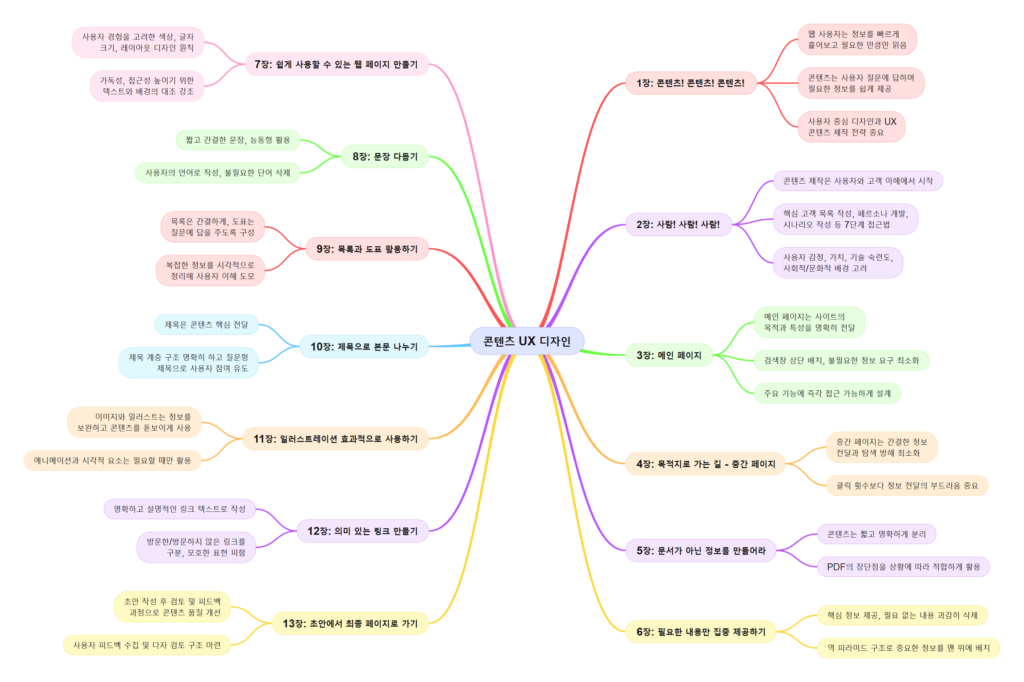
    훌륭한 콘텐츠는 단순히 첫 번째 초안 작성으로 끝나지 않습니다. 검토와 피드백, 세부 수정 과정을 거쳐야만 진정으로 독자와 연결되는 콘텐츠가 탄생합니다. 이 글에서는 초안 작성부터 최종 수정까지의 체계적인 과정을 살펴보고, 콘텐츠 품질을 높이는 방법과 실질적인 팁을 제공합니다.


    1. 초안 작성과 검토: 콘텐츠의 뼈대 만들기

    1) 명확한 목표 설정

    • 초안을 작성하기 전에 콘텐츠의 목적과 대상 독자를 명확히 정의하세요.
    • 질문: “이 콘텐츠가 해결하고자 하는 문제는 무엇인가?”

    2) 빠르게 초안 작성

    • 초안 단계에서는 완벽함을 추구하기보다 아이디어를 빠르게 기록하는 것이 중요합니다.
    • : 문법과 어휘보다는 콘텐츠의 흐름과 아이디어 전달에 집중하세요.

    3) 구조와 논리 점검

    • 초안을 작성한 후, 논리적인 흐름과 정보의 계층 구조를 점검하세요.
    • 체크리스트:
      • 주제와 관련성이 있는가?
      • 정보가 논리적으로 배열되었는가?
      • 독자가 이해하기 쉬운가?

    실제 사례:
    Harvard Business Review는 초안을 작성한 후 편집팀이 내용을 검토하여 핵심 메시지와 관련 없는 정보를 삭제하고, 논리적 흐름을 강화합니다.


    2. 피드백 수집과 반영

    4) 피드백의 가치

    • 외부 피드백은 콘텐츠의 약점을 발견하고 개선 방향을 제시하는 데 필수적입니다.
    • : 다양한 관점을 얻기 위해 팀원, 전문가, 독자층에서 피드백을 수집하세요.

    5) 효과적인 피드백 질문

    • 피드백을 요청할 때는 구체적인 질문을 통해 실질적인 개선점을 얻으세요.
    • 예시 질문:
      • “이 콘텐츠가 목적에 맞게 작성되었나요?”
      • “메시지가 명확히 전달되나요?”
      • “추가로 궁금한 점이 있나요?”

    6) 피드백 반영 우선순위 설정

    • 모든 피드백을 적용하려고 하기보다, 콘텐츠 목표와 독자의 요구에 맞는 부분을 우선적으로 반영하세요.
    • : 피드백을 주제별로 분류하고, 중요도에 따라 반영 순서를 정하세요.

    실제 사례:
    Buffer는 콘텐츠 발행 전에 팀원들과 공동 검토 과정을 거쳐 피드백을 적용합니다. 이 과정은 최종 콘텐츠의 품질을 크게 향상시킵니다.


    3. 스타일 가이드 활용

    7) 일관성 유지

    • 스타일 가이드는 브랜드의 목소리와 톤을 일관되게 유지하는 데 도움을 줍니다.
    • 포함 요소: 어휘 사용, 문장 스타일, 시각적 요소(이미지, 제목 등)

    8) 독자 친화적 톤 설정

    • 독자의 수준과 관심사에 맞는 어조를 설정하세요.
    • 예: 전문가를 대상으로 할 경우, 간결하고 전문적인 어조를 사용.

    사례:
    Mailchimp의 스타일 가이드는 “친근하면서도 전문적인 톤”을 유지하도록 가이드라인을 제공하며, 브랜드 일관성을 강화합니다.


    4. 교열 체크리스트

    9) 문법과 철자 확인

    • 모든 문법 오류와 철자 실수를 잡아야 콘텐츠의 신뢰도가 높아집니다.
    • : Grammarly 같은 도구를 활용해 빠르고 정확하게 교정하세요.

    10) 반복어와 중복 표현 제거

    • 같은 표현을 반복하면 독자가 지루함을 느낄 수 있습니다.
    • : 비슷한 의미의 단어를 다양하게 활용하세요.

    11) 시각적 요소 점검

    • 제목, 부제목, 이미지, 그래프 등의 시각적 요소가 콘텐츠와 잘 어우러지는지 확인하세요.
    • 체크리스트:
      • 이미지 해상도가 적절한가?
      • 텍스트와 이미지의 위치가 조화를 이루는가?

    12) 최종 읽기

    • 최종 발행 전에 콘텐츠를 처음부터 끝까지 읽어보세요.
    • : 소리 내어 읽으면 문장의 어색함을 쉽게 발견할 수 있습니다.

    실제 사례:
    The New York Times는 교열 전문가 팀을 통해 콘텐츠 발행 전에 최소 세 번 이상 검토합니다.


    5. 반복적인 개선과 테스트

    13) A/B 테스트 실행

    • 콘텐츠의 효과를 측정하기 위해 A/B 테스트를 활용하세요.
    • 예시: 제목, 서론, CTA(Call to Action)의 두 가지 버전을 테스트해 최적의 결과를 도출합니다.

    14) 독자 피드백 분석

    • 콘텐츠가 발행된 후에도 독자 반응을 분석하여 개선점을 찾으세요.
    • 도구 추천: Google Analytics, Hotjar, 또는 댓글과 리뷰를 통해 독자 의견을 수집하세요.

    사례:
    HubSpot은 독자의 클릭률과 체류 시간을 분석해 인기 있는 주제를 중심으로 새로운 콘텐츠를 제작합니다.


    6. 콘텐츠 검토 과정의 실패 사례

    1) 피드백 없이 발행

    피드백 없이 콘텐츠를 발행하면 중요한 오류를 놓칠 가능성이 높습니다.
    해결책: 사내 리뷰 프로세스를 구축하거나 신뢰할 수 있는 외부 피드백을 요청하세요.

    2) 지나치게 많은 수정

    지나친 수정은 메시지의 초점을 흐리게 할 수 있습니다.
    해결책: 초안의 핵심 메시지를 유지하며, 필요한 수정만 반영하세요.


    결론: 콘텐츠 품질을 높이는 체계적인 여정

    완벽한 콘텐츠는 초안 작성부터 피드백 수집, 교열, 그리고 최종 수정까지의 체계적인 과정을 통해 탄생합니다. 명확한 목표 설정, 피드백을 통한 개선, 스타일 가이드의 활용, 꼼꼼한 교열 과정을 통해 독자와 효과적으로 소통하는 콘텐츠를 만들어 보세요. 이는 브랜드 신뢰도를 높이고, 독자와의 연결을 강화하는 강력한 도구가 될 것입니다.


  • 효과적인 링크 만들기: 사용자 경험을 이끄는 열두 가지 방법

    효과적인 링크 만들기: 사용자 경험을 이끄는 열두 가지 방법

    링크는 웹 콘텐츠의 핵심 요소로, 사용자 경험(UX)을 향상시키는 중요한 역할을 합니다. 적절한 링크는 사용자가 원하는 정보를 쉽게 찾을 수 있도록 안내하며, 웹사이트의 신뢰와 접근성을 높이는 데 기여합니다. 이번 글에서는 의미 있는 링크 작성, 명확한 스타일 적용, 클릭 유도 문구 작성법 등 효과적인 링크 설계를 위한 12가지 방법을 소개합니다.


    1. 의미 있는 링크 텍스트 작성

    1) 링크의 목적을 명확히

    • 링크 텍스트는 사용자가 클릭 후 무엇을 기대할 수 있는지 명확히 설명해야 합니다.
    • 예시: “여기를 클릭하세요” 대신 “무료 다운로드 가이드 받기”와 같이 구체적인 표현을 사용하세요.

    2) 키워드 포함

    • 링크 텍스트에 관련 키워드를 포함하면 SEO와 사용자 경험을 동시에 개선할 수 있습니다.
    • 예시: “SEO 최적화 가이드 읽기”는 검색 엔진과 사용자 모두에게 유용합니다.

    사례:
    Wikipedia는 각 문서의 주요 링크에 키워드를 포함해 사용자가 콘텐츠를 명확히 이해할 수 있도록 돕습니다.


    2. 명확한 링크 색상과 스타일 적용

    3) 시각적 구분

    • 링크는 텍스트와 구분되어야 합니다. 일반적으로 파란색 텍스트와 밑줄은 링크로 인식됩니다.
    • 사용자 지정 스타일을 적용할 경우, 일관성을 유지하세요.

    4) 방문 여부에 따라 스타일 변경

    • 사용자가 방문한 링크는 색상을 변경해 방문 여부를 명확히 해야 합니다.
    • 예시: 기본 링크는 파란색, 방문한 링크는 보라색으로 표시.

    사례:
    Google 검색 결과 페이지는 방문 여부에 따라 링크 색상을 변경해 사용자 탐색 경험을 개선합니다.


    3. 클릭 유도 문구 작성

    5) 행동을 촉구하는 동사 사용

    • 클릭을 유도하는 링크 텍스트에는 동사를 포함해 사용자의 행동을 유도하세요.
    • 예시: “지금 시작하기”, “회원가입 진행하기”

    6) 사용자 이점을 강조

    • 링크 텍스트에 사용자에게 제공되는 이점을 명확히 제시합니다.
    • 예시: “무료 체험으로 비용 절감하기”

    사례:
    Dropbox는 “지금 Dropbox를 시작하세요”와 같은 문구로 사용자 행동을 유도합니다.


    4. 링크의 접근성과 가독성 강화

    7) 대체 텍스트 추가

    • 이미지 기반 링크에는 대체 텍스트를 추가해 모든 사용자가 링크 목적을 이해할 수 있도록 지원하세요.

    8) 충분한 클릭 가능 영역 제공

    • 모바일 사용자 경험을 위해 링크의 클릭 가능 영역을 넓게 설정하세요.
    • : 버튼과 텍스트 사이에 여백을 두어 클릭 오류를 줄이세요.

    사례:
    Airbnb는 모바일 사용자 인터페이스에서 충분한 클릭 영역을 제공해 편리한 탐색을 지원합니다.


    5. 링크의 콘텐츠와 일치

    9) 링크의 목적과 일치

    • 링크를 클릭했을 때 예상과 다른 페이지로 이동하면 사용자 불만을 초래할 수 있습니다.
    • : 링크가 가리키는 콘텐츠를 명확히 설명하세요.

    10) 페이지 로딩 속도 최적화

    • 링크된 페이지의 로딩 속도는 사용자 경험에 직접적인 영향을 미칩니다.
    • 도구 추천: Google PageSpeed Insights를 활용해 링크된 페이지의 속도를 점검하세요.

    6. 링크 분석과 테스트

    11) 클릭률 분석

    • 링크의 효과를 확인하기 위해 클릭 데이터를 분석하세요.
    • 도구 추천: Google Analytics를 사용해 특정 링크의 클릭률을 추적하세요.

    12) A/B 테스트

    • 다양한 링크 스타일과 텍스트를 테스트하여 가장 효과적인 옵션을 선택하세요.
    • 예시: 동일한 페이지에서 “지금 등록하기”와 “무료 등록 시작하기”를 비교 테스트.

    사례:
    Amazon은 A/B 테스트를 활용해 구매 버튼과 링크 텍스트를 최적화하여 전환율을 높였습니다.


    실제 사례와 응용

    1) Pinterest

    Pinterest는 이미지 중심의 링크를 통해 사용자들이 자연스럽게 관련 콘텐츠로 이동하도록 설계합니다.

    • 모든 이미지는 링크 역할을 하며, 사용자가 원하는 정보를 쉽게 찾도록 돕습니다.

    2) LinkedIn

    LinkedIn은 링크를 활용해 각 섹션으로 사용자를 안내하며, “더 읽어보기” 같은 텍스트를 사용해 클릭을 유도합니다.


    링크 활용 실패 사례와 해결법

    1) 모호한 링크 텍스트

    • “자세히 보기”와 같은 모호한 표현은 사용자에게 혼란을 줄 수 있습니다.
      해결: 구체적인 행동을 설명하는 텍스트로 변경하세요.

    2) 과도한 링크 사용

    • 과도한 링크는 사용자의 선택을 어렵게 만듭니다.
      해결: 가장 중요한 링크만 포함하고, 나머지는 하위 메뉴나 부제목에 포함시키세요.

    결론: 사용자 경험을 위한 링크 설계

    링크는 웹 콘텐츠에서 중요한 요소로, 올바르게 설계하면 사용자 경험을 크게 향상시킬 수 있습니다. 의미 있는 링크 텍스트 작성, 명확한 스타일 적용, 클릭 유도 문구 활용 등 12가지 원칙을 따르면 효과적인 링크를 만들 수 있습니다. 이를 통해 콘텐츠의 가독성과 접근성을 높이고, 사용자 신뢰를 강화하세요.


  • Navigation Bars – UX Writing

    Navigation Bars – UX Writing

    UX Writing for Navigation Bars: Crafting Clear and Intuitive Labels

    Navigation bars are the backbone of user navigation on digital platforms, and their effectiveness largely depends on the clarity and intuitiveness of the labels used. From the UX writing perspective, selecting the right words ensures users can quickly and accurately understand and interact with the platform. This article dives deep into crafting clear, user-centric terms for navigation bars in English, covering principles, best practices, and actionable examples.


    1. The Role of UX Writing in Navigation Bars

    UX writing transforms the navigation bar from a simple interface element into a powerful guide that aligns with user intent.

    Key Responsibilities of UX Writing

    • Enhancing Clarity: Ensuring labels are concise and self-explanatory.
    • Reducing Cognitive Load: Simplifying decision-making with intuitive terms.
    • Promoting Consistency: Using standardized terminology across the platform.

    Example

    Instead of “Product Options” or “Select Items,” a simpler term like “Shop” immediately communicates the function without ambiguity.


    2. Principles of Effective UX Writing for Navigation Bars

    To craft effective navigation bar labels, UX writers must adhere to the following principles:

    A. Keep It Short and Actionable

    Labels should be as concise as possible while remaining descriptive. Users prefer terms that quickly communicate the purpose.

    Good Examples:

    • “Home” instead of “Back to Homepage.”
    • “Cart” instead of “Your Shopping Cart.”

    Why It Works:

    Short labels are easier to scan, particularly on mobile devices.


    B. Use Familiar Language

    Avoid jargon or technical terms that may confuse users. Stick to terms that are universally understood or align with user expectations.

    Good Examples:

    • “Login” instead of “User Authentication.”
    • “Contact” instead of “Reach Out to Us.”

    Why It Works:

    Familiar terms reduce hesitation and increase trust.


    C. Prioritize User Intent

    Align labels with the actions users are likely to take. Focus on purpose rather than formality.

    Good Examples:

    • “Browse Products” instead of “Catalog.”
    • “Track Order” instead of “Order History.”

    Why It Works:

    Action-oriented labels guide users effectively.


    D. Maintain Consistency

    Ensure uniformity in language and style across the navigation bar and the platform.

    Good Examples:

    • Use “My Profile” consistently instead of alternating between “Account” and “Profile.”

    Why It Works:

    Consistency reinforces user confidence and reduces confusion.


    E. Localize Thoughtfully

    If your platform caters to an international audience, ensure the labels are easily translatable without losing their meaning.

    Good Examples:

    • Avoid idiomatic expressions like “Get Started” that may not translate well.

    Why It Works:

    Localization ensures clarity across cultures.


    3. Common Categories and Their Optimal Labels

    A. Home and General Navigation

    • Optimal Labels: Home, Dashboard, Explore.
    • Examples:
      • “Home” for general audiences.
      • “Dashboard” for professional or account-specific platforms.

    B. User Actions

    • Optimal Labels: Login, Sign Up, Contact.
    • Examples:
      • “Sign Up” for new users.
      • “Contact” for customer service.

    C. E-commerce Platforms

    • Optimal Labels: Shop, Cart, Wishlist, Checkout.
    • Examples:
      • “Shop” to browse items.
      • “Checkout” to finalize purchases.

    D. Social Media Platforms

    • Optimal Labels: Feed, Profile, Messages, Notifications.
    • Examples:
      • “Feed” for content streams.
      • “Messages” for private conversations.

    E. Support and Information

    • Optimal Labels: Help, FAQ, Support.
    • Examples:
      • “Help” for immediate assistance.
      • “FAQ” for commonly asked questions.

    4. Testing and Refining Navigation Bar Labels

    UX writing is an iterative process. Testing ensures that navigation bar labels resonate with users.

    A. Conduct Usability Testing

    • Use A/B testing to compare different labels.
    • Gather feedback on comprehension and ease of use.

    B. Analyze User Behavior

    • Use heatmaps and click-tracking tools to measure engagement.
    • Identify underused navigation items for potential refinement.

    C. Iterate Based on Insights

    • Adjust labels that cause confusion or low engagement.
    • Ensure changes are communicated across teams for consistency.

    5. Real-World Examples of Excellent UX Writing for Navigation Bars

    A. Airbnb

    • Labels: “Explore,” “Wishlists,” “Trips,” “Log In.”
    • Why It Works: Action-oriented and user-focused.

    B. Amazon

    • Labels: “Home,” “Shop by Category,” “Orders,” “Cart.”
    • Why It Works: Clear and hierarchical structure aligns with user needs.

    C. LinkedIn

    • Labels: “Home,” “My Network,” “Jobs,” “Messages.”
    • Why It Works: Contextual labels for professional networking.

    6. Avoiding Common Pitfalls

    A. Overloading with Options

    • Issue: Too many options overwhelm users.
    • Solution: Group items into dropdowns or secondary menus.

    B. Using Ambiguous Terms

    • Issue: Labels like “Stuff” or “Options” confuse users.
    • Solution: Use precise terms like “Documents” or “Settings.”

    C. Ignoring Accessibility

    • Issue: Non-descriptive labels hinder screen reader users.
    • Solution: Include ARIA labels and use semantic HTML.

    Conclusion

    Crafting clear and intuitive navigation bar labels requires a deep understanding of user needs and a commitment to simplicity and consistency. By adhering to UX writing best practices, you can create navigation systems that enhance usability, drive engagement, and improve overall user satisfaction. Effective labels not only guide users but also reflect the platform’s brand and purpose.


  • 내비게이션 바 – UX 라이팅

    내비게이션 바 – UX 라이팅

    내비게이션 바 UX 라이팅: 명확하고 사용자 중심의 용어 선택

    내비게이션 바는 사용자가 원하는 정보를 탐색하고 목표를 달성할 수 있도록 돕는 중요한 인터페이스다. 그러나 디자인과 구조가 훌륭해도 텍스트가 명확하지 않다면 사용자는 혼란을 느낄 수 있다. UX 라이팅은 사용자가 내비게이션 바를 통해 직관적으로 서비스를 이해하고 탐색할 수 있도록 돕는 핵심 요소다. 이번 글에서는 한국어 환경에서 내비게이션 바 UX 라이팅 시 고려해야 할 주요 원칙과 사례를 살펴본다.


    1. 사용자의 언어로 말하기

    사용자 중심의 언어

    UX 라이팅에서 가장 중요한 원칙은 사용자가 이해할 수 있는 언어를 사용하는 것이다.

    • 전문 용어 지양: 사용자에게 익숙하지 않은 기술 용어나 복잡한 표현은 피해야 한다.
      • 예시: ‘데이터 관리’ 대신 ‘파일 관리’
    • 명확한 표현 사용: 각 메뉴의 용어는 사용자가 메뉴를 클릭하기 전에 그 의미를 정확히 예측할 수 있어야 한다.
      • 예시: ‘리소스’ 대신 ‘자료실’

    문화적 배경 고려

    • 한국 사용자에게 익숙한 단어와 문맥을 사용해야 한다.
      • 예시: ‘Home’은 ‘홈’보다 ‘메인 화면’이 더 명확할 수 있다.

    2. 행동을 유도하는 명령형 표현

    행동 중심의 메뉴명

    사용자가 내비게이션 바에서 어떤 행동을 해야 할지 명확히 알 수 있도록 메뉴명을 설계해야 한다.

    • 동사 사용: 사용자의 행동을 직접적으로 유도하는 동사형 표현이 효과적이다.
      • 예시: ‘다운로드’ 대신 ‘자료 받기’
      • 예시: ‘구독’ 대신 ‘구독하기’

    버튼 및 CTA와의 연결

    • 내비게이션 바와 버튼의 용어가 일관성을 유지해야 한다.
      • 예시: 내비게이션 메뉴에 ‘문의하기’가 있다면 해당 페이지의 버튼도 동일한 표현을 사용.

    3. 간결하고 일관된 용어 사용

    간결성 유지

    내비게이션 바의 텍스트는 짧고 간결해야 한다.

    • 3~4글자 원칙: 한국어에서는 한 메뉴명이 3~4글자를 넘지 않는 것이 이상적이다.
      • 예시: ‘자주 묻는 질문’ → ‘FAQ’
      • 예시: ‘고객 지원 센터’ → ‘고객 센터’

    일관성 유지

    내비게이션 바의 용어는 서비스 전체에서 일관성을 유지해야 한다.

    • 동일한 개념에는 항상 동일한 단어를 사용한다.
      • 예시: ‘장바구니’와 ‘쇼핑백’을 혼용하지 않는다.
    • 다른 메뉴와의 톤앤매너를 통일한다.
      • 예시: ‘내 정보’와 같은 비격식 표현을 사용했다면 다른 메뉴도 동일한 톤으로 작성.

    4. 맥락과 사용자 여정 고려

    사용자 여정에 맞는 용어

    메뉴명이 사용자가 현재 위치에서 필요한 정보를 제공하고, 다음 행동을 유도할 수 있어야 한다.

    • 현재 위치 표시: 메뉴명에 현재 페이지의 맥락을 반영한다.
      • 예시: ‘결제’ 페이지에서 ‘장바구니로 돌아가기’ 버튼 대신 ‘장바구니 확인’으로 변경.
    • 단계적 안내: 사용자 여정의 단계에 따라 적절한 단어를 사용한다.
      • 예시: 가입 절차에서는 ‘다음 단계로’ 같은 명령형 표현 활용.

    모바일 환경 최적화

    • 화면 크기가 작은 모바일에서는 더 짧고 명확한 단어를 사용해야 한다.
      • 예시: ‘내 계정 관리’ → ‘계정 설정’

    5. 테스트와 사용자 피드백 반영

    A/B 테스트

    내비게이션 바의 UX 라이팅은 A/B 테스트를 통해 실제 사용자 반응을 확인해야 한다.

    • 두 가지 용어 비교: 같은 메뉴에 대해 두 가지 용어를 사용해 클릭률을 비교한다.
      • 예시: ‘이벤트’ vs. ‘할인 행사’
    • 사용자 여정 추적: 어떤 메뉴명이 사용자의 이탈을 줄이고 전환율을 높이는지 분석한다.

    사용자 피드백 수집

    • 사용자 인터뷰와 설문을 통해 내비게이션 바의 용어가 이해하기 쉬운지, 직관적인지 평가한다.

    한국어 UX 라이팅 실전 사례

    성공적인 사례

    • 쿠팡: ‘마이 쿠팡’과 같은 일관된 용어와 짧은 표현으로 사용자에게 친숙한 경험 제공.
    • 네이버: ‘지식인’, ‘카페’ 등 사용자 행동을 반영한 메뉴명을 통해 명확한 탐색 경험 제공.

    개선이 필요한 사례

    • 지나치게 긴 메뉴명: ‘정기구독 및 멤버십 관리’를 ‘구독 관리’로 간결화.
    • 애매한 메뉴명: ‘리소스 센터’를 ‘자료실’로 변경해 의미를 명확히 전달.

    UX 라이팅 가이드라인 요약

    1. 사용자의 언어로 표현: 기술 용어 대신 직관적이고 간단한 표현을 사용.
    2. 명령형 표현 활용: 동사를 활용해 행동을 유도.
    3. 간결하고 일관된 텍스트: 짧고 동일한 톤앤매너 유지.
    4. 맥락에 맞는 용어 사용: 사용자 여정에 맞는 안내와 단계적 표현 제공.
    5. 반복적인 테스트와 개선: 데이터를 기반으로 용어를 지속적으로 최적화.

    결론

    내비게이션 바의 UX 라이팅은 사용자의 기대를 충족하고 서비스의 가치를 명확히 전달하는 데 핵심적인 역할을 한다. 한국어 환경에서는 짧고 간결한 표현, 사용자 중심의 직관적 용어 사용, 테스트와 피드백을 통한 지속적인 개선이 필요하다. 명확한 텍스트와 일관된 경험은 사용자의 탐색을 간소화하고 서비스 만족도를 높일 수 있다.


  • 이미지로 콘텐츠를 돋보이게 하는 9가지 팁

    이미지로 콘텐츠를 돋보이게 하는 9가지 팁

    이미지와 일러스트레이션은 단순한 시각적 장식이 아니라 콘텐츠 전달의 중요한 도구입니다. 적합한 이미지는 메시지를 강화하고, 독자의 관심을 끌며, 기억에 오래 남는 콘텐츠를 만드는 데 도움을 줍니다. 이번 글에서는 적합한 이미지 크기와 사용법, 애니메이션과 플래시의 적절한 활용, 그리고 접근성을 고려한 그래픽 설계 방법을 소개합니다.


    1. 적합한 이미지 선택의 중요성

    1) 콘텐츠와 맥락에 맞는 이미지 사용

    • 이미지는 콘텐츠의 메시지를 보완하거나 강화해야 합니다.
    • 무작위로 선택한 이미지는 콘텐츠의 신뢰를 저하시킬 수 있습니다.

    사례:
    Unsplash와 같은 플랫폼에서 고품질의 무료 이미지를 선택해 콘텐츠와 일치하는 이미지를 활용하세요.

    2) 고품질 이미지 사용

    • 픽셀이 깨진 이미지나 흐릿한 사진은 독자의 신뢰를 떨어뜨립니다.
    • 고해상도 이미지를 선택하되, 페이지 로딩 속도를 고려해 최적화하세요.

    :
    TinyPNG와 같은 이미지 압축 도구를 사용하면 고품질을 유지하면서 파일 크기를 줄일 수 있습니다.


    2. 적합한 이미지 크기와 비율

    3) 적절한 크기 조정

    • 이미지 크기는 콘텐츠에 따라 조정해야 합니다.
    • Hero Image: 페이지 상단의 큰 이미지는 시선을 끌기에 적합합니다.
    • Thumbnail: 작은 이미지는 관련 정보를 요약하거나 링크를 유도하는 데 유용합니다.

    4) 비율 유지

    • 이미지는 왜곡되지 않도록 비율을 유지하며 조정해야 합니다.
    • 주요 콘텐츠를 중심에 배치해 잘리는 부분이 없도록 설계하세요.

    3. 애니메이션과 플래시의 적절한 활용

    5) 애니메이션 활용

    • 애니메이션은 사용자 경험을 풍부하게 만들지만, 과도한 사용은 피하세요.
    • 로딩 애니메이션, 마이크로 인터랙션 같은 subtle 효과는 사용자 관심을 끌 수 있습니다.

    사례:
    Dropbox는 간단한 애니메이션을 사용해 복잡한 기능을 쉽게 설명하며, 사용자가 내용을 빠르게 이해하도록 돕습니다.

    6) 플래시 대신 현대적인 기술 사용

    • 플래시는 페이지 로딩 속도를 저하시킬 수 있으며, 많은 브라우저에서 지원되지 않습니다.
    • 대안: HTML5, CSS3, 또는 JavaScript를 사용해 대체 효과를 구현하세요.

    4. 접근성을 고려한 그래픽 설계

    7) 대체 텍스트(Alt Text) 사용

    • 시각장애인을 위한 대체 텍스트를 추가하면 접근성을 높일 수 있습니다.
    • 이는 검색 엔진 최적화(SEO)에도 긍정적인 영향을 줍니다.

    :
    Alt 텍스트는 이미지의 목적과 내용을 간결하게 설명해야 합니다. 예: “파란색 배경에 있는 노트북 아이콘.”

    8) 색맹을 고려한 색상 선택

    • 그래픽에 사용하는 색상은 색맹 사용자도 쉽게 구분할 수 있어야 합니다.
    • 색상 대비를 충분히 확보하고, 중요 정보를 색상 외의 요소로도 전달하세요.

    사례:
    Canva는 색상 조합을 시뮬레이션할 수 있는 도구를 제공해 접근성을 고려한 디자인을 지원합니다.


    5. 사용자 참여를 유도하는 이미지 활용법

    9) 클릭 가능한 이미지

    • 이미지를 링크로 설정하여 사용자 참여를 유도하세요.
    • 예를 들어, 제품 이미지를 클릭하면 상세 설명 페이지로 이동하도록 설계할 수 있습니다.

    사례:
    Pinterest는 이미지 중심의 플랫폼으로, 클릭 가능한 이미지를 통해 사용자 탐색과 참여를 유도합니다.


    6. 이미지를 효과적으로 관리하는 팁

    이미지 파일 이름과 태그

    • 검색 엔진이 이미지를 더 잘 이해할 수 있도록 적절한 파일 이름을 지정하세요.
    • 예: “seo-guide-image.jpg”는 “image123.jpg”보다 더 유용합니다.

    반응형 이미지 설계

    • 다양한 디바이스에서 이미지가 최적화되어 보이도록 반응형으로 설계하세요.
    • CSS의 srcset 속성을 활용하면 디바이스 해상도에 따라 다른 이미지를 로드할 수 있습니다.

    7. 이미지 활용의 실패 사례와 해결법

    1) 지나치게 화려한 이미지

    화려한 이미지는 콘텐츠의 메시지를 방해할 수 있습니다.
    대안: 간결하고 메시지에 집중된 이미지를 선택하세요.

    2) 과도한 이미지 사용

    너무 많은 이미지는 페이지 로딩 속도를 늦추고, 사용자를 혼란스럽게 할 수 있습니다.
    대안: 필수적인 이미지만 사용하고, 텍스트와 조화를 이루도록 설계하세요.


    결론: 이미지를 통한 콘텐츠 강화

    이미지와 일러스트레이션은 콘텐츠를 돋보이게 하고, 사용자 경험을 풍부하게 만드는 중요한 요소입니다. 적합한 크기와 맥락에 맞는 이미지를 사용하고, 접근성을 고려하며, 사용자 참여를 유도하는 전략을 적용하세요. 이는 콘텐츠의 전달력을 극대화하고, 사용자 신뢰를 구축하며, 더 나은 결과를 가져올 것입니다.


  • 사용자를 사로잡는 제목의 힘: 제목 작성 12가지 원칙

    사용자를 사로잡는 제목의 힘: 제목 작성 12가지 원칙

    디지털 콘텐츠의 성공은 첫인상, 즉 제목에서 결정됩니다. 사용자는 검색 결과나 페이지를 스캔하며 눈길을 끄는 제목을 선택합니다. 효과적인 제목은 단순한 클릭 유도에 그치지 않고, 콘텐츠의 메시지를 명확히 전달하며 독자의 신뢰를 형성합니다. 이번 글에서는 질문형 제목, 핵심 단어로 시작하는 제목, 콘텐츠 계층 구조에 맞는 제목 작성법을 포함한 12가지 원칙을 소개합니다.


    1. 질문형 제목으로 호기심 자극

    질문형 제목은 독자의 관심을 끌고, 호기심을 자극합니다.

    • 예시: “왜 UX 디자인이 브랜드 성공의 핵심일까요?”
    • 질문은 독자가 답을 알고 싶게 만들며, 자연스럽게 클릭으로 이어집니다.

    실제 사례

    HubSpot의 블로그 제목 “왜 고객 여정 맵이 중요한가?”는 독자들이 자신의 경험을 개선할 방법을 찾도록 유도합니다.


    2. 핵심 단어로 시작하기

    제목의 첫 단어는 독자의 주의를 끌어야 합니다.

    • 숫자나 강력한 동사를 사용하면 클릭률이 증가합니다.
    • 예시: “10가지 효과적인 제목 작성 팁”

    실제 팁

    BuzzFeed는 “X가지 이유로 ~해야 하는 이유”와 같은 숫자로 시작하는 제목을 활용해 높은 클릭률을 기록합니다.


    3. 독자의 문제를 해결하는 제목

    독자가 공감할 수 있는 문제를 제목으로 제시하고, 해결책을 암시하세요.

    • 예시: “콘텐츠가 주목받지 못하는 5가지 이유와 해결법”
    • 문제와 해결을 동시에 제시하면 독자의 신뢰를 얻을 수 있습니다.

    사례

    Medium은 “왜 내 글이 읽히지 않을까?”라는 제목으로 독자의 문제를 구체적으로 제시하며 콘텐츠를 돋보이게 합니다.


    4. 간결하고 명확한 표현

    짧은 제목이 더 효과적입니다. 모바일 환경에서는 제목이 화면에 모두 표시되지 않으므로 간결함이 중요합니다.

    • 제목 길이는 8~12단어를 넘지 않도록 하세요.
    • 예시: “효과적인 SEO 제목 작성법”

    실제 사례

    Google은 검색 광고에서 6~8단어로 구성된 짧은 제목이 가장 높은 전환율을 기록한다고 발표했습니다.


    5. 콘텐츠 계층 구조에 맞는 제목 작성

    콘텐츠의 계층 구조를 반영하여 제목을 작성하세요.

    • 메인 제목은 포괄적인 내용을, 부제목은 구체적인 내용을 전달해야 합니다.
    • 예시:
      • 메인 제목: “효과적인 디지털 마케팅 전략”
      • 부제목: “소셜 미디어에서 브랜드 가시성을 높이는 방법”

    실제 사례

    LinkedIn은 기사 제목과 섹션별 부제를 활용해 사용자 경험을 최적화합니다.


    6. 클릭을 유도하는 감정적 표현

    감정적으로 연결되는 제목은 독자 참여를 유도합니다.

    • 예시: “이 방법으로 스트레스를 줄여보세요!”
    • 긍정적 감정을 자극하거나 문제 해결의 희망을 제시하는 제목이 효과적입니다.

    사례

    Nike는 “당신의 한계를 넘어보세요”라는 감정적인 제목으로 캠페인을 성공적으로 홍보했습니다.


    7. 데이터와 신뢰를 강화하는 숫자

    숫자는 구체성을 제공하고, 제목의 신뢰를 높입니다.

    • 예시: “2024년을 위한 7가지 콘텐츠 트렌드”
    • 숫자는 제목의 구조를 명확히 하여 독자가 쉽게 이해하도록 돕습니다.

    사례

    Statista는 “세계 스마트폰 시장 점유율 2023″과 같은 데이터를 활용한 제목으로 높은 신뢰도를 제공합니다.


    8. 실행 가능성을 강조하는 제목

    독자가 제목을 보고 행동을 취하도록 유도하세요.

    • 예시: “SEO 성과를 높이는 5단계 전략”
    • 행동 중심의 제목은 독자가 콘텐츠에서 기대할 결과를 명확히 전달합니다.

    실제 팁

    Moz는 “SEO 점수를 높이는 방법”과 같은 실행 가능성 중심 제목으로 독자를 유입합니다.


    9. 트렌드를 반영한 제목

    최신 트렌드나 뉴스를 제목에 포함하세요.

    • 예시: “2024년 마케팅에서 주목해야 할 기술 5가지”
    • 트렌드는 독자가 최신 정보를 얻고 있다는 인식을 제공합니다.

    사례

    TechCrunch는 “AI가 바꾸는 2024년 기술 혁신”과 같은 트렌드 중심 제목으로 클릭을 유도합니다.


    10. 독자의 이익을 명확히 제시

    제목은 독자가 콘텐츠에서 얻을 이점을 명확히 전달해야 합니다.

    • 예시: “콘텐츠 전환율을 2배로 높이는 방법”
    • 독자가 콘텐츠를 통해 무엇을 얻을 수 있는지 명확히 알려주세요.

    실제 사례

    Canva는 “5분 만에 전문가 수준의 디자인 만들기”라는 제목으로 사용자 이익을 강조합니다.


    11. SEO를 고려한 키워드 포함

    제목에 검색 엔진에 최적화된 키워드를 포함하세요.

    • 예시: “효과적인 SEO 전략 작성법”
    • 주요 키워드는 제목의 앞부분에 배치하는 것이 효과적입니다.

    실제 팁

    Ahrefs와 같은 도구를 사용해 트래픽이 높은 키워드를 찾아 제목에 반영하세요.


    12. 긴급성을 부여한 제목

    긴급성을 느끼게 하는 제목은 독자가 콘텐츠를 즉시 클릭하도록 만듭니다.

    • 예시: “지금 시작해야 할 디지털 마케팅 전략 5가지”
    • 제한된 시간이나 즉각적인 행동을 암시하면 독자의 관심을 끌 수 있습니다.

    사례

    Salesforce는 “오늘부터 매출을 증가시키는 3단계 전략”과 같은 긴급성을 강조하는 제목으로 클릭률을 높였습니다.


    결론: 제목 작성의 중요성

    제목은 콘텐츠의 성패를 좌우하는 핵심 요소입니다. 질문형 제목, 감정적 표현, 데이터 활용 등 12가지 원칙을 적용하면 독자의 관심을 끌고, 콘텐츠를 돋보이게 할 수 있습니다. 사용자의 입장에서 생각하고, 키워드와 이점을 명확히 반영한 제목을 작성해보세요. 이는 단순한 클릭 유도뿐 아니라, 콘텐츠의 가치를 효과적으로 전달하는 강력한 도구가 될 것입니다.


  • 목록과 도표로 정보 전달력을 높이는 방법

    목록과 도표로 정보 전달력을 높이는 방법

    디지털 시대에는 정보를 빠르고 효율적으로 전달하는 것이 중요합니다. 사람들이 웹 콘텐츠를 스캔하는 방식으로 소비하는 경향이 강해지면서, 시각적 요소와 목록은 정보 전달의 핵심 도구로 자리 잡았습니다. 목록은 정보를 명확히 구조화하고, 도표와 시각 자료는 복잡한 내용을 직관적으로 이해할 수 있게 합니다. 이번 글에서는 목록 작성 요령, 도표와 시각 자료 활용법, 복잡한 정보를 단순화하는 기술을 살펴봅니다.


    1. 목록으로 정보 구조화하기

    목록은 긴 텍스트를 짧고 간결하게 요약하는 데 유용합니다. 독자가 필요한 정보를 빠르게 파악할 수 있도록 돕는 목록 작성의 핵심 원칙을 소개합니다.

    1) 짧고 간결하게 작성

    • 각 항목은 한 줄 내외로 간결하게 작성합니다.
    • 너무 긴 항목은 독자의 관심을 잃게 할 수 있습니다.

    2) 중요도 순으로 배열

    • 가장 중요한 정보를 상단에 배치하세요.
    • 독자가 읽다가 멈춰도 핵심 내용을 파악할 수 있어야 합니다.

    3) 숫자와 글머리 기호 사용

    • 순서가 중요한 경우 숫자를 사용하고, 순서와 관계없는 경우 글머리 기호를 사용합니다.

    사례

    Amazon의 제품 페이지는 주요 기능과 사양을 목록 형식으로 제공하여 사용자가 제품의 특징을 빠르게 이해할 수 있도록 돕습니다.


    2. 도표로 데이터 시각화하기

    도표는 복잡한 데이터를 단순하고 직관적으로 표현하는 강력한 도구입니다. 다음은 도표를 효과적으로 활용하는 방법입니다.

    1) 적절한 도표 유형 선택

    • 막대 그래프: 비교 데이터를 시각적으로 보여주는 데 적합합니다.
    • 파이 차트: 비율과 분포를 설명할 때 유용합니다.
    • 라인 그래프: 시간에 따른 변화를 나타냅니다.

    2) 간결한 디자인

    • 불필요한 요소를 제거하고, 핵심 데이터에 집중하세요.
    • 레이블과 축은 명확히 표시하여 독자가 혼란을 느끼지 않도록 합니다.

    3) 대비를 활용

    • 색상과 크기를 사용해 중요한 데이터를 강조하세요.
    • 너무 많은 색상을 사용하면 혼란스러울 수 있으므로 2~3가지 색상으로 제한하세요.

    사례

    Statista는 다양한 데이터 세트를 막대 그래프와 파이 차트로 시각화하여 복잡한 통계 정보를 이해하기 쉽게 전달합니다.


    3. 시각 자료로 복잡한 정보 단순화하기

    시각 자료는 텍스트로는 설명하기 어려운 내용을 쉽게 이해시키는 데 필수적입니다. 이미지, 아이콘, 인포그래픽 등의 시각 자료 활용법을 살펴봅니다.

    1) 이미지와 텍스트의 조화

    • 이미지는 텍스트를 보완하는 역할을 해야 합니다.
    • 텍스트가 전달하지 못하는 감각적 요소를 이미지로 표현하세요.

    2) 인포그래픽 활용

    • 인포그래픽은 데이터를 스토리텔링 형식으로 시각화하여 사용자가 더 쉽게 이해할 수 있게 합니다.
    • 주요 데이터와 메시지를 중심으로 구성하고, 복잡한 디자인을 피하세요.

    3) 대체 텍스트 추가

    • 이미지에 대체 텍스트를 포함해 시각장애인을 포함한 모든 사용자가 접근할 수 있도록 합니다.

    사례

    Pinterest는 시각적으로 매력적인 이미지를 사용해 정보를 효과적으로 전달하며, 사용자 참여를 유도합니다.


    4. 목록과 도표 활용의 실제 사례

    1) Airbnb

    Airbnb는 숙소 정보를 목록 형태로 제공하며, 지도와 함께 도표를 활용해 가격과 위치를 비교할 수 있도록 돕습니다.

    • 목록: 숙소의 주요 편의시설(무료 Wi-Fi, 주차 가능 등)을 간단히 나열.
    • 도표: 지역별 평균 가격을 그래프로 시각화하여 여행자가 예산을 관리할 수 있도록 지원.

    2) Duolingo

    Duolingo는 학습 진행 상황을 막대 그래프로 시각화하여 학습자가 자신의 성취를 한눈에 파악할 수 있게 합니다.

    • 학습 목표 달성률을 시각적으로 표시해 동기를 부여.
    • 각 학습 단계를 간결한 목록으로 정리해 사용자가 쉽게 따라갈 수 있도록 설계.

    5. 목록과 도표를 효과적으로 사용하는 팁

    1) 사용자 중심으로 설계

    • 사용자가 무엇을 필요로 할지 생각하고 정보를 그에 맞게 구성하세요.
    • 관련성이 낮은 정보는 제거하거나 하단에 배치하세요.

    2) 반복 테스트

    • 목록과 도표가 독자의 의도를 충족하는지 확인하기 위해 반복 테스트를 실시하세요.
    • Google Optimize와 같은 도구를 사용해 A/B 테스트를 진행해보세요.

    3) 반응형 디자인

    • 모바일에서도 목록과 도표가 잘 보이도록 디자인하세요.
    • 도표는 작은 화면에서도 읽기 쉽도록 간결한 형식으로 설계해야 합니다.

    6. 목록과 도표 활용의 실패 사례

    1) 과도한 정보 제공

    너무 많은 데이터를 포함하면 도표나 목록이 복잡해지고 독자가 핵심 메시지를 놓칠 수 있습니다.
    대안: 중요한 데이터만 포함하고, 상세 데이터는 링크로 제공하세요.

    2) 시각적 혼란

    색상과 디자인 요소가 과도하게 사용되면 시각적 피로를 초래할 수 있습니다.
    대안: 단순한 디자인과 일관된 색상 팔레트를 유지하세요.


    결론: 정보 전달력을 높이는 시각적 기술

    목록과 도표는 독자가 정보를 빠르고 쉽게 이해하도록 돕는 강력한 도구입니다. 간결한 목록 작성, 적절한 도표 유형 선택, 시각 자료의 효과적인 활용은 콘텐츠의 전달력을 크게 향상시킵니다. 사용자 중심으로 설계하고, 반복적인 테스트와 개선을 통해 정보를 더 직관적으로 전달하세요. 이러한 기술은 사용자의 신뢰를 구축하고, 콘텐츠의 가치를 극대화할 것입니다.


  • Navigation Bar – Designer

    Navigation Bar – Designer

    Top 5 Considerations for User-Centric Navigation Bar Design

    A navigation bar is a crucial component of any digital interface, guiding users to essential information and features. Designing a navigation bar with a user-centered approach is vital for enhancing usability, engagement, and satisfaction. This article outlines the five most important considerations for creating a navigation bar that prioritizes user experience and ensures seamless interaction.


    1. Prioritize Simplicity and Clarity

    Why It Matters

    Simplicity and clarity are the foundation of effective navigation bar design. Users should immediately understand the purpose of each menu item and how to use the navigation bar. A cluttered or overly complex navigation system can frustrate users and lead to abandonment.

    Key Guidelines

    • Use Familiar Labels: Stick to terms that users commonly understand (e.g., “Home,” “Contact”).
    • Limit Options: Focus on the most essential menu items to avoid overwhelming users.
    • Logical Grouping: Organize related items into categories for better discoverability.

    Example

    An e-commerce site might use labels like “Shop,” “Categories,” “Cart,” and “Profile” while grouping less critical features (e.g., “Help” or “FAQ”) into dropdowns or secondary menus.

    Design Tip

    Conduct user research to understand common terminology and structure menu items accordingly.


    2. Ensure Accessibility for All Users

    Why It Matters

    Inclusive design is a key principle of user-centered UI/UX. A navigation bar should be accessible to everyone, including users with disabilities. Overlooking accessibility can alienate a significant portion of your audience and impact usability.

    Key Guidelines

    • Keyboard Navigation: Ensure all menu items are accessible via the keyboard.
    • Screen Reader Compatibility: Provide clear ARIA labels and roles for assistive technologies.
    • Color Contrast: Use high-contrast colors to improve readability for users with visual impairments.

    Example

    A government website might include features like tab-based navigation, clear focus indicators, and descriptive alt text for menu icons.

    Design Tip

    Test the navigation bar using accessibility tools to identify and fix potential barriers.


    3. Optimize for Responsiveness and Cross-Device Compatibility

    Why It Matters

    With users accessing digital platforms on a wide range of devices, responsive design is non-negotiable. Navigation bars must adapt seamlessly to different screen sizes and input methods while maintaining usability.

    Key Guidelines

    • Mobile-Friendly Design: Use bottom navigation or hamburger menus for small screens.
    • Touch Targets: Ensure buttons and links are large enough for touch interaction.
    • Consistent Experience: Align navigation design across desktop, tablet, and mobile devices.

    Example

    A mobile banking app might feature a bottom navigation bar with primary actions like “Accounts,” “Transactions,” and “Settings,” ensuring easy thumb reach.

    Design Tip

    Create prototypes for multiple screen sizes and test usability across devices.


    4. Provide Feedback and Visual Cues

    Why It Matters

    Users need immediate feedback to understand their actions and current location within the interface. Visual cues improve navigation intuitiveness and reduce cognitive load.

    Key Guidelines

    • Active States: Highlight the current page or section in the navigation bar.
    • Hover Effects: Use animations or color changes to indicate clickable items.
    • Error Feedback: Guide users when navigation fails (e.g., broken links or unavailable pages).

    Example

    An educational platform might use bold text or an underline for active sections like “Courses” or “Dashboard” to help users identify their current location.

    Design Tip

    Incorporate subtle animations and consistent styles to enhance interaction cues without overwhelming users.


    5. Design for Scalability and Future Growth

    Why It Matters

    As digital platforms grow, navigation systems often need to accommodate additional features and content. Designing for scalability ensures the navigation bar remains functional and user-friendly over time.

    Key Guidelines

    • Expandable Menus: Include dropdowns or collapsible sections for secondary items.
    • Dynamic Content: Leverage personalization to highlight relevant options based on user behavior.
    • Avoid Overloading: Maintain a clean layout by balancing core and secondary options.

    Example

    A SaaS product might feature a top-level navigation bar for core features like “Dashboard,” “Projects,” and “Reports,” with dropdowns for advanced settings or admin tools.

    Design Tip

    Regularly audit the navigation bar to remove outdated items and incorporate new features without compromising usability.


    Conclusion

    Designing a user-centered navigation bar requires a balance of simplicity, accessibility, responsiveness, feedback, and scalability. By prioritizing these considerations, designers can create navigation systems that cater to diverse user needs and enhance the overall user experience. A well-designed navigation bar is not just functional—it’s a strategic tool for improving engagement and satisfaction.

  • 내비게이션 바 – 디자인

    내비게이션 바 – 디자인

    내비게이션 바 디자인 시 사용자 중심 UI/UX에서 주의해야 할 5가지

    내비게이션 바는 서비스의 첫인상을 결정짓고 사용자 경험(UX)을 형성하는 중요한 UI 요소다. 사용자 중심 설계는 단순히 미적인 디자인을 넘어, 사용자의 요구와 행동 패턴을 깊이 이해하고 이를 반영하는 데 초점을 맞춘다. 이번 글에서는 내비게이션 바를 디자인할 때 사용자 중심 UI/UX 관점에서 반드시 주의해야 할 5가지 요소를 다룬다.


    1. 직관적이고 명확한 정보 구조 설계

    사용자 기대

    사용자는 내비게이션 바를 통해 주요 정보에 쉽게 접근하고 자신이 어디에 있는지 파악할 수 있기를 기대한다.

    설계 원칙

    • 정보 계층화: 주요 메뉴와 하위 메뉴를 직관적으로 구분하여 사용자가 혼란 없이 탐색할 수 있도록 한다.
    • 명확한 메뉴명: 메뉴명은 사용자 관점에서 이해하기 쉬운 단어를 사용해야 한다. 예를 들어, ‘서비스’ 대신 ‘고객 지원’ 같은 구체적인 표현이 유리하다.
    • 사용자 중심 구조: 사용자가 가장 자주 사용하는 항목을 우선 배치하고, 부가적인 항목은 하위 메뉴로 숨긴다.

    주의점

    과도하게 복잡한 메뉴 구조는 사용자를 혼란스럽게 하므로 간결함을 유지해야 한다.


    2. 반응형 설계와 디바이스별 최적화

    사용자 기대

    사용자는 데스크탑, 모바일, 태블릿 등 다양한 디바이스에서 동일한 내비게이션 경험을 기대한다.

    설계 원칙

    • 반응형 레이아웃: 화면 크기에 따라 내비게이션 바의 형태가 자동으로 조정되도록 설계한다. 예를 들어, 데스크탑에서는 풀 내비게이션을, 모바일에서는 햄버거 메뉴를 제공할 수 있다.
    • 접근성 고려: 모바일에서는 손가락으로 쉽게 누를 수 있는 크기와 간격을 제공하고, 데스크탑에서는 키보드와 마우스 탐색을 지원해야 한다.
    • 디바이스 특화 설계: 모바일에서는 바텀 내비게이션, 데스크탑에서는 상단 내비게이션 등 디바이스 특성에 맞는 설계를 적용한다.

    주의점

    모든 디바이스에서 일관된 브랜드 경험을 제공하되, 사용자 행동 패턴에 따라 유연성을 부여해야 한다.


    3. 시각적 계층과 인터랙션 설계

    사용자 기대

    내비게이션 바의 각 항목은 가독성이 높고, 사용자가 클릭 또는 터치했을 때 명확한 피드백을 기대한다.

    설계 원칙

    • 시각적 계층화: 활성화된 메뉴와 비활성 메뉴를 명확히 구분하고, 주요 메뉴는 더 강조하여 사용자 주의를 끌도록 한다.
    • 시각적 피드백: 사용자가 메뉴를 클릭하거나 터치했을 때 색상 변화, 애니메이션 등을 통해 즉각적인 피드백을 제공한다.
    • 아이콘과 텍스트 결합: 아이콘과 텍스트를 조화롭게 사용하여 정보 전달력을 높인다.

    주의점

    너무 많은 시각적 효과나 복잡한 애니메이션은 사용자의 집중력을 분산시킬 수 있으므로 절제해야 한다.


    4. 접근성과 사용성 고려

    사용자 기대

    모든 사용자가 장애 여부에 상관없이 내비게이션 바를 편리하게 사용할 수 있어야 한다.

    설계 원칙

    • WCAG 준수: 웹 접근성 가이드라인(WCAG)을 준수하여 색상 대비, 텍스트 크기, 키보드 탐색 가능성을 보장한다.
    • 스크린 리더 지원: 시각 장애 사용자를 위해 내비게이션 바 항목이 스크린 리더로 읽히도록 설계한다.
    • 간편한 탐색: 사용자는 최소한의 클릭으로 원하는 페이지에 도달할 수 있어야 한다.

    주의점

    접근성을 강화하면서도 일반 사용자에게 불편을 초래하지 않는 균형을 유지해야 한다.


    5. 일관된 브랜드 아이덴티티 유지

    사용자 기대

    내비게이션 바는 브랜드의 정체성을 표현하는 동시에 다른 페이지와 일관된 경험을 제공해야 한다.

    설계 원칙

    • 브랜드 컬러와 로고 통합: 내비게이션 바에 브랜드의 시각적 아이덴티티를 반영해 사용자가 자연스럽게 브랜드를 인식할 수 있도록 한다.
    • 스타일 가이드 준수: 전체 서비스에서 동일한 디자인 언어를 사용해 내비게이션 바가 다른 UI 요소와 조화를 이루게 한다.
    • 페이지 간 일관성: 다른 페이지로 이동할 때도 내비게이션 바의 위치, 스타일, 기능이 유지되도록 설계한다.

    주의점

    브랜드 아이덴티티를 강조하되, 사용자 경험을 저해하지 않는 선에서 설계해야 한다.


    결론

    내비게이션 바는 사용자의 요구를 이해하고, 디바이스와 상황에 적합한 디자인을 적용하며, 접근성과 브랜드 아이덴티티를 유지하는 것이 중요하다. 위에서 언급한 5가지 요소를 철저히 검토하여 설계한다면, 사용자 경험을 크게 향상시키고 서비스의 성공 가능성을 높일 수 있다.


  • 완벽한 웹 검수를 위한 체크리스트와 도구 활용법

    완벽한 웹 검수를 위한 체크리스트와 도구 활용법

    검수와 디버깅의 중요성

    웹 검수와 디버깅은 사이트의 완성도를 높이고 사용자 경험을 최적화하는 핵심 과정입니다. 브라우저 간 호환성, 캐시 문제, 확대/축소 테스트 등은 사용자 친화적인 웹사이트 구축에 필수적입니다. 이를 위한 체계적인 체크리스트와 도구 활용법을 소개합니다.


    검수 체크리스트

    1. 브라우저 호환성

    다양한 브라우저에서 사이트가 동일하게 작동하는지 확인해야 합니다. 다음 항목을 점검하세요:

    • 주요 브라우저(Chrome, Safari, Firefox, Edge) 테스트.
    • 이전 버전 브라우저 호환성 확인.
    • CSS와 JavaScript의 브라우저 지원 범위 점검.

    2. 캐시 관리

    웹 브라우저는 캐시된 파일을 로드해 성능을 최적화합니다. 그러나 변경된 콘텐츠가 즉시 반영되지 않는 문제가 발생할 수 있습니다.

    • 개발 단계에서는 브라우저 캐시를 비활성화.
    • 중요한 업데이트 시 캐시 무효화(버전 관리 사용).

    3. 확대/축소 테스트

    웹사이트는 다양한 화면 크기에서 콘텐츠 가독성을 유지해야 합니다. 다음을 확인합니다:

    • 브라우저의 확대/축소 기능 테스트.
    • 고해상도 디스플레이에서 선명한 렌더링 보장.
    • 작은 화면에서 콘텐츠가 잘리지 않도록 확인.

    4. 반응형 디자인 점검

    모바일 기기와 태블릿에서 레이아웃과 UI가 적절히 표시되는지 확인하세요:

    • 미디어 쿼리를 사용한 스타일 조정.
    • 터치 인터페이스의 버튼 크기와 간격 확인.
    • 다양한 화면 비율에서 테스트.

    디버깅 도구 활용법

    1. 브라우저 개발자 도구

    브라우저 개발자 도구는 웹 검수와 디버깅의 기본 도구입니다. 다음 기능을 활용하세요:

    • 요소 검사: HTML, CSS 구조 확인 및 실시간 수정.
    • 네트워크 탭: 요청 및 응답 확인으로 성능 병목점 파악.
    • 콘솔: JavaScript 오류 확인 및 디버깅.

    2. 자동화 테스트 도구

    효율적인 검수를 위해 자동화 테스트 도구를 활용하세요:

    • Selenium: 브라우저 동작 자동화.
    • Lighthouse: 페이지 속도, 접근성, SEO 점수 제공.
    • BrowserStack: 다양한 브라우저와 디바이스에서 테스트.

    3. CSS와 JavaScript 디버깅

    • CSS:
      • 잘못된 속성 적용을 찾기 위해 !important로 강제 적용 후 문제 파악.
      • box-shadowborder를 임시로 사용해 박스 크기 확인.
    • JavaScript:
      • console.log를 활용한 변수 상태 출력.
      • try-catch 블록으로 예외 처리.

    성능 최적화 검수

    1. 페이지 로딩 속도

    • 이미지 최적화: WebP, AVIF와 같은 포맷 사용.
    • 리소스 압축: Gzip 또는 Brotli 압축.
    • 불필요한 요청 제거: 사용하지 않는 스크립트와 스타일 삭제.

    2. 렌더링 차단 리소스

    CSS와 JavaScript 파일이 페이지 렌더링을 지연시키지 않도록 최적화:

    • 중요한 스타일과 스크립트를 인라인으로 삽입.
    • deferasync 속성을 사용해 스크립트 로드 지연.

    3. 콘텐츠 전달 네트워크(CDN)

    CDN을 활용해 정적 리소스를 전 세계 사용자에게 빠르게 제공.


    최신 검수 및 디버깅 트렌드

    1. CI/CD 통합

    연속 통합/배포(CI/CD) 파이프라인에 자동화된 검수 프로세스를 추가하면 코드 품질과 배포 속도를 개선할 수 있습니다.

    2. 실사용자 모니터링(RUM)

    실제 사용자의 데이터를 기반으로 성능을 분석해 문제를 해결합니다. 대표적인 도구로는 New Relic과 Datadog이 있습니다.

    3. 시각적 회귀 테스트

    Percy, Applitools와 같은 도구를 사용해 UI 변경이 의도치 않은 영향을 미치는지 확인합니다.


    효율적인 검수를 위한 팁

    1. 체계적인 체크리스트 활용: 검수 단계마다 체크리스트를 사용해 누락 방지.
    2. 협업 툴 활용: Jira, Trello로 검수 및 디버깅 진행 상황 관리.
    3. 다양한 환경 테스트: 실제 디바이스에서의 테스트를 포함해 다양한 환경에서 검수.
    4. 사용자 피드백 수집: 베타 테스트를 통해 사용자 관점의 문제를 사전에 발견.