[작성자:] designmonster

  • 숨겨진 선택지를 펼쳐 보이는 마법: 드롭다운 목록, UI 디자인의 효율적인 정리 마법사

    숨겨진 선택지를 펼쳐 보이는 마법: 드롭다운 목록, UI 디자인의 효율적인 정리 마법사

    사용자 인터페이스(UI) 디자인에서 드롭다운 목록은 겉으로는 단순해 보이지만, 숨겨진선택의 마법을 부리는 강력한 도구입니다. 마치 마법 상자처럼, 평소에는 단 하나의 대표 값만 보여주다가, 사용자가 원할 때숨겨진 선택지들을 펼쳐 보여 효율적인 공간 활용과 명확한 정보 전달을 동시에 달성합니다. 웹사이트와 앱 곳곳에서 드롭다운 목록은 국가, 카테고리, 날짜 등 다양한 옵션을 깔끔하게 정리하고, 사용자에게 편리하고 직관적인 선택 경험을 제공합니다. 잘 디자인된 드롭다운 목록은 사용자 인터페이스를 간결하고 효율적으로 만들어주고, 서비스의 사용 편의성심미성을 동시에 높이는 핵심적인 역할을 수행합니다. 본 글에서는 UI 디자인의 기본적이면서도 필수적인 컴포넌트인 ‘드롭다운 목록’에 대해 심층적으로 탐구하고, 구글 머터리얼 디자인, 애플 휴먼 인터페이스 가이드라인(HIG), 마이크로소프트 Fluent 디자인과 같은 대표적인 디자인 시스템을 기준으로 대학생 수준의 깊이 있는 이해를 제공하고자 합니다. 드롭다운 목록의 핵심 개념부터 용처, 다양한 사례, 디자인 시 고려사항 및 최신 트렌드까지, 드롭다운 목록에 대한 모든 것을 2000단어 이상의 분량으로 상세히 해부하여, 독자들이 드롭다운 목록 디자인 전문가 수준의 통찰력을 갖출 수 있도록 안내할 것입니다.


    드롭다운 목록, 숨겨진 선택지를 효율적으로 관리하다: 핵심 개념과 기능

    드롭다운 목록이란 무엇인가? 공간 효율성과 선택 편의성의 조화

    드롭다운 목록은 사용자 인터페이스(UI)에서 제한된 공간 안에 많은 선택 옵션 을 효과적으로 숨기고 보여주는 목록 형태의 선택 컨트롤입니다. 핵심은 공간 효율성선택 편의성 의 조화입니다. 화면에는 최초 선택된 값 또는 기본 값 만 간결하게 표시되지만, 사용자가 드롭다운 목록을 클릭 또는 탭 하는 순간, 숨겨져 있던 옵션 목록이 아래로 펼쳐지면서 다양한 선택지를 제공합니다. 드롭다운 목록은 화면 공간을 절약 하면서도 사용자에게 다양한 선택권 을 제공하는 실용적인 UI 컴포넌트 입니다.

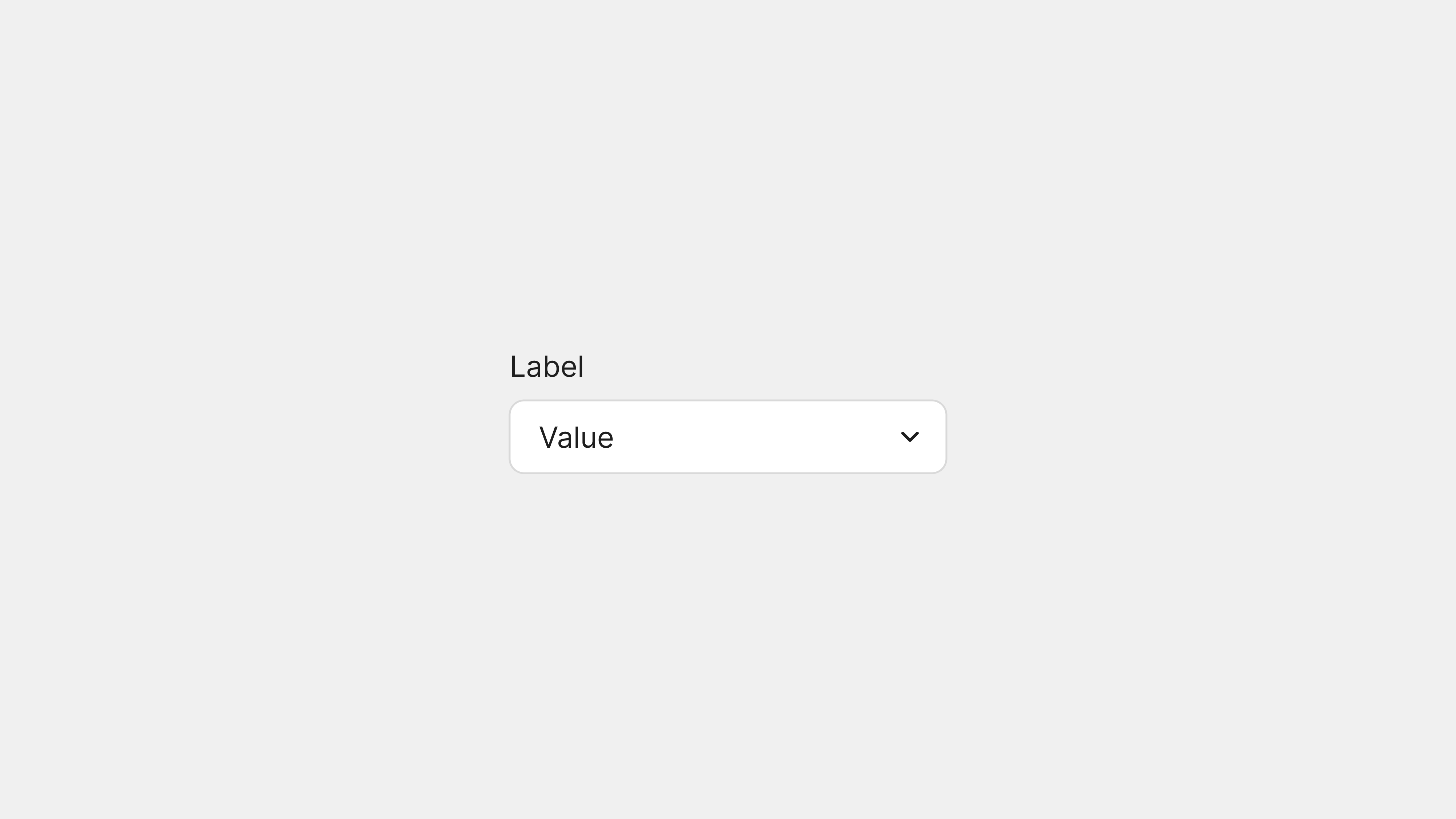
    시각적으로 드롭다운 목록은 일반적으로 상자 형태 또는 버튼 형태 로 표현되며, 현재 선택된 값 또는 플레이스홀더 텍스트 가 표시됩니다. 드롭다운 목록 오른쪽에는 아래쪽 화살표 아이콘 (▼) 이 함께 표시되어, 사용자가 클릭 시 옵션 목록이 펼쳐질 것 임을 직관적으로 암시합니다. 드롭다운 목록을 클릭하면 옵션 목록이 아래로 펼쳐지는 애니메이션 효과 와 함께 나타나고, 각 옵션은 세로로 정렬 된 목록 형태로 표시됩니다. 옵션 목록은 일반적으로 스크롤 기능 을 제공하여, 많은 수의 옵션을 효율적으로 탐색하고 선택할 수 있도록 돕습니다. 웹 환경에서는 마우스 클릭 으로 드롭다운 목록을 조작하고 옵션을 선택하며, 모바일 환경에서는 손가락 터치 로 조작합니다. 모바일 환경에서는 화면 크기 제약으로 인해 드롭다운 목록이 터치되면 화면 하단에 픽커 (Picker) 형태 로 나타나거나, 별도의 전체 화면 으로 전환되어 옵션 목록을 보여주는 디자인 패턴이 자주 사용됩니다.

    드롭다운 목록의 중요성: 공간 절약, 정보 구조화, 명확한 선택

    드롭다운 목록은 사용자 인터페이스를 깔끔하고 효율적으로 구성하고, 정보를 구조화 하며, 사용자에게 명확한 선택 경험 을 제공하는 데 중요한 역할을 합니다. 웹사이트나 앱에서 드롭다운 목록을 사용하면 화면 공간을 절약 하고, 복잡한 정보계층적으로 구조화 하여 사용자 인지 부담 을 줄일 수 있습니다. 드롭다운 목록이 없다면, 많은 옵션을 화면에 모두 표시해야 하므로, 사용자 인터페이스가 복잡 해지고 혼란스러워 질 수 있습니다. 드롭다운 목록은 사용자 인터페이스를 간결하고 명확하게 유지하고, 사용자에게 쾌적한 정보 탐색 경험 을 제공하는 데 기여합니다.

    드롭다운 목록은 특히 옵션 수가 많을 때, 계층적인 정보 구조 를 표현할 때, 폼 디자인 효율성 을 높일 때 그 중요성이 더욱 부각됩니다. 예를 들어, 웹사이트 회원 가입 폼에서 “국가 선택” 드롭다운 목록을 사용하면, 전 세계 국가 목록을 깔끔하게 정리 하고, 사용자에게 쉽게 국가를 선택 하도록 할 수 있습니다. 드롭다운 목록은 정보 과부하 를 방지하고, 사용자에게 필요한 정보선별적으로 제공 하여 의사 결정 과정 을 단순화하고 사용성 을 높이는 데 필수적인 UI 컴포넌트입니다.

    다양한 형태의 드롭다운 목록: 기본형, 검색 기능 포함, 다중 선택, 계층형

    드롭다운 목록은 기능과 디자인에 따라 다양한 형태로 존재합니다. 가장 기본적인 형태는 기본 드롭다운 목록이며, 이는 텍스트 옵션 목록을 펼쳐 보여주는 가장 일반적인 형태입니다. 검색 기능이 포함된 드롭다운 목록 은 옵션 수가 매우 많을 때, 사용자가 원하는 옵션을 빠르게 검색 하여 선택할 수 있도록 돕습니다. 다중 선택 드롭다운 목록 은 여러 개의 옵션을 동시에 선택 할 수 있도록 확장된 기능이며, 필터 옵션 선택 등 다중 선택이 필요한 상황에서 유용하게 사용됩니다. 계층형 드롭다운 목록 (Cascading Dropdown) 은 옵션 목록이 계층 구조 로 구성되어, 사용자가 단계적으로 옵션을 선택 하고 하위 옵션 을 탐색하도록 돕습니다.

    이 외에도 드롭다운 목록은 테마, 스타일, 추가 기능 (자동 완성, 사용자 정의 옵션 추가 등) 에 따라 다양한 변형이 가능하며, 웹사이트나 앱의 목적과 사용 맥락에 맞춰 최적화된 형태로 디자인될 수 있습니다. UI 디자이너는 사용자 요구사항과 서비스 특성을 고려하여 적절한 형태의 드롭다운 목록을 선택하고 디자인해야 합니다.


    드롭다운 목록, 효율적인 정보 구조화의 핵심: 다양한 용처와 활용 사례

    폼 (Form): 국가, 날짜, 카테고리 선택 등

    드롭다운 목록은 사용자 입력 폼 (Form) 에서 선택 옵션 을 제공하는 가장 보편적인 UI 컴포넌트 입니다. 회원 가입 폼 에서 “국가 선택”, “생년월일 선택”, “성별 선택” 등 개인 정보 입력 항목에 드롭다운 목록을 활용하여, 사용자에게 정해진 옵션 범위 내에서 쉽고 빠르게 정보 를 입력하도록 돕습니다. 드롭다운 목록은 폼 디자인을 간결하게 만들고, 사용자 입력 오류 를 줄이며, 데이터 무결성 을 확보하는 데 기여합니다.

    주문 폼 에서 “배송 주소 선택”, “결제 수단 선택”, “할인 쿠폰 선택” 등 주문 관련 옵션 선택 항목에 드롭다운 목록을 활용하여, 사용자에게 다양한 선택지 를 제공하고, 주문 과정효율적으로 진행하도록 돕습니다. 드롭다운 목록은 폼 디자인의 사용 편의성 을 높이고, 사용자 주문 완료율 을 향상시키는 데 기여합니다.

    검색 폼 에서 “검색 대상 선택” (예: 상품, 게시글, 사용자) , “검색 범위 설정” (예: 전체, 제목, 내용) 등 검색 옵션 설정 항목에 드롭다운 목록을 활용하여, 사용자에게 정밀한 검색 기능 을 제공하고, 검색 효율성 을 높입니다. 드롭다운 목록은 검색 폼 디자인을 전문적 으로 만들고, 사용자 검색 만족도 를 높이는 데 기여합니다.

    탐색 (Navigation): 메뉴, 카테고리, 페이지 이동

    드롭다운 목록은 웹사이트 탐색 메뉴 (Navigation Menu) 에서 하위 메뉴 또는 카테고리 를 효과적으로 숨기고 보여주는 용도로 널리 사용됩니다. 메인 메뉴 의 각 항목 (예: 제품, 서비스, 회사 소개) 에 드롭다운 목록을 적용하여, 하위 카테고리 또는 세부 페이지 목록 을 숨겨놓고, 사용자가 마우스 오버 또는 클릭 시 펼쳐지도록 디자인합니다. 드롭다운 메뉴는 웹사이트 전체 메뉴 구조계층적으로 구성 하고, 탐색 편의성 을 높이며, 시각적인 복잡성 을 줄이는 데 기여합니다.

    GNB (Global Navigation Bar) 또는 LNB (Left Navigation Bar) 에서 드롭다운 목록을 활용하여, 깊이 있는 정보 구조 를 효과적으로 표현하고, 사용자에게 다양한 콘텐츠 에 대한 접근성 을 높입니다. 드롭다운 메뉴는 웹사이트 정보 아키텍처체계적으로 설계 하고, 사용자 콘텐츠 탐색 경험 을 풍부하게 만드는 데 필수적인 UI 패턴입니다.

    필터 (Filters): 다양한 필터 조건, 효율적인 데이터 필터링

    드롭다운 목록은 데이터 필터링 기능에서 필터 조건 을 선택하는 UI 컴포넌트로 자주 사용됩니다. 상품 목록 필터, 검색 결과 필터, 데이터 테이블 필터 등 다양한 필터 인터페이스에서 드롭다운 목록을 활용하여, 사용자에게 다양한 필터 조건 을 제공하고, 데이터효율적으로 필터링 하도록 돕습니다. 예를 들어, 상품 목록 필터에서 “가격 범위”, “제조사”, “색상”, “크기” 등 다양한 필터 옵션을 드롭다운 목록으로 제공하여, 사용자가 원하는 조건 에 맞는 상품만 빠르게 검색 할 수 있도록 합니다. 드롭다운 목록을 활용한 필터링 기능은 사용자에게 정보 탐색 효율성 을 높이고, 의사 결정 을 용이하게 만들어줍니다.

    정렬 (Sorting): 데이터 정렬 기준 선택, 정보 우선순위 조정

    드롭다운 목록은 데이터 정렬 기능에서 정렬 기준 을 선택하는 UI 컴포넌트로 활용됩니다. 상품 목록 정렬, 게시글 목록 정렬, 데이터 테이블 정렬 등 다양한 정렬 인터페이스에서 드롭다운 목록을 활용하여, 사용자에게 다양한 정렬 기준 (예: 최신순, 인기순, 가격순, 이름순) 을 제공하고, 데이터 표시 순서자유롭게 변경 하도록 돕습니다. 드롭다운 목록을 활용한 정렬 기능은 사용자에게 정보 접근성 을 높이고, 정보 중요도 에 따라 우선순위 를 조정할 수 있도록 돕습니다. 드롭다운 목록은 사용자 정보 탐색 패턴 에 맞춰 인터페이스커스터마이징 할 수 있도록 지원하고, 사용자 만족도 를 높이는 데 기여합니다.

    최신 트렌드: 반응형 드롭다운, 접근성 강화, 디자인 혁신

    최근 드롭다운 목록 디자인 트렌드는 반응형 드롭다운 목록, 접근성 강화, 디자인 혁신 에 집중되고 있습니다. 반응형 드롭다운 목록 은 다양한 화면 크기해상도 환경에서 최적의 사용자 경험 을 제공하기 위해 드롭다운 목록 크기, 폰트 크기, 배치 방식 등을 자동으로 조절하는 디자인 방식입니다. 특히 모바일 환경에서 반응형 드롭다운 목록은 화면 크기 변화에 유연하게 대응하여 일관된 사용성 을 제공하고, 사용자 접근성 을 높이는 데 중요한 역할을 합니다.

    접근성 강화 는 드롭다운 목록 디자인에서 필수적인 고려사항 으로 자리매김하고 있습니다. 키보드 접근성, 스크린 리더 지원, 색상 대비 강화 등 다양한 접근성 가이드라인을 준수하여, 모든 사용자 가 드롭다운 목록을 쉽고 편리하게 사용 할 수 있도록 디자인해야 합니다.

    디자인 혁신 은 드롭다운 목록 을 단순한 텍스트 목록 에서 벗어나, 시각적인 요소인터랙티브 기능 을 강화하여 사용자 경험을 더욱 풍부하게 만들려는 시도입니다. 아이콘, 이미지, 설명 텍스트 등을 옵션 목록에 함께 표시하여 시각적인 정보 전달력 을 높이거나, 애니메이션 효과, 마이크로 인터랙션 등을 적용하여 사용자 인터랙션재미있고 매력적으로 만드는 디자인 트렌드가 나타나고 있습니다.


    사용자 경험을 극대화하는 섬세함: 드롭다운 목록 디자인 핵심 요소

    명확한 시각적 표현: 열림/닫힘 상태, 선택된 값 강조

    드롭다운 목록 디자인에서 시각적 표현 은 사용자가 드롭다운 목록의 상태기능직관적으로 이해 하고, 쉽게 조작 하도록 돕는 핵심 요소입니다. 드롭다운 목록은 닫힌 상태 (collapsed)열린 상태 (expanded)시각적으로 명확하게 구분 하여 사용자에게 정보를 전달해야 합니다. 닫힌 상태 에서는 현재 선택된 값 또는 플레이스홀더 텍스트 를 명확하게 표시하고, 아래쪽 화살표 아이콘 (▼) 을 함께 배치하여 드롭다운 목록 임을 시각적으로 알려줍니다. 열린 상태 에서는 옵션 목록이 애니메이션 효과 와 함께 부드럽게 펼쳐지고, 각 옵션은 명확하게 구분 되는 목록 형태로 표시되어야 합니다.

    선택된 값 은 드롭다운 목록 닫힌 상태열린 상태 모두에서 시각적으로 강조 하여 사용자가 현재 선택 된 옵션을 쉽게 인지 하도록 해야 합니다. 굵은 글꼴, 배경색, 아이콘 등을 활용하여 선택된 값을 강조하고, 다른 옵션들과 시각적으로 차별화 합니다. 시각적 표현 은 드롭다운 목록의 사용성인지도 를 높이고, 사용자 혼란 을 줄이는 데 중요한 역할을 합니다.

    레이블과 힌트 텍스트: 명확한 용도 설명 및 입력 안내

    드롭다운 목록 디자인에서 레이블 (label)힌트 텍스트 (placeholder text) 는 사용자에게 드롭다운 목록의 용도입력 방식 에 대한 명확한 안내 를 제공하고, 사용자 이해도 를 높이는 중요한 요소입니다. 레이블 은 드롭다운 목록 상단 또는 왼쪽 에 위치하며, 드롭다운 목록 이 어떤 종류의 정보 를 선택하는 컴포넌트인지 명확하게 설명 합니다. 레이블 텍스트는 간결하고 명확한 언어 로 작성하여, 사용자가 드롭다운 목록 용도빠르게 파악 할 수 있도록 해야 합니다.

    힌트 텍스트 (placeholder text) 는 드롭다운 목록 내부회색 텍스트 로 표시되어 선택 예시 또는 추가 설명 을 제공합니다. 힌트 텍스트는 드롭다운 목록 이 어떤 종류의 값 을 선택해야 하는지 사용자에게 구체적인 가이드라인 을 제시하고, 입력 방식 에 대한 이해 를 돕습니다. 예를 들어, “국가 선택” 드롭다운 목록에는 “국가를 선택하세요”, “출생년도 선택” 드롭다운 목록에는 “YYYY년” 과 같은 힌트 텍스트를 표시할 수 있습니다. 레이블힌트 텍스트 는 드롭다운 목록 의 사용성 을 향상시키고, 사용자 입력 오류 를 줄이는 데 기여합니다.

    접근성: 키보드, 스크린 리더, 색각 이상 사용자 배려

    드롭다운 목록 디자인은 접근성 을 반드시 고려해야 합니다. 키보드 사용자 를 위해 Tab 키 를 이용하여 드롭다운 목록 에 접근 하고, Space 키 또는 Enter 키 로 드롭다운 목록 을 펼치고 닫을 수 있도록 키보드 접근성을 보장해야 합니다. 화살표 키 를 이용하여 옵션 목록 내에서 옵션 간 이동선택 이 가능하도록 키보드 인터랙션을 설계해야 합니다. 스크린 리더 사용자 를 위해 드롭다운 목록 레이블선택된 값 은 스크린 리더 가 정확하게 읽어줄 수 있도록 적절한 HTML 마크업 (예: <label>, <select>, <option>) 을 사용해야 합니다. 옵션 목록 이 동적으로 변경 되는 경우, WAI-ARIA 속성 을 활용하여 스크린 리더 사용자에게 상태 변화 를 알려주어야 합니다. 색각 이상 사용자 를 위해 드롭다운 목록 상태 변화색상 에만 의존하지 않고, 모양 변화, 아이콘, 텍스트 등 다양한 시각적 요소들을 함께 사용하여 정보를 전달해야 합니다. 모두를 위한 디자인 은 드롭다운 목록 디자인의 핵심 원칙 입니다.

    성능: 빠른 로딩 속도, 부드러운 애니메이션

    드롭다운 목록 디자인에서 성능 은 사용자 경험 에 직접적인 영향 을 미치는 중요한 요소입니다. 옵션 목록 로딩 속도최적화 하여, 드롭다운 목록 을 펼쳤을 때 딜레이 없이 빠르게 옵션 목록이 표시되도록 해야 합니다. 특히 옵션 수가 수백, 수천 개 이상으로 매우 많은 경우, 가상 스크롤링 (virtual scrolling) 또는 점진적 로딩 (lazy loading) 기술을 적용하여 렌더링 성능 을 개선해야 합니다. 애니메이션 효과 는 사용자 인터랙션 을 부드럽고 자연스럽게 만들어주지만, 과도한 애니메이션 은 오히려 성능 저하 를 유발할 수 있으므로, 최적의 성능 을 유지하면서 자연스러운 애니메이션 효과를 적용하는 것이 중요합니다. 드롭다운 목록 성능 최적화 는 사용자 인내심 을 지키고, 긍정적인 사용자 경험 을 제공하는 데 필수적입니다.


    드롭다운 목록, UI 디자인의 숨은 공신: 중요성과 주의점

    효율적인 정보 구조화와 공간 절약의 핵심, 드롭다운 목록의 중요성

    드롭다운 목록은 UI 디자인에서 겉보기에는 단순 해 보이지만, 사용자 인터페이스를 효율적으로 구성 하고, 정보를 구조화 하며, 사용자 경험 을 풍요롭게 만드는 데 핵심적인 역할 을 수행하는 숨은 공신 과 같습니다. 드롭다운 목록은 사용자 인터페이스를 복잡함혼잡함 에서 간결함명확함 으로 변화시키는 마법 과 같은 힘을 가지고 있습니다. 잘 디자인된 드롭다운 목록은 사용자에게 편안하고 효율적인 정보 탐색 경험 을 제공하고, 서비스에 대한 긍정적인 인상 을 형성하는 데 기여합니다. 드롭다운 목록은 사용자 중심 디자인핵심 가치 를 실현하는 데 필수적인 UI 컴포넌트이자, 성공적인 사용자 인터페이스 를 구축하는 핵심 요소 입니다.

    드롭다운 목록은 많은 정보다양한 옵션체계적으로 정리 하고, 사용자에게 직관적으로 전달 하도록 돕는 데 뛰어난 능력을 발휘합니다. 드롭다운 목록을 활용하면 복잡한 폼메뉴 구조단순하고 사용하기 쉽게 만들 수 있으며, 정보 과부하 를 방지하고 사용자 인지 부담 을 줄일 수 있습니다. 드롭다운 목록은 UI 디자인 의 복잡성관리 하고, 사용성심미성 을 동시에 높이는 숨겨진 힘 을 가진 컴포넌트입니다. 드롭다운 목록은 UI 디자이너에게 필수적인 도구 와 같으며, 창의적인 드롭다운 목록 활용혁신적인 사용자 경험 을 창출하는 핵심 전략 이 될 것입니다.

    드롭다운 목록 디자인, 효율성과 사용성을 위한 균형: 주의점과 고려사항

    드롭다운 목록 디자인은 단순히 기능을 구현하는 것을 넘어, 효율성, 사용성, 접근성, 심미성, 성능 등 다양한 측면을 종합적으로 고려 해야 합니다. 드롭다운 목록의 시각적 표현, 레이블, 힌트 텍스트, 접근성, 성능 등 모든 요소들은 사용자 경험에 미묘한 영향 을 미치므로, 각 요소들을 신중하게 선택하고 조화롭게 디자인 해야 합니다. 드롭다운 목록 디자인은 단순해 보이지만, 균형 감각섬세함 이 필요한 고도의 디자인 작업 입니다.

    드롭다운 목록을 디자인할 때는 항상 사용자 중심적인 사고 를 가져야 합니다. 타겟 사용자 는 누구인지, 어떤 상황 에서 드롭다운 목록을 사용하는지, 어떤 종류의 선택 을 하는지, 어떤 정보 를 필요로 하는지 등을 심층적으로 분석 하고, 사용자 니즈최적화된 드롭다운 목록 디자인 을 도출해야 합니다. 사용자 테스트 를 통해 디자인 유효성객관적으로 검증 하고, 지속적인 피드백 반영개선 을 통해 완성도를 높여나가야 합니다. 사용자 중심 디자인 은 드롭다운 목록 디자인 의 핵심 원칙 입니다.

    마지막으로, 디자인 시스템 가이드라인을 적극적으로 활용 하는 것을 다시 한번 강조합니다. 구글 머터리얼 디자인, 애플 휴먼 인터페이스 가이드라인, 마이크로소프트 Fluent 디자인과 같은 디자인 시스템은 드롭다운 목록 디자인 에 대한 풍부한 정보실질적인 가이드라인 을 제공하며, 디자인 영감 을 얻는 데 매우 유용한 자료 가 될 수 있습니다. 디자인 시스템 가이드라인지속적으로 학습 하고, 다양한 디자인 시도 를 통해 자신만의 디자인 전문성 을 키워나가시기를 바랍니다. 드롭다운 목록은 UI 디자인 의 기본 이지만 무한한 잠재력 을 가진 컴포넌트이며, 창의적인 드롭다운 목록 디자인혁신적인 사용자 경험 을 창출하는 가장 강력한 무기 가 될 것입니다.


    #UI #UX #디자인 #드롭다운 #드롭다운목록 #컴포넌트 #웹디자인 #앱디자인 #사용자인터페이스 #사용자경험 #GUI #머터리얼디자인 #휴먼인터페이스가이드라인 #플루언트디자인 #폼 #메뉴 #필터 #정렬 #선택상자

  • 똑딱, 직관적인 제어의 즐거움: UI 디자인의 마법사, 토글 스위치 파헤치기

    똑딱, 직관적인 제어의 즐거움: UI 디자인의 마법사, 토글 스위치 파헤치기

    사용자 인터페이스(UI) 디자인에서 토글 스위치는 단순한 ON/OFF 버튼 그 이상입니다. 토글 스위치는 사용자가 디지털 세계를직관적으로 제어하고, 자신만의 맞춤형 경험을 만들어갈 수 있도록 돕는 마법 지팡이와 같습니다. 우리가 매일 사용하는 스마트폰, 웹사이트, 앱 속에서 토글 스위치는 알림 설정부터 다크 모드, 데이터 동기화까지, 수많은 기능들을 손끝으로 제어하는 즐거움을 선사합니다. 마치 현실 세계의 전등 스위치처럼, 토글 스위치는 디지털 기능의 활성화/비활성화 상태를 명확하게 시각화하고, 간단한 조작만으로 즉각적인 변화를 만들어냅니다. 잘 디자인된 토글 스위치는 사용자 경험(UX)을 직관적이고 편리하게 만들고, 서비스의 사용 만족도를 극대화하는 핵심적인 역할을 수행합니다. 본 글에서는 UI 디자인의 기본적이면서도 강력한 컴포넌트인 ‘토글 스위치’에 대해 심층적으로 탐구하고, 구글 머터리얼 디자인, 애플 휴먼 인터페이스 가이드라인(HIG), 마이크로소프트 Fluent 디자인과 같은 대표적인 디자인 시스템을 기준으로 대학생 수준의 깊이 있는 이해를 제공하고자 합니다. 토글 스위치의 핵심 개념부터 용처, 다양한 사례, 디자인 시 고려사항 및 최신 트렌드까지, 토글 스위치에 대한 모든 것을 2000단어 이상의 분량으로 상세히 해부하여, 독자들이 토글 스위치 디자인 전문가 수준의 통찰력을 갖출 수 있도록 친절하게 안내할 것입니다.


    토글 스위치, ON/OFF의 명확한 경계: 핵심 개념과 기능

    토글 스위치란 무엇인가? 이분법적 상태 전환의 직관성

    토글 스위치는 사용자 인터페이스(UI)에서 두 가지 상반된 상태 (ON/OFF, 활성/비활성, 켜짐/꺼짐 등) 사이를 직관적으로 전환할 수 있도록 설계된 스위치 형태의 입력 컨트롤입니다. 핵심은 이분법적 상태즉각적인 전환입니다. 체크박스나 라디오 버튼과 달리, 토글 스위치는 현재 상태를 명확하게 시각적으로 보여주고, 단 한 번의 조작으로 반대 상태로 즉시 변경할 수 있도록 설계되었습니다. 마치 현실 세계의 슬라이드 스위치처럼, 토글 스위치는 디지털 기능의 상태를 명확하게 제어하고, 사용자 조작에 대한 즉각적인 피드백을 제공합니다.

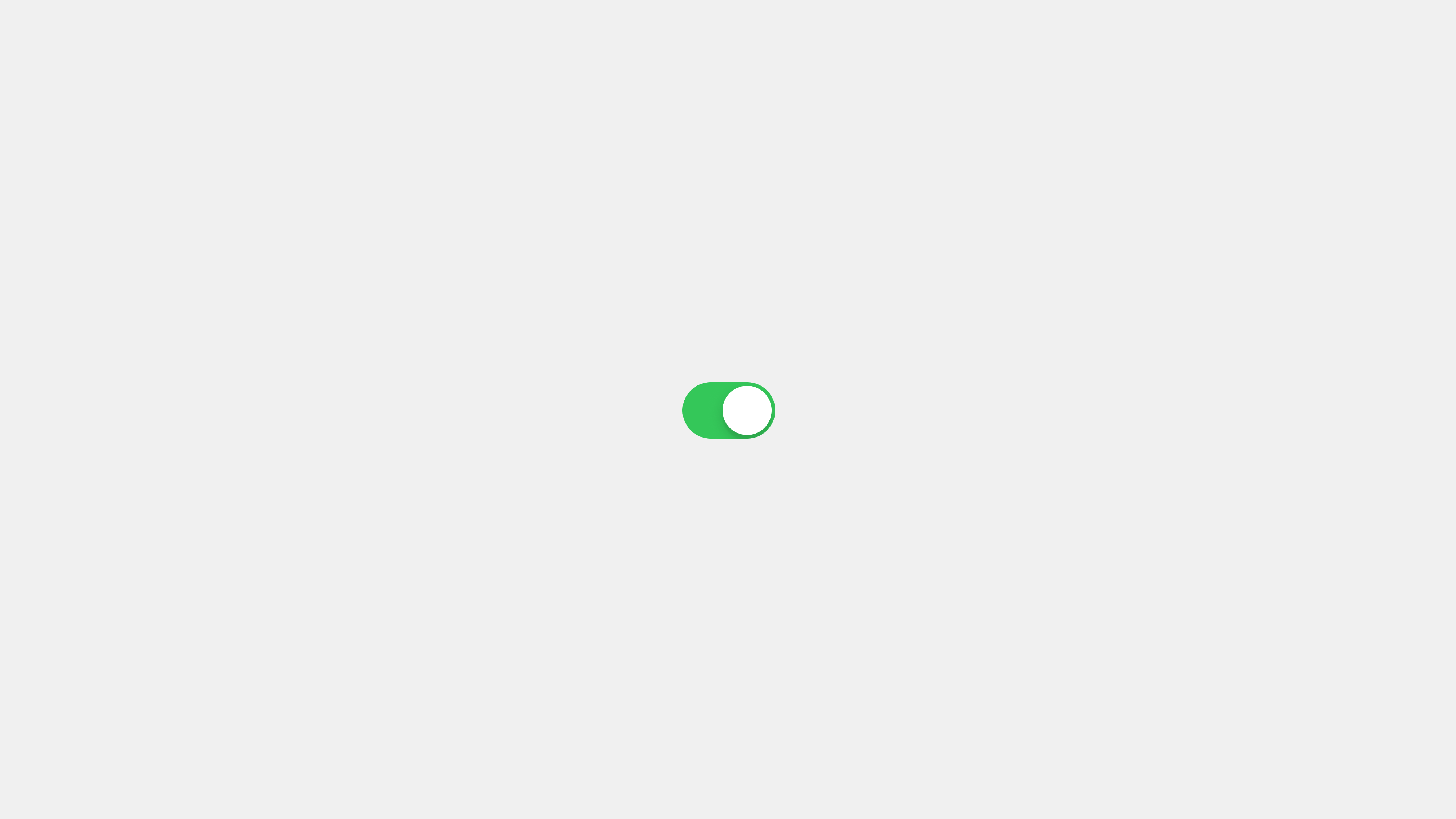
    시각적으로 토글 스위치는 일반적으로 슬라이드 스위치 모양으로 표현됩니다. 길쭉한 직사각형 또는 둥근 모서리를 가진 캡슐 형태의 트랙(track)과, 트랙 위를 슬라이드하는 원형 또는 캡슐 형태의 핸들(handle)로 구성됩니다. 핸들의 위치에 따라 스위치의 상태가 시각적으로 구분됩니다. 핸들이 오른쪽 끝에 위치하면 ON 상태 (활성, 켜짐), 왼쪽 끝에 위치하면 OFF 상태 (비활성, 꺼짐)를 나타냅니다. ON 상태는 일반적으로 색상을 사용하여 강조하고 (예: 녹색, 파란색), OFF 상태는 무색 또는 회색으로 표현하여 시각적 대비를 통해 상태를 명확하게 인지하도록 돕습니다. 모바일 환경에서는 특히 iOS 스타일의 토글 스위치가 널리 사용되며, 웹 환경에서는 체크박스를 시각적으로 변형하거나 별도의 UI 컴포넌트로 구현하여 토글 스위치를 제공합니다.

    토글 스위치의 중요성: 직관적인 제어와 명확한 상태 인지

    토글 스위치는 사용자에게 직관적인 제어 방식을 제공하고, 기능의 현재 상태를 명확하게 인지하도록 돕는 UI 디자인의 핵심 요소입니다. 웹사이트나 앱에서 사용자는 토글 스위치를 통해 단순하고 명확한 조작만으로 원하는 기능을 즉시 활성화하거나 비활성화할 수 있으며, 현재 기능 상태를 한눈에 파악할 수 있습니다. 토글 스위치가 없다면, 사용자는 설정 메뉴를 깊숙이 탐색하거나, 복잡한 단계를 거쳐야 기능을 제어할 수 있으며, 현재 기능 상태를 명확하게 알기 어려워 혼란스러움을 느낄 수 있습니다. 토글 스위치는 사용자에게 편리하고 효율적인 기능 제어 환경을 제공하고, 사용자 경험 만족도를 높이는 데 기여합니다.

    토글 스위치는 특히 설정 화면, 기능 활성화/비활성화 제어, 모드 전환 과 같이 이분법적인 상태 전환 이 필요한 상황에서 그 중요성이 더욱 부각됩니다. 예를 들어, 스마트폰 설정 화면에서 “Wi-Fi”, “Bluetooth”, “데이터 로밍” 과 같은 기능들을 토글 스위치를 통해 ON/OFF 제어하면, 사용자는 단순한 탭 동작만으로 기능을 즉시 활성화/비활성화할 수 있습니다. 토글 스위치는 사용자에게 빠르고 간편한 기능 제어 경험을 제공하고, 사용자 인터페이스의 효율성을 높이는 데 필수적인 UI 컴포넌트입니다.

    다양한 형태의 토글 스위치: iOS 스타일, 머터리얼 디자인, Fluent 디자인

    토글 스위치는 디자인 시스템 및 시각적 스타일에 따라 다양한 형태로 표현될 수 있습니다. 대표적인 형태는 iOS 스타일 토글 스위치, 머터리얼 디자인 토글 스위치, Fluent 디자인 토글 스위치 입니다.

    iOS 스타일 토글 스위치미니멀하고 직관적인 디자인을 특징으로 합니다. 둥근 캡슐 형태의 트랙과 핸들로 구성되며, ON 상태일 때 트랙이 녹색으로 채워지고, 핸들이 오른쪽 끝으로 이동합니다. OFF 상태일 때는 트랙이 회색 또는 흰색으로 비워지고, 핸들이 왼쪽 끝으로 이동합니다. 간결하고 명확한 시각적 표현으로 상태를 직관적으로 인지하도록 돕고, iOS 특유의 세련된 디자인을 반영합니다.

    머터리얼 디자인 토글 스위치입체적인 효과애니메이션을 활용하여 역동적인 사용자 경험을 제공합니다. 사각형 형태의 트랙과 핸들로 구성되며, ON 상태일 때 트랙과 핸들이 파란색으로 채워지고, 핸들이 오른쪽 끝으로 이동하며 그림자 효과가 적용됩니다. OFF 상태일 때는 트랙과 핸들이 회색으로 변경되고, 핸들이 왼쪽 끝으로 이동하며 그림자 효과가 사라집니다. 시각적 깊이감애니메이션을 통해 사용자 인터랙션에 대한 피드백을 명확하게 제공하고, 머터리얼 디자인의 특징을 잘 드러냅니다.

    Fluent 디자인 토글 스위치부드러운 곡선은은한 색상, 미세한 애니메이션을 사용하여 섬세하고 세련된 느낌을 강조합니다. 둥근 캡슐 형태의 트랙과 핸들로 구성되며, ON 상태일 때 트랙이 은은한 파란색으로 채워지고, 핸들이 오른쪽 끝으로 이동하며 미세한 빛 효과가 적용됩니다. OFF 상태일 때는 트랙과 핸들이 옅은 회색으로 변경되고, 핸들이 왼쪽 끝으로 이동합니다. 부드러운 시각적 표현자연스러운 애니메이션을 통해 사용자 인터페이스의 심미성을 높이고, Fluent 디자인의 철학을 반영합니다.

    이처럼 토글 스위치는 각 디자인 시스템의 개성추구하는 가치에 따라 다양한 형태로 디자인될 수 있습니다. UI 디자이너는 서비스의 브랜드 아이덴티티전반적인 디자인 컨셉 을 고려하여 적절한 스타일의 토글 스위치를 선택하고 적용해야 합니다.


    토글 스위치, 기능 제어의 핵심: 다양한 용처와 활용 사례

    설정 화면: 기능 활성화/비활성화 제어의 기본

    토글 스위치는 웹사이트나 앱 설정 화면에서 기능 활성화/비활성화를 제어하는 가장 표준적인 UI 컴포넌트로 사용됩니다. 알림 설정, 개인 정보 설정, 접근성 설정, 화면 설정, 계정 설정 등 다양한 설정 메뉴에서 토글 스위치를 활용하여 사용자가 원하는 기능선택적으로 활성화하거나 불필요한 기능비활성화하도록 돕습니다. 예를 들어, 알림 설정에서 “앱 푸시 알림”, “이메일 알림”, “SMS 알림” 토글 스위치를 제공하여 사용자가 알림 채널자유롭게 설정하도록 할 수 있습니다. 접근성 설정에서 “고대비 모드”, “색상 반전”, “글꼴 크기 확대” 토글 스위치를 제공하여, 다양한 사용자접근성 요구를 충족시킬 수 있습니다.

    토글 스위치를 활용한 설정 화면은 사용자에게 세밀한 기능 제어 권한을 부여하고, 사용자 경험 개인화 를 가능하게 하며, 서비스 사용 만족도 를 높이는 데 핵심적인 역할을 합니다. 사용자는 토글 스위치를 통해 자신에게 최적화된 사용 환경직접 구축하고, 불필요한 기능으로 인한 불편함을 해소할 수 있습니다.

    다크 모드 전환: 화면 테마 즉시 변경

    토글 스위치는 웹사이트나 앱 화면 테마Light 모드Dark 모드즉시 전환하는 UI 요소로 널리 사용됩니다. 다크 모드 토글 스위치는 사용자에게 시각적인 편안함 을 제공하고, 배터리 절약 효과를 제공하며, 심미적인 만족감 을 높여줍니다. 다크 모드 토글 스위치는 일반적으로 화면 헤더, 설정 메뉴, 사용자 프로필 메뉴접근성이 용이한 위치 에 배치되어, 사용자가 언제든지 원하는 테마쉽게 전환할 수 있도록 돕습니다.

    다크 모드 는 최근 UI 디자인 트렌드에서 필수적인 기능으로 자리매김하고 있으며, 다크 모드 토글 스위치는 사용자들에게 다크 모드 경험간편하게 제공하는 핵심적인 UI 컴포넌트입니다. 다크 모드 토글 스위치는 사용자 인터페이스의 심미성 을 높이고, 사용자 경험 을 풍부하게 만들며, 서비스 경쟁력 을 강화하는 데 기여합니다.

    데이터 동기화 및 백업: 데이터 관리 기능 제어

    토글 스위치는 데이터 동기화백업 과 같은 데이터 관리 기능 을 제어하는 인터페이스로 활용될 수 있습니다. 클라우드 동기화, 자동 백업, 데이터 로밍, 위치 정보 와 같은 기능들을 토글 스위치를 통해 ON/OFF 제어하면, 사용자는 데이터 사용량효율적으로 관리 하고, 개인 정보 보호 를 강화하며, 데이터 안정성 을 확보할 수 있습니다. 예를 들어, 클라우드 동기화 토글 스위치를 OFF 상태로 변경하면, 데이터 요금 을 절약하고, 배터리 소모 를 줄일 수 있습니다. 위치 정보 토글 스위치를 OFF 상태로 변경하면, 개인 정보 노출 위험을 줄이고, 사생활 보호 를 강화할 수 있습니다.

    토글 스위치를 활용한 데이터 관리 기능 제어는 사용자에게 데이터 관리 주도권 을 부여하고, 데이터 활용 방식자유롭게 선택하도록 돕습니다. 토글 스위치는 사용자에게 데이터 관리 투명성제어력 을 제공하고, 서비스 신뢰도 를 높이는 데 기여합니다.

    최신 트렌드: 맞춤형 토글 스위치와 반응형 디자인

    최근 토글 스위치 디자인 트렌드는 맞춤형 토글 스위치 디자인 과 반응형 토글 스위치 디자인 이 주목받고 있습니다. 맞춤형 토글 스위치 는 사용자 개인 취향 과 서비스 브랜드 아이덴티티 를 반영하여 토글 스위치 색상, 모양, 애니메이션 효과 등을 자유롭게 변경 할 수 있도록 디자인하는 것을 의미합니다. 사용자에게 다양한 테마 옵션 을 제공하거나, CSS 커스터마이징 기능을 제공하여 사용자가 직접 토글 스위치를 디자인하도록 할 수 있습니다. 맞춤형 토글 스위치는 사용자 개성 을 표현하고, 디자인 차별화 를 추구하며, 사용자 경험 을 더욱 풍부하게 만드는 데 기여합니다.

    반응형 토글 스위치 디자인은 다양한 화면 크기해상도 환경에서 최적의 사용자 경험 을 제공하기 위해 토글 스위치 크기, 간격, 요소 배치 등을 자동으로 조절하는 디자인 방식입니다. 특히 모바일 환경에서 반응형 토글 스위치는 다양한 디바이스일관된 사용성 을 제공하고, 사용자 접근성 을 높이는 데 중요한 역할을 합니다. 반응형 디자인 트렌드 확산과 함께 토글 스위치 또한 다양한 환경에서 최적화된 사용자 경험 을 제공하기 위한 노력이 지속적으로 이루어지고 있습니다.


    사용성을 극대화하는 디자인: 토글 스위치 디자인 핵심 요소

    크기와 터치 영역: 정확한 조작과 편안한 사용감

    토글 스위치 디자인에서 크기터치 영역 은 사용성, 특히 모바일 환경 에서의 사용성에 매우 중요한 요소입니다. 토글 스위치는 사용자가 손가락 또는 마우스 커서정확하게 조작 할 수 있을 만큼 적절한 크기 를 가져야 합니다. 너무 작은 토글 스위치는 조작하기 어렵고, 오류 터치 를 유발할 수 있습니다. 터치 기반 모바일 환경에서는 토글 스위치 최소 터치 영역 을 확보하는 것이 필수적이며, 각 디자인 시스템은 권장 터치 영역 크기 를 가이드라인으로 제시하고 있습니다. 적절한 크기충분한 터치 영역 은 사용자에게 정확하고 편안한 조작 경험 을 제공하는 데 필수적입니다.

    토글 스위치 주변 여백 공간 또한 중요합니다. 토글 스위치와 라벨 텍스트 간 간격, 토글 스위치 그룹 간 간격 을 적절하게 조절하여 가독성시각적 쾌적함 을 높여야 합니다. 특히 여러 개의 토글 스위치가 세로로 목록 형태 로 배치될 경우, 토글 스위치 상하 간격 을 충분히 확보하여 각 옵션을 명확하게 구분 하고, 정보 구조 를 쉽게 파악하도록 돕습니다. 적절한 여백 공간 은 사용자 인터페이스의 심미성 을 높이고, 사용자 경험을 향상시키는 데 기여합니다.

    시각적 피드백과 애니메이션: 직관적인 상태 변화 인지

    토글 스위치 디자인에서 시각적 피드백애니메이션 은 사용자가 토글 스위치의 상태 변화직관적으로 인지 하고, 인터랙션에 대한 시각적인 만족감 을 얻도록 하는 핵심 요소입니다. 토글 스위치는 상태 변화 에 따라 색상 변화, 아이콘 변화, 핸들 이동, 배경 변화, 그림자 효과 등 다양한 시각적 피드백을 제공하여 사용자에게 명확하게 현재 상태 를 알려주어야 합니다. 예를 들어, ON 상태일 때는 녹색 또는 파란색 으로, OFF 상태일 때는 회색 또는 흰색 으로 색상을 변경하여 직관적인 상태 구별 을 가능하게 합니다.

    애니메이션 효과 는 토글 스위치 상태 변화를 더욱 부드럽고 자연스럽게 표현하고, 사용자 인터랙션에 대한 시각적인 즐거움 을 더하는 효과적인 방법입니다. 핸들이 트랙 위를 슬라이드 하는 애니메이션, 색상이 부드럽게 변하는 애니메이션, 미세한 바운스 효과 등 다양한 애니메이션 효과를 적용하여 사용자 경험을 더욱 풍부하게 만들 수 있습니다. 적절한 시각적 피드백애니메이션 은 사용자 인터페이스의 사용성심미성 을 동시에 높이는 데 기여합니다.

    라벨과 설명: 명확한 기능 설명과 정보 제공

    토글 스위치 디자인에서 라벨 (label) 은 토글 스위치가 제어하는 기능 에 대한 명확한 설명 을 제공하고, 사용자가 기능의 목적쉽게 이해 하도록 돕는 중요한 역할을 합니다. 라벨 텍스트는 간결하고 명확한 언어 로 작성하여, 사용자가 빠르게 기능 을 이해하고 활성화/비활성화 여부 를 결정할 수 있도록 해야 합니다. 라벨 텍스트는 토글 스위치와 시각적으로 연결 되어야 하며, 일관된 스타일 을 유지하여 통일감 을 주는 것이 중요합니다. 필요에 따라 라벨 텍스트 외에 추가적인 설명 이나 아이콘 을 함께 제공하여 기능에 대한 부가적인 정보 를 제공하고, 사용자 이해도를 높일 수 있습니다.

    접근성 을 고려하여 라벨 텍스트는 스크린 리더 사용자 에게 필수적인 정보 를 제공하며, 적절한 HTML 마크업 을 사용하여 스크린 리더가 라벨 텍스트를 정확하게 읽어줄 수 있도록 해야 합니다. 라벨 텍스트는 토글 스위치 디자인 에서 사용성접근성 을 동시에 높이는 핵심 요소입니다.

    접근성: 모두를 위한 토글 스위치 디자인

    토글 스위치 디자인은 접근성 을 반드시 고려해야 합니다. 색각 이상 사용자 를 위해 ON/OFF 상태를 색상 에만 의존하지 않고, 모양 변화, 아이콘, 텍스트 등 다양한 시각적 요소들을 함께 사용하여 정보를 전달해야 합니다. 스크린 리더 사용자 를 위해 토글 스위치 라벨은 필수적인 정보 를 제공하며, 적절한 HTML 마크업 을 사용하여 스크린 리더가 토글 스위치 라벨과 상태를 정확하게 읽어줄 수 있도록 해야 합니다. 키보드 사용자 를 위해 Tab 키 를 이용하여 토글 스위치 에 접근 하고, Space 키 또는 Enter 키 로 토글 스위치 를 상태 전환 할 수 있도록 키보드 접근성 을 보장해야 합니다. 터치 스크린 환경에서는 충분한 터치 영역 을 확보하여 운동 능력 이 낮은 사용자도 쉽게 토글 스위치를 조작할 수 있도록 배려해야 합니다. 모두를 위한 디자인 은 토글 스위치 디자인의 핵심 원칙 입니다.


    토글 스위치, 사용자 경험의 섬세한 조율: 중요성과 주의점

    직관적인 제어와 편리한 사용성의 핵심, 토글 스위치의 중요성

    토글 스위치는 UI 디자인에서 단순한 ON/OFF 컨트롤 을 넘어, 사용자에게 직관적인 제어 경험편리한 사용성 을 제공하고, 사용자 인터페이스의 완성도 를 높이는 데 핵심적인 역할 을 수행하는 숨겨진 보석 과 같습니다. 토글 스위치는 사용자 인터페이스를 복잡함불편함 에서 단순함편리함 으로 변화시키는 마법 과 같은 힘을 가지고 있습니다. 잘 디자인된 토글 스위치는 사용자에게 제어의 즐거움사용의 편리함 을 동시에 선사하고, 서비스에 대한 긍정적인 인상 을 형성하는 데 기여합니다. 토글 스위치는 사용자 중심 디자인핵심 가치 를 실현하는 데 필수적인 UI 컴포넌트이자, 성공적인 사용자 인터페이스 를 구축하는 핵심 동력 입니다.

    토글 스위치는 복잡한 기능단순하고 직관적인 방식 으로 제어하도록 돕고, 사용자에게 기술적인 어려움 없이 쉽게 기능 을 활용할 수 있도록 지원합니다. 토글 스위치를 활용하면 복잡한 설정 메뉴간결하고 사용하기 쉽게 만들 수 있으며, 다양한 기능효율적으로 관리 할 수 있습니다. 토글 스위치는 UI 디자인 의 복잡성해소 하고, 사용자 편의성극대화 하는 숨겨진 힘 을 가진 컴포넌트입니다. 토글 스위치는 UI 디자이너에게 강력한 도구 와 같으며, 창의적인 토글 스위치 활용혁신적인 사용자 경험 을 창출하는 핵심 열쇠 가 될 것입니다.

    토글 스위치 디자인, 직관성과 편리함을 위한 섬세한 설계: 주의점과 고려사항

    토글 스위치 디자인은 단순히 기능을 구현하는 것을 넘어, 직관성, 편리성, 접근성, 심미성 등 다양한 측면을 종합적으로 고려 해야 합니다. 토글 스위치의 크기, 터치 영역, 시각적 피드백, 애니메이션, 라벨, 설명 등 모든 요소들은 사용자 경험에 미묘한 영향 을 미치므로, 각 요소들을 신중하게 선택하고 조화롭게 디자인 해야 합니다. 토글 스위치 디자인은 단순해 보이지만, 섬세함균형 감각 이 필요한 고도의 디자인 작업 입니다.

    토글 스위치를 디자인할 때는 항상 사용자 중심적인 사고 를 가져야 합니다. 타겟 사용자 는 누구인지, 어떤 상황 에서 토글 스위치를 사용하는지, 어떤 기능 을 제어하는지, 어떤 정보 를 필요로 하는지 등을 심층적으로 분석 하고, 사용자 니즈최적화된 토글 스위치 디자인 을 도출해야 합니다. 사용자 테스트 를 통해 디자인 유효성객관적으로 검증 하고, 지속적인 피드백 반영개선 을 통해 완성도를 높여나가야 합니다. 사용자 중심 디자인 은 토글 스위치 디자인 의 핵심 원칙 입니다.

    마지막으로, 디자인 시스템 가이드라인을 적극적으로 활용 하는 것을 다시 한번 강조합니다. 구글 머터리얼 디자인, 애플 휴먼 인터페이스 가이드라인, 마이크로소프트 Fluent 디자인과 같은 디자인 시스템은 토글 스위치 디자인 에 대한 풍부한 정보실질적인 가이드라인 을 제공하며, 디자인 영감 을 얻는 데 매우 유용한 자료 가 될 수 있습니다. 디자인 시스템 가이드라인지속적으로 학습 하고, 다양한 디자인 시도 를 통해 자신만의 디자인 전문성 을 키워나가시기를 바랍니다. 토글 스위치는 UI 디자인 의 기본 이지만 무한한 잠재력 을 가진 컴포넌트이며, 창의적인 토글 스위치 디자인혁신적인 사용자 경험 을 창출하는 가장 강력한 도구 가 될 것입니다.


    #UI #UX #디자인 #토글스위치 #컴포넌트 #웹디자인 #앱디자인 #사용자인터페이스 #사용자경험 #GUI #머터리얼디자인 #휴먼인터페이스가이드라인 #플루언트디자인 #설정 #ON/OFF #활성화 #비활성화 #다크모드

  • 단 하나의 선택, 명확한 길을 제시하다: UI 디자인의 나침반, 라디오 버튼 완벽 분석

    단 하나의 선택, 명확한 길을 제시하다: UI 디자인의 나침반, 라디오 버튼 완벽 분석

    사용자 인터페이스(UI) 디자인에서 라디오 버튼은 단순한 동그라미 이상의 의미를 지닙니다. 라디오 버튼은 사용자에게 명확한선택의 길을 제시하고, 단 하나의 최적 옵션으로 안내하는 디지털 나침반과 같습니다. 우리가 복잡한 디지털 세계를 탐색하는 과정에서, 라디오 버튼은 갈림길에서 길을 잃지 않고 올바른 방향으로 나아갈 수 있도록 돕습니다. 마치 설문 조사에서 신중하게 답변을 고르듯, 라디오 버튼은 사용자에게 명확한 의사 결정을 유도하고, 직관적인 인터랙션을 가능하게 하는 핵심 요소입니다. 잘 설계된 라디오 버튼은 사용자 경험(UX)을 향상시키고, 서비스의 신뢰성사용 편의성을 높이는 데 결정적인 역할을 합니다. 본 글에서는 UI 디자인의 기본적이면서도 필수적인 컴포넌트인 ‘라디오 버튼’에 대해 심층적으로 탐구하고, 구글 머터리얼 디자인, 애플 휴먼 인터페이스 가이드라인(HIG), 마이크로소프트 Fluent 디자인과 같은 대표적인 디자인 시스템을 기준으로 대학생 수준의 깊이 있는 이해를 제공하고자 합니다. 라디오 버튼의 핵심 개념부터 용처, 다양한 사례, 디자인 시 고려사항 및 최신 트렌드까지, 라디오 버튼에 대한 모든 것을 2000단어 이상의 분량으로 상세히 해부하여, 독자들이 라디오 버튼 디자인 전문가 수준의 통찰력을 갖출 수 있도록 안내할 것입니다.


    라디오 버튼, 명확한 선택의 기준: 핵심 개념과 기능

    라디오 버튼이란 무엇인가? 단일 선택의 원칙

    라디오 버튼은 사용자 인터페이스(UI)에서 사용자에게 제한된 옵션단 하나만을 선택하도록 강제하는 선택 컨트롤입니다. 핵심은 상호 배타적인 단일 선택입니다. 체크박스와 달리, 라디오 버튼은 그룹으로 묶여 작동하며, 그룹 내에서 하나의 버튼이 선택되면 나머지 버튼은 자동으로 선택 해제됩니다. 이러한 상호 배타적인 관계는 사용자에게 명확한 선택 기준을 제시하고, 의사 결정 과정을 단순화하는 데 효과적입니다.

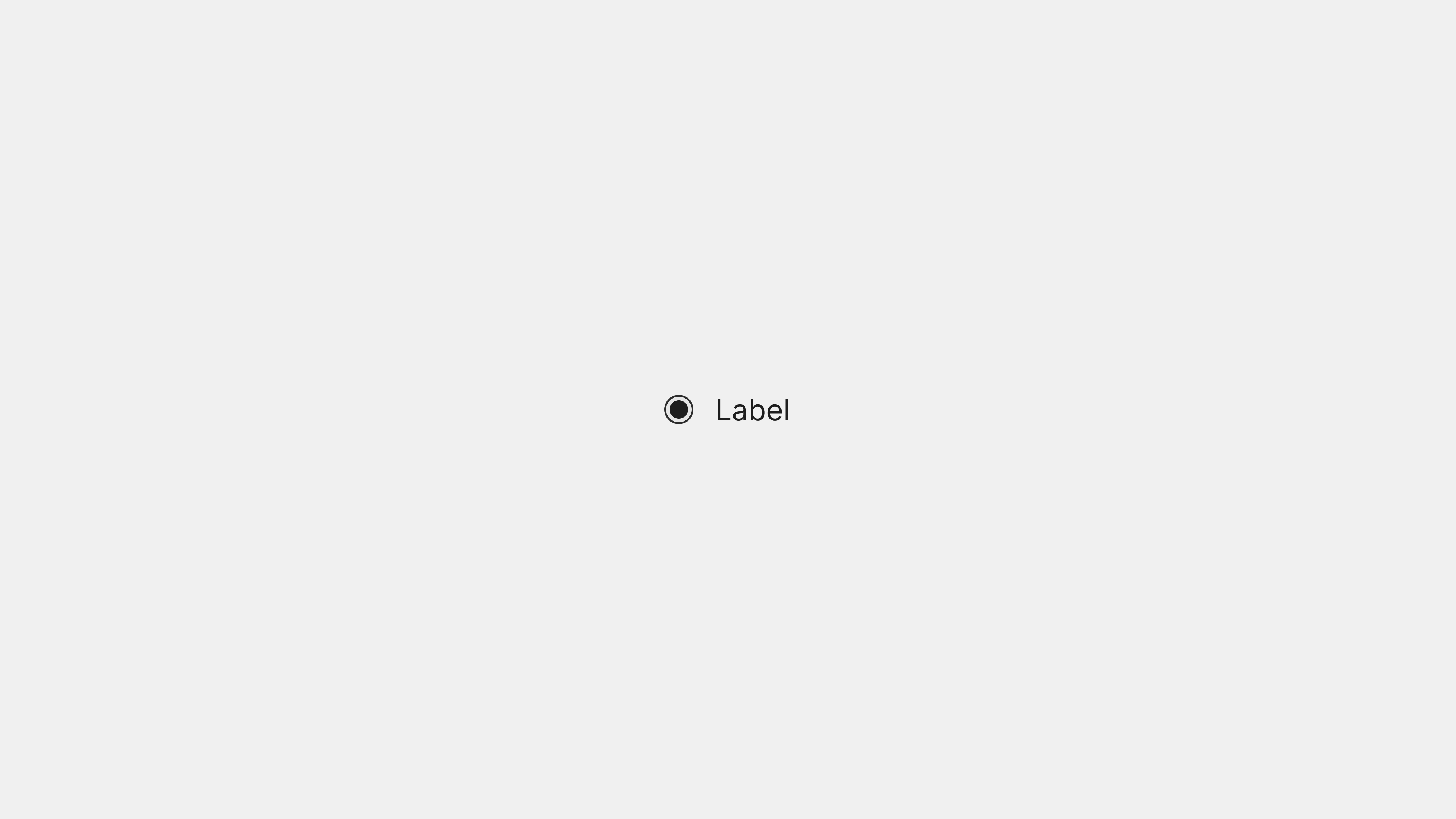
    시각적으로 라디오 버튼은 작은 원 형태로 표현되며, 선택되지 않은 상태는 빈 원, 선택된 상태는 원 안에 점 (dot) 이 채워진 형태로 표시됩니다. 이러한 시각적 표현은 사용자에게 라디오 버튼이 선택 가능한 요소임을 명확하게 인지시키고, 현재 선택 상태를 직관적으로 알려주는 역할을 합니다. 라디오 버튼의 형태는 디자인 시스템에 따라 약간씩 차이가 있지만, 기본적인 기능과 시각적 표현 방식은 동일합니다. 웹 및 데스크톱 환경에서는 마우스 클릭으로, 모바일 환경에서는 손가락 터치로 라디오 버튼을 조작하며, 터치 기반 모바일 환경에서는 터치 영역 확보를 위해 라디오 버튼 크기 및 간격이 충분히 조정됩니다.

    라디오 버튼의 중요성: 명확한 선택 유도와 사용자 혼란 방지

    라디오 버튼은 사용자에게 명확한 선택지를 제시하고, 의도하지 않은 다중 선택 오류를 방지하여 사용자 인터페이스의 명확성사용성을 높이는 데 중요한 역할을 합니다. 웹사이트나 앱에서 사용자는 라디오 버튼을 통해 단 하나의 정답 또는 최적의 옵션을 명확하게 선택하고, 시스템은 사용자의 선택에 따라 정확하게 동작할 수 있습니다. 라디오 버튼이 없다면, 특히 복잡한 폼이나 설정 화면에서 사용자는 어떤 옵션을 선택해야 하는지, 몇 개를 선택해야 하는지 혼란스러움을 느낄 수 있습니다. 라디오 버튼은 사용자에게 명확한 가이드라인을 제시하고, 의사 결정 과정을 단순화하여 긍정적인 사용자 경험을 제공합니다.

    라디오 버튼은 특히 설문 조사, 옵션 선택, 단계별 프로세스 와 같이 단일 선택 이 필수적인 상황에서 그 중요성이 더욱 부각됩니다. 예를 들어, 온라인 설문 조사에서 “귀하의 성별은 무엇입니까?” 와 같은 질문에 라디오 버튼을 사용하여 “남성”, “여성”, “기타” 옵션을 제공하면, 사용자는 명확하게 단 하나의 성별을 선택할 수 있습니다. 라디오 버튼은 사용자가 필수 정보를 정확하게 입력하도록 유도하고, 데이터 정확성 을 높이는 데 기여합니다.

    다양한 형태의 라디오 버튼: 기본, 목록형, 이미지형

    라디오 버튼은 디자인과 배치 방식에 따라 다양한 형태로 활용될 수 있습니다. 가장 기본적인 형태는 기본 라디오 버튼으로, 원형 버튼과 텍스트 라벨이 나란히 배치된 가장 일반적인 형태입니다. 목록형 라디오 버튼 은 여러 개의 라디오 버튼을 세로 또는 가로로 목록 형태로 배치하여, 많은 옵션을 효율적으로 표시하고 선택할 수 있도록 돕습니다. 이미지형 라디오 버튼 은 텍스트 라벨 대신 이미지를 사용하여 옵션을 시각적으로 표현하여, 옵션 내용을 더욱 직관적이고 매력적으로 전달할 수 있습니다.

    이 외에도 라디오 버튼은 색상, 아이콘, 애니메이션 효과 등 다양한 시각적 요소를 활용하여 서비스의 브랜드 아이덴티티 를 반영하고, 사용자 경험을 최적화하도록 디자인될 수 있습니다. UI 디자이너는 웹사이트나 앱의 목적과 사용 맥락, 그리고 사용자 인터랙션 흐름을 고려하여 적절한 형태의 라디오 버튼을 선택하고 디자인해야 합니다.


    라디오 버튼, 명확한 선택의 길 안내: 다양한 용처와 활용 사례

    폼 (Form): 설문 조사, 옵션 선택, 단계별 프로세스

    라디오 버튼은 사용자 입력 폼 (Form) 에서 단일 선택 을 요구하는 다양한 상황에서 핵심적인 역할을 합니다. 설문 조사 폼 에서 라디오 버튼은 객관식 질문 에 대한 답변 옵션을 제공하는 데 널리 사용됩니다. “매우 만족”, “만족”, “보통”, “불만족”, “매우 불만족” 과 같은 척도형 질문 이나, “예”, “아니오” 와 같은 이분법적 질문 에 라디오 버튼을 활용하여 사용자 응답을 정량화 하고 데이터 분석 을 용이하게 할 수 있습니다. 라디오 버튼은 설문 조사 결과의 신뢰성객관성 을 높이는 데 기여합니다.

    옵션 선택 폼 에서 라디오 버튼은 사용자에게 상호 배타적인 선택지 를 제공하고, 단 하나의 옵션 만 선택하도록 유도합니다. 예를 들어, 온라인 쇼핑몰에서 “배송 옵션 선택” (일반 배송, 빠른 배송, 직접 수령) , “결제 수단 선택” (신용카드, 계좌 이체, 휴대폰 결제) , “쿠폰 적용” (쿠폰 A, 쿠폰 B, 쿠폰 C, 쿠폰 없음) 등 다양한 옵션 선택 폼에서 라디오 버튼을 활용하여 사용자 선택 과정 을 단순화하고 명확한 의사 결정 을 돕습니다.

    단계별 프로세스 폼 (예: 회원 가입, 상품 주문) 에서 라디오 버튼은 사용자에게 각 단계별 필수 선택 을 유도하고, 전체 프로세스체계적으로 안내 하는 역할을 합니다. 예를 들어, 회원 가입 단계에서 “개인 회원”, “기업 회원” 라디오 버튼을 제공하여 회원 유형을 선택하도록 하고, 다음 단계로 진행하도록 유도할 수 있습니다. 라디오 버튼은 단계별 프로세스 폼의 흐름명확하게 만들고, 사용자 혼란 을 줄이며, 완료율 을 높이는 데 기여합니다.

    설정 (Settings): 단일 설정 값 선택 및 변경

    라디오 버튼은 웹사이트나 앱 설정 메뉴 에서 단일 설정 값 을 선택하거나 변경 하는 인터페이스를 제공하는 데 효과적으로 활용됩니다. 기본 뷰 설정 (예: 리스트 뷰, Grid 뷰) , 정렬 기준 설정 (예: 최신순, 인기순, 가격순) , 알림 빈도 설정 (예: 5분마다, 10분마다, 30분마다) , 테마 설정 (예: Light 모드, Dark 모드, 시스템 설정 따름) 등 다양한 설정 옵션들을 라디오 버튼 그룹으로 묶어 제공하여, 사용자가 자신의 선호도 에 맞는 단일 설정 값 을 쉽게 선택하고 적용할 수 있도록 돕습니다.

    라디오 버튼을 활용한 설정 메뉴는 사용자에게 간결하고 직관적인 설정 변경 경험 을 제공하고, 사용자 맞춤형 환경 을 쉽게 구축하도록 돕습니다. 라디오 버튼은 설정 메뉴의 복잡성 을 줄이고, 사용성 을 높이며, 사용자 만족도 를 향상시키는 데 기여합니다.

    필터 (Filters): 상호 배타적인 필터 조건 선택

    라디오 버튼은 데이터 필터링 기능에서 상호 배타적인 필터 조건 을 제공하는 데 활용될 수 있습니다. 상품 목록 필터, 검색 결과 필터, 콘텐츠 목록 필터 등 다양한 필터 인터페이스에서 라디오 버튼을 사용하여 필터 기준 을 선택하도록 할 수 있습니다. 예를 들어, 상품 목록 필터에서 “정렬 기준” 필터 옵션을 라디오 버튼 그룹으로 제공하고, “인기순”, “최신순”, “가격 낮은 순”, “가격 높은 순” 옵션을 제공하여 사용자가 원하는 정렬 기준 을 단 하나 만 선택하도록 할 수 있습니다. 라디오 버튼을 활용한 필터링 기능은 사용자에게 명확한 필터 조건 을 제시하고, 필터 사용 오류 를 방지하며, 효율적인 정보 탐색 을 돕습니다.

    최신 트렌드: 토글형 라디오 버튼과 커스터마이징

    최근 라디오 버튼 디자인 트렌드에서는 토글형 라디오 버튼커스터마이징 기능 강화가 주목받고 있습니다. 토글형 라디오 버튼 은 기존 라디오 버튼의 단일 선택 기능토글 스위치직관적인 인터랙션 을 결합한 형태입니다. 토글형 라디오 버튼은 선택 시 애니메이션 효과 와 함께 on/off 상태 변화 를 시각적으로 명확하게 보여주고, 사용자 인터랙션을 더욱 직관적 이고 재미있게 만들어줍니다. 토글형 라디오 버튼은 특히 모바일 환경에서 터치 인터랙션 에 최적화된 사용자 경험을 제공하며, 사용자 인지도 를 높이고, 사용자 참여 를 유도하는 데 효과적입니다.

    커스터마이징 기능 강화는 라디오 버튼 디자인 에 개인화 요소 를 더하고, 브랜드 아이덴티티 를 강화하는 데 기여합니다. UI 디자이너는 디자인 시스템 가이드라인 범위 내에서 라디오 버튼 색상, 크기, 모양, 애니메이션 효과 등을 자유롭게 커스터마이징 하여 서비스 개성 을 표현하고, 시각적인 통일성 을 유지할 수 있습니다. 커스터마이징 기능을 통해 라디오 버튼은 더욱 다양한 디자인 컨셉 에 적용될 수 있으며, 사용자 경험을 더욱 풍부하게 만들 수 있습니다.


    사용자 경험을 배려하는 섬세함: 라디오 버튼 디자인 핵심 요소

    크기와 간격: 정확한 선택과 편안한 터치

    라디오 버튼 디자인에서 크기간격 은 사용성, 특히 모바일 환경 에서의 사용성에 큰 영향을 미칩니다. 라디오 버튼은 사용자가 손가락 또는 마우스 커서정확하게 선택 할 수 있을 만큼 적절한 크기 를 가져야 합니다. 너무 작은 라디오 버튼은 선택하기 어렵고, 오류 클릭 을 유발할 수 있습니다. 터치 기반 모바일 환경에서는 라디오 버튼 최소 터치 영역 을 확보하는 것이 매우 중요하며, 각 디자인 시스템은 권장 터치 영역 크기 를 가이드라인으로 제시하고 있습니다. 적절한 크기 는 사용자에게 정확하고 편안한 선택 경험 을 제공하는 데 필수적입니다.

    라디오 버튼 그룹 내 간격 (spacing) 또한 중요합니다. 라디오 버튼과 라벨 텍스트 간 간격, 라디오 버튼 그룹 간 간격 을 적절하게 조절하여 가독성시각적 쾌적함 을 높여야 합니다. 특히 여러 개의 라디오 버튼이 세로로 목록 형태 로 배치될 경우, 라디오 버튼 상하 간격 을 충분히 확보하여 각 옵션을 명확하게 구분 하고, 정보 구조 를 쉽게 파악하도록 돕습니다. 적절한 간격 은 사용자 인터페이스의 심미성 을 높이고, 사용자 경험을 향상시키는 데 기여합니다.

    시각적 요소와 상태 표시: 명확한 선택 상태 인지

    라디오 버튼 디자인에서 시각적 요소상태 표시 는 사용자가 라디오 버튼의 선택 상태직관적으로 인지 하도록 돕는 핵심 요소입니다. 라디오 버튼은 선택되지 않은 상태, 선택된 상태, 비활성화 상태 등 다양한 상태를 시각적으로 명확하게 구별하여 사용자에게 정보를 전달해야 합니다. 선택되지 않은 상태 는 빈 원, 선택된 상태 는 원 안에 점이 채워진 형태, 비활성화 상태 는 흐릿하게 표시하거나, disabled 속성을 적용하여 시각적으로 명확하게 구분해야 합니다.

    점 (dot) 은 라디오 버튼의 선택 상태 를 나타내는 핵심 시각적 요소 입니다. 점은 시각적으로 대비 되는 색상과 명도로 디자인하여, 사용자가 선택 상태쉽게 인지 할 수 있도록 해야 합니다. 애니메이션 효과 는 라디오 버튼 상태 변화를 더욱 부드럽고 자연스럽게 표현하고, 사용자 인터랙션에 대한 시각적인 피드백 을 제공하여 사용자 경험을 향상시키는 효과적인 방법입니다. 예를 들어, 라디오 버튼 선택 시 점이 확대 되거나, 색상이 변하는 애니메이션 효과를 적용할 수 있습니다.

    라벨과 그룹핑: 명확한 옵션 설명과 정보 구조화

    라디오 버튼 디자인에서 라벨 (label) 은 라디오 버튼 옵션 에 대한 명확한 설명 을 제공하고, 사용자가 옵션 내용쉽게 이해 하도록 돕는 중요한 역할을 합니다. 라벨 텍스트는 간결하고 명확한 언어 로 작성하여, 사용자가 옵션 내용을 빠르게 파악 하고 선택 결정 을 내릴 수 있도록 해야 합니다. 라벨 텍스트는 라디오 버튼과 시각적으로 연결 되어야 하며, 일관된 스타일 을 유지하여 통일감 을 주는 것이 중요합니다.

    라디오 버튼 그룹핑 (grouping)관련된 옵션 들을 시각적으로 묶어 사용자에게 정보 구조 를 명확하게 전달하고, 선택 맥락 을 이해하도록 돕는 데 필수적입니다. 라디오 버튼 그룹은 공통된 질문 이나 설명 과 함께 제공되어야 하며, 테두리, 배경색, 여백 등을 활용하여 시각적으로 그룹 을 묶어 표현할 수 있습니다. 적절한 그룹핑은 사용자 인터페이스의 인지성 을 높이고, 사용성 을 향상시키는 데 기여합니다.

    접근성: 모두를 위한 라디오 버튼 디자인

    라디오 버튼 디자인은 접근성 을 반드시 고려해야 합니다. 색각 이상 사용자 를 위해 라디오 버튼 색상 대비 를 충분히 확보하고, 색상 외에 모양, 텍스트 와 같은 시각적 요소들을 함께 사용하여 정보를 전달해야 합니다. 스크린 리더 사용자 를 위해 라디오 버튼 라벨은 필수적인 정보 를 제공하며, 적절한 HTML 마크업 을 사용하여 스크린 리더가 라디오 버튼 라벨을 정확하게 읽어줄 수 있도록 해야 합니다. 키보드 사용자 를 위해 키보드 포커스 스타일 을 명확하게 표시하고, Tab 키 를 이용하여 라디오 버튼 그룹 에 접근 하고, 화살표 키 로 라디오 버튼 을 이동 하고, Space 키 로 라디오 버튼 을 선택 할 수 있도록 키보드 접근성 을 보장해야 합니다. 모두를 위한 디자인 은 라디오 버튼 디자인의 핵심 가치 입니다.


    라디오 버튼, UI 디자인의 숨겨진 힘: 중요성과 주의점

    명확한 선택 유도의 핵심, 라디오 버튼의 중요성

    라디오 버튼은 UI 디자인에서 단순한 선택 컨트롤 이상의 의미를 지닙니다. 라디오 버튼은 사용자에게 명확한 선택지 를 제시하고, 단 하나의 최적 옵션 으로 안내하며, 의도하지 않은 오류 를 방지하여 사용자 인터페이스의 완성도 를 높이는 데 핵심적인 역할 을 수행합니다. 라디오 버튼은 사용자 인터페이스를 모호함혼란 에서 명확성직관성 으로 변화시키는 마법 과 같은 힘을 가지고 있습니다. 잘 디자인된 라디오 버튼은 사용자에게 신뢰감 을 심어주고, 서비스에 대한 긍정적인 인상 을 형성하는 데 기여합니다. 라디오 버튼은 사용자 중심 디자인핵심 요소 이자, 성공적인 사용자 인터페이스 를 구축하는 필수적인 컴포넌트 입니다.

    라디오 버튼은 복잡한 정보체계적으로 구조화 하고, 사용자에게 쉽게 이해 하도록 돕는 데 뛰어난 능력을 발휘합니다. 라디오 버튼 그룹 은 관련된 옵션 들을 논리적으로 묶어 사용자에게 제시하고, 선택 맥락 을 명확하게 전달합니다. 라디오 버튼을 활용하면 복잡한 폼설정 메뉴단순하고 직관적으로 디자인 할 수 있으며, 사용성접근성 을 동시에 높일 수 있습니다. 라디오 버튼은 UI 디자인 의 복잡성극복 하고, 사용자 편의성극대화 하는 숨겨진 힘 을 가진 컴포넌트입니다.

    라디오 버튼 디자인, 명확성과 사용성을 위한 섬세함: 주의점과 고려사항

    라디오 버튼 디자인은 단순히 기능을 구현하는 것을 넘어, 명확성, 사용성, 접근성, 심미성 등 다양한 측면을 종합적으로 고려 해야 합니다. 라디오 버튼의 크기, 간격, 시각적 요소, 상태 표시, 라벨, 그룹핑 등 모든 요소들은 사용자 경험에 미묘한 영향 을 미치므로, 각 요소들을 신중하게 선택하고 조화롭게 디자인 해야 합니다. 라디오 버튼 디자인은 단순해 보이지만, 섬세함주의 가 필요한 고도의 디자인 작업 입니다.

    라디오 버튼을 디자인할 때는 항상 사용자 중심적인 사고 를 가져야 합니다. 타겟 사용자 는 누구인지, 어떤 상황 에서 라디오 버튼을 사용하는지, 어떤 종류의 선택 을 하는지, 어떤 정보 를 필요로 하는지 등을 심층적으로 분석 하고, 사용자 니즈최적화된 라디오 버튼 디자인 을 도출해야 합니다. 사용자 테스트 를 통해 디자인 유효성객관적으로 검증 하고, 지속적인 피드백 반영개선 을 통해 완성도를 높여나가야 합니다. 사용자 중심 디자인 은 라디오 버튼 디자인 의 핵심 원칙 입니다.

    마지막으로, 디자인 시스템 가이드라인을 적극적으로 활용 하는 것을 다시 한번 강조합니다. 구글 머터리얼 디자인, 애플 휴먼 인터페이스 가이드라인, 마이크로소프트 Fluent 디자인과 같은 디자인 시스템은 라디오 버튼 디자인 에 대한 풍부한 정보실질적인 가이드라인 을 제공하며, 디자인 영감 을 얻는 데 훌륭한 자료 가 될 수 있습니다. 디자인 시스템 가이드라인지속적으로 학습 하고, 다양한 디자인 시도 를 통해 자신만의 디자인 전문성 을 키워나가시기를 바랍니다. 라디오 버튼은 UI 디자인 의 기본 이지만 무한한 잠재력 을 가진 컴포넌트이며, 창의적인 라디오 버튼 디자인혁신적인 사용자 경험 을 창출하는 핵심 동력 이 될 것입니다.


    #UI #UX #디자인 #라디오버튼 #컴포넌트 #웹디자인 #앱디자인 #사용자인터페이스 #사용자경험 #GUI #머터리얼디자인 #휴먼인터페이스가이드라인 #플루언트디자인 #폼 #설정 #단일선택 #옵션선택

  • 체크, 체크, 선택 완료! UI 디자인의 멀티 초이스, 체크박스 완벽 가이드

    체크, 체크, 선택 완료! UI 디자인의 멀티 초이스, 체크박스 완벽 가이드

    사용자 인터페이스(UI) 디자인에서 체크박스는 단순한 네모 상자를 넘어, 사용자에게선택의 자유를 선사하는 강력한 도구입니다. 우리가 디지털 세상과 상호작용하는 수많은 순간, 체크박스는 ‘다중 선택’이라는 마법을 부려 사용자가 원하는 대로, 필요한 만큼 옵션을 선택하고 결정하도록 돕습니다. 마치 레고 블록처럼, 체크박스는 UI 요소들을 자유롭게 조합하고 사용자 맞춤형 인터페이스를 구축하는 데 필수적인 부품과 같습니다. 제대로 활용된 체크박스는 사용자 경험(UX)을 풍요롭게 만들고, 서비스 만족도를 극대화하는 핵심적인 역할을 수행합니다. 본 글에서는 UI 디자인의 기본적이면서도 중요한 컴포넌트인 ‘체크박스’에 대해 심층적으로 탐구하고, 구글 머터리얼 디자인, 애플 휴먼 인터페이스 가이드라인(HIG), 마이크로소프트 Fluent 디자인과 같은 대표적인 디자인 시스템을 기준으로 대학생 수준의 깊이 있는 이해를 제공하고자 합니다. 체크박스의 핵심 개념부터 용처, 다양한 사례, 디자인 시 고려사항 및 최신 트렌드까지, 체크박스에 대한 모든 것을 2000단어 이상의 분량으로 상세히 해부하여, 독자들이 체크박스 디자인 전문가 수준의 통찰력을 갖출 수 있도록 친절하게 안내할 것입니다.


    체크박스, 선택지를 넓히는 마법 상자: 핵심 개념과 기능

    체크박스란 무엇인가? 다중 선택의 핵심

    체크박스는 사용자 인터페이스(UI)에서 사용자가 여러 옵션 중 하나 또는 그 이상을 선택할 수 있도록 제공되는 토글 버튼 형태의 입력 요소입니다. 핵심은 다중 선택 가능성에 있습니다. 라디오 버튼이 단일 선택을 강제하는 반면, 체크박스는 선택의 자유를 사용자에게 온전히 맡깁니다. 사용자는 원하는 만큼, 필요에 따라 옵션을 ‘체크’하거나 ‘해제’하며 자신만의 선택 조합을 만들어낼 수 있습니다.

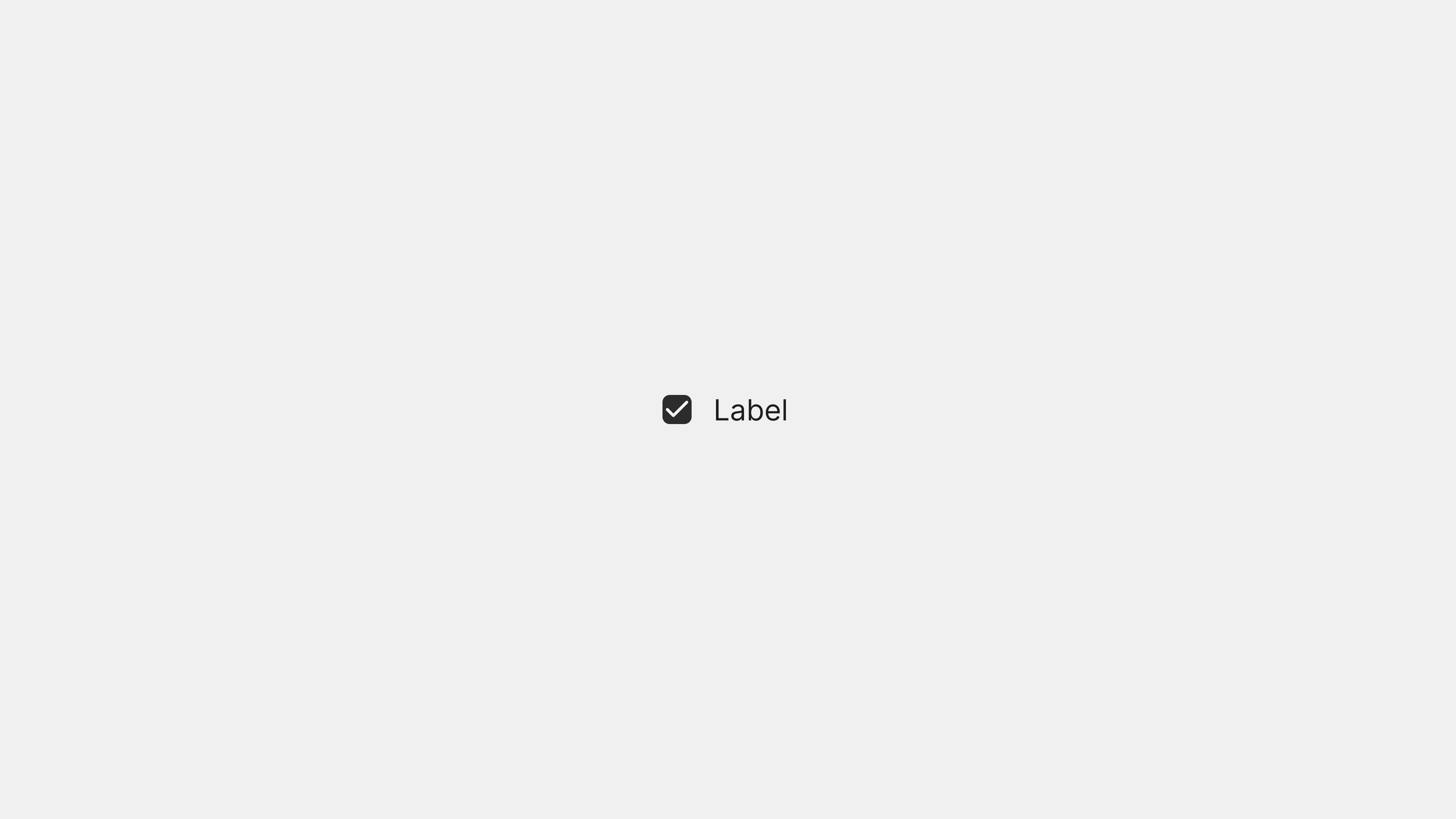
    시각적으로 체크박스는 네모난 상자 형태로 표현되며, 클릭 또는 탭 과 같은 사용자 입력에 반응하여 상태를 변경합니다. 선택되지 않은 상태의 체크박스는 빈 네모 상자로, 선택된 상태의 체크박스는 네모 상자 안에 체크 표시 (✓) 가 나타나 시각적으로 명확하게 선택 상태를 알려줍니다. 체크 표시는 단순히 시각적인 표시일 뿐만 아니라, 사용자에게 피드백을 제공하고, 자신의 선택이 시스템에 정상적으로 반영되었음을 인지시키는 중요한 역할을 합니다.

    기능적으로 체크박스는 개별적인 on/off 동작을 지원합니다. 각 체크박스는 독립적으로 작동하며, 다른 체크박스의 상태에 영향을 주지 않습니다. 이러한 독립성은 체크박스가 다양한 옵션을 조합하여 복잡한 설정을 가능하게 하고, 사용자 맞춤형 인터페이스 를 구축하는 데 매우 유용합니다. 웹, 모바일, 데스크톱 등 모든 플랫폼에서 체크박스는 폼, 설정 목록, 필터 옵션 등 다양한 UI 요소에서 널리 활용되며, 사용자 인터랙션의 핵심적인 역할을 담당합니다.

    체크박스의 중요성: 사용자 제어권과 유연성 극대화

    체크박스는 사용자에게 제어권 을 부여하고, 유연성 을 극대화하는 UI 디자인의 핵심 요소입니다. 웹사이트나 앱에서 사용자는 체크박스를 통해 자신이 원하는 기능만 선택적으로 활성화하거나, 필요한 정보만 필터링하여 볼 수 있습니다. 체크박스가 없다면 사용자는 시스템이 제공하는 정해진 틀 안에서만 선택해야 하며, 자신의 개인적인 니즈 를 충족시키기 어려울 수 있습니다. 체크박스는 사용자에게 자신에게 맞는 경험직접 디자인 할 수 있는 권한을 부여하고, 서비스 만족도 를 높이는 데 크게 기여합니다.

    체크박스는 특히 복잡한 설정 이나 다양한 필터 옵션 을 제공해야 하는 인터페이스에서 그 중요성이 더욱 부각됩니다. 예를 들어, 온라인 쇼핑몰에서 사용자는 체크박스를 통해 가격 범위, 색상, 크기, 브랜드 등 다양한 필터 조건을 조합하여 자신이 원하는 상품만 검색할 수 있습니다. 체크박스가 없다면 사용자는 수많은 상품 목록에서 원하는 상품을 일일이 찾아야 하는 불편함을 겪게 될 것입니다. 체크박스는 사용자에게 효율적인 정보 탐색 을 돕고, 시간과 노력을 절약 해주는 필수적인 UI 컴포넌트입니다.

    다양한 형태의 체크박스: 디자인 시스템별 스타일 차이

    체크박스는 기능은 동일하지만, 각 디자인 시스템의 시각적 스타일 가이드라인 에 따라 다양한 형태로 디자인될 수 있습니다. 구글 머터리얼 디자인 의 체크박스는 깔끔하고 현대적인 느낌을 주며, 애플 휴먼 인터페이스 가이드라인 (HIG) 의 체크박스는 심플하고 직관적인 디자인을 강조합니다. 마이크로소프트 Fluent 디자인 의 체크박스는 부드럽고 입체적인 효과를 사용하여 시각적인 풍부함을 더합니다.

    머터리얼 디자인 체크박스는 주로 각진 사각형 형태 에 애니메이션 효과를 활용하여 역동적인 사용자 경험 을 제공합니다. 체크 표시가 나타날 때 물결 효과 와 같은 부드러운 애니메이션을 적용하여 시각적인 즐거움을 더하고, 사용자 인터랙션에 대한 피드백 을 명확하게 제공합니다.

    HIG 체크박스는 둥근 사각형 형태 를 사용하여 부드럽고 친근한 인상을 주며, 미니멀리즘 디자인 을 추구합니다. 체크 표시는 단순하지만 명확하게 디자인되어, 직관적인 사용성 을 강조합니다. 애플 디자인 특유의 깔끔함정교함 이 돋보이는 체크박스 스타일입니다.

    Fluent 디자인 체크박스는 약간의 그림자 효과입체적인 표현 을 사용하여, 시각적인 깊이감풍부함 을 더합니다. 체크 표시 애니메이션 또한 부드럽고 자연스럽게 디자인되어, 사용자 인터랙션 을 더욱 매끄럽게 만들어줍니다. 마이크로소프트 디자인 시스템의 개성심미성 을 잘 드러내는 체크박스 스타일입니다.

    이처럼 체크박스는 기본적인 기능은 동일하지만, 각 디자인 시스템의 철학스타일 에 따라 다양한 모습으로 디자인될 수 있습니다. UI 디자이너는 서비스의 브랜드 아이덴티티전반적인 디자인 컨셉 을 고려하여 적절한 스타일의 체크박스를 선택하고 적용해야 합니다.


    체크박스, 선택의 힘을 실현하다: 다양한 용처와 활용 사례

    폼 (Form): 약관 동의부터 세부 옵션 선택까지

    체크박스는 사용자 입력 폼 (Form) 에서 다양한 선택 옵션을 제공하는 데 핵심적인 역할을 합니다. 회원 가입 폼 에서 “이용 약관 동의”, “개인 정보 수집 및 이용 동의” 와 같은 법적 필수 동의 항목은 체크박스를 통해 제공됩니다. 사용자는 약관 내용을 확인하고, 체크박스를 선택하여 명시적으로 동의 의사 를 표현해야 회원 가입 절차를 완료할 수 있습니다. 체크박스는 법적 요구사항을 준수하고, 사용자 책임감투명성 을 확보하는 데 중요한 역할을 합니다.

    설문 조사 폼 이나 주문 폼 에서 체크박스는 사용자에게 다양한 선택지 를 제공하고, 세부 옵션 을 자유롭게 선택하도록 돕습니다. 설문 조사에서 “관심 분야 선택”, “선호하는 답변 방식 선택” 등에 체크박스를 활용하여, 사용자 응답 다양성 을 확보하고, 정확한 데이터 를 수집할 수 있습니다. 주문 폼에서 “추가 옵션 선택” (예: 포장 방식, 배송 시간) , “결제 수단 선택” 등에 체크박스를 활용하여, 사용자 맞춤형 주문 을 가능하게 하고, 편의성 을 높일 수 있습니다.

    설정 (Settings): 개인화된 환경 설정

    체크박스는 웹사이트나 앱 설정 메뉴 에서 사용자 개인화 기능을 제공하는 데 필수적인 UI 요소입니다. 알림 설정, 개인 정보 설정, 접근성 설정, 테마 설정 등 다양한 설정 옵션들을 체크박스를 통해 제공하여, 사용자가 자신에게 최적화된 사용 환경 을 구축하도록 돕습니다. 예를 들어, 알림 설정에서 “이메일 알림”, “푸시 알림”, “SMS 알림” 체크박스를 제공하여 사용자가 원하는 알림 채널 만 선택적으로 활성화하도록 할 수 있습니다. 접근성 설정에서 “고대비 모드”, “글꼴 크기 확대”, “화면 읽기 기능” 체크박스를 제공하여, 다양한 사용자접근성 요구 를 충족시킬 수 있습니다.

    체크박스를 활용한 설정 메뉴는 사용자에게 세밀한 제어 를 제공하고, 사용자 경험 만족도 를 높이는 데 크게 기여합니다. 사용자는 체크박스를 통해 자신에게 불필요한 기능 을 비활성화하고, 자신에게 필요한 기능 만 선택적으로 활성화하여, 최적의 성능맞춤형 경험 을 누릴 수 있습니다.

    목록 및 테이블 (Lists & Tables): 데이터 필터링 및 액션 선택

    체크박스는 데이터 목록 이나 테이블 에서 특정 항목을 선택 하거나, 데이터 필터링 기능을 제공하는 데 효과적으로 활용됩니다. 이메일 목록 에서 체크박스는 사용자가 여러 개의 이메일 을 선택하여 일괄 삭제, 이동, 읽음 표시 등의 일괄 처리 액션 을 수행할 수 있도록 돕습니다. 체크박스를 활용한 목록 디자인은 사용자에게 데이터 관리 효율성 을 높여주고, 작업 시간 을 단축시켜줍니다.

    상품 목록 이나 데이터 테이블 에서 체크박스는 사용자가 특정 조건 에 맞는 데이터만 필터링 하여 볼 수 있도록 돕습니다. 예를 들어, 상품 목록에서 “재고 있음”, “할인 상품”, “무료 배송” 체크박스를 제공하여 사용자가 원하는 조건에 맞는 상품만 빠르게 검색할 수 있습니다. 체크박스를 활용한 데이터 필터링 기능은 사용자에게 정보 탐색 효율성 을 높여주고, 의사 결정 을 용이하게 만들어줍니다.

    최신 트렌드: 인터랙티브 체크박스와 애니메이션 효과

    최근 체크박스 디자인 트렌드는 인터랙티브 요소애니메이션 효과 를 강화하여 사용자 경험을 더욱 풍부하게 만드는 방향으로 발전하고 있습니다. 인터랙티브 체크박스 는 단순히 on/off 상태만 표시하는 것을 넘어, 다양한 시각적 피드백애니메이션 효과 를 제공하여 사용자 인터랙션을 더욱 직관적 이고 재미있게 만들어줍니다. 예를 들어, 체크박스 선택 시 체크 표시 애니메이션 , 색상 변화 효과, 확대/축소 효과 등을 적용하여 사용자 인지도 를 높이고, 시각적인 즐거움 을 더할 수 있습니다.

    애니메이션 효과 는 체크박스 상태 변화를 더욱 부드럽고 자연스럽게 표현하고, 사용자 인터랙션에 대한 피드백 을 명확하게 제공하는 데 효과적입니다. 미세 애니메이션 (micro-interaction) 은 사용자 경험을 세련되게 만들고, 디자인 완성도 를 높이는 중요한 요소로 자리매김하고 있습니다. 최신 UI 디자인 트렌드를 반영한 체크박스는 단순한 기능 을 넘어, 사용자 감성 을 만족시키고, 브랜드 이미지 를 강화하는 데 기여합니다.


    사용성을 극대화하는 섬세함: 체크박스 디자인 핵심 요소

    크기와 간격: 터치 영역 확보와 편안한 인터랙션

    체크박스 디자인에서 크기간격 은 사용성, 특히 모바일 환경 에서의 사용성에 큰 영향을 미칩니다. 체크박스는 사용자가 손가락 또는 마우스 커서정확하게 클릭 또는 탭 할 수 있을 만큼 충분히 적절한 크기 를 가져야 합니다. 너무 작은 체크박스는 클릭하기 어렵고, 오류 클릭 을 유발할 수 있습니다. 터치 기반 모바일 환경에서는 체크박스 최소 터치 영역 을 확보하는 것이 매우 중요하며, 각 디자인 시스템은 권장 터치 영역 크기를 가이드라인으로 제시하고 있습니다.

    체크박스 주변 간격 (spacing) 또한 중요합니다. 특히 여러 개의 체크박스가 그룹 으로 묶여 있을 때, 체크박스 간 적절한 간격 을 확보하여 각 체크박스를 명확하게 구분 하고, 오류 클릭 가능성을 줄여야 합니다. 체크박스와 라벨 텍스트 간의 간격 또한 시각적인 균형감가독성 에 영향을 미치므로, 일관성 있는 간격 을 유지하는 것이 중요합니다. 적절한 크기간격 을 확보한 체크박스는 사용자에게 편안하고 쾌적한 인터랙션 경험 을 제공하고, 사용성 문제 를 예방하는 데 필수적입니다.

    시각적 요소와 상태 표시: 명확한 인지와 피드백

    체크박스 디자인에서 시각적 요소상태 표시 는 사용자가 체크박스의 상태직관적으로 인지 하고, 인터랙션에 대한 피드백 을 명확하게 받도록 하는 데 중요한 역할을 합니다. 체크박스는 선택되지 않은 상태, 선택된 상태, 비활성화 상태 등 다양한 상태를 시각적으로 구별하여 사용자에게 정보를 전달해야 합니다. 선택되지 않은 상태 는 빈 네모 상자, 선택된 상태 는 체크 표시가 채워진 네모 상자, 비활성화 상태 는 흐릿하게 표시하거나, disabled 속성을 적용하여 시각적으로 명확하게 구분해야 합니다.

    체크 표시 (✓) 는 체크박스의 선택 상태 를 나타내는 핵심 시각적 요소 입니다. 체크 표시는 명확하고 인지하기 쉬운 형태 로 디자인해야 하며, 체크박스 크기비례 하여 적절한 크기로 디자인해야 합니다. 체크 표시 색상대비 가 충분히 확보된 색상을 사용하여, 색각 이상 사용자 도 쉽게 인지할 수 있도록 배려해야 합니다. 상태 변화 애니메이션 은 체크박스 상태 변화를 더욱 부드럽고 자연스럽게 표현하고, 사용자 인터랙션에 대한 시각적인 피드백 을 제공하여 사용자 경험을 향상시키는 효과적인 방법입니다.

    라벨과 접근성: 명확한 설명과 포괄적인 디자인

    체크박스 디자인에서 라벨 (label) 은 체크박스 옵션 에 대한 명확한 설명 을 제공하고, 접근성 을 높이는 데 핵심적인 역할을 합니다. 체크박스 라벨은 간결하고 명확한 텍스트 로 작성하여, 사용자가 옵션 내용을 쉽게 이해 하고 선택 결정 을 내릴 수 있도록 돕습니다. 라벨 텍스트는 체크박스와 시각적으로 연결 되어야 하며, 클릭 영역 에 포함시켜 사용자가 라벨 텍스트를 클릭해도 체크박스가 작동하도록 하는 것이 사용성 을 높이는 방법입니다.

    접근성 은 체크박스 디자인에서 필수적으로 고려 해야 하는 중요한 요소입니다. 스크린 리더 사용자 를 위해 체크박스 라벨은 필수적인 정보 를 제공하며, 적절한 HTML 마크업 을 사용하여 스크린 리더가 체크박스 라벨을 정확하게 읽어줄 수 있도록 해야 합니다. 키보드 사용자 를 위해 키보드 포커스 스타일 을 명확하게 표시하고, Tab 키 를 이용하여 체크박스에 접근 하고, Space 키 로 체크박스를 선택/해제 할 수 있도록 키보드 접근성 을 보장해야 합니다. 색상 대비 를 충분히 확보하여 색각 이상 사용자 도 체크박스 상태를 쉽게 인지 할 수 있도록 배려해야 합니다. 모두를 위한 디자인 은 체크박스 디자인의 기본 원칙 입니다.


    체크박스, UI 디자인의 숨겨진 영웅: 중요성과 주의점

    사용자 중심 인터페이스의 핵심, 체크박스의 중요성

    체크박스는 UI 디자인에서 겉보기에는 단순 해 보이지만, 사용자 제어권 을 강화하고, 유연한 인터페이스 를 구축하며, 사용자 경험 을 풍요롭게 만드는 데 핵심적인 역할 을 수행하는 숨겨진 영웅 과 같습니다. 체크박스는 사용자에게 다양한 선택지 를 제공하고, 자신에게 맞는 기능선택적으로 활성화 하도록 돕습니다. 체크박스가 없다면 사용자는 시스템이 제공하는 획일적인 인터페이스 에 갇혀 불편함 을 느끼고, 서비스 만족도 가 저하될 수 있습니다. 잘 디자인된 체크박스는 사용자에게 자율성자신감 을 심어주고, 서비스에 대한 긍정적인 인식 을 형성하는 데 기여합니다. 체크박스는 사용자 중심 디자인핵심 가치 를 실현하는 데 필수적인 UI 컴포넌트입니다.

    체크박스는 복잡한 기능다양한 옵션 을 효과적으로 구조화 하고, 사용자에게 직관적으로 전달 하는 데 뛰어난 능력을 발휘합니다. 체크박스를 활용하면 복잡한 설정 메뉴체계적 이고 사용하기 쉽게 만들 수 있으며, 방대한 데이터효율적으로 필터링 하여 필요한 정보만 선별적으로 제공 할 수 있습니다. 체크박스는 UI 디자인의 복잡성관리 하고, 사용성극대화 하는 마법 같은 힘을 가지고 있습니다. 체크박스는 UI 디자이너 에게 강력한 무기 와 같으며, 창의적인 체크박스 활용혁신적인 사용자 경험 을 창출하는 열쇠 가 될 수 있습니다.

    체크박스 디자인, 맥락과 목적에 맞는 신중한 선택: 주의점과 고려사항

    체크박스 디자인은 단순히 기능을 구현하는 것을 넘어, 사용 맥락디자인 목적 에 맞춰 신중하게 선택 하고 세심하게 디자인 해야 합니다. 체크박스를 과도하게 사용 하거나, 잘못된 상황 에 적용하면 오히려 사용성을 저해 하고, 혼란 을 야기할 수 있습니다. 체크박스는 다중 선택 이 필요한 상황에 최적화 된 컴포넌트이며, 단일 선택 상황에서는 라디오 버튼 이나 드롭다운 메뉴 와 같은 다른 컴포넌트를 사용하는 것이 더 적절할 수 있습니다. 체크박스 디자인은 목적맥락 에 맞는 적절한 선택 이 중요하며, 균형 잡힌 디자인 을 통해 최고의 사용자 경험 을 제공해야 합니다.

    체크박스 라벨 텍스트명확하고 이해하기 쉽게 작성해야 하며, 사용자가 옵션 내용을 오해 하거나 잘못 선택 하는 일이 없도록 주의 해야 합니다. 라벨 텍스트는 간결성, 명확성, 일관성 을 유지하여, 사용자 인지 부담 을 최소화하고, 빠르게 이해 하도록 돕는 것이 중요합니다. 체크박스 디자인은 사용자 관점 에서 꼼꼼하게 검토 하고, 사용자 테스트 를 통해 잠재적인 문제점미리 발견 하고 개선 하는 노력이 필요합니다. 사용자 중심 디자인 은 체크박스 디자인의 핵심 원칙 입니다.

    마지막으로, 디자인 시스템 가이드라인을 적극적으로 참고 하고, 다양한 체크박스 디자인 사례분석 하여 자신만의 디자인 인사이트 를 넓히는 것을 추천합니다. 구글 머터리얼 디자인, 애플 휴먼 인터페이스 가이드라인, 마이크로소프트 Fluent 디자인 은 체크박스 디자인 에 대한 풍부한 정보실질적인 가이드라인 을 제공하며, 디자인 영감 을 얻는 데 좋은 자료가 될 수 있습니다. 디자인 시스템 가이드라인학습 하고, 창의적인 아이디어 를 더하여 혁신적인 체크박스 디자인 을 만들어나가시기를 바랍니다. 체크박스는 UI 디자인 의 기본 이지만 무한한 가능성 을 가진 컴포넌트이며, 끊임없는 연구개발 을 통해 더욱 놀라운 사용자 경험 을 선사할 수 있을 것입니다.


    #UI #UX #디자인 #체크박스 #컴포넌트 #웹디자인 #앱디자인 #사용자인터페이스 #사용자경험 #GUI #머터리얼디자인 #휴먼인터페이스가이드라인 #플루언트디자인 #폼 #설정 #다중선택 #필터

  • 무한한 상상력을 펼쳐 보세요: 텍스트 영역, 자유로운 글쓰기를 위한 UI 캔버스

    무한한 상상력을 펼쳐 보세요: 텍스트 영역, 자유로운 글쓰기를 위한 UI 캔버스

    사용자 인터페이스(UI) 디자인에서 텍스트 영역은 단순한 입력 공간 그 이상입니다. 텍스트 영역은 사용자가 자신의 생각과 아이디어를 자유롭게 펼쳐낼 수 있도록무한한 캔버스를 제공하며, 디지털 세상에서 풍부한 소통과 표현을 가능하게 하는 핵심적인 요소입니다. 우리가 매일 사용하는 댓글 작성란, 문의 양식, 게시글 에디터 등에서 텍스트 영역은 사용자의 목소리를 담아내는 그릇 역할을 하며, 단순한 정보 입력을 넘어 창의적인 콘텐츠 생산의미 있는 상호작용을 촉진합니다. 효과적인 텍스트 영역 디자인은 사용자에게 자유로운 표현의 즐거움편안한 글쓰기 경험을 제공하며, 이는 곧 서비스의 활성화와 사용자 만족도 향상으로 이어집니다. 본 글에서는 UI 디자인의 기본적이면서도 핵심적인 컴포넌트인 ‘텍스트 영역’에 대해 심층적으로 탐구하고, 구글 머터리얼 디자인, 애플 휴먼 인터페이스 가이드라인(HIG), 마이크로소프트 Fluent 디자인과 같은 대표적인 디자인 시스템을 기반으로 대학생 수준의 깊이 있는 이해를 제공하고자 합니다. 텍스트 영역의 핵심 개념부터 용처, 다양한 사례, 디자인 시 고려사항 및 최신 트렌드까지, 텍스트 영역에 대한 모든 것을 2000단어 이상의 분량으로 상세히 해부하여, 독자들이 텍스트 영역 디자인 전문가 수준의 통찰력을 갖출 수 있도록 안내할 것입니다.


    텍스트 영역, 생각을 담는 무한한 공간: 핵심 개념과 기능

    텍스트 영역이란 무엇인가?

    텍스트 영역은 사용자 인터페이스(UI)에서 사용자로부터 여러 줄의 텍스트 입력을 받을 수 있도록 설계된 다중행 입력 컨트롤입니다. 이는 단일행 텍스트 필드와 달리, 긴 문장, 단락, 심지어 긴 글까지 자유롭게 입력할 수 있도록 확장된 입력 공간을 제공합니다. 텍스트 영역은 사용자 의견, 문의 사항, 리뷰, 게시글 본문자유 형식의 텍스트 입력을 필요로 하는 다양한 상황에서 핵심적인 역할을 수행합니다. 텍스트 영역은 사용자에게 디지털 인터페이스를 통해 자신의 생각과 감정을 자유롭게 표현하고, 풍부한 정보를 전달할 수 있는 소통의 창구를 제공합니다.

    시각적으로 텍스트 영역은 일반적으로 직사각형 또는 둥근 사각형 형태넓은 입력 상자로 표현됩니다. 텍스트 영역은 세로 방향으로 확장 가능하며, 입력 내용이 영역을 초과할 경우 스크롤 기능을 제공하여 많은 양의 텍스트를 효율적으로 표시하고 관리할 수 있도록 설계됩니다. 웹 환경과 모바일 환경 모두에서 유사한 형태로 사용되지만, 모바일 환경에서는 화면 공간 제약으로 인해 텍스트 영역이 자동으로 확장되거나, 별도의 전체 화면 입력 모드로 전환되는 등 사용자 경험을 최적화하기 위한 다양한 디자인 패턴이 적용될 수 있습니다.

    텍스트 영역의 중요성: 자유로운 표현과 풍부한 소통

    텍스트 영역은 사용자에게 자유로운 텍스트 입력 환경을 제공함으로써, 디지털 인터페이스를 더욱 풍부하고 인간적인 소통 공간으로 만들어줍니다. 만약 웹사이트나 앱에 텍스트 영역이 없다면, 사용자들은 단답형 응답이나 제한적인 선택지만을 강요받게 되어, 자신의 다양한 생각과 감정을 충분히 표현하기 어려울 것입니다. 텍스트 영역은 사용자들에게 자신의 의견을 자유롭게 개진하고, 상세한 문의나 피드백을 전달하며, 창의적인 글쓰기를 시도할 수 있는 자유로운 공간을 제공합니다.

    잘 디자인된 텍스트 영역은 사용자에게 편안하고 몰입감 있는 글쓰기 경험을 제공하고, 풍부한 콘텐츠 생산활발한 커뮤니티 활동을 촉진합니다. 반대로 사용성이 떨어지는 텍스트 영역은 사용자에게 답답함과 불편함을 주고, 소통의 단절을 야기하며, 서비스에 대한 만족도 하락으로 이어질 수 있습니다. 따라서 텍스트 영역은 UI 디자인에서 자유로운 표현과 풍부한 소통을 가능하게 하는 핵심적인 컴포넌트이며, 사용자 중심적인 디자인의 중요한 축을 담당합니다.

    다양한 형태의 텍스트 영역: 기본, 확장형, 리치 텍스트 편집기

    텍스트 영역은 기능과 디자인에 따라 다양한 형태로 존재합니다. 가장 기본적인 형태는 기본 텍스트 영역이며, 이는 단순한 텍스트 입력 기능을 제공하는 가장 일반적인 형태입니다. 확장형 텍스트 영역 은 사용자가 텍스트를 입력함에 따라 자동으로 세로 크기가 늘어나는 형태이며, 입력 내용이 많아질수록 더 넓은 공간을 제공하여 사용자 편의성을 높입니다. 리치 텍스트 편집기 (Rich Text Editor) 는 텍스트 입력 기능 외에도 서식 지정 기능 (글꼴, 크기, 색상, 굵게, 기울임, 밑줄, 목록, 정렬 등) 을 제공하여 텍스트 콘텐츠를 더욱 풍부하고 다양하게 표현할 수 있도록 돕습니다.

    이 외에도 텍스트 영역은 테마, 스타일, 추가 기능 (자동 저장, 맞춤법 검사, 글자 수 제한 등) 에 따라 다양한 변형이 가능하며, 웹사이트나 앱의 목적과 사용 맥락에 맞춰 최적화된 형태로 디자인될 수 있습니다. UI 디자이너는 사용자 요구사항과 서비스 특성을 고려하여 적절한 형태의 텍스트 영역을 선택하고 디자인해야 합니다.


    텍스트 영역, 자유로운 표현의 무대: 다양한 용처와 활용 사례

    댓글과 리뷰: 사용자 의견을 담는 소통 공간

    텍스트 영역은 웹사이트와 앱에서 사용자 의견피드백을 수집하는 핵심적인 도구로 활용됩니다. 댓글 작성란에서 텍스트 영역은 사용자들이 게시글, 상품, 서비스 등에 대한 자유로운 의견을 남기고 소통할 수 있는 공간을 제공합니다. 댓글 텍스트 영역은 사용자 참여를 유도하고, 커뮤니티 활성화에 기여하며, 다양한 관점아이디어를 공유하는 플랫폼 역할을 합니다.

    리뷰 작성란에서 텍스트 영역은 사용자들이 상품, 서비스, 장소 등에 대한 상세한 사용 후기를 남기는 공간을 제공합니다. 리뷰 텍스트 영역은 사용자들에게 객관적인 정보를 제공하여 합리적인 의사 결정을 돕고, 신뢰를 구축하며, 서비스 품질 향상에 기여합니다. 특히 전자상거래 웹사이트나 앱에서 리뷰 텍스트 영역은 매우 중요한 역할을 수행합니다.

    문의 및 고객 지원: 상세한 문제 해결을 위한 창구

    텍스트 영역은 고객 문의기술 지원 과정에서 사용자와 기업 간의 효과적인 소통을 가능하게 합니다. 문의 양식 또는 고객 지원 양식에서 텍스트 영역은 사용자들이 문제 상황, 요청 사항, 불만 사항 등을 자세하게 설명하고 전달할 수 있도록 돕습니다. 문의 텍스트 영역은 정확한 문제 파악신속한 해결을 가능하게 하며, 고객 만족도 향상에 직접적으로 기여합니다.

    채팅 상담 또는 실시간 고객 지원 인터페이스에서 텍스트 영역은 상담원과 고객 간의 실시간 소통을 위한 핵심적인 입력 도구로 활용됩니다. 채팅 텍스트 영역은 빠르고 효율적인 문제 해결을 지원하며, 개인화된 고객 경험을 제공하고, 고객 충성도를 높이는 데 중요한 역할을 합니다.

    콘텐츠 제작 및 게시: 창작 활동을 지원하는 도구

    텍스트 영역은 사용자들이 새로운 콘텐츠를 창작하고 게시하는 플랫폼에서 핵심적인 역할을 수행합니다. 블로그 포스팅 에디터, 커뮤니티 게시판 에디터, 소셜 미디어 게시글 작성 인터페이스에서 텍스트 영역은 사용자들이 자신의 아이디어, 지식, 경험 등을 자유롭게 표현하고 공유할 수 있도록 돕습니다. 콘텐츠 제작 플랫폼에서 텍스트 영역은 사용자 창의성을 발휘하고, 자기 표현을 실현하며, 온라인 커뮤니티를 구축하는 데 핵심적인 역할을 합니다.

    메모 앱, 노트 필기 앱, 텍스트 에디터 와 같은 생산성 도구에서 텍스트 영역은 사용자들이 개인적인 기록, 아이디어 정리, 문서 작성 등 다양한 텍스트 기반 작업을 수행하는 주요 인터페이스를 제공합니다. 텍스트 영역은 사용자 생산성 향상 에 기여하고, 개인적인 지식 관리업무 효율성 증대를 돕는 필수적인 도구입니다.

    최신 트렌드: AI 기반 글쓰기 지원 및 반응형 텍스트 영역

    최근 텍스트 영역 디자인 트렌드에서는 AI 기반 글쓰기 지원 기능 통합과 반응형 텍스트 영역 디자인이 주목받고 있습니다. AI 기반 글쓰기 지원 기능 은 텍스트 영역에 문법 및 맞춤법 검사, 문맥 기반 단어 추천, 문장 완성 추천, 표현 개선 제안 등 다양한 기능을 통합하여 사용자의 글쓰기 품질 향상작업 효율성 증대를 돕습니다. AI 기술 발전과 함께 텍스트 영역은 단순한 입력 공간을 넘어, 지능적인 글쓰기 도우미 로 진화하고 있습니다.

    반응형 텍스트 영역 디자인은 다양한 화면 크기 및 해상도 환경에서 최적의 사용자 경험 을 제공하기 위해 텍스트 영역의 크기, 여백, 글꼴 크기 등을 자동으로 조절하는 디자인 방식입니다. 특히 모바일 환경에서 반응형 텍스트 영역은 화면 크기 변화에 유연하게 대응하여 일관된 사용성 을 제공하고, 사용자 접근성 을 높이는 데 중요한 역할을 합니다. 반응형 디자인 트렌드 확산과 함께 텍스트 영역 또한 다양한 환경에서 최적화된 사용자 경험을 제공하기 위한 노력이 지속적으로 이루어지고 있습니다.


    최적의 글쓰기 환경을 설계하다: 텍스트 영역 디자인 핵심 요소

    크기와 확장성: 충분한 공간과 자유로운 입력

    텍스트 영역 디자인에서 크기확장성 은 사용자에게 편안하고 자유로운 글쓰기 경험 을 제공하는 데 가장 중요한 요소입니다. 텍스트 영역은 사용자가 충분한 양의 텍스트시각적으로 편안하게 입력하고 읽을 수 있도록 적절한 초기 크기 를 확보해야 합니다. 너무 작은 텍스트 영역은 답답한 느낌을 주고, 입력 내용 확인을 위해 스크롤을 자주 해야 하는 불편함을 야기할 수 있습니다. 초기 크기 는 텍스트 영역의 용도예상되는 입력 텍스트 길이 를 고려하여 결정해야 합니다. 댓글 과 같이 짧은 텍스트 입력이 예상되는 경우에는 비교적 작은 크기로, 블로그 포스팅 과 같이 긴 텍스트 입력이 예상되는 경우에는 넓은 영역을 확보하는 것이 좋습니다.

    텍스트 영역은 세로 방향으로 확장 가능한 디자인 을 적용하여, 사용자가 텍스트를 입력함에 따라 자동으로 높이가 늘어나도록 설계하는 것이 일반적입니다. 자동 확장 기능 은 텍스트 영역의 공간 효율성 을 높이고, 사용자가 입력 내용 전체를 한눈에 파악 할 수 있도록 돕습니다. 모바일 환경에서는 화면 공간 제약으로 인해 텍스트 영역의 자동 확장 기능이 더욱 중요하며, 필요에 따라 전체 화면 입력 모드 를 제공하여 좁은 화면에서도 편안하게 글쓰기에 집중할 수 있도록 배려해야 합니다.

    스크롤과 가시성: 긴 텍스트 효율적인 탐색

    텍스트 영역은 입력 내용이 영역을 초과할 경우 스크롤 기능 을 제공하여 긴 텍스트 를 효율적으로 표시하고 탐색할 수 있도록 해야 합니다. 스크롤바 는 텍스트 영역의 현재 스크롤 위치를 시각적으로 보여주고, 마우스 또는 터치 인터랙션을 통해 사용자가 텍스트를 자유롭게 탐색하도록 돕습니다. 스크롤바 디자인 은 텍스트 영역의 전반적인 디자인 톤앤매너통일성 을 유지하면서, 사용 편의성 을 고려하여 설계해야 합니다. 너무 작거나 눈에 잘 띄지 않는 스크롤바는 사용자가 스크롤 기능 존재를 인지하기 어렵게 만들 수 있습니다.

    텍스트 영역 내부 텍스트 가시성 또한 중요합니다. 적절한 글꼴 크기, 글꼴 색상, 줄 간격, 단락 간격 등을 적용하여 긴 텍스트도 피로감 없이 편안하게 읽을 수 있도록 해야 합니다. 배경색텍스트 색상 간의 대비 를 충분히 확보하여 접근성 을 높이는 것도 중요합니다. 텍스트 영역은 사용자가 오랜 시간 동안 텍스트를 읽고 쓰는 공간이므로, 시각적 편안함 을 최우선으로 고려하여 디자인해야 합니다.

    힌트 문구 (Placeholder) 와 라벨: 명확한 입력 안내 및 맥락 제공

    텍스트 영역 디자인에서 힌트 문구 (placeholder)라벨 (label) 은 사용자에게 텍스트 영역의 용도입력 방식 에 대한 명확한 안내 를 제공하고, 입력 맥락 을 이해하도록 돕는 중요한 요소입니다. 힌트 문구 는 텍스트 영역 내부에 회색 텍스트 로 표시되어 입력 예시 또는 추가 설명을 제공합니다. 텍스트 영역은 텍스트 필드보다 더 자유로운 형식 의 입력을 허용하므로, 힌트 문구를 통해 사용자에게 입력 가이드라인 또는 주요 작성 팁 을 제공하는 것이 유용할 수 있습니다. 예를 들어, “자유롭게 의견을 작성해주세요 (최대 500자)”, “문의 내용을 상세하게 적어주시면 빠른 답변에 도움이 됩니다.” 와 같은 힌트 문구를 통해 사용자의 효율적인 글쓰기 를 유도할 수 있습니다.

    라벨 은 텍스트 영역 상단 또는 왼쪽 에 위치하며, 텍스트 영역의 제목 또는 질문 역할을 합니다. 라벨은 텍스트 영역의 전반적인 목적 을 사용자에게 명확하게 알려주고, 필수 입력 여부 (예: * 표시) 를 함께 표시하여 사용자가 필요한 정보를 빠짐없이 입력하도록 돕습니다. 텍스트 영역 라벨은 텍스트 영역의 맥락 을 제공하고, 사용자가 어떤 내용을 작성해야 하는지 명확하게 이해하도록 돕는 중요한 역할을 합니다. UI 디자이너는 텍스트 영역 용도에 따라 적절한 힌트 문구와 라벨을 제공하여 사용자 경험을 최적화해야 합니다.

    서식 도구 (Rich Text Editor): 풍부한 표현력과 사용자 제어

    고급 텍스트 영역 디자인에서는 서식 도구 (Rich Text Editor) 를 통합하여 사용자 표현력 을 높이고, 콘텐츠 편집 기능 을 강화할 수 있습니다. 리치 텍스트 편집기 는 텍스트 영역 상단 또는 하단툴바 형태 로 제공되며, 글꼴 변경, 글꼴 크기 조절, 굵게, 기울임, 밑줄, 글머리 기호 목록, 번호 매기기 목록, 들여쓰기, 내어쓰기, 정렬, 링크 삽입, 이미지 삽입, 특수 문자 삽입 등 다양한 서식 지정 기능을 제공합니다. 서식 도구 는 사용자들에게 자신만의 개성 을 담아 콘텐츠를 풍부하고 시각적으로 매력적인 형태 로 제작할 수 있는 자유도제어력 을 제공합니다.

    서식 도구 는 텍스트 영역의 용도타겟 사용자 를 고려하여 적절한 기능 조합 으로 제공해야 합니다. 예를 들어, 댓글 작성란 과 같이 간단한 텍스트 입력이 주요 목적인 경우에는 기본적인 서식 기능 (굵게, 기울임, 링크) 만 제공하고, 블로그 포스팅 에디터 와 같이 전문적인 콘텐츠 제작이 필요한 경우에는 다양한 서식 기능을 제공하는 것이 좋습니다. 서식 도구 아이콘 디자인직관적 이고 사용하기 쉽게 디자인하여, 사용자들이 쉽게 기능을 이해하고 활용할 수 있도록 해야 합니다.

    접근성: 모두를 위한 텍스트 영역 디자인

    텍스트 영역 디자인은 접근성 을 반드시 고려해야 합니다. 색각 이상 사용자 를 위해 텍스트 색상과 배경색 대비 를 충분히 확보하고, 색상 외에 텍스트, 아이콘, 패턴 등 다양한 시각적 요소들을 함께 사용하여 정보를 전달해야 합니다. 스크린 리더 사용자 를 위해 텍스트 영역에 적절한 alt 텍스트 (또는 aria-label 속성) 를 제공하여, 텍스트 영역의 용도를 음성으로 설명하고, 키보드 내비게이션 을 지원하여 마우스 없이도 키보드만으로 텍스트 영역을 사용할 수 있도록 해야 합니다. 확대/축소 기능 을 제공하여 저시력 사용자 가 텍스트 영역 내용을 확대 하여 편안하게 읽을 수 있도록 지원해야 합니다. 자동 저장 기능 을 통해 예기치 못한 데이터 손실을 방지하고, 사용자가 안정적인 환경 에서 글쓰기에 집중할 수 있도록 배려해야 합니다. 모두를 위한 디자인 은 사회적 책임이며, 사용자 경험을 향상시키는 중요한 요소입니다.


    텍스트 영역, 사용자 표현의 자유를 넓히다: 중요성과 주의점

    자유로운 표현과 소통의 핵심, 텍스트 영역의 중요성

    텍스트 영역은 UI 디자인에서 단순한 입력 상자를 넘어, 사용자 창의성소통 능력 을 발휘하고, 풍부한 디지털 경험 을 창출하는 데 핵심적인 역할을 합니다. 텍스트 영역은 사용자 인터페이스를 일방적인 정보 전달 매체 에서 양방향 소통 플랫폼 으로 변화시키고, 사용자들을 수동적인 정보 소비자 에서 능동적인 콘텐츠 생산자 로 전환시키는 중요한 도구입니다. 잘 디자인된 텍스트 영역은 사용자들에게 자유로운 표현의 즐거움의미 있는 소통 경험 을 제공하며, 이는 곧 서비스 활성화사용자 충성도 향상으로 이어집니다. 반대로 사용성이 떨어지는 텍스트 영역은 사용자 참여 를 저해하고, 소통 단절 을 야기하며, 서비스 성공 가능성 을 낮출 수 있습니다. 따라서 텍스트 영역 디자인은 UI 디자인에서 사용자 참여와 소통 을 이끌어내는 가장 중요한 요소 중 하나라고 할 수 있습니다.

    텍스트 영역은 사용자들에게 자신감 을 불어넣고, 자기 효능감 을 높이며, 긍정적인 심리적 경험 을 유도합니다. 텍스트 영역을 통해 사용자들은 자신의 생각과 감정을 자유롭게 표현 하고, 세상과 소통 하며, 자아를 실현 할 수 있습니다. 텍스트 영역은 단순한 기능적 요소를 넘어, 사용자 내면의 성장긍정적인 변화 를 이끌어내는 을 가진 UI 컴포넌트입니다. 텍스트 영역은 사용자 경험을 디자인하는 데 있어 핵심적인 역할을 수행하는 영원한 조력자 임과 동시에, 사용자 잠재력 을 발휘시키는 마법 도구라고 할 수 있습니다.

    텍스트 영역 디자인, 자유로움 속에 숨겨진 섬세함: 주의점과 고려사항

    텍스트 영역 디자인은 사용자에게 최대한의 자유 를 제공하면서도, 사용성, 접근성, 심미성 등 다양한 측면을 균형 있게 고려 해야 합니다. 텍스트 영역의 크기, 확장성, 스크롤, 가시성, 힌트 문구, 라벨, 서식 도구, 접근성 등 모든 요소들은 사용자 경험에 복합적인 영향 을 미치므로, 각 요소들을 신중하게 선택하고 조화롭게 디자인 해야 합니다. 텍스트 영역 디자인은 자유로움섬세함 이 공존해야 하는 고도의 디자인 작업 입니다.

    텍스트 영역을 디자인할 때는 항상 사용자 중심적인 사고 를 가져야 합니다. 타겟 사용자 는 누구인지, 어떤 목적 으로 텍스트 영역을 사용하는지, 어떤 종류의 텍스트 를 입력하는지, 어떤 환경 에서 서비스를 사용하는지 등을 심층적으로 분석 하고, 사용자 니즈최적화된 텍스트 영역 디자인 을 도출해야 합니다. 사용자 테스트 를 통해 디자인 실효성객관적으로 검증 하고, 지속적인 피드백 반영개선 을 통해 완성도를 높여나가야 합니다. 텍스트 영역 디자인은 끊임없는 사용자 연구디자인 반복 과정을 통해 최고의 사용자 경험 을 만들어낼 수 있습니다.

    마지막으로, 디자인 시스템 가이드라인을 적극적으로 활용 하는 것을 다시 한번 강조합니다. 구글 머터리얼 디자인, 애플 휴먼 인터페이스 가이드라인, 마이크로소프트 Fluent 디자인과 같은 디자인 시스템은 검증된 디자인 원칙과 컴포넌트 를 제공하며, 텍스트 영역 디자인에 대한 심도 깊은 이해실질적인 디자인 가이드 를 제공합니다. 디자인 시스템 가이드라인을 지속적으로 학습 하고, 실제 디자인 프로젝트에 적용 하면서 자신만의 디자인 전문성을 키워나가시기를 바랍니다. 텍스트 영역은 UI 디자인의 핵심 이자 미래 이며, 창의적인 텍스트 영역 디자인 은 사용자 경험 혁신 을 통해 서비스 성공 을 이끄는 강력한 무기 가 될 것입니다.


    #UI #UX #디자인 #텍스트영역 #텍스트에어리어 #컴포넌트 #웹디자인 #앱디자인 #사용자인터페이스 #사용자경험 #GUI #머터리얼디자인 #휴먼인터페이스가이드라인 #플루언트디자인 #입력폼 #폼디자인 #댓글 #문의 #게시글 #글쓰기

  • 텅 빈 네모칸의 힘: 텍스트 필드, 사용자 입력을 담는 UI 디자인의 그릇

    텅 빈 네모칸의 힘: 텍스트 필드, 사용자 입력을 담는 UI 디자인의 그릇

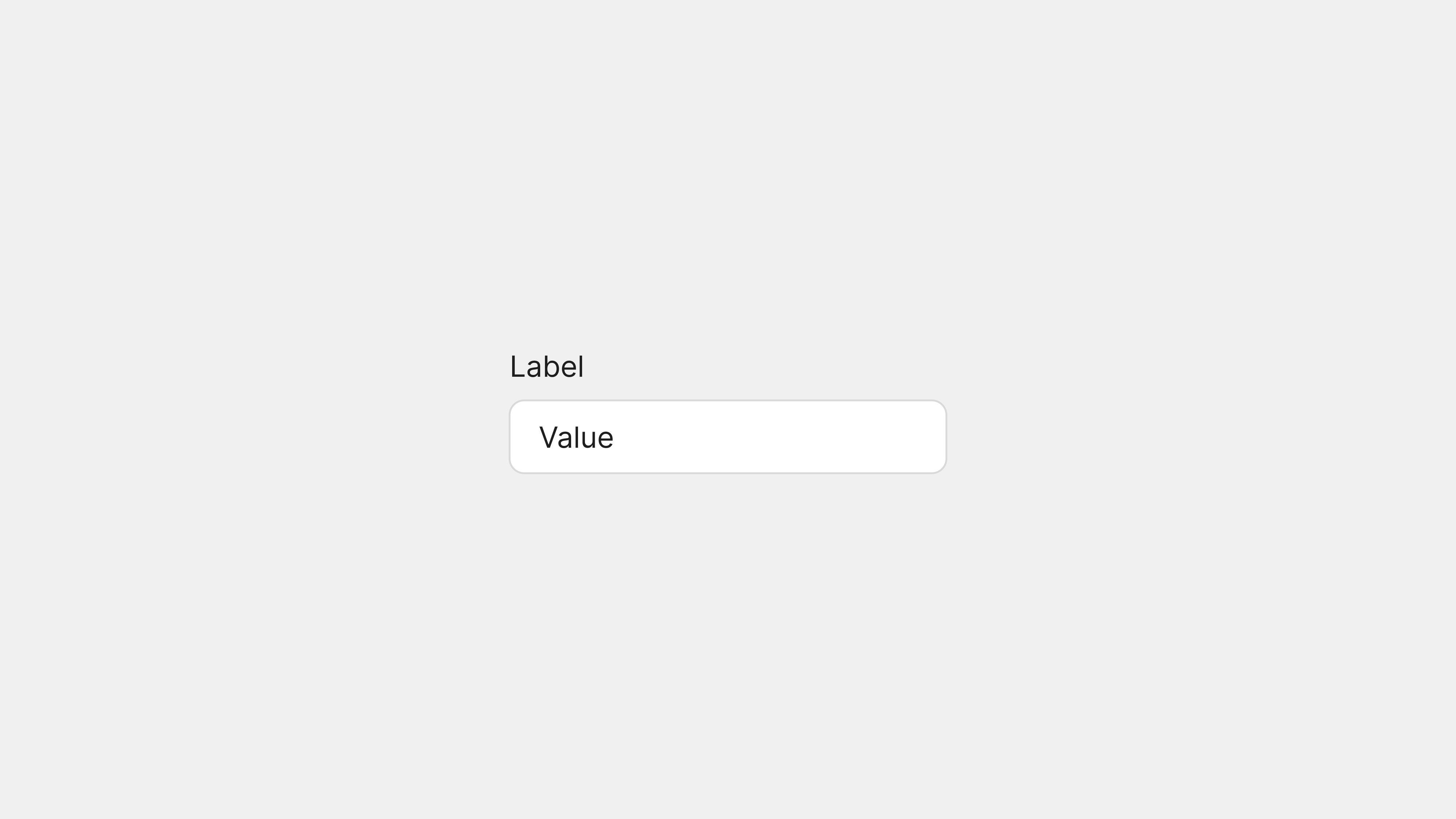
    사용자 인터페이스(UI) 디자인에서 텍스트 필드는 단순히 정보를보여주는영역이 아니라, 사용자의 입력을 능동적으로 받아들이는 핵심적인 요소입니다. 웹사이트와 앱 곳곳에서 마주치는 이 작은 입력 상자는, 이름, 이메일 주소, 검색어와 같이 사용자가 시스템에게 전달하고자 하는 정보를 담는 그릇 역할을 합니다. 텍스트 필드가 없다면 우리는 디지털 세상과 제대로 소통할 수 없으며, 우리가 사용하는 수많은 서비스들은 텅 빈 껍데기처럼 느껴질 것입니다. 사용자 친화적인 인터페이스를 구축하고, 원활한 사용자 경험(UX)을 제공하기 위해서는 텍스트 필드의 역할과 중요성을 깊이 이해하고, 효과적으로 디자인하는 것이 필수적입니다. 본 글에서는 UI 디자인의 기본적이면서도 필수적인 컴포넌트인 ‘텍스트 필드’에 대해 심층적으로 탐구하고, 구글 머터리얼 디자인, 애플 휴먼 인터페이스 가이드라인(HIG), 마이크로소프트 Fluent 디자인과 같은 대표적인 디자인 시스템을 기반으로 대학생 수준의 깊이 있는 이해를 제공하고자 합니다. 텍스트 필드의 핵심 개념부터 용처, 다양한 사례, 디자인 시 고려사항 및 최신 트렌드까지, 텍스트 필드에 대한 모든 것을 2000단어 이상의 분량으로 상세히 해부하여, 독자들이 텍스트 필드 디자인 전문가 수준의 통찰력을 갖출 수 있도록 안내할 것입니다.


    텍스트 필드, 사용자 입력의 관문: 핵심 개념과 기능

    텍스트 필드란 무엇인가?

    텍스트 필드는 사용자 인터페이스(UI)에서 사용자가 한 줄 또는 여러 줄의 텍스트를 입력할 수 있도록 제공되는 입력 컨트롤입니다. 본 글에서는 단일행 텍스트 필드에 초점을 맞춰 설명하며, 이는 이름, 이메일 주소, 검색어, 비밀번호와 같이 짧은 문자열 입력을 위해 주로 사용됩니다. 텍스트 필드는 사용자와 시스템 간의 데이터 교환을 가능하게 하는 기본적인 통로이며, 사용자가 정보를 제공하고 시스템은 이를 처리하는 상호작용의 시작점을 담당합니다.

    시각적으로 텍스트 필드는 일반적으로 직사각형 형태의 빈 영역으로 표현됩니다. 입력 전 상태에는 회색 힌트 문구 (placeholder) 가 표시되어 텍스트 필드의 용도를 사용자에게 안내합니다. 텍스트 필드를 선택 (focus) 하면 커서가 나타나고, 사용자는 키보드를 통해 텍스트를 입력할 수 있습니다. 모바일 환경에서는 텍스트 필드를 터치하면 가상 키보드가 화면에 나타나 텍스트 입력을 돕고, 데스크톱 환경에서는 물리 키보드를 사용하여 텍스트를 입력합니다. 텍스트 필드의 외형은 디자인 시스템 및 서비스의 디자인 컨셉에 따라 다양하게 변화하지만, 기본적인 기능과 역할은 동일합니다.

    텍스트 필드의 중요성: 정보 입력과 상호작용의 기반

    텍스트 필드는 웹사이트 및 앱에서 사용자의 정보 입력을 위한 가장 보편적이고 필수적인 UI 컴포넌트입니다. 로그인 폼의 아이디 및 비밀번호 입력란, 회원가입 폼의 이름, 이메일 주소 입력란, 검색창의 검색어 입력란, 댓글 작성란 등, 사용자가 텍스트를 입력해야 하는 모든 곳에 텍스트 필드가 사용됩니다. 텍스트 필드가 없다면 사용자는 시스템에게 정보를 전달할 수 없으며, 시스템 또한 사용자에게 필요한 정보를 적절하게 제공할 수 없게 됩니다. 텍스트 필드는 사용자와 시스템 간의 원활한 커뮤니케이션을 가능하게 하는 기본적인 도구이며, 사용자 경험의 질을 결정짓는 중요한 요소입니다.

    잘 디자인된 텍스트 필드는 사용자가 쉽고 정확하게 정보를 입력하도록 돕고, 입력 과정에서의 오류를 최소화하며, 긍정적인 사용자 경험을 제공합니다. 반대로 사용성이 떨어지는 텍스트 필드는 사용자에게 불편함을 주고, 입력 오류를 유발하며, 서비스에 대한 불만족으로 이어질 수 있습니다. 따라서 텍스트 필드는 UI 디자인에서 기본적이면서도 매우 중요한 컴포넌트이며, 사용자 중심 디자인의 핵심 요소 중 하나입니다.

    다양한 형태의 텍스트 필드: 기본, 아웃라인, 채워진 형태

    텍스트 필드는 디자인 시스템 및 시각적 스타일에 따라 다양한 형태로 표현될 수 있습니다. 대표적인 형태는 기본 텍스트 필드, 아웃라인 텍스트 필드, 채워진 텍스트 필드 입니다.

    기본 텍스트 필드는 가장 기본적인 형태이며, 입력 영역 하단에 밑줄만 표시하여 텍스트 필드를 구분합니다. 심플하고 미니멀한 디자인에 적합하며, 텍스트 콘텐츠에 집중하도록 돕습니다. 하지만 시각적 대비가 약하여 인지성이 떨어질 수 있다는 단점이 있습니다.

    아웃라인 텍스트 필드는 입력 영역 전체 테두리를 표시하여 텍스트 필드를 명확하게 구분합니다. 기본 텍스트 필드보다 인지성이 높고, 모던하고 세련된 느낌을 줍니다. 최근 UI 디자인 트렌드에서 널리 사용되는 형태이며, 구글 머터리얼 디자인 시스템에서 주로 사용됩니다.

    채워진 텍스트 필드는 입력 영역 배경색을 채워 텍스트 필드를 강조합니다. 아웃라인 텍스트 필드보다 더욱 높은 인지성을 제공하며, 시각적으로 눈에 잘 띄어 사용자의 시선을 유도합니다. 마이크로소프트 Fluent 디자인 시스템에서 주로 사용되며, 정보 입력이 중요한 폼 디자인에 효과적입니다.

    이 외에도 텍스트 필드는 모양, 색상, 아이콘, 라벨 등 다양한 시각적 요소들을 조합하여 서비스의 브랜드 아이덴티티를 반영하고, 사용자 경험을 최적화하도록 디자인될 수 있습니다. UI 디자이너는 디자인 시스템 가이드라인 및 서비스의 디자인 컨셉을 고려하여 적절한 형태의 텍스트 필드를 선택하고 디자인해야 합니다.


    텍스트 필드는 어디에나 존재한다: 다양한 용처와 활용 사례

    검색, 로그인, 회원가입: 필수적인 입력 폼

    텍스트 필드는 사용자 정보를 입력받는 디자인에서 핵심적인 역할을 합니다. 검색 폼에서 텍스트 필드는 사용자가 검색어를 입력하는 주요 인터페이스입니다. 사용자는 텍스트 필드에 키워드를 입력하여 원하는 정보를 빠르게 검색하고, 시스템은 입력된 검색어를 기반으로 결과를 제공합니다. 검색 폼의 텍스트 필드는 명확한 힌트 문구 (placeholder), 자동 완성 기능, 검색 제안 기능 등을 함께 제공하여 사용자 편의성을 높일 수 있습니다.

    로그인 폼에서 텍스트 필드는 사용자의 아이디 (이메일 주소 또는 사용자 이름)비밀번호를 입력받는 핵심적인 역할을 합니다. 로그인 폼의 텍스트 필드는 보안을 위해 비밀번호 입력 시 입력 내용을 마스크 처리 (●●●●) 하고, 아이콘 버튼을 통해 비밀번호 표시/숨김 기능을 제공할 수 있습니다. 또한, 자동 로그인 체크박스, 비밀번호 찾기 링크 등 로그인 편의 기능을 함께 제공하여 사용자 경험을 향상시킬 수 있습니다.

    회원가입 폼에서 텍스트 필드는 사용자 개인 정보 (이름, 이메일 주소, 비밀번호, 주소, 전화번호 등) 를 입력받는 다양한 용도로 활용됩니다. 회원가입 폼은 사용자 정보를 정확하게 입력받는 것이 중요하므로, 텍스트 필드 유효성 검사 (validation) 기능을 필수로 적용하고, 실시간 에러 메시지를 통해 사용자에게 입력 오류를 즉시 알려주어야 합니다. 또한, 개인 정보 수집 및 이용 동의 체크박스, 약관 동의 체크박스 등 법적 요구사항을 준수하는 요소들을 함께 제공해야 합니다.

    댓글, 메시지, 메모: 자유로운 텍스트 입력 영역

    텍스트 필드는 사용자가 자유로운 형식의 텍스트를 입력하는 영역에도 널리 사용됩니다. 댓글 작성란에서 텍스트 필드는 사용자가 웹 페이지 또는 앱 콘텐츠에 대한 의견이나 피드백을 자유롭게 작성하고 공유하는 공간을 제공합니다. 댓글 작성란의 텍스트 필드는 글자 수 제한 기능, 첨부 파일 기능, 이모티콘 기능 등을 함께 제공하여 사용자 표현의 다양성을 높일 수 있습니다.

    메시지 입력창에서 텍스트 필드는 사용자가 다른 사용자와 실시간으로 소통하는 인터페이스를 제공합니다. 메시지 입력창의 텍스트 필드는 자동 줄바꿈 기능 (multiline), 전송 버튼, 음성 메시지 녹음 버튼, 파일 첨부 버튼 등을 함께 제공하여 편리한 커뮤니케이션 환경을 제공합니다. 특히 모바일 메신저 앱에서 메시지 입력창은 핵심적인 UI 요소입니다.

    메모 작성 앱 또는 텍스트 에디터 에서 텍스트 필드는 사용자가 자유롭게 텍스트를 작성하고 편집하는 주요 인터페이스입니다. 메모 앱 또는 텍스트 에디터의 텍스트 필드는 자동 저장 기능, 글꼴 설정 기능, 서식 설정 기능 (bold, italic, underline), 목록 기능 (bullet list, numbered list) 등을 함께 제공하여 사용자 생산성을 높일 수 있습니다. 텍스트 필드는 단순한 입력 상자를 넘어, 사용자의 창의적인 활동을 지원하는 도구로 활용될 수 있습니다.

    최신 트렌드: 플로팅 라벨, 텍스트 필드 결합 컴포넌트

    최근 텍스트 필드 디자인 트렌드에서는 플로팅 라벨 (Floating Label) 과 텍스트 필드와 다른 UI 컴포넌트를 결합한 형태가 주목받고 있습니다. 플로팅 라벨 은 텍스트 필드 내부에 placeholder 텍스트 형태로 존재하던 라벨을, 텍스트 필드에 focus 가 되면 애니메이션 효과와 함께 텍스트 필드 상단으로 이동시키는 디자인 패턴입니다. 플로팅 라벨은 텍스트 필드 공간 효율성을 높이고, 사용자가 텍스트 필드에 입력된 내용을 명확하게 인지하도록 돕습니다. 구글 머터리얼 디자인 시스템에서 널리 사용되며, 최근 많은 웹사이트 및 앱에서 채택하고 있습니다.

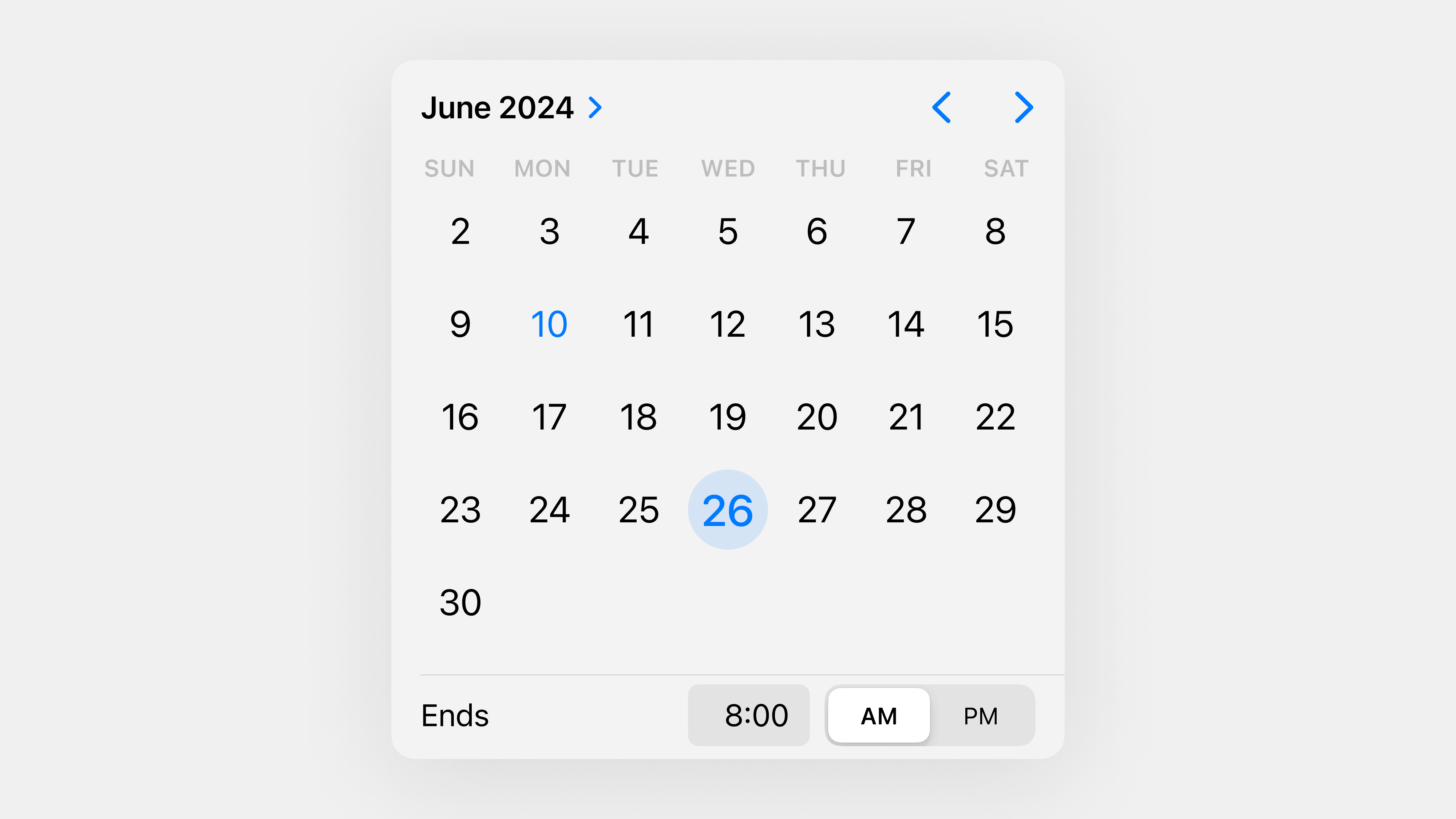
    텍스트 필드와 드롭다운 메뉴, 자동 완성 제안, 날짜 선택기 등 다른 UI 컴포넌트를 결합한 형태는 사용자 입력 편의성을 극대화합니다. 예를 들어, 주소 검색 텍스트 필드는 텍스트 필드 입력과 동시에 자동으로 주소 검색 결과를 드롭다운 메뉴 형태로 제공하여, 사용자가 주소를 빠르고 정확하게 입력하도록 돕습니다. 날짜 입력 텍스트 필드는 텍스트 필드 클릭 시 달력 형태의 날짜 선택기 (date picker) 를 팝업하여, 사용자가 날짜를 직접 입력하는 대신 시각적으로 선택하도록 유도합니다. 텍스트 필드와 다른 컴포넌트의 결합은 사용자 입력 과정을 간소화하고, 오류를 줄이며, 사용자 경험을 향상시키는 효과적인 방법입니다.


    사용자 경험을 높이는 섬세함: 텍스트 필드 디자인 핵심 요소

    크기와 여백: 터치 영역과 시각적 편안함

    텍스트 필드 디자인에서 크기여백은 사용성과 심미성에 중요한 영향을 미칩니다. 텍스트 필드의 높이는 사용자가 텍스트를 편안하게 읽고 입력할 수 있을 만큼 충분히 확보되어야 합니다. 너무 낮은 텍스트 필드는 가독성을 떨어뜨리고, 답답한 느낌을 줄 수 있습니다. 모바일 환경에서는 손가락 터치를 고려하여 텍스트 필드 높이터치 영역을 충분히 크게 확보해야 합니다. 너무 작은 터치 영역은 오류 터치를 유발하고, 사용자 불편함을 야기할 수 있습니다. 적절한 텍스트 필드 높이 는 사용자의 편안한 인터랙션을 돕고, 사용성 문제를 예방하는 데 중요합니다.

    텍스트 필드 주변 여백 또한 중요합니다. 텍스트 필드와 라벨, 아이콘, 다른 UI 컴포넌트 간의 적절한 간격을 유지하여 시각적인 균형감정돈된 인상을 제공해야 합니다. 특히 여러 개의 텍스트 필드가 세로로 나열될 경우, 텍스트 필드 상하 여백을 충분히 확보하여 각 텍스트 필드를 명확하게 구분하고, 정보 구조를 쉽게 파악하도록 돕습니다. 적절한 여백 은 사용자 인터페이스의 심미성을 높이고, 사용자 경험을 향상시키는 데 기여합니다.

    시각적 명확성: 경계선, 배경색, 그림자

    텍스트 필드 디자인에서 시각적 명확성은 사용자가 텍스트 필드를 쉽게 인지하고 구별하도록 돕는 중요한 요소입니다. 텍스트 필드 경계선 (border), 배경색 (background color), 그림자 (shadow) 와 같은 시각적 요소들을 활용하여, 텍스트 필드를 주변 배경과 명확하게 구분하고, 입력 가능한 영역임을 강조할 수 있습니다. 아웃라인 텍스트 필드채워진 텍스트 필드 는 경계선과 배경색을 활용하여 시각적 명확성을 높인 대표적인 예시입니다.

    텍스트 필드 경계선 은 텍스트 필드 영역을 명확하게 구분하는 가장 기본적인 시각적 요소입니다. 경계선 두께, 색상, 스타일 (solid, dashed, dotted) 등을 조절하여 텍스트 필드의 시각적 강조 정도를 조절할 수 있습니다. 배경색 은 텍스트 필드 내부 영역을 채워 텍스트 필드를 더욱 눈에 띄게 만들고, 다른 UI 요소들과 시각적으로 구분하는 효과를 줍니다. 그림자 는 텍스트 필드에 입체감을 부여하고, 화면에서 돌출되어 보이도록 만들어 클릭 가능한 요소임을 강조하는 효과를 줍니다. 하지만 과도한 그림자 효과는 디자인을 복잡하게 만들 수 있으므로 주의해야 합니다.

    텍스트 필드의 시각적 명확성은 사용자 인지성사용성 에 직접적인 영향을 미칩니다. 사용자가 텍스트 필드를 쉽게 찾고, 텍스트를 입력해야 하는 영역임을 명확하게 인지할 수 있도록 시각적 요소를 신중하게 디자인해야 합니다.

    힌트 문구 (Placeholder) 와 라벨: 명확한 입력 안내

    텍스트 필드 디자인에서 힌트 문구 (placeholder)라벨 (label) 은 사용자에게 텍스트 필드의 용도입력 방식 에 대한 명확한 안내 를 제공하는 중요한 요소입니다. 힌트 문구 는 텍스트 필드 내부에 회색 텍스트 로 표시되어 입력 예시 또는 추가 설명을 제공합니다. 예를 들어, 이름 입력 텍스트 필드에는 “예: 홍길동”, 이메일 주소 입력 텍스트 필드에는 “예: example@email.com” 과 같은 힌트 문구를 표시하여 사용자가 어떤 정보를 입력해야 하는지 직관적으로 알 수 있도록 돕습니다. 힌트 문구는 텍스트 필드가 비어 있을 때만 표시되며, 텍스트 입력 시작 시 자동으로 사라집니다.

    라벨 은 텍스트 필드 상단 또는 왼쪽 에 위치하며, 텍스트 필드의 제목 또는 질문 역할을 합니다. 라벨은 텍스트 필드의 전반적인 용도 를 사용자에게 명확하게 알려주고, 필수 입력 여부 (예: * 표시) 를 함께 표시하여 사용자가 필요한 정보를 빠짐없이 입력하도록 돕습니다. 라벨은 텍스트 필드 내용이 입력되어도 항상 표시 되므로, 사용자가 입력한 정보가 어떤 종류의 정보인지 지속적으로 인지하도록 돕는 역할을 합니다. 플로팅 라벨 은 힌트 문구와 라벨의 장점을 결합한 형태로, 초기에는 힌트 문구처럼 텍스트 필드 내부에 표시되다가, 텍스트 필드에 focus 되면 라벨처럼 상단으로 이동하여 표시됩니다.

    힌트 문구와 라벨은 텍스트 필드의 사용성 을 크게 향상시키는 요소입니다. 사용자는 힌트 문구와 라벨을 통해 텍스트 필드의 용도를 빠르게 파악 하고, 정확하게 정보를 입력할 수 있습니다. UI 디자이너는 텍스트 필드 용도에 따라 적절한 힌트 문구와 라벨을 제공하여 사용자 경험을 최적화해야 합니다.

    상태 변화와 피드백: 인터랙션 흐름 시각화

    텍스트 필드는 사용자 인터랙션 에 따라 다양한 상태 변화 를 시각적으로 표현하고, 사용자에게 피드백 을 제공하여 자연스러운 인터랙션 흐름 을 만들어야 합니다. 텍스트 필드는 일반적으로 기본 상태 (default), focus 상태 (focused), 활성 상태 (active), 오류 상태 (error), 비활성화 상태 (disabled) 등 다양한 상태를 가질 수 있습니다.

    기본 상태 는 텍스트 필드가 입력 대기 상태 일 때 표시되는 기본 형태입니다. Focus 상태 는 사용자가 텍스트 필드를 선택 했을 때 (마우스 클릭, 탭, 터치 등) 활성화되며, 텍스트 필드 경계선 색상 변경, 배경색 변경, 애니메이션 효과 등을 통해 시각적으로 강조하여 사용자에게 focus 상태임을 알려줍니다. 활성 상태 는 텍스트 필드에 텍스트가 입력 되었을 때 표시되는 상태이며, 입력된 텍스트를 명확하게 보여주고, 필요에 따라 추가적인 시각적 효과를 적용할 수 있습니다. 오류 상태 는 사용자가 유효하지 않은 형식 으로 텍스트를 입력했을 때 활성화되며, 텍스트 필드 경계선 색상빨간색 으로 변경하거나, 에러 아이콘 또는 에러 메시지 를 함께 표시하여 사용자에게 입력 오류를 알리고, 수정을 유도합니다. 비활성화 상태 는 텍스트 필드를 사용 불가능 하게 만들 때 사용되며, 텍스트 필드 색상을 흐리게 하거나, disabled 속성 을 적용하여 사용자가 텍스트 필드와 인터랙션 할 수 없도록 합니다.

    텍스트 필드 상태 변화는 사용자에게 시각적인 피드백 을 제공하고, 현재 텍스트 필드 상태를 명확하게 인지시켜 자연스럽고 직관적인 사용자 경험 을 제공하는 데 중요한 역할을 합니다. UI 디자이너는 텍스트 필드 상태 변화를 효과적으로 디자인하여 사용자와 시스템 간의 원활한 커뮤니케이션을 구축해야 합니다.

    접근성: 모두를 위한 텍스트 필드

    텍스트 필드 디자인은 접근성 을 반드시 고려해야 합니다. 색각 이상 사용자를 위해 텍스트 색상과 배경색 대비 를 충분히 확보하고, 색상 외에 텍스트, 아이콘, 패턴 등 다양한 시각적 요소들을 함께 사용하여 정보를 전달해야 합니다. 스크린 리더 사용자 를 위해 텍스트 필드에 적절한 alt 텍스트 (또는 aria-label 속성) 를 제공하여, 텍스트 필드의 용도를 음성으로 설명하고, 키보드 내비게이션 을 지원하여 마우스 없이도 키보드만으로 텍스트 필드를 사용할 수 있도록 해야 합니다. 자동 완성 기능 (autocomplete) 을 제공하여 인지 능력 이나 운동 능력 이 낮은 사용자의 텍스트 입력 부담을 줄여줄 수 있습니다. 입력 오류 방지 기능 (validation) 을 통해 사용자가 오류를 최소화하고, 쉽게 정보 입력을 완료하도록 도와야 합니다. 모두를 위한 디자인 은 사회적 책임이며, 사용자 경험을 향상시키는 중요한 요소입니다.


    텍스트 필드, UI 디자인의 기본적이면서 핵심적인 요소: 중요성과 주의점

    사용자 입력의 시작, 텍스트 필드의 중요성

    텍스트 필드는 UI 디자인에서 가장 기본적인 입력 컴포넌트 이지만, 사용자와 시스템 간의 상호작용 을 가능하게 하는 핵심적인 요소 입니다. 텍스트 필드를 통해 사용자는 시스템에게 정보를 제공하고, 시스템은 제공된 정보를 바탕으로 사용자에게 필요한 기능을 제공하거나, 요청을 처리합니다. 텍스트 필드가 없다면 사용자는 시스템과 능동적으로 소통 할 수 없으며, 웹사이트 및 앱은 일방적인 정보 전달 매체 로 전락할 것입니다. 잘 디자인된 텍스트 필드는 사용자가 웹사이트 및 앱을 쉽고 효율적으로 사용하도록 돕고, 긍정적인 사용자 경험 을 형성하여 서비스 만족도를 높이는 데 기여합니다. 반대로 사용성이 떨어지는 텍스트 필드는 사용자에게 불편함 을 주고, 입력 오류를 유발하며, 심지어 서비스 이용률 감소로 이어질 수도 있습니다. 따라서 텍스트 필드 디자인은 UI 디자인에서 기본적이면서도 매우 중요한 요소이며, 사용자 중심 디자인 의 핵심입니다.

    텍스트 필드 디자인, 사용 맥락과 목적에 맞는 섬세함이 필요: 주의점과 고려사항

    텍스트 필드 디자인은 단순히 예쁘게 만드는 것을 넘어, 사용성, 접근성, 심미성 등 다양한 측면을 종합적으로 고려 해야 합니다. 텍스트 필드의 크기, 여백, 시각적 명확성, 힌트 문구, 라벨, 상태 변화, 피드백, 접근성 등 모든 요소들은 사용자의 인지성과 사용성에 영향을 미치므로, 각 요소들을 신중하게 선택하고 조화롭게 디자인 해야 합니다. 텍스트 필드 디자인은 단순해 보이지만, 섬세함이 필요한 작업 입니다.

    텍스트 필드를 디자인할 때는 항상 사용자 중심적인 사고 를 가져야 합니다. 타겟 사용자 는 누구인지, 어떤 환경 에서 서비스를 사용하는지, 어떤 종류의 정보 를 입력해야 하는지, 어떤 목적 으로 텍스트 필드를 사용하는지 등을 고려하여, 최적의 텍스트 필드 디자인 을 도출해야 합니다. 사용자 테스트 를 통해 디자인의 유효성 을 검증하고, 지속적으로 개선 하는 노력도 필요합니다. 텍스트 필드 디자인은 끊임없는 고민과 개선 을 통해 완성도를 높여나갈 수 있습니다.

    마지막으로, 디자인 시스템 가이드라인을 적극적으로 활용 하는 것을 추천합니다. 구글 머터리얼 디자인, 애플 휴먼 인터페이스 가이드라인, 마이크로소프트 Fluent 디자인과 같은 디자인 시스템은 검증된 디자인 원칙과 컴포넌트 를 제공하며, 텍스트 필드 디자인에 대한 훌륭한 참고 자료 가 될 수 있습니다. 디자인 시스템 가이드라인을 준수하면, 일관성 있고 사용하기 쉬운 사용자 인터페이스 를 효율적으로 구축할 수 있으며, 디자인 효율성개발 생산성 을 동시에 향상시킬 수 있습니다. 텍스트 필드는 UI 디자인의 기본 이자 핵심 이므로, 디자인 시스템 가이드라인을 기반으로 사용자 중심적인 디자인 을 실천하는 것이 중요합니다.


    #UI #UX #디자인 #텍스트필드 #컴포넌트 #웹디자인 #앱디자인 #사용자인터페이스 #사용자경험 #GUI #머터리얼디자인 #휴먼인터페이스가이드라인 #플루언트디자인 #입력폼 #폼디자인

  • 클릭 한 번의 마법: UI 디자인의 핵심, 버튼 완벽 해부

    클릭 한 번의 마법: UI 디자인의 핵심, 버튼 완벽 해부

    사용자 인터페이스(UI) 디자인에서 버튼은 단순한 클릭 이상의 의미를 지닙니다. 버튼은 사용자가 디지털 세계와 소통하는 가장 기본적인 통로이자, 웹사이트와 앱이라는 가상 공간에 생명을 불어넣는 핵심 요소입니다. 우리가 매일 사용하는 수많은 웹 페이지와 모바일 앱 속에서, 버튼은 폼 제출, 데이터 저장, 다음 단계로의 이동 등 다양한 사용자 액션을 유발하며, 디지털 경험의 흐름을 결정짓는 중요한 역할을 수행합니다. 마치 건물의 문과 같이, 사용자가 원하는 기능을 실행하고 서비스와 상호작용하도록 안내하는 관문인 셈입니다. 따라서 효과적인 버튼 디자인은 직관적인 사용자 경험(UX)을 구축하는 데 필수적이며, 이는 곧 서비스의 성공과 직결됩니다. 본 글에서는 UI 디자인의 기본적이면서도 핵심적인 컴포넌트인 ‘버튼’에 대해 심층적으로 탐구하고, 구글 머터리얼 디자인, 애플 휴먼 인터페이스 가이드라인(HIG), 마이크로소프트 Fluent 디자인과 같은 대표적인 디자인 시스템을 기반으로 대학생 수준의 깊이 있는 이해를 제공하고자 합니다. 버튼의 핵심 개념부터 용처, 다양한 사례, 디자인 시 고려사항 및 최신 트렌드까지, 버튼에 대한 모든 것을 2000단어 이상의 분량으로 상세히 해부하여, 독자들이 버튼 디자인 전문가 수준의 통찰력을 갖출 수 있도록 안내할 것입니다.


    버튼, UI 디자인의 심장을 뛰게 하다: 핵심 개념과 기능

    버튼이란 무엇인가?

    버튼은 사용자 인터페이스(UI)에서 사용자의 특정 액션을 유도하고 실행하는 가장 기본적인 상호작용 요소입니다. 간단히 말해, 사용자가 클릭 또는 탭과 같은 입력을 통해 시스템에게 특정 명령을 전달하는 디지털 스위치 역할을 수행합니다. 버튼을 누르는 행위는 마치 현실 세계에서 전기 스위치를 켜는 것처럼, 디지털 세계에서 특정 기능이나 프로세스를 작동시키는 트리거가 됩니다.

    시각적으로 버튼은 일반적으로 사각형 또는 원형 형태에 라벨 텍스트아이콘이 표기된 형태로 표현됩니다. 이러한 시각적 표현은 사용자에게 버튼이 클릭 가능하거나 탭 가능한 요소임을 명확하게 인지시키고, 어떤 액션을 실행할 수 있는지 직관적으로 알려주는 역할을 합니다. 버튼의 모양, 색상, 텍스트, 아이콘 등 시각적 요소들은 사용자의 인지성과 사용성을 극대화하기 위해 신중하게 디자인됩니다.

    기능적으로 버튼은 사용자의 입력을 감지하고, 미리 정의된 동작을 실행하는 역할을 합니다. 웹 환경에서는 마우스 클릭, 모바일 환경에서는 손가락 터치와 같은 사용자의 입력을 인식하여, 폼 제출, 데이터 저장, 페이지 이동, 팝업 창 열기, 기능 활성화/비활성화 등 다양한 동작을 수행합니다. 버튼의 기능은 웹사이트나 앱의 목적과 사용 맥락에 따라 매우 다양하게 정의될 수 있으며, 사용자 경험의 흐름을 제어하는 핵심적인 역할을 담당합니다.

    버튼의 중요성: 디지털 인터페이스의 문

    버튼은 디지털 인터페이스에서 사용자와 시스템 간의 소통을 가능하게 하는 가장 기본적인 수단입니다. 웹사이트나 앱은 수많은 기능과 정보를 담고 있지만, 사용자가 이러한 기능과 정보에 접근하고 활용하기 위해서는 명확하고 직관적인 인터페이스가 필수적입니다. 버튼은 바로 이러한 인터페이스를 구성하는 가장 핵심적인 요소로서, 사용자가 원하는 액션을 쉽게 찾고 실행할 수 있도록 안내하는 디지털 세계의 문과 같은 역할을 합니다.

    만약 웹사이트나 앱에 버튼이 없다면, 사용자는 어떤 액션을 취해야 할지, 어떻게 다음 단계로 진행해야 할지 혼란스러움을 느낄 것입니다. 버튼은 사용자에게 명확한 행동 유도를 제공하고, 인터랙션의 흐름을 제어하며, 예측 가능한 사용자 경험을 제공하는 데 필수적인 역할을 합니다. 잘 디자인된 버튼은 사용자가 웹사이트나 앱을 쉽고 편리하게 사용할 수 있도록 돕고, 긍정적인 사용자 경험을 형성하여 서비스 만족도를 높이는 데 기여합니다.

    다양한 형태의 버튼: 텍스트, 아이콘, 그리고 조합

    버튼은 디자인과 기능에 따라 다양한 형태로 존재합니다. 가장 기본적인 형태는 텍스트 버튼으로, 버튼 내부에 사용자가 이해하기 쉬운 텍스트 라벨을 표기하여 버튼의 기능을 명확하게 전달합니다. 예를 들어, “확인”, “취소”, “저장”, “검색”과 같은 텍스트 버튼은 사용자가 어떤 액션을 실행할 수 있는지 직관적으로 알 수 있도록 돕습니다.

    아이콘 버튼은 텍스트 대신 시각적인 아이콘을 사용하여 버튼의 기능을 표현합니다. 아이콘 버튼은 공간 효율성이 높고, 시각적으로 간결하며, 다국어 환경에서 텍스트 라벨의 번역 문제를 해결할 수 있다는 장점이 있습니다. 예를 들어, 즐겨찾기 기능을 나타내는 별 모양 아이콘 버튼, 메뉴를 여는 햄버거 메뉴 아이콘 버튼 등이 있습니다. 아이콘 버튼을 사용할 때는 아이콘의 직관성보편성을 고려하여, 사용자가 아이콘만으로도 버튼의 기능을 쉽게 이해할 수 있도록 디자인해야 합니다.

    또한, 텍스트와 아이콘을 함께 사용하는 버튼은 텍스트 버튼의 명확성과 아이콘 버튼의 시각적 효과를 동시에 제공합니다. 텍스트 라벨과 함께 관련 아이콘을 배치하여, 버튼의 의미를 더욱 명확하게 전달하고, 사용자 인지도를 높일 수 있습니다.

    이 외에도, 토글 버튼, 라디오 버튼, 체크박스 등 다양한 형태의 버튼 컴포넌트들이 존재하며, 각각의 컴포넌트는 특정 사용자 인터랙션 패턴에 최적화되어 디자인되었습니다. UI 디자이너는 웹사이트나 앱의 목적과 사용 맥락, 그리고 사용자 인터랙션 흐름을 고려하여 적절한 형태의 버튼 컴포넌트를 선택하고 디자인해야 합니다.


    버튼은 어디에나 있다: 다양한 용처와 활용 사례

    폼과 대화 상자: 사용자 입력의 시작과 끝

    버튼은 사용자 입력을 처리하는 과 사용자에게 정보를 제공하고 액션을 유도하는 대화 상자에서 핵심적인 역할을 수행합니다. 에서 버튼은 사용자가 입력한 데이터를 서버로 제출하거나, 폼 입력을 취소하고 이전 상태로 되돌리는 기능을 제공합니다. “제출”, “확인”, “등록”, “검색” 버튼은 폼의 마지막 단계에서 사용자의 액션을 마무리하는 중요한 역할을 합니다. 반대로 “취소”, “초기화”, “뒤로” 버튼은 사용자가 폼 입력 과정을 중단하거나 수정할 수 있도록 돕습니다.

    대화 상자에서 버튼은 사용자에게 중요한 정보를 전달하고, 특정 액션을 선택하도록 유도하는 역할을 합니다. 예를 들어, “확인”, “취소” 버튼은 사용자에게 경고 메시지를 보여주고, 계속 진행할지 취소할지 선택하도록 합니다. “예”, “아니오” 버튼은 사용자에게 질문을 던지고, 답변에 따라 다른 결과로 이어지도록 합니다. 대화 상자 버튼은 사용자에게 중요한 결정을 내리도록 유도하고, 오류 발생 가능성을 줄이며, 사용자 경험의 안전성을 높이는 데 기여합니다.

    탐색과 액션: 웹과 앱을 움직이는 손

    버튼은 웹사이트와 앱의 탐색과 주요 액션 실행을 위한 핵심적인 UI 요소입니다. 탐색 측면에서 버튼은 사용자를 웹사이트 또는 앱 내의 다른 페이지나 섹션으로 이동시키는 역할을 합니다. 메뉴 버튼, 다음 페이지 버튼, 뒤로 가기 버튼, 홈 버튼 등은 사용자가 원하는 정보나 기능에 빠르게 접근할 수 있도록 돕습니다. 특히 모바일 환경에서는 화면 공간이 제한적이므로, 버튼을 활용한 효율적인 탐색 시스템 설계가 더욱 중요합니다.

    액션 실행 측면에서 버튼은 웹사이트나 앱의 핵심 기능을 작동시키는 역할을 합니다. “구매하기”, “장바구니에 담기”, “공유하기”, “저장하기”, “좋아요” 버튼 등은 사용자가 서비스를 이용하면서 필요한 다양한 액션을 실행할 수 있도록 합니다. 이러한 액션 버튼들은 사용자에게 즉각적인 피드백을 제공하고, 웹사이트나 앱과의 상호작용을 활성화시키는 역할을 합니다. 잘 디자인된 액션 버튼은 사용자 참여를 유도하고, 서비스 이용률을 높이는 데 중요한 역할을 합니다.

    최신 트렌드: 플로팅 액션 버튼(FAB)과 텍스트 버튼의 부활

    최근 UI 디자인 트렌드에서는 플로팅 액션 버튼(FAB)텍스트 버튼의 활용이 두드러지고 있습니다. 플로팅 액션 버튼(FAB)은 구글 머터리얼 디자인에서 제시된 UI 패턴으로, 화면 위에 떠다니는 원형 버튼 형태로 주요 액션을 강조합니다. FAB는 화면 어디에서든 접근성이 뛰어나고, 시각적으로 눈에 띄어 사용자 액션을 유도하는 데 효과적입니다. 특히 모바일 앱에서 새로운 콘텐츠 생성, 빠른 실행, 핵심 기능 접근 등에 FAB가 널리 사용되고 있습니다.

    텍스트 버튼은 최근 미니멀리즘 디자인 트렌드와 함께 다시 주목받고 있습니다. 과거에는 입체적인 효과나 그림자가 적용된 버튼 디자인이 주류였지만, 최근에는 플랫 디자인 트렌드에 따라 텍스트 버튼의 심플하고 직관적인 디자인이 강조되고 있습니다. 특히 웹 환경에서 배경과 톤앤매너를 맞춘 텍스트 버튼은 깔끔하고 모던한 인상을 주며, 콘텐츠에 집중할 수 있도록 돕습니다. 텍스트 버튼은 불필요한 시각적 요소를 최소화하고, 본질적인 기능에 집중하는 디자인 트렌드를 반영합니다.


    아름다움과 사용성을 모두 담다: 버튼 디자인 핵심 요소

    크기와 간격: 터치 영역과 시각적 편안함

    버튼 디자인에서 크기간격은 사용성, 특히 모바일 환경에서의 사용성에 큰 영향을 미칩니다. 버튼의 크기는 사용자가 손가락이나 마우스 커서로 정확하게 클릭 또는 탭할 수 있을 만큼 충분히 커야 합니다. 너무 작은 버튼은 클릭하기 어렵고, 오류 클릭을 유발할 수 있습니다. 반대로 너무 큰 버튼은 화면 공간을 불필요하게 차지하고, 시각적으로 부담스러울 수 있습니다. 적절한 버튼 크기는 사용자의 편안한 인터랙션을 돕고, 사용성 문제를 예방하는 데 중요합니다.

    버튼 간의 간격 또한 중요합니다. 특히 모바일 환경에서는 여러 개의 버튼이 근접하게 배치될 경우, 사용자가 원하는 버튼 대신 다른 버튼을 잘못 클릭할 수 있습니다. 버튼 주변에 충분한 여백 공간을 확보하여, 각 버튼의 터치 영역을 명확하게 구분하고, 오류 클릭 가능성을 줄여야 합니다. 또한, 적절한 버튼 간격은 시각적인 균형감정돈된 인상을 제공하여, 사용자 인터페이스의 심미성을 높이는 데 기여합니다.

    시각적 계층 구조: 색상, 그림자, 그리고 깊이감

    버튼 디자인에서 시각적 계층 구조는 사용자가 인터페이스를 쉽게 이해하고 탐색하도록 돕는 중요한 요소입니다. 색상, 그림자, 깊이감과 같은 시각적 요소들을 활용하여, 버튼의 중요도와 기능에 따라 시각적 강조를 다르게 적용할 수 있습니다. 예를 들어, 주요 액션 버튼은 대비가 강한 색상, 밝은 색상, 그림자 효과 등을 사용하여 시각적으로 두드러지게 만들 수 있습니다. 반대로 보조 액션 버튼이나 취소 버튼은 상대적으로 톤 다운된 색상, 그림자 효과 최소화 등을 통해 시각적 우선순위를 낮출 수 있습니다.

    색상은 버튼의 의미와 상태를 전달하는 데 효과적인 수단입니다. 일반적으로 파란색이나 녹색 계열은 긍정적인 액션 (확인, 저장 등) 에, 빨간색이나 주황색 계열은 경고 또는 파괴적인 액션 (취소, 삭제 등) 에 사용되는 경향이 있습니다. 하지만 색상만으로 의미를 전달하기보다는, 텍스트 라벨이나 아이콘과 함께 사용하여 의미를 명확하게 전달하는 것이 중요합니다. 또한, 버튼 상태 변화 (활성화, 비활성화, 호버, 클릭 등) 에 따라 색상을 다르게 적용하여, 사용자에게 시각적인 피드백을 제공하고, 현재 버튼 상태를 명확하게 인지시킬 수 있습니다.

    그림자깊이감은 버튼에 입체감을 부여하고, 화면에서 돌출되어 보이도록 만들어 클릭 가능한 요소임을 강조하는 효과를 줍니다. 하지만 과도한 그림자 효과는 디자인을 복잡하게 만들고, 오히려 사용성을 저해할 수 있습니다. 최근 플랫 디자인 트렌드에서는 그림자 효과를 최소화하거나, 미묘한 그림자 효과를 사용하여 세련되고 미니멀한 버튼 디자인을 추구하는 경향이 있습니다.

    텍스트 라벨과 아이콘: 명확한 의미 전달

    버튼 디자인에서 텍스트 라벨아이콘은 버튼의 기능을 사용자에게 명확하게 전달하는 핵심 요소입니다. 텍스트 라벨은 버튼이 어떤 액션을 실행하는지 간결하고 명확하게 설명해야 합니다. 사용자가 이해하기 어려운 전문 용어나 추상적인 표현은 피하고, 일상적인 언어를 사용하여 버튼의 기능을 직관적으로 알 수 있도록 해야 합니다. 버튼 라벨은 너무 길거나 짧지 않게, 적절한 길이를 유지하여 가독성을 높이는 것이 중요합니다.

    아이콘은 텍스트 라벨을 보조하거나, 텍스트 라벨 없이 버튼의 기능을 시각적으로 표현하는 데 사용됩니다. 아이콘은 직관적이고 보편적인 의미를 가진 것을 선택하여, 사용자가 아이콘만으로도 버튼의 기능을 쉽게 이해할 수 있도록 해야 합니다. 아이콘은 너무 복잡하거나 세밀한 디자인보다는, 단순하고 명확한 형태로 디자인하여 인지도를 높이는 것이 중요합니다. 텍스트 라벨과 아이콘을 함께 사용할 때는, 서로 보완적인 역할을 하도록 디자인하여, 버튼의 의미를 더욱 명확하게 전달하고, 사용자 인지도를 높일 수 있습니다.

    접근성: 모두를 위한 디자인

    버튼 디자인은 접근성을 반드시 고려해야 합니다. 색각 이상 사용자를 위해 색상 대비를 충분히 확보하고, 색상 외에 텍스트, 아이콘, 패턴 등 다양한 시각적 요소들을 함께 사용하여 정보를 전달해야 합니다. 스크린 리더 사용자를 위해 버튼에 적절한 alt 텍스트를 제공하여, 버튼의 기능을 음성으로 설명하고, 키보드 내비게이션을 지원하여 마우스 없이도 키보드만으로 버튼을 사용할 수 있도록 해야 합니다. 터치 스크린 환경에서는 버튼의 터치 영역을 충분히 확보하고, 반응형 디자인을 적용하여 다양한 화면 크기에서도 버튼이 정상적으로 작동하도록 해야 합니다. 모두를 위한 디자인은 사회적 책임이며, 사용자 경험을 향상시키는 중요한 요소입니다.


    버튼, UI 디자인의 영원한 조력자: 중요성과 주의점

    사용자 경험의 핵심, 버튼의 중요성

    버튼은 UI 디자인에서 단순한 컴포넌트 이상의 의미를 지닙니다. 버튼은 사용자 인터페이스의 가장 기본적인 구성 요소이자, 사용자와 시스템 간의 상호작용을 가능하게 하는 핵심적인 매개체입니다. 잘 디자인된 버튼은 사용자가 웹사이트나 앱을 쉽고 편리하게 사용할 수 있도록 돕고, 긍정적인 사용자 경험을 형성하여 서비스 만족도를 높이는 데 기여합니다. 반대로 잘못 디자인된 버튼은 사용성을 저해하고, 사용자 불만을 야기하며, 심지어 서비스 이용률 감소로 이어질 수도 있습니다. 따라서 버튼 디자인은 UI 디자인에서 가장 기본적인 동시에 가장 중요한 요소 중 하나라고 할 수 있습니다.

    버튼은 사용자에게 명확한 행동 유도를 제공하고, 인터랙션의 흐름을 제어하며, 예측 가능한 사용자 경험을 제공하는 데 필수적인 역할을 합니다. 버튼을 통해 사용자는 웹사이트나 앱의 기능을 능동적으로 활용하고, 자신의 의도대로 시스템을 조작할 수 있습니다. 버튼은 사용자에게 자율성통제감을 부여하고, 긍정적인 심리적 경험을 유도합니다. 결국, 버튼은 사용자 경험을 디자인하는 데 있어 핵심적인 역할을 수행하는 영원한 조력자라고 할 수 있습니다.

    버튼 디자인, 섬세함이 생명: 주의점과 고려사항

    버튼 디자인은 단순히 예쁘게 만드는 것을 넘어, 사용성, 접근성, 심미성 등 다양한 측면을 종합적으로 고려해야 합니다. 버튼의 크기, 간격, 색상, 모양, 텍스트 라벨, 아이콘 등 모든 요소들은 사용자의 인지성과 사용성에 영향을 미치므로, 각 요소들을 신중하게 선택하고 조화롭게 디자인해야 합니다. 버튼 디자인은 단순해 보이지만, 섬세함이 필요한 작업입니다.

    버튼을 디자인할 때는 항상 사용자 중심적인 사고를 가져야 합니다. 타겟 사용자는 누구인지, 어떤 환경에서 서비스를 사용하는지, 어떤 목적으로 버튼을 사용하는지 등을 고려하여, 최적의 버튼 디자인을 도출해야 합니다. 사용자 테스트를 통해 디자인의 유효성을 검증하고, 지속적으로 개선하는 노력도 필요합니다. 버튼 디자인은 끊임없는 고민과 개선을 통해 완성도를 높여나갈 수 있습니다.

    마지막으로, 디자인 시스템 가이드라인을 적극적으로 활용하는 것을 추천합니다. 구글 머터리얼 디자인, 애플 휴먼 인터페이스 가이드라인, 마이크로소프트 Fluent 디자인과 같은 디자인 시스템은 검증된 디자인 원칙과 컴포넌트를 제공하며, 버튼 디자인에 대한 훌륭한 참고 자료가 될 수 있습니다. 디자인 시스템 가이드라인을 준수하면, 일관성 있고 사용하기 쉬운 사용자 인터페이스를 효율적으로 구축할 수 있으며, 디자인 효율성개발 생산성을 동시에 향상시킬 수 있습니다.


    #UI #UX #디자인 #버튼 #컴포넌트 #웹디자인 #앱디자인 #사용자인터페이스 #사용자경험 #GUI #머터리얼디자인 #휴먼인터페이스가이드라인 #플루언트디자인

  • 페이지네이션: 개념과 UI 디자인 핵심 원칙

    페이지네이션: 개념과 UI 디자인 핵심 원칙

    현대의 웹사이트와 앱에서는 확장가능한 콘텐츠를 체계적으로 제공하기 위해 다양한 내비게이션 패턴을 사용합니다. 그 중 대표적인 것이 페이지네이션(Pagination)입니다. 페이지네이션은 방대한 정보 속에서 사용자가 길을 잃지 않고 원하는 내용을 찾을 수 있도록 돕는 핵심 UI 패턴입니다. 이 글에서는 페이지네이션의 개념, 주요 디자인 시스템(구글 머터리얼 디자인, 애플 HIG, MS 플루언트 디자인)에서의 원칙, 실제 서비스 사례, 최신 UI 트렌드 변화, 그리고 실무 설계 팁까지 폭넓게 살펴보겠습니다.

    1. 페이지네이션이란 무엇인가?

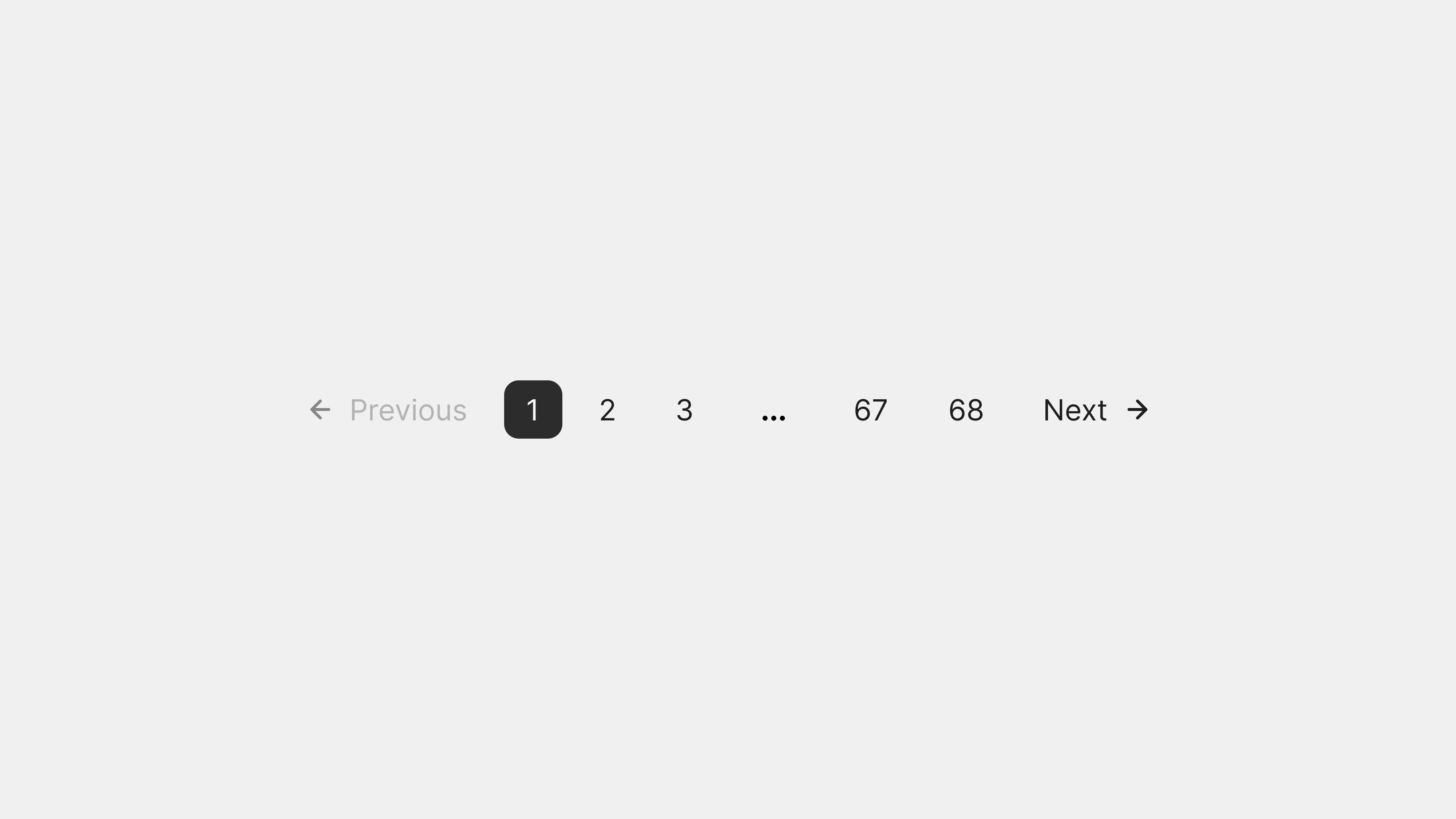
    페이지네이션이란, 컨텐츠를 일정 단위로 나누어 여러 페이지에 걸쳐 제공하고, 사용자가 페이지 단위로 이동하며 탐색할 수 있게 하는 UX 패턴입니다. 쉽게 말해 한 화면에 모든 정보를 한꺼번에 보여주지 않고 적당한 분량으로 잘라서 ‘페이지 1, 2, 3…’ 등의 형태로 제공하는 것을 의미합니다.

    이 방식의 주요 역할은:

    • 정보 과부하 방지: 사용자에게 한 번에 너무 많은 정보를 주지 않도록 함으로써 인지적 부담을 줄입니다.
    • 콘텐츠 구조화: 콘텐츠를 논리적으로 분할하여 체계적으로 제시함으로써 사용자가 전체 분량을 파악하며 탐색할 수 있게 합니다.
    • 네비게이션 제공: 다음/이전 또는 번호를 통해 원하는 위치로 바로 이동할 수 있는 길잡이 역할을 합니다.

    주요 사례로는 검색 결과 페이지(구글, 네이버 등), 상품 목록(아마존, 쿠팡 등의 이커머스), 기사 목록(뉴욕타임즈, BBC 뉴스 등), 그리고 데이터 테이블(분석 대시보드나 관리자 UI에서 대량 데이터 표시) 등이 있습니다. 예를 들어, 구글이나 네이버에서 검색하면 하단에 페이지 번호 「1 2 3 … 다음」 형태의 링크가 나타나고, 아마존 웹사이트에서도 상품 목록 하단에 페이지 번호와 화살표가 제공되어 사용자가 다음 상품 페이지로 이동할 수 있습니다.

    페이지네이션은 PC 웹 환경에서 오래전부터 쓰여 왔고, 모바일 앱이나 반응형 웹 환경에서도 변형된 형태로 활용되고 있습니다. 아래 그림은 구글 검색 결과 하단의 전형적인 페이지네이션 UI를 보여줍니다. 숫자 ‘1’은 현재 페이지이며, 다른 페이지 번호를 클릭해 바로 이동 가능하고, Next(다음) 버튼으로 순차 이동할 수도 있습니다:

    구글 검색 결과의 페이지네이션 디자인 (숫자 링크와 ‘Goooooogle’ 로고로 현재 페이지 강조)

    이처럼 페이지네이션은 콘텐츠를 페이지별로 구분하고 사용자에게 현재 위치와 이동 경로를 제시하는 중요한 UI 내비게이션 수단입니다.

    2. 디자인 시스템별 페이지네이션 설계 원칙 (Material vs HIG vs Fluent)

    각 플랫폼과 디자인 시스템은 페이지네이션을 다르게 다룹니다. 구글의 머터리얼 디자인(Material Design)애플의 휴먼 인터페이스 가이드라인(HIG), 마이크로소프트의 플루언트 디자인(Fluent Design)이 대표적인데, 이들은 기기 특성과 철학에 따라 페이지네이션에 대한 접근이 약간씩 다릅니다. 아래 표는 세 디자인 시스템의 페이지네이션 원칙을 비교한 것입니다.

    각 디자인 시스템의 차이점은 기기의 사용자 경험 최적화에서 비롯됩니다. 머터리얼 디자인은 모바일 사용성을 극대화하기 위해 페이지네이션보다 자연스러운 스크롤을 강조하고, 애플은 직관적인 제스처 내비게이션을 중시하여 좌우 스와이프나 계속 스크롤하는 패턴을 선호합니다. 반면 마이크로소프트는 업무용 웹/데스크톱 환경의 생산성을 고려해 익숙한 페이지네이션 UI를 제공하죠.

    또한 적용 사례도 다릅니다. 예를 들어 Material Design에서는 공식 가이드에 페이지네이션 챕터가 두드러지지 않지만, 머터리얼 데이터 테이블 컴포넌트 하단에는 페이지네이션 옵션이 있어 사용자가 페이지당 행 개수를 선택하고 앞뒤 페이지로 이동할 수 있게 합니다. Apple iOS에서는 설정 화면이나 피드에서 “더 보기” 버튼 또는 스크롤로 대체하는 경우가 많습니다. Microsoft Fluent 기반 앱(예: Windows 앱이나 Microsoft 365 웹앱)은 리스트 컨트롤에 페이지네이션이나 스크롤바를 사용하여 많은 항목을 페이지별로 보여줍니다.

    요약하면, 구글은 모바일 친화적 스크롤애플은 심플한 연속적 페이지 표시MS는 숫자 페이지네이션에 무게를 두고 있으며, 각각의 맥락(모바일 vs 데스크톱)에서 최적화된 패턴을 권장한다고 볼 수 있습니다.

    3. 실제 서비스 사례 분석

    이제 이론을 실제로 어떻게 적용하는지 유명 서비스들의 페이지네이션 사례를 살펴보겠습니다. 이커머스, 검색 엔진, 뉴스 사이트에서 페이지네이션을 어떻게 활용하고 있으며, 각각 어떤 장점과 한계를 보이는지 분석해보겠습니다.

    이커머스 웹사이트: 아마존, 쿠팡 등

    아마존(Amazon)은 세계적인 이커머스 사이트로, 전통적인 페이지네이션 방식을 주로 사용합니다. 아마존 웹 사이트에서 상품 검색 결과를 보면 하단에 “< Prev 1 2 3 … Next >” 형태의 페이지 링크가 있어 사용자가 다음 페이지로 넘어가도록 유도합니다. 이러한 번호 페이지네이션은 상품 탐색에 목적성을 가진 사용자에게 유용합니다. 사용자는 페이지를 넘기면서 새로운 상품을 차근차근 살펴볼 수 있고, 또 원하는 페이지로 점프하여 특정 위치의 상품을 볼 수도 있습니다. Wizzy.ai의 UX 분석에 따르면, *“아마존이나 알리익스프레스 같은 이커머스 거인들은 사용자들이 제품을 찾기 쉽도록 페이지네이션을 선호한다”*고 합니다. 이는 구매 의도가 뚜렷한 사용자가 체계적으로 검색하기에 페이지네이션이 적합하기 때문입니다.

    다만 아마존도 모든 경우에 숫자 페이지네이션만 쓰는 것은 아닙니다. 모바일 앱이나 특정 카테고리에서는 “더 보기(Show More)” 버튼을 적용하기도 합니다. 예를 들어, 아마존 영국 사이트의 바우처(voucher) 목록에서는 한 페이지에 몇 줄의 상품 카드만 보여주고, 하단에 “Show More Vouchers”라는 버튼을 두어 사용자가 원하면 같은 페이지에서 더 불러오는 방식을 사용합니다. 아래 예시 이미지를 보면, 여러 상품 카드 아래에 ‘Show More Vouchers’ 버튼이 있어 필요한 경우 추가 로드하는 로드 모어(load more) 형태를 확인할 수 있습니다:

    아마존 UK 바우처 목록의 ‘Show More’ 버튼 예시 – 사용자가 원할 때 추가 상품을 불러오는 로드 모어 방식

    쿠팡(Coupang)의 경우도 유사합니다. 쿠팡 웹사이트에서는 한 페이지에 일정 수의 상품을 나열하고 아래에 페이지 번호 및 다음 버튼을 제공하여 페이지 단위 탐색을 지원합니다. 반면 모바일 앱에서는 사용자가 스크롤을 내릴 때 자동으로 다음 상품들이 로드되는 무한 스크롤 형태로 동작하거나, 중간중간 “더 보기” 버튼을 통해 계속 상품을 볼 수 있게 하는 등, 상황과 디바이스에 맞는 혼합형 전략을 취합니다. 이는 모바일에서의 편의성(탭보다는 스와이프 선호)과 웹에서의 명확성(전체 페이지 구조 제공)을 모두 고려한 선택입니다.

    이커머스에서 페이지네이션을 사용하는 장점은 사용자가 총 몇 페이지의 상품이 있는지 알고 탐색에 통제권을 가질 수 있다는 점입니다. 예를 들어 *“현재 2페이지째, 총 50페이지 중 일부”*라는 인지가 가능하므로 전체 상품 규모 파악과 목적 지향적 탐색이 용이하죠. 또한 특정 페이지 번호를 기억해두고 나중에 그 페이지로 돌아오는 것도 가능합니다 (예: “내가 5페이지쯤에서 봤던 상품”). 한계점으로는 사용자가 일일이 페이지를 넘겨야 하므로 번거로움이 있다는 것입니다. 특히 모바일에서는 작은 페이지 번호를 누르기가 불편하여 잘못 누르거나 실수할 가능성이 있습니다. 상품이 매우 많은 경우 페이지 번호가 과도하게 많아져 UI가 복잡해질 수도 있습니다. 이 때문에 상품 탐색을 유도해야 하는 소셜 쇼핑이나 취향 탐색형 앱에서는 페이지네이션 대신 무한 스크롤을 채택하기도 합니다. 하지만 무한 스크롤 시 구매 전환이 떨어질 수 있다는 연구도 있어서(뒤에서 다룸) 상황에 맞게 결정을 내려야 합니다.

    검색 엔진: 구글 vs 네이버

    검색 엔진은 페이지네이션을 가장 익숙하게 접할 수 있는 분야입니다. 구글(Google)은 오랫동안 검색 결과 하단에 페이지 번호를 표시하는 디자인을 유지해왔습니다. “Goooo…ogle”이라는 로고 장난과 함께 1, 2, 3,… 다음(Next) 링크가 나오는 형태로, 현재 페이지는 진하게 표시되어 클릭되지 않도록 하여 현 위치를 명확히 합니다. 사용자는 원하는 결과를 찾지 못하면 2페이지, 3페이지로 넘어가면서 계속 검색을 시도할 수 있죠.

    하지만 최근 구글은 페이지네이션 vs. 연속스크롤에 대한 큰 변화를 시도했습니다. 2021년 말 모바일 검색에 ‘연속 스크롤(continuous scroll)’을 도입하여 사용자가 모바일에서 스크롤만으로 다음 결과를 자동 로드하도록 한 것이죠. 이후 2022년 데스크톱 검색에도 이 기능을 확장했습니다. 한동안 구글 검색은 페이지 구분 없이 밑으로 내리면 새로운 결과를 최대 4페이지 분량 정도까지 자동으로 보여주는 형태를 취했습니다. 네이버(Naver)도 기본적으로는 페이지 번호 링크를 제공하지만, 이미지 검색이나 쇼핑검색 등 일부 섹션에서는 스크롤 시 자동으로 결과를 더 불러오는 방식을 혼합 적용해 왔습니다. 이는 사용자들이 모바일 환경에서 검색 결과를 더 쉽게 탐색하도록 하기 위함입니다.

    흥미로운 점은, 구글이 2024년 중반에 다시 검색 결과 페이지네이션을 부활시켰다는 것입니다. 구글은 연속 스크롤 도입 후 사용자 만족도가 유의미하게 높아지지 않았고, 오히려 *“사용자가 명시적으로 요청하지 않은 결과를 자동으로 로드하는 것은 큰 이점을 주지 못했다”*고 밝혔습니다. 이에 따라 데스크톱 검색 결과부터 연속 스크롤을 중단하고 예전처럼 하단에 페이지 번호 바를 다시 보여주기 시작했습니다. 모바일도 연속 스크롤을 곧 중지하고 대신 “더보기” 버튼을 통해 사용자가 원할 때 다음 결과를 로드하도록 변경한다고 합니다. 이 사례는 페이지네이션 vs 무한스크롤에 대한 사용자 선호가 맥락에 따라 달라질 수 있음을 시사합니다. 검색같이 사용자가 목적 지향적으로 움직이는 상황에서는 연속으로 끝없이 보여주는 것보다 차분히 페이지 단위로 보는 것이 더 효율적일 수 있다는 것입니다.

    한편, 네이버는 한국 사용자 경험에 맞게 약간 다른 접근을 보이는데요. 네이버 검색은 첫 페이지에 다양한 섹션(통합검색, 이미지, 뉴스 등)을 보여주고 하단에 “페이지 더보기” 형식으로 페이지네이션 링크를 제공합니다. 사용자는 필요에 따라 2페이지, 3페이지로 넘어가거나, 또는 상단의 카테고리 탭을 눌러 다른 섹션을 보게 됩니다. 네이버의 검색 결과 페이지에서는 한 페이지에 비교적 많은 정보를 제공하기 때문에 사용자들은 2페이지 이상 넘어가는 경우가 드물다는 분석도 있지만, 여전히 하단 페이지 번호 UI는 제공됩니다. 이는 사용자에게 콘텐츠의 범위를 제시하고 추가 탐색 여지를 열어두는 안전장치라고 볼 수 있습니다.

    정리하면, 구글과 네이버 모두 페이지네이션을 기본 제공하되, 모바일 환경이나 특수 섹션에서는 편의성을 위해 연속 로드나 더보기 버튼을 도입하는 혼합형 전략을 사용합니다. 구글의 최근 움직임은 연속 스크롤의 한계를 보여주었고, 네이버는 포털식 구성 속에서 페이지네이션을 사용함으로써 콘텐츠 구조의 명확성을 유지하고 있습니다.

    페이지네이션의 장점은 검색 맥락에서도 나타나는데, 사용자는 몇 페이지 분량의 결과가 존재하는지 파악할 수 있고, 원하는 경우 특정 페이지로 이동하여 범위를 좁히거나 건너뛸 수 있습니다. 한계로는 원하는 정보를 1페이지 내에서 못 찾으면 일일이 넘겨봐야 하는 번거로움이 있지만, 이는 검색 필터링이나 정렬 옵션 등으로 보완하고 있습니다.

    뉴스 웹사이트: 뉴욕타임즈, BBC 등

    뉴스 사이트에서는 새로운 기사들이 계속 올라오기 때문에 콘텐츠 피드를 어떻게 나눠 보여줄지가 중요합니다. 전통적으로 신문사 웹사이트들은 기사 리스트를 페이지네이션으로 제공했습니다. 예를 들어 뉴욕타임즈(NYTimes) 웹사이트의 특정 섹션(예: World 뉴스)에서는 한 페이지에 최신 기사 목록을 보여주고, 아래에 페이지 번호 또는 “More Articles” (더 많은 기사) 버튼을 제공하여 사용자가 이전 기사(과거 기사)를 추가로 볼 수 있도록 했습니다. 이러한 ‘더 보기’ 또는 페이지 번호 방식은 사용자가 뉴스의 시간 순 흐름을 따라가며 원하는 시점의 기사를 찾아볼 수 있게 합니다. 페이지네이션이 있으면 사용자는 “지금 보고 있는 목록은 최신 120위 기사…”처럼 콘텐츠의 순서와 범위를 이해할 수 있습니다.

    BBC 뉴스의 경우 흥미로운 패턴을 사용하는데, BBC의 디자인 가이드인 GEL에서는 번호 페이지네이션과 함께 “Load more” 패턴을 권장합니다. BBC 뉴스 웹페이지를 예로 들면, 첫 화면에 헤드라인 기사가 나오고 아래로 스크롤하면 추가 기사들이 자동이나 수동으로 로드되는 경험을 줄 때가 있습니다. BBC는 접근성 측면에서도 *“사용자에게 명시적으로 더 보기 버튼을 눌러 콘텐츠를 로드하게 하는 것이 매 페이지 새로고침(Pagination)보다 낫다”*고 언급합니다. 스크린 리더 사용자나 키보드 탐색 사용자의 경우, 페이지네이션으로 새로운 페이지로 넘어가면 항상 헤더나 메뉴부터 다시 읽게 되는 불편이 있는데, 한 페이지 내에서 Load more로 이어지면 이런 문제를 줄일 수 있다는 것입니다. 또한 자동 무한스크롤의 단점(원치 않는데 계속 스크롤되어 버려 하단 푸터에 접근 어려움, 로딩 중 방향 상실 등)을 피하기 위해 Load more(더 보기) 방식을 선호한다고 밝혔습니다. 즉, BBC 뉴스 사이트에서는 초기에 페이지네이션을 제공하되 자바스크립트를 통해 동적으로 “더 기사 불러오기”를 구현함으로써, 사용자에게 더 읽을지 말지 선택권을 주는 동시에 페이지네이션의 구조도 유지하는 접근을 취하고 있습니다.

    국내 언론사 사이트들도 과거에는 페이지 번호를 주로 썼지만, 최근에는 많은 곳이 더보기 버튼이나 자동 스크롤 로드를 도입했습니다. 이는 사용자들이 뉴스 피드를 소셜 미디어처럼 끊임없이 스크롤하며 소비하는 경향이 증가했기 때문입니다. 예컨대, 한겨레나 조선일보 등의 모바일 페이지를 보면 하단에 “더 많은 기사 보기” 버튼이 있거나, 스크롤하면 다음 기사를 계속 불러오는 형식으로 변화하고 있습니다. 다만, 카테고리별 아카이브 페이지 등에서는 여전히 페이지네이션을 제공하여 특정 날짜나 주제의 기사 목록을 페이지 단위로 볼 수 있게 해둡니다.

    뉴스 사이트 사례에서의 페이지네이션 장점은 독자가 기사를 체계적으로 탐독할 수 있게 해준다는 점입니다. 하루치 뉴스를 시간순으로 나눠 페이지 1은 가장 최신, 페이지 2는 그 이전…으로 보여주면 사용자는 뉴스를 놓치지 않고 순서대로 읽을 수 있죠. 또한 페이지를 넘겨 읽다가 그만두더라도 다음에 이어서 같은 페이지부터 읽기가 가능합니다. 한계점은 요즘 사용자들이 익숙해진 연속 스크롤 경험과의 괴리입니다. 너무 전통적인 페이지 나누기는 몰입도를 떨어뜨릴 수 있고, 모바일에서는 추가로 탭을 해야 하니 불편할 수 있습니다. 그래서 많은 뉴스 서비스가 초기 로드 + 더보기(혹은 자동로드)의 절충안을 선택하고 있습니다.

    4. 최신 UI 트렌드와 페이지네이션의 변화

    디지털 콘텐츠 소비 행태가 변화하면서 페이지네이션 디자인에도 새로운 트렌드와 시도들이 나타나고 있습니다. 대표적으로 전통적인 페이지네이션 vs. 무한 스크롤 논쟁, 반응형 디자인 대응, 그리고 AI 기반 개인화 피드에서의 페이지네이션 개념 변화가 있습니다.

    전통적인 페이지네이션 vs. 무한 스크롤

    과거에는 대부분의 웹사이트가 “페이지 1, 2, 3…” 형태로 콘텐츠를 분할했습니다. 그러나 스마트폰 보급과 소셜 미디어의 부상으로 무한 스크롤(Infinite Scroll) 패턴이 대중화되었죠. 무한 스크롤은 사용자가 페이지 끝에 도달할 때 자동으로 다음 콘텐츠를 로딩하여 끊임없이 이어지는 하나의 피드처럼 만드는 방식입니다. 페이스북, 인스타그램, 틱톡 같은 SNS나 피드형 앱들이 대표적이며, 이들은 사용자가 계속해서 새로운 내용을 탐색하도록 유도합니다. 무한 스크롤의 장점은 사용 경험이 매우 매끄럽고 직관적이라는 점입니다. 추가로 무언가 할 필요 없이 스크롤만 하면 되니 콘텐츠 몰입에 방해받지 않습니다. 모바일 환경에서는 작은 터치 타겟을 누를 필요가 없어 편의성도 높습니다.

    하지만, 단점도 분명합니다. 콘텐츠의 끝이 안 보이기 때문에 사용자 입장에서 얼마나 더 봐야 할지, 지금 어디쯤 와있는지 알기 어렵습니다. 끝없이 내려보다가 지치거나 길을 잃기 쉽고, 원하는 정보를 체계적으로 찾기 어려워지는 문제가 생깁니다. 예를 들어 쇼핑 사이트에서 무한스크롤로 모든 상품을 한 페이지에 쭉 나열하면, 사용자는 “내가 전에 봤던 상품이 어느 위치쯤에 있었더라?” 하고 찾기 힘듭니다. 반면 페이지네이션이라면 “3페이지에 있었어”처럼 위치를 기억하기가 상대적으로 수월하죠. 또한 너무 많은 선택지가 한꺼번에 제시되면 오히려 아무것도 고르지 못하는 결정 장애(paralysis)에 빠질 수 있다는 연구도 있습니다. 실제 사례로, Etsy(핸드메이드 전자상거래 사이트)는 한때 검색 결과에 무한스크롤을 도입했다가 사용자들의 클릭과 구매 전환이 감소하는 바람에 다시 페이지네이션으로 돌아갔습니다. Nielsen Norman Group의 UX 리포트에서도 “무한 스크롤은 사용자가 특정 정보를 빨리 찾아야 하는 웹사이트(특히 이커머스)에는 맞지 않다”고 지적하며, 페이지네이션이 사용자의 탐색 통제력과 명확한 정보 구조를 보장한다고 설명합니다.

    반응형 디자인에서의 페이지네이션

    반응형 웹 디자인은 다른 화면 크기와 디바이스에서 최적의 UX를 제공해야 합니다. 페이지네이션도 화면 크기에 따라 디자인과 상호작용 방식을 변형할 필요가 있습니다. 앞서 살펴본 것처럼, 데스크톱에서는 비교적 많은 공간과 정교한 포인팅 디바이스(마우스)가 있으므로 숫자 링크를 촘촘히 배치해도 사용이 가능합니다. 예컨대 구글 검색은 데스크톱 웹에서 1~10 숫자 페이지를 한 줄로 보여주는 전형적 페이지네이션을 사용합니다. 그러나 모바일 기기에서는 손가락으로 작은 링크를 누르는 것이 어렵기 때문에, 구글은 모바일 검색 결과를 한때 무한스크롤(또는 “더보기” 버튼) 방식으로 제공하여 탭(target)을 최소화하려 했습니다. 또 다른 접근으로는, 모바일 페이지네이션 UI를 단순화해서 한 화면에 많은 페이지 번호를 보여주지 않고 좌우로 스와이프하여 페이지를 넘기게 하는 방법도 있습니다. 일부 모바일 앱이나 모바일 웹사이트는 <, > 화살표만 제공하고 현재 페이지가 몇인지 정도만 표시하는 식으로 미니멀한 페이지네이션을 도입하기도 합니다.

    따라서 반응형 설계에서는 동일한 페이지네이션이라도 PC와 모바일에서 다르게 보여주거나 아예 다른 패턴으로 교체하는 것을 고려해야 합니다. 예를 들어, UXPin의 디자인 가이드에 따르면 작은 화면에서는 표시할 페이지 링크 개수를 줄이거나 ‘…’ 처리를 해서 UI를 단순화하고, 가능하다면 모바일 전용으로 “더보기” 버튼을 쓰는 것도 방법이라고 합니다. 중요한 것은 어떤 기기에서도 사용자가 현재 어느 위치에 있고 다음에 뭘 할 수 있는지 명확히 이해해야 한다는 점입니다.

    또 하나 유념할 점은 터치 UI 제스처입니다. 모바일에서는 페이지를 바꾸기 위해 스와이프 동작을 지원하면 유용할 수 있습니다. 예를 들어, 사진 갤러리 앱 등에서는 페이지네이션 (예: 1/5, 2/5 같은 인디케이터)을 표시하면서도 좌우 스와이프로 다음/이전 콘텐츠를 보여주죠. 이러한 제스처 내비게이션은 자연스러운 경험을 제공하지만, 명시적인 페이지 표시(UI indicator)가 함께 있지 않으면 사용자에게 지금 몇번째 콘텐츠인지 인식시키기 어렵습니다. 그러므로 화면 하단에 페이지 위치를 점으로 보여주는 애플의 UIPageControl 같은 요소는 모바일 반응형 디자인에서 중요하게 쓰입니다. 이때도 점이 너무 많아지지 않도록 하고, 현재 페이지를 색상 등으로 뚜렷이 표시하여 접근성을 높이는 것이 원칙입니다.

    AI 및 개인화된 콘텐츠 피드에서의 변화

    최근에는 개인화된 콘텐츠 피드(예: 틱톡의 For You 피드, 유튜브 추천 피드, 페이스북 뉴스피드 등)를 제공하는 서비스들이 많습니다. 이들 서비스에서는 전통적인 페이지네이션 개념이 거의 사라지고 무한 피드가 기본값이 되었습니다. 왜 그럴까요? 개인화 피드는 AI가 사용자의 관심사를 실시간 분석하여 끝없이 새로운 콘텐츠를 공급합니다. 즉, 콘텐츠의 총량이나 순서가 미리 정해져 있지 않고 동적으로 생성됩니다. 따라서 페이지 1, 2, 3으로 나누는 것이 애매하거나 불가능합니다. 예컨대 틱톡에서 영상을 볼 때, 사용자 입장에서는 특정 “페이지”에 묶인 콘텐츠란 개념이 없고 한 개씩 이어지는 스트림만 있을 뿐입니다.

    이런 맥락에서는 페이지네이션의 역할이 변화합니다. 사용자에게 네비게이션의 개념이 거의 들 필요가 없어지지만, 대신 다른 형태의 안내가 필요할 수 있습니다. 예를 들어, 인스타그램 피드에서는 과거에 특정 시점까지 다 보면 “이제 최신 게시물을 다 보았습니다”라는 메시지가 나와서 사용자가 피드 끝에 도달했음을 알리는 식으로 피드의 경계를 표시해 주었습니다. 최근에는 워낙 콘텐츠가 무한히 생성되다보니 이런 경계도 불명확해졌지만, 사용자 경험 측면에서는 “언제까지나 끝이 없다”는 느낌이 피로감을 줄 수 있습니다. 그래서 일부 개인화 피드에서는 중요 이벤트를 기준으로 피드를 구분해 주기도 합니다. (예: “X일 이후의 새 소식 보기” 버튼을 넣어 사용자가 한 번에 너무 많은 과거 콘텐츠를 보지 않도록 유도)

    AI 추천 시스템이 발전하면서 페이지네이션보다는 스마트한 콘텐츠 그룹화나 일시정지 지점 등이 강조되고 있습니다. 또한 챗GPT 같은 AI 인터페이스에서는 질문 답변이 길어질 경우 페이지를 넘기는 대신 “더 보기” 버튼이나 스크롤 내 계속 로드를 제공하는데, 이것도 일종의 페이지네이션 개념의 재해석이라 볼 수 있습니다. 즉 필요한 순간에 더 콘텐츠를 가져오는 인터랙션을 통해 사용자에게 읽기 페이스를 조절할 수 있는 권한을 주는 것이죠.

    정리하면, 개인화/AI 기반 서비스에서는 페이지네이션이 눈에 띄지 않지만 그 철학(한 번에 모두 보여주지 않고 적절히 나눠 보여주는 것)은 다른 형태로 이어지고 있습니다. 사용자 피로도를 줄이고 컨텐츠 소비를 극대화하기 위해 무한스크롤을 기본으로 하되, 끊어줄 타이밍이나 기준을 별도로 고민하는 것이 새로운 과제가 되었습니다.

    5. 페이지네이션 설계 시 주의할 점과 실무 팁

    마지막으로, 실제 UX/UI 디자인 실무에서 페이지네이션을 설계할 때 유의할 사항과 활용 팁을 정리해보겠습니다. 잘 설계된 페이지네이션은 사용자가 모르게 자연스럽게 콘텐츠를 탐색하도록 돕지만, 잘못된 페이지네이션은 사용자 경험을 해칠 수도 있습니다.

    사용자 경험(UX) 최적화 원칙

    • 현재 페이지 강조 표시: 사용자가 현재 몇 페이지에 있는지 명확히 알아야 합니다. 보통 현재 페이지 번호는 하이라이트 색상 또는 굵은 글씨로 표시하고 클릭이 안 되도록 설정합니다. 예를 들어, 구글은 현재 페이지 번호를 검은색 텍스트로 표시하여 눌러지지 않게 하고 있습니다. 이처럼 시각적 강조로 현 위치를 인식시키세요.
    • 탐색 컨트롤 명확화: 페이지네이션에는 이전(Prev) / 다음(Next) 버튼이 거의 필수적입니다. 이 버튼들은 아이콘(←, →)과 텍스트를 함께 사용해 누르면 어디로 갈지 분명히 해야 합니다. 첫 페이지에선 이전 버튼을 비활성화하거나 숨기고, 마지막 페이지에선 다음 버튼을 비활성화하는 등 상태에 따른 처리도 중요합니다.
    • 첫 페이지/마지막 페이지 바로가기 제공: 페이지가 매우 많을 경우 처음으로/끝으로 가는 버튼을 제공하는 것이 좋습니다. 예를 들어 “<< 처음” “끝 >>” 형태나, 처음/끝 페이지 번호를 항상 노출하는 방법이 있습니다. 다만 페이지 수가 적거나 콘텐츠가 순차적이지 않은 경우(예: 검색 결과처럼 항상 정렬된 순)에는 굳이 넣지 않아도 됩니다.
    • 페이지 링크 수 제한 및 생략 기호 사용: 한 줄에 너무 많은 숫자 링크(페이지 번호)를 나열하면 오히려 사용자를 혼란시킵니다. 보여줄 페이지 번호는 적당히 제한하고, 중간 생략이 필요한 경우 “…”(ellipsis) 표시로 건너뛰는 것이 일반적입니다. 예를 들어 1 2 3 … 10 11 12 … 50 이런 식으로요. 모든 페이지를 다 늘어놓기보다는 사용자가 당장 이동할 가능성이 높은 몇 개만 보여주는 것이 깔끔합니다.
    • 응답성과 성능 고려: 각 페이지에 담기는 콘텐츠의 양을 적절하게 조절하세요. 한 페이지에 너무 많은 항목이 들어가면 로딩이 느려지고, 너무 적으면 페이지를 너무 자주 넘겨야 해서 번거롭습니다. 페이지당 아이템 수를 콘텐츠 성격과 사용자 행동에 맞게 정합니다. 그리고 반응형 디자인에서는 화면 크기에 따라 페이지 링크 배치를 최적화합니다 (예: 모바일에서는 5개 이하의 페이지 번호만 보이도록). 또한 개발 측면에서 SEO를 신경쓴다면, 페이지네이션에 rel="next"와 rel="prev"canonical URL 등을 설정해 검색엔진이 페이지 간 관계를 이해하도록 하면 좋습니다.
    • 접근성(Accessibility): 페이지네이션 컨트롤은 모든 사용자가 이용 가능해야 합니다. 작은 버튼은 터치 타겟 영역을 충분히 크게 하고, 시각장애인을 위해 ARIA 레이블(예: “다음 페이지”, “이전 페이지 비활성화”)을 추가합니다. 색약 사용자를 위해 현재 페이지 강조 색상에 충분한 대비를 주고, 키보드 탐색이 가능하도록 tabindex 순서를 정해줍니다. 이러한 세심함으로 누구에게나 스트레스 없는 페이지 이동 경험을 제공해야 합니다.

    흔한 설계 실수와 개선 방법

    • [실수] 페이지 번호 과다 노출: “… 8 9 10 11 12 13 14 …”처럼 숫자가 너무 많으면 정보 과부하입니다.
      [개선] 핵심 범위만 보여주고 나머지는  처리하거나 옆으로 스크롤되는 형태로 만듭니다. 필요하면 드롭다운으로 페이지 선택을 제공하는 것도 방법입니다.
    • [실수] 현재 페이지 표시 누락: 현재 페이지가 어떤 것인지 불분명하면 사용자가 혼란을 겪습니다.
      [개선] 현재 페이지는 명도, 색상, 기호 등으로 확실히 구분하고, 스크린 리더용으로는 aria-current="page" 속성을 넣어줍니다.
    • [실수] prev/next만 있고 페이지 번호 없음: 이전/다음 버튼만 있으면 몇 페이지가 남았는지 모릅니다.
      [개선] 가능한 페이지 번호를 함께 제공하고, 만약 화면 공간상 어렵다면 현재 페이지/총 페이지 수 형태로 텍스트(예: “Page 2 of 10”)라도 표시합니다.
    • [실수] 모바일에서 너무 작은 터치 영역: 숫자나 화살표가 너무 작아 누르기 힘든 경우입니다.
      [개선] 버튼을 충분히 크게 디자인하고, 중요하지 않은 페이지 번호들은 모바일에선 숨겨서 여백을 확보합니다. 또한 스와이프 제스처로 페이지 이동을 지원하면 사용자가 직접 버튼을 누르지 않고도 넘길 수 있어 편리합니다.
    • [실수] 무한 스크롤에 페이지네이션 백업 없음: 자바스크립트가 실패하거나 콘텐츠를 다시 접근해야 할 때 곤란합니다.
      [개선] 가능하면 무한스크롤+페이지네이션 혼합을 고려합니다. 예를 들어 BBC처럼 JS가 꺼지면 기본 페이지네이션으로 동작하게 하고, 켜져있으면 Load more를 쓰도록 구현하면 최상입니다. 최소한 피드 종료 시 “더 보기” 링크라도 제공해 두는 편이 좋습니다.

    효과적인 페이지네이션 활용 방법

    • 맥락에 맞는 패턴 선택: 페이지네이션이 항상 정답은 아닙니다. 사용자의 목표와 콘텐츠 유형을 고려해 전통 페이지네이션, 무한스크롤, 로드모어 중 적절한 것을 선택하세요. 예를 들어, 블로그 글 목록이라면 페이지네이션이 어울리지만, 사진 갤러리나 SNS 피드라면 무한스크롤이 나을 수 있습니다. 혹은 하이브리드로 처음에는 무한스크롤을 하다가 일정 지점 이후로는 “더 보기” 버튼을 보여줄 수도 있습니다.
    • 컨텐츠 특성에 따른 커스터마이즈: 데이터 테이블처럼 정확한 비교가 필요한 경우 페이지네이션으로 행 개수 조절 기능까지 주어 사용자 통제권을 높이고, 포토 갤러리처럼 연속성이 중요한 경우 슬라이드형 페이지네이션(←/→)으로 부드럽게 넘기게 할 수 있습니다. 컨텐츠 자체의 소비 방식에 최적화된 페이지네이션 형태를 고민하세요.
    • UI 일관성 유지: 사이트 내에서 페이지네이션 디자인은 일관되게 적용하세요. 어떤 리스트는 밑에 숫자, 다른 리스트는 위에 숫자가 있다면 사용자에게 혼란을 줍니다. 위치는 보통 목록 하단에 우측정렬로 많이 두지만, 긴 목록의 경우 상단에도 하나 더 복제해 두면 편리합니다. 디자인 시스템 차원에서 표준 페이지네이션 컴포넌트를 정의해 쓰는 것을 권장합니다.
    • 사용자 피드백 수렴: 실제 사용자가 페이지네이션을 어떻게 쓰는지 관찰하고 피드백을 받아보세요. 페이지네이션 번호를 많이 누르지 않고 그냥 검색을 다시 한다면, 문제가 무엇인지(아예 못 찾았는지, 아니면 페이지 넘기는 게 귀찮았는지) 분석해야 합니다. 필요하다면 “모두 보기” 옵션을 제공해 한번에 전체 리스트를 보도록 하는 것도 고려할 수 있습니다 (특히 제품 리뷰같이 사용자가 끝까지 다 보려고 하는 경우).
    • 성능 및 SEO: 기술적으로 페이지네이션 구현 시 API 호출 최적화나 레이아웃 쉬프트 방지에도 신경씁니다. 또한 페이지네이션이 적용된 콘텐츠는 각 페이지마다 별도의 URL이 있을 텐데, 이를 검색 엔진이 잘 인덱싱하도록 구조화해야 합니다. 사용자가 “사이트:news.com 2020 기사”처럼 검색할 때 페이지별로 색인이 되어 있어야 원하는 페이지로 바로 유입시킬 수 있습니다. 이부분은 개발자와 협업하여 rel="next/prev"sitemap 등에 반영하세요.

    이러한 팁들을 활용하면 페이지네이션을 사용자 친화적이면서도 기능적으로 뛰어난 내비게이션 도구로 만들 수 있습니다. 핵심은 사용자 입장에서 생각하여 “어떻게 하면 더 쉽게 많은 정보를 탐색하게 할까?”를 고민하는 것입니다.

    6. 정리 및 마무리

    페이지네이션은 비록 오래된 UI 패턴이지만 여전히 유효하고 중요한 개념입니다. 정의부터 살펴본 것처럼, 페이지네이션은 방대한 정보를 작은 페이지 단위로 나누어 사용자에게 제공하는 방법이며, 그 목적은 사용자 경험 향상과 내비게이션 용이성 확보입니다. 구글 머터리얼 디자인, 애플 HIG, MS 플루언트 디자인처럼 플랫폼별 가이드라인에 따라 구현 방식은 다를 수 있지만, 궁극적으로는 사용자가 콘텐츠를 이해하고 탐색하기 쉽게 만드는 원칙은 공통적입니다.

    실제 서비스 사례들을 통해 살펴본 바, 이커머스, 검색, 뉴스 등 각 도메인에서의 페이지네이션 활용은 저마다 최적화 방향이 있습니다. 구매 전환이 중요한 이커머스에서는 분할 제공을 통한 집중도 유지가 핵심이고, 즉각성이 중요한 검색 엔진에서는 빠른 탐색과 범위 인지가, 몰입감이 중요한 뉴스나 SNS 피드에서는 끊김 없는 경험과 사용자 통제권의 균형이 중요하죠. 최근에는 무한스크롤과 페이지네이션의 절충형 패턴도 많이 등장하여 (예: “더 보기” 버튼) 사용자 편의와 구조적인 장점을 동시에 잡으려는 노력이 이어지고 있습니다.

    UI 설계에서 페이지네이션을 다룰 때 가장 유념해야 할 점은 사용자의 목적과 맥락에 부합하는 디자인인지입니다. 페이지네이션 자체만 봐서는 좋다/나쁘다를 단정짓기 어렵고, *“언제 이 패턴이 최선인가?”*를 판단하는 것이 중요합니다. 콘텐츠의 성격, 플랫폼 특성(모바일/데스크톱), 사용자의 이용 시나리오 등을 모두 고려해 페이지네이션 구조를 결정해야 합니다. 또한 결정한 이후에는 디테일한 설계 원칙—예를 들어, 명확한 현재 위치 표시, 적절한 페이지 범위 노출, 손쉬운 이전/다음 이동—을 신경 써야 합니다.

    마지막으로, 실무 적용 시 페이지네이션을 도입했다면 지속적으로 모니터링하고 개선하는 자세가 필요합니다. 사용자의 행동 데이터(몇 페이지까지 보는지, 언제 이탈하는지)를 분석하면 페이지네이션 설정을 튜닝할 단서를 얻을 수 있습니다. 필요하면 다른 패턴과 실험(A/B 테스트로 무한스크롤 vs 페이지네이션 비교 등)도 해보고, 그 결과를 바탕으로 사용자에게 가장 만족도 높은 경험을 제공하도록 발전시켜 나가야 합니다.

    정보가 넘쳐나는 시대에, 페이지네이션은 정보 구조화의 기본 도구입니다. 잘 활용한다면 사용자에게 질서 정연한 탐색 경험을, 서비스에게는 효율적인 콘텐츠 전달 방식을 선사할 수 있습니다. 이번 글의 내용을 바탕으로, 여러분의 프로젝트에서도 페이지네이션을 효과적으로 설계하고 적용하길 바랍니다.


    UI 디자인, 페이지네이션, UX 디자인, 웹 내비게이션, 구글 머터리얼, 애플 HIG, MS 플루언트, 반응형 디자인, 모바일 UI, 웹 UI, 정보구조, UI 패턴

  • 탭 UI 개념과 핵심 원칙

    탭 UI 개념과 핵심 원칙

    탭(Tab) UI는 하나의 화면 공간을 여러 개의 탭(Tab)으로 나누어, 사용자가 선택한 탭의 콘텐츠만 표시하는 UI 디자인 패턴입니다. 간단히 말해 여러 옵션 중 하나의 콘텐츠 패널만을 선택적으로 보여주는 인터페이스를 의미합니다. 물리적 파일 철이나 인덱스 카드의 “탭” 모양에서 유래한 이 디자인은 현실 세계의 친숙한 메타포를 인터페이스에 가져온 것으로, 직관적이고 사용하기 쉬워 널리 활용되고 있습니다. 잘 구현된 탭 UI는 적은 화면 공간으로 관련 콘텐츠를 의미 있는 섹션으로 구분하여 표시할 수 있고, 현재 사용자 위치를 명확히 표시함으로써 콘텐츠 내비게이션(이동)을 용이하게 합니다. 예를 들어, 모바일 앱에서는 화면 하단의 탭 막대를 통해 주요 기능 간 빠른 전환이 가능하고 (대표적으로 인스타그램이나 트위터 앱의 하단 메뉴), 웹사이트에서는 페이지 상단의 탭이나 메뉴로 콘텐츠 카테고리를 구분합니다. 데스크톱 소프트웨어에서도 웹 브라우저의 다중 탭 인터페이스나 운영체제의 파일 탐색기(윈도우 탐색기, Mac Finder 등)처럼 한 창에서 여러 화면을 탭으로 관리하는 형태로 널리 활용되고 있습니다.

    1. 탭 UI란 무엇인가?

    탭 UI는 여러 개의 화면이나 콘텐츠 그룹을 하나의 인터페이스 안에 겹치듯 배치하고, 탭 버튼을 눌러가며 해당하는 콘텐츠만 표시하는 방식의 UI 컴포넌트입니다. 탭을 누르면 연결된 콘텐츠 패널이 나타나고 다른 패널은 가려지므로, 한 번에 한 종류의 콘텐츠만 볼 수 있게 합니다. 이러한 탭 디자인의 핵심 요소로는 탭들의 목록(List), 각 탭을 설명하는 레이블(Label), 선택된 탭의 내용을 보여주는 패널(Panel), 그리고 현재 선택된 탭을 표시해 주는 시각적 표시(Indicator) 등이 있습니다. 탭 UI의 시각적 형태는 보통 화면 한 영역(전통적으로 상단)에 평행한 버튼 형태로 나열되며, 선택된 탭은 배경색 변화나 밑줄, 아이콘 강조 등으로 현재 활성 상태임을 표시합니다.

    *고전적인 폴더식 탭 디자인(위)과 현대적인 간소화된 탭 디자인(아래) 예시. 상단 이미지는 폴더 속지를 연상시키는 테두리로 선택된 탭과 콘텐츠 패널을 감싸고 있으며, 하단 이미지는 불필요한 경계를 없애고 밑줄로 활성 탭을 표시하는 현대적 스타일을 보여준다. 이런 시각적 차이는 탭이 진화하여 다양한 레이아웃에 어울리도록 변화해 왔음을 보여준다.*

    탭 UI의 주요 역할은 다음과 같습니다:

    • 직관적인 내비게이션 컨트롤: 사용자가 몇 가지 중요한 뷰 사이를 빠르게 이동할 수 있도록 해주며, 현재 보고 있는 화면이 어느 탭에 속하는지 시각적으로 명확히 알려줍니다. 처음 사용하는 사람도 탭의 모양과 동작이 익숙하여 쉽게 조작할 수 있습니다.
    • 콘텐츠 조직 및 공간 효율관련된 콘텐츠를 의미 있는 섹션으로 구분하면서도 한 화면에 모두 겹쳐 배치하기 때문에 화면 공간을 절약합니다. 사용자는 현재 선택된 탭의 내용만 보지만, 다른 탭의 존재가 시각적으로 드러나 있기 때문에 원하는 섹션이 어디에 있는지 쉽게 인지하고 전환할 수 있습니다.
    • 일관성 및 우선순위 부여: 탭 UI를 사용하면 중요한 콘텐츠를 상위 탭으로 배치하여 사용자가 가장 중요한 정보를 빠르게 찾도록 설계할 수 있습니다. 탭으로 구분된 구조는 인터페이스의 시각적 일관성을 높이고, 사용자에게 각 섹션의 위계를 이해시키는 데 도움을 줍니다.

    이렇듯 탭 UI는 모바일 앱, 웹, 데스크톱을 막론하고 폭넓게 사용됩니다. 모바일 앱에서는 인스타그램, 트위터, 유튜브와 같이 하단 탭 바를 통해 주요 기능(피드, 검색, 알림, 프로필 등)을 빠르게 오갈 수 있습니다. 웹 사이트에서는 Gmail의 받은편지함 탭(기본, 소셜, 프로모션)처럼 컨텐츠를 카테고리별 분류하거나, 상품 페이지에서 상세정보/리뷰 등을 탭으로 나눠 한 페이지에서 표시하는 형태가 흔합니다. 데스크톱 소프트웨어에서도 크롬, 사파리 등의 웹 브라우저 탭 기능이나, Windows 11의 파일 탐색기 탭 기능 등 다중 문서/폴더를 하나의 창에서 관리하는 UI로 활용되어 작업 효율을 높입니다. 즉, 탭 UI는 플랫폼을 불문하고 콘텐츠를 구조화하고 빠른 전환을 지원하는 핵심 UI 패턴이라 할 수 있습니다.

    2. Material 디자인, Apple HIG, MS Fluent 디자인의 탭 UI 설계 원칙

    플랫폼과 디자인 시스템마다 탭 UI에 관한 가이드라인을 제시하고 있으며, 구글 Material Design애플 iOS Human Interface Guidelines(HIG)마이크로소프트 Fluent Design에서의 탭 설계 원칙에는 공통점과 차이점이 있습니다. 각 시스템에서 권장하는 탭 UI 원칙과 적용 방식을 알아보겠습니다.

    ◎ 구글 Material Design의 탭 가이드라인

    Material Design에서는 탭을 동일한 계층의 관련 콘텐츠 그룹 간 이동을 위해 사용합니다. 보통 화면 상단에 배치되는 탭 바(Tab Bar)를 통해 한 화면 내에서 콘텐츠 뷰를 전환하거나, 또는 앱 하단의 Bottom Navigation을 통해 애플리케이션의 주요 섹션을 이동합니다. Material Design 가이드에 따르면, 탭은 관련성이 있는 콘텐츠를 한데 묶어 그룹화하고, 동등한 위계의 섹션들 사이를 오갈 때 사용해야 합니다. 예를 들어 뉴스 앱에서 “최신”, “인기”, “카테고리”별 기사 목록을 탭으로 구분하거나, 전자상거래 앱에서 “상품 정보”와 “리뷰”를 탭으로 나눠 보여주는 식입니다.

    Material Design에서는 탭의 개수에 대해서도 권장 사항이 있는데, 일반적으로 한 화면에 3~5개의 탭이 적절하며 그 이상 많아질 경우 탭 바가 가로로 스크롤되도록 설계할 수 있습니다. 탭 이름은 가능한 짧고 명확하게 작성하고, 때로는 아이콘과 텍스트 레이블을 함께 사용하여 인지성을 높입니다. 특히 모바일에서는 화면 크기가 제한적이므로 아이콘+텍스트로 된 하단 내비게이션 바 형태를 많이 사용하며, 탭이 많을 경우 Overflow 메뉴나 가로 스크롤로 추가 항목을 노출하는 방법을 권장합니다. Material Design 3에 이르러 구글은 기존의 탭 대신 세그먼트 버튼(Segmented Button) 컴포넌트를 도입하여 뷰 전환이나 옵션 선택에 활용하기 시작했습니다. 세그먼트 버튼은 iOS의 세그먼트 컨트롤과 유사하게 보이는데, 옵션 선택, 보기 전환, 정렬 기능까지 포함하여 탭보다 폭넓게 사용됩니다. 이는 Material Design의 탭 디자인이 점차 단순한 콘텐츠 스위칭 외에도 다양한 상호작용을 수용하도록 변화하고 있음을 보여줍니다. 모바일 앱에서는 Material Design 가이드에 따라 하단 탭 바(Bottom Navigation)를 활용한 글로벌 내비게이션을 구현하고, 웹이나 태블릿에서는 상단의 텝(Tabs)이나 사이드 내비게이션으로 적응시키는 등, 화면 크기에 따라 탭의 형태와 위치를 유연하게 적용합니다.

    ◎ 애플 Human Interface Guidelines(HIG)의 탭 설계 원칙

    Apple의 HIG에서는 iOS 탭 바(Tab Bar)를 앱의 최상위 내비게이션으로 활용하는 것을 강조합니다. iPhone 앱 화면 하단에 항상 노출되는 탭 바를 통해 알람, 타이머, 스톱워치처럼 앱 내 주요 섹션들을 빠르게 전환하도록 설계합니다. 애플 가이드라인의 핵심은 일관되고 예측 가능한 동작인데, 사용자가 어떤 탭을 누르면 항상 해당 탭에 연관된 화면만 바뀌고 다른 영역은 영향을 받지 않아야 합니다. 예를 들어 탭 바를 누르면 오직 그 탭과 연결된 콘텐츠 영역만 바뀌어야 하며, 화면의 다른 부분이 갑자기 변하지 않도록 설계합니다. 또한 탭 바는 오직 내비게이션 용도로만 쓰이고, 그 자체로 어떤 액션을 수행하도록 디자인하지 않도록 권고됩니다. 만약 현재 화면의 내용과 관련된 작업 버튼이 필요하다면, 하단의 탭 바가 아닌 툴바(Toolbar)를 사용해야 합니다.

    애플은 탭 개수에 대해서도 명확한 가이드라인을 제공합니다. 일반적으로 iPhone에서는 3~5개의 탭 사용을 권장하며, 너무 많은 탭을 넣으면 각각의 탭을 누를 수 있는 터치 영역이 작아지고 정보 구조가 복잡해집니다. 만약 5개를 초과하는 섹션이 필요하면 마지막 탭을 “More(더보기)” 메뉴로 만들어 추가 항목을 리스트로 보여주는데, 이는 탭 바 공간의 제약을 보완하지만 사용자 입장에서는 한 번 더 탭해야 하는 번거로움이 생기므로 가능한 최소한의 핵심 메뉴만 탭으로 구성하도록 합니다. 반대로 탭이 너무 적어도 (예: 1~2개뿐인 경우) 인터페이스가 단절된 느낌을 줄 수 있으므로 적절한 균형이 필요합니다. 항상 모든 탭은 활성화 가능한 상태로 유지하여 일관성을 주고, 어떤 상황에서 탭 기능이 비활성화되어 있으면 사용자가 혼란을 느낄 수 있으므로 항상 탭을 누르면 해당 화면으로 이동하도록 해야 합니다. (만약 콘텐츠가 없어서 비어있는 탭이라면 탭을 없애는 대신, 그 탭을 눌렀을 때 “콘텐츠 없음”을 안내하거나 초기 설정 방법 등을 제시하도록 권장합니다.) 그리고 탭마다 아이콘과 레이블을 함께 사용하여 이해하기 쉽게 하고, 새로운 정보(예: 안 읽은 메시지 수)가 있을 경우 뱃지(Badge)를 통해 해당 탭에 빨간 점이나 숫자를 표시해 조용히 알리는 것도 가능한 방법입니다. iOS 디자인에서는 이러한 탭 바가 화면 하단에 항상 자리하기 때문에, 같은 하단 영역을 사용하는 툴바와 혼동하지 않도록 해야 합니다. 탭 바는 화면 간 이동을 위한 것이고, 툴바는 현재 화면 내에서의 액션을 위한 것이므로 두 가지를 한 화면에서 동시에 쓰지 않으며, 탭 바를 쓸 때는 액션 버튼들을 상단 내비게이션 바 등에 배치하는 식으로 구분합니다. 애플 HIG의 이러한 원칙은 일관성, 단순성, 가시성을 중시하는 iOS 디자인 철학을 반영하며, 모바일 환경에서 탭 UI를 사용할 때 항상 화면 하단에 고정시키고 콘텐츠보다 우선하여 내비게이션을 제공하는 특징이 있습니다. Mac OS 등 데스크톱 환경에서는 탭보다는 사이드바 내비게이션이나 세그먼트 컨트롤 등을 주로 쓰지만, 경우에 따라 탭 뷰(Tab View) 형태로 다이어로그 창 내 설정 카테고리를 나누는 등 탭 UI를 활용하기도 합니다.

    ◎ 마이크로소프트 Fluent Design의 탭 설계 원칙

    Microsoft의 Fluent Design (이전 Windows UX 가이드라인)에서는 예전부터 Pivot 또는 탭 컨트롤이라는 명칭으로 탭 UI 패턴을 사용해 왔습니다. Pivot 컨트롤은 UWP(Universal Windows Platform)에서 주로 쓰였던 탭형 UI로, 터치 환경에서 좌우 스와이프로 콘텐츠 섹션을 전환할 수 있게 한 것이 특징입니다. 예를 들어 과거 Windows Phone이나 초기 Windows 10 앱에서는 화면 상단에 가로로 배치된 Pivot 헤더를 좌우로 넘겨가며 여러 페이지를 넘기는 식의 UI를 제공했습니다. Microsoft의 지침에 따르면 Pivot(탭) 컨트롤은 자주 접근하는 별개의 콘텐츠 카테고리들 간의 탐색에 사용되며, 두 개 이상의 콘텐츠 뷰를 텍스트 헤더(탭 레이블)로 구분하여 보여줍니다. 이는 앞서 설명한 Material이나 iOS의 탭과 개념적으로 유사하며, 관련된 콘텐츠 그룹을 몇 개의 탭으로 묶어 한 화면에서 전환하도록 하는 용도입니다. 다만 Microsoft 환경에서는 모바일보다는 데스크톱/태블릿을 염두에 둔 설계가 많아, 탭이 화면 상단에 위치하고 (하단에 주요 내비게이션을 두는 패턴은 Windows 앱에서는 흔치 않습니다), 화면 크기가 클 경우 탭 대신 좌측 내비게이션 메뉴(NavigationView)로 대체하는 경우도 있습니다.

    최근 Windows 11의 Fluent 디자인에서는 전통적인 Pivot 탭의 사용을 점차 줄이고, NavigationView나 TabView 같은 보다 유연한 내비게이션 컨트롤을 권장하는 추세입니다. 예를 들어, Windows 앱에서 상단의 Pivot 탭으로 여러 섹션을 표시하던 것을 NavigationView(햄버거 메뉴+리스트 형태 내비게이션)로 바꾸어 화면 크기에 따라 자동으로 사이드바나 팝오버 메뉴로 변하도록 하거나, 다중 문서 인터페이스(MDI)를 제공할 때는 TabView 컨트롤을 사용하여 웹 브라우저처럼 탭 추가/삭제 기능까지 제공하도록 안내합니다. 실제로 Windows 11 파일 탐색기에도 2022년 업데이트부터 탭 UI(TabView)가 도입되어, 이전에는 여러 창으로 열던 폴더를 이제 하나의 창에서 탭으로 열고 관리할 수 있게 되었습니다. Fluent Design의 탭 원칙은 화면 크기와 입력 방식에 따라 약간씩 달라지는데, 터치가 가능한 경우 Pivot처럼 스와이프로 탭 전환을 지원하고, 데스크톱처럼 마우스/키보드 환경에서는 전통적인 클릭 탭 전환 패턴을 따릅니다. 또한 탭이 많아질 경우 오버플로(overflow) 메뉴를 제공하거나, 윈도우 크기 변화에 따라 탭이 수평 스크롤되도록 처리하는 등, 탭 목록이 넘칠 때의 대응도 포함됩니다.

    세 디자인 철학을 비교하면, Material Design과 Apple HIG 모두 “한 화면에 표시할 적절한 탭 개수(약 3~5개)”와 “명확한 아이콘/레이블 표시”를 강조하며, 탭을 통해 동등한 수준의 콘텐츠 간 이동을 지원한다는 공통점이 있습니다. 반면 플랫폼 UI 패턴의 차이로, iOS에서는 항상 하단에 탭 바를 배치해 앱 전역 내비게이션으로 쓰는 반면, 안드로이드(Material Design)는 상단 탭을 페이지 단위로 사용하거나 하단 내비게이션을 쓰는 등 상황에 따라 혼합하고, Windows는 상단 탭이나 좌측 내비게이션 등 화면 크기에 맞게 위치를 조정하는 유연성을 보입니다. 또한 애플은 탭 바를 통해 항상 화면 전환만 이루어지도록 엄격히 규정(탭 아이템 자체로 액션 금지)하는데, Material Design 쪽은 하단 탭에 중요 액션을 포함시키는(예: 유튜브 앱의 가운데 ‘+’ 버튼처럼) 사례도 종종 있습니다. 이러한 미묘한 차이에도 불구하고, 사용자가 쉽게 인지하고 조작할 수 있는 탭 UI를 만들기 위한 기본 원칙은 세 디자인 시스템 모두 유사합니다. 아래 표에는 구글, 애플, MS 디자인 가이드라인의 탭 UI 특징을 간략히 비교 정리하였습니다.

    각 디자인 시스템의 지침을 참고하여, 실제 설계 시에는 제품의 콘텐츠 구조와 사용자 층에 맞게 탭 UI를 응용하는 것이 중요합니다. 다음으로, 이러한 원칙들이 어떻게 실제 서비스들의 UI에 적용되고 있는지 몇 가지 사례를 통해 살펴보겠습니다.

    3. 실제 서비스 사례 분석

    이제 다양한 플랫폼에서의 탭 UI 활용 사례를 알아보고, 각각의 장점과 한계를 분석해보겠습니다. 모바일 앱, 웹사이트, 데스크톱 소프트웨어에서 탭 UI가 어떻게 쓰이는지 대표적인 서비스를 예로 들어 설명합니다.

    ◎ 모바일 앱의 탭 내비게이션 사례

    • 인스타그램 (Instagram) – 인스타그램 앱은 하단 탭 바를 통해 피드검색릴스(Reels)(새 게시물 생성)프로필의 5개 주요 섹션을 제공합니다. 탭 아이콘을 누르면 해당 화면으로 즉시 전환되며, 어떤 탭이 선택되었는지는 아이콘으로 강조 표시됩니다. 장점: 주요 기능들을 한 손 엄지로 쉽게 접근 가능하며, 언제 어디서나 탭 바가 보여 일관된 내비게이션이 가능합니다. 단점: 탭 수가 한정적이어서 새로운 기능 추가가 어렵다는 점입니다. 실제로 인스타그램은 2020년에 쇼핑(Shop) 탭을 도입하기 위해 기존 활동(하트) 탭을 제거했다가 사용자 불편과 낮은 호응으로 2023년에 쇼핑 탭을 삭제하고 원래 구조로 복귀했습니다. 이 사례는 탭에 너무 많은 것을 넣거나 사용자 관심과 동떨어진 기능을 배치하면 반발을 살 수 있음을 보여주며, 탭 구성은 빈번한 변경 없이 안정적으로 유지하는 것이 사용자 경험에 중요합니다.
    • 트위터 (Twitter, 현 X) – 트위터 앱 역시 하단에 탐색Spaces알림쪽지의 5개 탭으로 주요 기능을 제공했습니다. 장점: 탭 간 전환이 빨라 타임라인, 트렌드, 알림을 손쉽게 오갈 수 있고, 아이콘이 친숙해 한번에 기능 파악이 가능합니다. 한계: 모든 사용자가 Spaces(오디오 채팅)처럼 특정 기능을 활용하는 것은 아니기 때문에, 어떤 사용자에겐 불필요한 탭이 차지하는 공간으로 느껴졌습니다. 이를 보완하기 위해 트위터는 유료 구독인 Twitter Blue에 탭 커스터마이즈 기능을 도입하여, 사용자가 자주 쓰지 않는 탭은 숨기거나 순서를 변경할 수 있게 했습니다. 기본 다섯 아이콘 중 쓰지 않는 것을 최소 2개까지 줄여 사용자 맞춤형 내비게이션을 제공한 것으로, 이는 탭 UI도 개인화 요구에 따라 변화할 수 있음을 보여줍니다. (예컨대 Spaces를 안 쓰는 사용자는 해당 탭을 없애고 4개만 표시하도록 설정 가능.) 이처럼 트위터의 사례는 탭 UI의 유연성과 사용자 취향 반영의 중요성을 강조합니다.
    • 유튜브 (YouTube) – 유튜브 앱의 하단에는 Shorts만들기(+)구독라이브러리의 5개 탭/버튼이 있습니다. 홈과 구독, 라이브러리는 각각 다른 피드나 콘텐츠 모음을 나타내고, Shorts는 틱톡과 유사한 짧은 동영상 피드로서 별도의 탭으로 구분되었습니다. 가운데 + 버튼은 동영상 업로드/생성이라는 액션이지만 시각적으로 탭 바 중앙에 배치되어 있어, UI상 탭과 함께 보이는 독특한 형태입니다. 장점: 동영상 소비와 관련된 주요 기능(구독 콘텐츠, 저장 콘텐츠 등)을 한 눈에 제공하면서, 콘텐츠 유형별로 맥락을 전환하기 쉽게 되어 있습니다. 또한 Shorts와 일반 영상 콘텐츠를 탭으로 구분해 사용자가 소비 경험을 모드 전환하듯 바꿀 수 있습니다. 한계: 중앙의 액션 버튼(+)은 애플 가이드라인 관점에서는 탭 바의 내비게이션 일관성을 해치는 요소일 수 있습니다. 사용자에 따라 해당 버튼이 별개의 화면으로 느껴져 혼동을 줄 가능성도 있습니다. 그럼에도 유튜브는 전체적인 탭 UI 구조를 유지하면서 필요한 기능을 배치하여 편의성과 기능성을 절충하고 있습니다. (또한 유튜브는 설정에서 Shorts 탭 노출 여부를 사용자가 선택할 수 있게 하는 등 실험을 하기도 했는데, 이는 탭 구성에 대한 사용자 피드백을 반영하려는 시도로 볼 수 있습니다.)

    이 밖에도 페이스북, 카카오톡 등의 앱도 상단 또는 하단의 탭/버튼 조합으로 여러 기능을 제공하고 있고, 스냅챗처럼 스와이프로 화면을 넘기는 독특한 방식도 있지만 결국 각 섹션 간 빠른 전환이라는 탭 UI의 목적을 달성하고 있습니다. 모바일 앱 사례 전반을 보면, 탭 UI의 장점은 시각적인 즉시성(아이콘이나 레이블로 바로 기능 파악)과 조작의 용이성(한 번 탭으로 화면 전환)이고, 한계는 화면 공간 제약으로 넣을 수 있는 메뉴 수의 한정과 모든 사용자 요구를 다 담지 못할 수 있음으로 요약됩니다. 적절한 아이콘 선정과 핵심 기능 위주의 구성으로 이러한 한계를 최소화하는 것이 중요합니다.

    ◎ 웹사이트에서의 탭 활용 사례

    • 지메일 (Gmail) – 지메일 웹 인터페이스의 받은편지함에는 기본소셜프로모션 등의 카테고리 탭이 존재합니다. 이메일을 자동으로 분류하여 해당 탭에 넣어주는 기능으로, 사용자는 탭을 전환하며 서로 다른 유형의 메일을 볼 수 있습니다. 장점: 받은메일함이 한 눈에 카테고리별로 정돈되므로 중요한 메일에 집중할 수 있고, 탭 클릭 한 번으로 다른 범주의 메일을 확인할 수 있어 효율적입니다. 단점: 자동 분류가 사용자의 의도와 다를 경우 (예: 중요한 메일이 프로모션으로 분류됨) 사용자가 메일을 놓칠 위험이 있고, 여러 탭을 번갈아 확인해야 하는 번거로움이 있습니다. 초기에는 일부 사용자들이 탭을 끄고 예전처럼 단일 받은편지함을 선호하기도 했습니다. 그럼에도 이메일을 유형별로 탭 구분하는 UI는 정보 과부하를 줄이고 인지 부하를 낮추는 효과가 있어 많은 사용자에게 호응을 얻었습니다.
    • 구글 드라이브 (Google Drive) – 구글 드라이브 웹사이트는 좌측 메뉴를 통해 내 드라이브공유 드라이브내 컴퓨터 등을 보여주지만, 이러한 상위 섹션들은 개념적으로 탭 UI와 유사하게 동작합니다. 예를 들어 내 드라이브와 공유 드라이브는 각기 다른 파일 목록을 표시하며, 사용자 관점에서는 상단에 탭으로 배치된 것처럼 한 화면에서 영역만 바뀌는 형태입니다. 장점: 개인 파일과 회사/팀 공유 파일을 분리하여 관리할 수 있어 맥락 전환이 명확하고, 탭(메뉴) 간 전환이 빨라 업무 효율이 높습니다. 한계: 메뉴/탭의 계층 구조가 깊어지면(예: 폴더 내 서브 폴더) 사이드바 메뉴와 상단 경로 표시 등으로 UI 복잡도가 증가합니다. 드라이브의 경우 사이드바 메뉴 형태라 화면 상단 탭보다 덜 눈에 띌 수 있는데, 이는 탭 UI라기보다는 내비게이션 메뉴에 가깝습니다. 그럼에도 한 페이지 내에서 콘텐츠 목록을 탭처럼切換하는 패턴을 보여주므로, 넓은 의미에서 탭 UI 활용의 사례로 들 수 있습니다.
    • 전자상거래 사이트 – 쇼핑몰이나 이커머스 웹사이트에서도 탭 UI가 흔히 활용됩니다. 상품 상세 페이지에서 상품 정보상세 사양리뷰Q&A 등을 탭으로 구분하여, 한 페이지 내에서 여러 유형의 정보를 스위칭하며 보여줍니다. 사용자는 탭을 눌러가며 필요한 정보를 확인할 수 있어 페이지를 따로 이동하는 번거로움이 줄어듭니다. 장점: 하나의 페이지에 관련된 정보들을 탭으로 묶음으로써 이용자가 맥락을 유지한 채 필요한 정보만 골라 볼 수 있습니다. 예를 들어 상품 상세설명과 고객리뷰를 탭으로 구분하면 스크롤로 길게 나열하는 것보다 가독성과 탐색성이 좋아집니다. 한계: 탭이 너무 많아지면 한 화면에 다 배치할 수 없어서 일부 탭을 숨기거나 스크롤해야 하는 문제가 생깁니다. 아래 그림은 Patagonia 쇼핑몰 사이트의 예시로, 화면 폭보다 많은 카테고리 탭을 제공할 때 우측에 스크롤 버튼을 둔 모습입니다.

    패타고니아(Patagonia) 웹사이트 남성 자켓 상품 목록 페이지 상단에 구현된 카테고리 탭 UI. “Jackets, Fleece, Sweatshirts & Hoodies, … Baselayers & Underwear” 등 여러 카테고리가 가로로 나열되어 있고, 화면에 다 보이지 않는 탭은 오른쪽 끝 ▶︎ 버튼을 눌러 스크롤하여 볼 수 있다. 이러한 가로 스크롤 탭 방식은 많은 항목을 담을 수 있지만, 숨겨진 탭은 사용자 발견이 어려워진다는 단점이 있다.

    이처럼 웹 환경에서는 탭 UI가 컨텐츠 필터링이나 정보 분류 목적으로 활용되는 경우가 많습니다. 사용자는 페이지를 이동하지 않고도 탭 클릭만으로 다른 내용으로 전환할 수 있어 인터랙션 비용이 낮아지는 이점이 있습니다. 반면 탭이 제공하는 분류가 사용자의 멘탈모델과 맞지 않으면 오히려 원하는 정보를 찾기 어려울 수 있고, 탭이 많아질수록 UI 복잡도가 증가할 수 있습니다. 따라서 적절한 탭 항목 설계(명확한 분류 기준, 적정 개수)와 화면 공간에 따른 대응(작은 화면에서는 드롭다운 등으로 대체)을 함께 고려해야 합니다.

    ◎ 데스크톱 소프트웨어에서의 탭 인터페이스 활용

    • 웹 브라우저 – 데스크톱 웹 브라우저(크롬, 엣지, 사파리 등)의 탭 기능은 가장 유명한 탭 UI 사례입니다. 각 탭이 개별 웹페이지를 나타내며, 한 창 안에 여러 페이지를 동시에 열어둘 수 있습니다. 사용자는 창을 많이 열 필요 없이 한 창에서 탭 클릭만으로 여러 사이트 간 전환이 가능합니다. 장점: 멀티태스킹에 유리하고, 현재 열려있는 페이지들이 탭 제목으로 상단에 나열되어 한눈에 파악되므로 이용 편의성이 높습니다. 또한 탭을 드래그하여 순서 변경하거나 다른 창으로 분리/합칠 수 있고, 필요에 따라 탭을 새 창으로 열거나 닫는 유연성도 제공합니다. 한계: 너무 많은 탭을 열면 너비가 좁아져 탭 제목이 잘리거나, 찾고자 하는 탭을 신속히 찾기 어렵게 됩니다. 이를 해결하고자 크롬 등은 일정 개수 이상 열리면 가로 스크롤이나 드롭다운 목록으로 탭을 표시하고, 파이어폭스처럼 탭 그룹화(여러 탭을 한 그룹으로 접기) 기능이나 탭 미리보기 썸네일 등을 도입한 사례도 있습니다. 하지만 탭이 과도하게 많으면 브라우저 성능과 사용자 인지부하가 모두 증가하기 때문에, 열린 탭을 정리하는 사용자 습관이나 브라우저의 세션 복구 기능 등이 보조적으로 필요합니다. 그럼에도 웹 브라우저의 탭 UI는 지난 수십 년간 사용자들이 가장 익숙해진 UI 중 하나로, 탭이라는 개념을 일상적으로 받아들이게 만든 주역이라 할 수 있습니다.
    • 파일 탐색기 (Windows Explorer)와 Finder – 오랫동안 Windows의 파일 탐색기나 Mac의 Finder에서는 탭 기능이 없어서 여러 폴더를 비교하려면 창을 여러 개 띄워야 했습니다. 그러나 Windows 11 (2022)부터 파일 탐색기에 탭이 도입되고, Mac Finder도 이미 OS X Mavericks 이후 탭으로 폴더를 열 수 있는 기능을 제공하고 있습니다. 예를 들어 Windows 11 탐색기에서 “폴더A”와 “폴더B”를 한 창에 두 개의 탭으로 열어두고, 마치 브라우저처럼 Ctrl+T로 새 탭을 열거나 Ctrl+W로 탭 닫기를 할 수 있습니다. 장점: 여러 폴더 경로를 한 창에서 관리할 수 있어 화면 공간 낭비를 줄이고, 드래그 앤 드롭으로 탭 사이 파일 이동도 쉬워졌습니다. 사용자는 창 전환보다 탭 전환이 더 빠르고 편리하므로 작업 효율이 향상됩니다. 단점: 기존에 탭 개념에 익숙하지 않던 일부 사용자들은 새로운 탭 UI를 인지하지 못하고 여전히 창을 여러 개 띄울 수도 있습니다. 또한 탭 표시줄이 추가되면서 인터페이스가 조금 복잡해졌지만, 전반적으로 얻는 이득이 커서 사용자 만족도는 높은 편입니다. Mac Finder의 탭도 유사하게 작동하며, 하나의 Finder 창에서 여러 디렉토리를 열어두고 사용할 수 있어 편리합니다.
    • 문서/그래픽 편집 소프트웨어 – Adobe Photoshop이나 Microsoft Excel 같은 데스크톱 응용 프로그램들도 다중 문서를 탭으로 표시하는 UI를 채택해 왔습니다. 예를 들어 엑셀은 다중 통합 문서를 한 창에서 각각 탭으로 보여주어 클릭만으로 시트를 전환할 수 있게 했고, VS Code와 같은 개발도구도 편집 중인 여러 소스 파일을 탭으로 나열합니다. 장점: 동시에 여러 파일을 열어놓고 작업하기에 최적화된 환경을 제공하며, 문서 간 비교나 복사/붙여넣기가 수월합니다. 한계: 브라우저 탭과 마찬가지로 많은 탭을 열면 식별이 어렵고 UI가 붐비게 됩니다. 전문 소프트웨어들은 탭이 많아질 경우 자동으로 탭 너비를 줄이거나 좌우 스크롤을 생성하고, 사용자가 탭을 정렬하거나 닫을 수 있는 기능을 제공하여 이러한 문제를 완화합니다. 중요한 것은 이러한 앱들은 탭 UI를 통해 작업 내용을 손쉽게 전환하면서도 각 탭의 상태(예: 수정 여부 표시 “●”) 등을 시각적으로 보여줘 사용자 혼란을 최소화하고 있다는 점입니다.

    요약하면, 데스크톱 환경에서의 탭 UI는 다중 창 대체 수단으로서 생산성과 편의를 높이는 방향으로 발전해 왔습니다. 웹 브라우저에서 시작된 친숙한 패턴이 이제 운영체제 수준의 파일 관리, 각종 생산성 소프트웨어에까지 확대되어 사용자들은 탭 있는 인터페이스를 당연하게 받아들이는 추세입니다. 다만 그만큼 탭 과사용으로 인한 문제(너무 많은 열린 탭)도 늘 존재하므로, 이를 해결하기 위한 UX 장치들을 함께 고려하는 것이 중요합니다.

    4. 최신 UI 트렌드와 탭 UI의 변화

    UI 트렌드가 변화함에 따라 탭 UI도 진화하고 있습니다. 반응형 디자인, 모바일 사용성 향상, 그리고 AI를 활용한 개인화 인터페이스 등의 흐름 속에서 탭 UI의 형태와 역할이 어떻게 바뀌고 있는지 알아보겠습니다.

    • 반응형 디자인과 스크롤 가능한 탭: 현대 웹/앱 디자인에서는 다양한 화면 크기에 대응해야 하므로, 탭 UI도 유연한 배치가 중요합니다. 작은 모바일 화면에서는 탭 항목이 많을 경우 가로 스크롤이 가능한 탭 바를 사용해 넘치는 항목을 표시하거나, 또는 드롭다운 메뉴로 대체하기도 합니다. 예를 들어 앞서 언급한 쇼핑몰 카테고리 탭들은 데스크톱에선 한 줄로 다 보이다가 모바일에선 옆으로 밀어서 보는 형태가 됩니다. 반대로 큰 태블릿이나 데스크톱 화면에서는 모바일 앱의 하단 탭 바를 좌측의 내비게이션 메뉴(네비게이션 레일)로 바꾸어 공간 활용을 극대화하는 디자인도 등장했습니다. 구글 Material Design 3에서는 이런 Navigation Rail을 도입하여, 화면이 넓을 때는 세로 방향으로 탭(아이콘)을 나열하는 방식을 취하고 있습니다. 이러한 반응형 대응은 일관된 사용자 경험을 유지하면서도 화면별 최적화를 달성하려는 것으로, 탭 UI도 상황에 따라 형태를 바꾸는 어댑티브 컴포넌트로 진화하고 있음을 보여줍니다.
    • 아이콘 기반 탭과 미니멀 디자인: 탭 UI 디자인도 시각적 트렌드의 영향을 받아 더 미니멀하고 심플한 형태로 변화해왔습니다. 과거에는 탭을 둘러싼 경계선과 음영 등 꾸밈이 많았지만, 최근 디자인에서는 불필요한 장식은 제거하고 선택된 탭만 강조색이나 밑줄로 표시하는 식으로 단순화되었습니다. 또한 아이콘의 활용이 늘어나, 글자 대신 직관적인 아이콘으로 탭을 표현하는 경우도 많습니다. 예를 들어 인스타그램이나 페이스북 앱의 하단 탭은 아이콘만으로도 대부분의 사용자가 무슨 기능인지 알아볼 정도로 정착되었습니다. 다만 텍스트 레이블 없이 아이콘만 쓰는 탭은 처음 접하는 사용자에겐 모호할 수 있으므로 보편적인 상용앱 외에는 지양하는 추세입니다. 많은 디자인 가이드라인에서 “아이콘만 사용할 경우 반드시 의미를 명확히 파악할 수 있어야 하며, 가능하면 짧은 레이블을 함께 제공하라”고 권고하는 것도 같은 이유입니다. 따라서 최신 앱들은 아이콘을 활용해 심플함을 추구하면서도, 선택된 탭에는 레이블 표시를 한다든지 하는 절충안을 쓰기도 합니다. 색상 또한 트렌드에 따라 바뀌는데, Material Design에서는 선택된 탭에 테마 색상의 굵은 밑줄을 적용하고, iOS는 선택 아이콘을 파랑/검정 등 명도 차이로 표시하는 등 시각적 강조 방법도 지속적으로 개선되고 있습니다.
    • 모바일 환경에서의 제스처 내비게이션과 탭 최적화: 스마트폰이 커지면서 하단 탭 바의 중요성은 더 커졌습니다. 사용자가 한 손으로 조작할 때 상단보다는 하단의 요소를 누르는 것이 편하기 때문에, 안드로이드 앱들도 햄버거 메뉴 대신 하단 탭/바 사용을 늘린 것이 하나의 트렌드입니다. 탭 UI도 이에 맞춰 엄지손가락 터치 영역을 고려한 크기와 간격으로 디자인되고 있습니다. 또한 스크롤이 많은 피드형 앱에서 탭 바를 자동으로 숨기는 패턴도 생겼습니다. 예를 들어 인스타그램이나 트위터 앱에서 피드를 아래로 스크롤하면 하단 탭 바가 살짝 사라졌다가, 위로 조금 되밀면 다시 나타나는 방식입니다. 이는 콘텐츠에 조금 더 큰 화면 공간을 주면서도, 사용자가 살짝 스크롤을 역행하면 즉시 내비게이션을 사용할 수 있게 하는 절충안입니다. 다만 탭 바 숨김 처리는 자칫 사용자의 내비게이션 행동을 차단할 위험이 있어, 반드시 A/B 테스트 등으로 문제없음을 검증하도록 권장됩니다. 그 외에도, 스와이프로 탭 전환하는 제스처 지원 (예: 안드로이드 ViewPager나 iOS 페이지 컨트롤)도 사용자 경험을 향상시키는 요소입니다. 많은 앱들이 탭을 터치 외에 좌우 스와이프 동작으로도 옮길 수 있게 하여, 사용자가 보다 자연스럽게 여러 콘텐츠를 탐색하도록 돕고 있습니다. 요약하면, 모바일 UX에서는 탭 UI가 화면 공간과 조작 편의를 모두 고려하여 동적으로 나타났다 사라지거나, 제스처와 병행되는 등 더욱 똑똑한 UI 컴포넌트로 발전하고 있습니다.
    • AI 및 개인화 인터페이스에서의 탭 역할 변화: 인공지능과 개인화 기술의 발전은 사용자 인터페이스의 주도권을 사용자에서 AI로 옮겨가는 경향을 보입니다. 이는 탭 UI에도 영향을 미치고 있는데, 기존에는 사용자가 탭을 눌러 원하는 섹션으로 갔지만 이제 AI가 사용자에게 필요한 정보를 선제적으로 제공함으로써 탭 간 이동의 필요성을 줄이려는 시도가 나타나고 있습니다. 예를 들어 TikTok 같은 앱은 기본적으로 단일 피드(For You) 안에 개인화된 콘텐츠를 끊임없이 공급하여, 사용자가 별도로 카테고리 탭을 전전하지 않아도 흥미에 맞는 내용을 보게 합니다. 이 경우 탭 UI의 존재감은 줄어들고, 피드와 알고리즘이 내비게이션을 대체하는 모습이 됩니다. 또 다른 예로 뉴스 앱이나 콘텐츠 스트리밍 앱에서, AI가 사용자의 선호를 학습해 탭 순서를 자동으로 재배열하거나 즐겨찾는 탭을 첫 화면으로 띄워주는 등 동적 탭 구성을 할 수도 있습니다. 이러한 개인화는 아직 보편화되지는 않았지만, 기술적으로는 각 사용자마다 다른 탭 세트를 보여주는 것도 가능해집니다. 다만 UI의 예측 가능성이 떨어질 수 있어 신중히 접근해야 합니다. 한편, 앞서 트위터 Blue 사례처럼 사용자가 스스로 탭을 구성하는 개인화도 계속 늘어날 전망입니다. 슈퍼앱 개념에서도 탭이 차지하는 역할이 변하고 있는데, WeChat처럼 하나의 앱 안에 매우 많은 기능이 있을 때, 모든 것을 탭으로 노출할 수 없으므로 AI 기반 검색이나 챗봇 인터페이스로 내비게이션을 보조하는 형태가 나타납니다. 요컨대 AI 시대에는 탭 UI의 직접적 역할은 줄어들 수 있지만, 여전히 명확한 정보 구조를 표현하는 수단으로서 중요도는 유지될 것입니다. 탭 UI는 필요에 따라 더 유연하고 사용자별로 변화하는 방향으로 진화할 가능성이 있으며, 궁극적으로는 사용자에게 가장 알맞은 콘텐츠 접근 방법을 제공하는 도구로 남을 것입니다.

    5. 탭 UI 설계 시 주의할 점과 실무 적용 팁

    마지막으로, 탭 UI를 디자인하거나 구현할 때 유의해야 할 사항들과 UX 최적화를 위한 팁을 정리합니다. 올바른 원칙을 따르면 탭은 굉장히 훌륭한 UI 요소가 되지만, 잘못 사용하면 오히려 사용자 경험을 해칠 수도 있습니다. 아래에 탭 UI 설계 베스트 프랙티스와 피해야 할 안티 패턴을 함께 소개합니다.

    • 의미 있고 간결한 레이블 사용: 각 탭의 이름이나 아이콘은 콘텐츠를 정확히 나타내도록 합니다. 추상적이거나 모호한 레이블은 피하고, 가능한 한 짧은 단어로 핵심을 표현해야 합니다. 많은 경우 텍스트 레이블이 아이콘보다 명확하므로, 아이콘만으로 의미 전달이 어려울 땐 텍스트를 사용하는 것이 낫습니다. (예: 아이콘으로는 애매한 개념이라면 “설정”, “프로필”처럼 한글자라도 글자로 쓰기) 또한 아이콘을 사용하더라도 아래에 작은 텍스트를 함께 적어주는 것을 권장합니다. 아이콘+텍스트 조합은 공간을 조금 더 쓰지만 인지 부담을 줄이고 접근성을 높입니다. 실제 사례로, iOS 앱들은 보통 탭 아이콘 아래에 라벨이 항상 표시되고, Android 앱들도 Material 가이드에 따라 선택된 탭에 라벨을 나타내는 경우가 많습니다. 반대로 의미를 알기 어려운 아이콘을 나열하거나 내부 용어를 레이블로 쓰는 것은 사용성을 크게 떨어뜨리니 주의해야 합니다.
    • 항상 하나의 탭은 선택된 상태로 두기: 탭 UI에서는 현재 선택된 탭을 명확히 강조 표시하여 사용자에게 지금 보고 있는 뷰의 위치를 알려줘야 합니다. 초기 진입 시에도 반드시 하나의 탭을 기본 선택해 빈 화면이 없도록 설계합니다. 예를 들어 첫 화면에 아무 탭도 활성화되어 있지 않다면 사용자는 혼란을 느낄 수 있습니다. 선택된 탭의 강조는 디자인 시스템에 따라 밑줄, 배경색, 아이콘 강조, 볼드체 등으로 할 수 있는데, 중요한 것은 다른 탭과 명확히 구분되어야 한다는 점입니다. 만약 선택되지 않은 탭이 흐릿하게 처리되거나 화면에서 사라져 버리면, 사용자가 다른 옵션이 있다는 것을 잊어버릴 수 있으므로, 비활성 탭도 충분히 눈에 띄게 보여주는 것이 좋습니다. 예를 들어 비활성 탭 아이콘을 회색으로 하더라도 완전히 희미하게 하지 말고, 탭 제목도 항상 표시하여 사용자가 인지할 수 있게 유지합니다. 또한 탭 전환 시 애니메이션을 줄 경우, 단순히 페이드아웃/인 보다는 수평 슬라이드 애니메이션이 좋습니다. 슬라이딩 전환은 옆에 다른 탭 콘텐츠가 있다는 공간적 관계를 암시하여, 사용자가 탭 이동임을 직관적으로 이해하게 돕습니다.
    • 탭 개수는 적정 수준으로 제한: 한 화면에 너무 많은 탭을 넣으면 오히려 메뉴를 두 줄로 겹쳐 써야 하는 사태가 발생할 수 있습니다. 탭은 반드시 한 줄에 보여야 하며, 여러 줄의 탭 UI는 피해야 합니다. 탭이 한 줄에 다 들어가지 않을 정도로 많다면 정보 구조를 재고하여 상위 범주를 줄이거나 통합하는 편이 좋습니다. 일반적으로 5~7개가 넘어가는 탭은 사용자도 한 눈에 인지하기 어려워지고, 반응형으로 구현하기도 까다로워집니다. 꼭 필요한 핵심 카테고리만 탭으로 만들고, 부차적인 것은 더보기 메뉴나 기타 내비게이션 패턴으로 보완하세요. (예: “… 더보기” 탭이나 햄버거 메뉴 활용) 또한 탭 안에 또 탭을 넣는 디자인도 혼란을 야기합니다. 이른바 “탭 속의 탭”은 사용자가 현재 어느 탭 조합을 보고 있는지 공간 기억(spatial memory)을 해치기 때문에, 피해야 할 패턴입니다. 만약 부득이 탭 내에 하위 분류가 필요하다면, 두 번째 수준은 서브메뉴나 필터 형태로 제공하고 탭 UI로 보이지 않게 하는 편이 낫습니다.
    • 탭의 크기와 간격은 충분히 크게: 모바일에서는 손가락으로 탭을 누르기 때문에, 탭 버튼의 터치 영역이 충분히 커야 합니다. 각 탭의 최소 너비를 보장하고 탭 사이 간격도 적절하게 둬서 실수로 인접 탭을 누르지 않도록 합니다. 일반적인 가이드라인으로는 한 탭당 가로 80dp 이상 (약 48px 이상) 정도를 권장하며, 전체 화면 너비를 탭 수로 나눠 균일하게 배분하거나 가장 긴 레이블 기준으로 다른 탭도 동일 너비를 할당하는 방법 등이 있습니다. 탭간 구분선이나 여백을 활용해 시각적으로도 누를 수 있는 영역을 분리해주는 것이 좋습니다. 손이 큰 사용자나 노약자도 쉽게 누를 수 있을 정도의 크기를 확보하는 것이 모바일 UX 접근성 측면에서 중요합니다. 데스크톱에서는 마우스로 클릭하므로 이보다는 자유도가 있지만, 그래도 탭을 너무 작게 만들면 시인성이 떨어지니 적절한 폰트 크기와 패딩을 유지해야 합니다.
    • 잘못된 탭 설계 사례 피하기: 실무에서 흔히 발생하는 탭 UI 설계 실수에는 다음과 같은 것들이 있습니다. (괄호 안에 개선 방법을 함께 제시)
      • 너무 많은 탭 나열: 앞서 말한대로 탭 항목이 과도하면 사용자에게 모든 옵션이 보이지 않아 방치되는 기능이 생깁니다. (→ 핵심 기능만 탭으로 노출하고 덜 중요한 것은 다른 메뉴로 이동)
      • 의미 불분명한 아이콘 탭: 아이콘만 덩그러니 있을 경우 처음에는 무슨 기능인지 알기 어렵습니다. (→ 아이콘 + 짧은 텍스트 레이블 병기, 또는 툴팁 제공)
      • 탭 위치 일관성 문제: 어떤 화면에서는 탭이 보였다가 어떤 때는 사라지는 등 일관성이 없으면 사용자가 혼란을 겪습니다. (→ 탭 바는 공통 영역으로 두고, 상황에 따라 비활성화는 하지 않기)
      • 탭 선택에 따른 예측 어려움: 탭 이름과 실제 콘텐츠가 어울리지 않으면 사용자가 탭을 눌렀을 때 기대와 다른 내용이 나와 당황합니다. (→ 탭 레이블은 콘텐츠를 정확히 대표하도록 설정)
      • 애니메이션 과다: 탭 전환 시 과도한 애니메이션이나 지연은 빠른 전환이라는 탭 UI의 장점을 해칩니다. (→ 짧고 부드러운 전환 효과 사용)
      • 중첩된 내비게이션 혼용: 한 화면에 탭 바와 사이드 메뉴, 그리고 드롭다운까지 여러 내비게이션 요소가 공존하면 UI가 복잡합니다. (→ 정보 구조를 단순화하고 한 화면에는 한 가지 주 내비게이션 방식만 사용)
    • 사용자 테스트와 개선: 설계한 탭 UI는 반드시 사용자 테스트나 피드백 과정을 거쳐 개선할 여지를 찾아야 합니다. 사용자가 특정 탭의 의미를 혼동하거나, 자주 눌러야 할 탭이 구석에 치우쳐 있다면 이를 관찰하여 레이블 이름 변경이나 탭 순서 조정 등을 고려합니다. 또한 다국어 지원 시 언어에 따라 레이블 길이가 달라져 레이아웃 문제가 생길 수 있으므로, 국제화도 염두에 두어야 합니다. 실무에서는 다양한 기기에서 탭 UI를 테스트하여 화면별로 깨지거나 잘리는 부분이 없는지 확인하고, 웹 접근성(ARIA) 규칙에 따라 키보드로도 탭 이동이 가능하게 구현하는 등 개발 측면의 최적화도 필요합니다. 이렇듯 디자인-개발-테스트 단계에서 꼼꼼하게 탭 UI를 다듬으면, 사용자에게 쾌적하고 신뢰성 있는 내비게이션 경험을 제공할 수 있습니다.

    6. 정리 및 마무리

    탭 UI는 오랜 기간 사랑받아온 UI 내비게이션 패턴으로, 콘텐츠를 그룹화하고 효율적으로 전환할 수 있게 해주는 뛰어난 방식입니다. 이번 글에서는 탭 UI의 개념과 역할부터 시작해, 주요 디자인 가이드라인(Material, iOS HIG, Fluent)실제 서비스 사례최신 트렌드, 그리고 디자인 팁까지 폭넓게 살펴보았습니다.

    가장 중요한 핵심을 요약하면 다음과 같습니다:

    • 탭 UI의 본질: 하나의 화면에 동등한 중요도의 섹션들을 나란히 배치하고, 사용자가 탭을 눌러 보고 싶은 섹션만 표시하는 UI 컨트롤입니다. 물리적 탭 모양에서 따온 친숙한 메타포로 직관성과 사용 편의성을 높입니다.
    • 디자인 원칙 공통점: 플랫폼에 상관없이 탭의 개수는 적정 수준으로레이블은 명확하게현재 선택 상태는 뚜렷이 표시해야 합니다. 일관된 위치에 탭을 두고 내비게이션 용도로만 사용하며, 항상 한 개의 탭이 선택된 상태여야 합니다.
    • 플랫폼별 차이: Material Design은 상/하단 탭을 혼용하며 비교적 유연하고, iOS는 하단 탭 바를 앱 구조의 골격으로 삼아 엄격한 사용 지침을 제시합니다. Windows 등 데스크톱 환경은 화면 크기에 맞게 탭을 최적화하거나 다른 내비게이션과 혼합하는 경우가 있습니다.
    • 장점과 한계: 탭 UI를 쓰면 관련 정보들을 한 화면에 묶어 보여주어 이동 경로를 단축시키고, 컨텍스트 전환을 빠르게 할 수 있습니다. 반면 너무 많은 항목을 담을 수 없고(공간 제약), 사용자가 직접 탭을 이동해야 하는 부담이 있습니다. 잘못 설계하면 일부 기능이 숨겨져 발견성(discoverability)이 낮아질 위험도 있습니다.
    • 최신 경향: 화면 크기에 따라 탭이 스크롤되거나 형태를 바꾸는 등 반응형으로 진화하고, 모바일에서는 제스처나 자동 숨김 등으로 사용성 개선을 도모합니다. AI 시대에는 개인화된 탭 구성이나 탭 없이도 콘텐츠 제공하는 흐름도 보이지만, 정보 구조를 시각화하는 탭 UI의 역할은 여전히 중요합니다.
    • 실무 팁: 항상 사용자 입장에서 탭의 의미와 순서를 검토하고, 명확성, 일관성, 단순성을 최우선으로 디자인해야 합니다. 아이콘보다는 텍스트, 다중보다는 단일행, 모호함보다는 명확함이 좋은 탭 UI의 조건입니다. 또한 플랫폼 가이드라인을 참고하여 기본에 충실하면서도 제품 맥락에 맞게 창의적으로 탭 UI를 활용하세요. 예를 들어, 필요한 경우 커스터마이즈 기능을 제공하거나 애니메이션 등을 활용해 사용자 경험을 향상시킬 수 있습니다.

    마무리하자면, 탭 UI는 익숙하면서도 강력한 내비게이션 도구입니다. 작은 모바일 화면부터 큰 데스크톱 화면까지 폭넓게 활용되며, 사용자들에게 빠르고 논리적인 탐색 경험을 제공합니다. 탭 UI를 설계할 때는 여기서 다룬 원칙들과 모범 사례를 염두에 두고, 사용자의 기대에 부합하는 명확한 디자인을 하는 것이 중요합니다. 그러면 탭 UI를 통해 정보 구조를 효과적으로 전달하고, 전체 UX를 한 단계 향상시킬 수 있을 것입니다. 새로운 트렌드와 기술이 등장해도 사용자 중심의 설계 원칙만 지킨다면 탭 UI는 앞으로도 유용한 디자인 솔루션으로 남을 것입니다.

    #UI디자인 #탭UI #내비게이션패턴 #UX디자인 #구글머터리얼 #애플HIG #MS플루언트 #반응형디자인 #모바일UI #웹UI #UI가이드라인

  • 브레드크럼 내비게이션 이해하기

    브레드크럼 내비게이션 이해하기

    1. 브레드크럼이란 무엇인가?

    브레드크럼(Breadcrumb) 내비게이션은 웹사이트나 애플리케이션에서 사용자의 현재 위치를 계층 구조상 어디에 있는지 보여주는 길잡이 역할의 UI 요소입니다. 이름은 동화 헨젤과 그레텔에서 아이들이 길을 찾기 위해 빵 부스러기를 떨어뜨린 데서 유래했듯이, 브레드크럼은 사용자가 지나온 경로를 추적할 수 있도록 돕습니다. 보통 페이지 상단, 전체 메뉴 바로 아래에 “홈 > 상위 섹션 > 하위 섹션 > 현재 페이지”처럼 일렬로 링크들이 나열되며 “>” 또는 “/” 기호로 구분합니다.

    REI 쇼핑몰의 상품 페이지 예시. 최상단 글로벌 메뉴 아래에 브레드크럼 경로(“Camping & Hiking > Tents > Backpacking Tents”)가 표시되어 현재 페이지의 상위 범주들을 보여준다.

    브레드크럼은 보조 내비게이션 수단으로서, 메인 메뉴나 사이드바 메뉴를 보완하는 역할을 합니다. 특히 콘텐츠가 여러 단계로 깊게 구조화된 웹사이트에서 유용합니다. 예를 들어, 뉴스 사이트의 기사를 읽는 도중 상단에 표시된 브레드크럼 “뉴스 > 국제 > 아시아”를 보면 해당 기사가 국제 카테고리의 아시아 섹션에 있음을 알 수 있고, 사용자는 상위 카테고리로 쉽게 이동해 관련 기사 목록을 볼 수 있습니다. 또한 사용자가 검색엔진 등의 외부 경로를 통해 바로 깊숙한 페이지로 들어온 경우에도 브레드크럼은 현재 위치의 상위 주제를 보여주어 길잡이(wayfinding) 역할을 합니다. 이러한 이유로 브레드크럼은 최소한의 UI 차지로 높은 UX 향상 효과를 주는 요소로 평가됩니다.

    2. 구글 머터리얼, 애플 HIG, MS 플루언트의 브레드크럼 설계 원칙

    주요 디자인 시스템에서도 브레드크럼 사용 지침을 제시하고 있습니다. Google 머터리얼 디자인은 모바일 퍼스트 철학에 따라 모바일 앱에서는 브레드크럼보다 상단 앱바의 뒤로가기(Up) 등을 주로 사용하지만, 웹 환경이나 대화면에서는 브레드크럼을 활용하여 계층 구조를 표시하는 것을 권장합니다. 머터리얼 디자인 가이드에서는 브레드크럼을 현재 위치를 나타내는 작은 텍스트 링크 모음으로 간주하며, 사용자에게 사이트 구조를 이해시키는 보조 수단으로 삼습니다. 다만 머터리얼 디자인 컴포넌트에는 브레드크럼이 주요 요소로 두드러지지는 않아서, 실제 구현 시 개발 프레임워크(Material-UI 등)의 컴포넌트를 사용하는 경우가 많습니다. 핵심은 머터리얼 디자인 철학상 브레드크럼은 간결하고 눈에 많이 띄지 않게 디자인하여 콘텐츠 탐색을 조용히 지원해야 한다는 점입니다 (예: 작은 글씨, 기본 컬러로 처리하고 현재 페이지는 볼드 처리 등).

    Apple의 휴먼 인터페이스 가이드라인(HIG)에서는 플랫폼별로 브레드크럼 적용이 다릅니다. iOS(iPhone/iPad)에서는 화면 크기가 작고 단일 화면 전환 구조를 갖기 때문에 브레드크럼보다는 Navigation Bar의 뒤로 버튼이나 탭 바로 탐색하는 패턴을 사용합니다. 반면 macOS에서는 Finder(파인더) 등에서 브레드크럼에 해당하는 경로 막대(Path Control)를 찾아볼 수 있습니다. 예를 들어 맥의 Finder에서 하단에 경로 막대를 켜면 “Macintosh HD > Users > Documents > … > 현재 폴더” 식으로 현 위치까지의 폴더 경로를 보여줍니다. 애플 HIG에서는 이 경로 표시 요소를 통해 사용자가 파일 시스템 내 위치를 알기 쉽게 하며, 경로가 길 경우 처음과 끝만 표시하고 중간 경로는 생략하는 등 가독성을 유지하는 디자인을 권장합니다. 또한 각 경로 조각에 아이콘+레이블을 함께 표기하여 시각적 단서를 제공하고, 현재 위치는 강조 표시하되 클릭은 불가능하게 처리하는 등 사용성 원칙을 제시하고 있습니다. 요약하면, Apple은 모바일에선 브레드크럼을 지양하고 데스크톱 환경에선 명료한 경로 표시에 중점을 둡니다.

    Microsoft Fluent Design에서는 브레드크럼을 중요한 내비게이션 패턴으로 취급하며, BreadcrumbBar라는 공식 컴포넌트를 제공합니다. Windows 파일 탐색기의 주소 표시줄이 대표적인 브레드크럼 UI로, Fluent Design 가이드에 따르면 계층 깊이가 많은 애플리케이션에서 사용자가 현재 위치를 파악하고 상위 단계로 이동할 수 있게 해주는 도구로 브레드크럼을 활용합니다. Fluent 지침에는 몇 가지 핵심 원칙이 있는데, 두 단계 정도의 얕은 구조에서는 굳이 브레드크럼을 쓰지 말고 “뒤로 가기”로 충분하다는 점과, 브레드크럼은 항상 현재 위치를 마지막 아이템으로 표시하되 현재 항목 자체는 클릭되지 않도록 해야 한다는 것입니다. 또한 화면 크기에 따라 브레드크럼이 잘리지 않도록 반응형 동작(좌측 아이템부터 생략 후 ‘…’ 메뉴 제공)을 내장하여 작은 창에서도 사용성이 유지되도록 설계되어 있습니다. 전반적으로 MS Fluent에서는 브레드크럼을 데스크톱 및 복잡한 정보 구조를 가진 앱에서 필수적인 내비게이션 요소로 강조하고 있습니다.

    이 세 가지 디자인 시스템을 비교하면 아래와 같습니다:

    3. 실제 서비스 사례 분석

    실제 서비스들에서도 브레드크럼 내비게이션을 통해 사용자 경험을 개선하고 있습니다. 여기서는 이커머스 웹사이트포털 사이트데스크톱 애플리케이션 세 가지 경우로 나누어 살펴보겠습니다.

    • 이커머스 사이트 (예: Amazon 아마존, Coupang 쿠팡): 온라인 쇼핑몰에서는 상품이 다양한 카테고리에 속해 있기 때문에, 브레드크럼을 통해 사용자가 보고 있는 상품이나 목록이 어떤 카테고리 경로에 속하는지 보여줍니다. 예를 들어 아마존의 한 노트북 상품 페이지 상단에 “Electronics > Computers > Laptops > Gaming Laptops”와 같은 브레드크럼이 나타나 해당 상품이 전자제품의 컴퓨터/노트북 카테고리 내에 있음을 알려줍니다. 이를 통해 사용자는 상위 카테고리로 이동하여 다른 관련 상품을 살펴볼 수 있고, 현재 페이지가 어느 범주에 있는지 인지할 수 있습니다. 쿠팡 등 국내 쇼핑몰도 유사하게 상품 리스트나 상세 페이지에 “홈 > 여성패션 > 원피스 > 민소매 원피스” 등의 브레드크럼을 제공하여 쇼핑 탐색 경로를 제시합니다. 이러한 브레드크럼의 장점은 빠른 역방향 탐색(사용자가 방금 본 상위 목록으로 쉽게 돌아가기)과 맥락 제공이라는 점입니다. 다만 상품이 여러 카테고리에 걸쳐 있을 경우 브레드크럼이 한 가지만 표시되기 때문에, 사용자가 다른 경로로 들어온 경우 혼란이 생길 수 있다는 한계가 있습니다. 또한 모바일 앱에서는 화면 공간 제약으로 브레드크럼을 생략하거나 간략히 표시하는 경우가 많습니다.
    • 포털 사이트 (예: 네이버, 구글 검색): 포털이나 검색 서비스에서는 브레드크럼이 주로 콘텐츠 서비스의 하위 섹션 구조를 나타내는 데 활용됩니다. 네이버의 예를 들면, 뉴스 기사 페이지 상단에 “네이버 뉴스 > 경제 > 글로벌경제 > …” 식으로 표시되어 해당 기사의 위치를 보여주고, 사용자가 상위 섹션으로 이동할 수 있게 합니다. 또 네이버 카페나 지식인(Q&A)과 같은 서비스 내 게시물 화면에서도 카페 메인이나 질문 목록으로 돌아갈 수 있는 경로를 상단에 제공하는데, 이것도 브레드크럼의 일종입니다. 한편 구글 검색 결과 페이지에서는 구글 자체의 브레드크럼은 없지만, 각 검색결과 아래에 그 사이트의 경로가 표시되어 사용자가 해당 결과가 어느 사이트의 어떤 섹션에서 나온 것인지 알 수 있도록 합니다 (예: example.com > Products > Laptops > ...). 이처럼 포털 맥락에서 브레드크럼은 사용자에게 현재 정보의 분류 체계를 인식시키고 상위로 거슬러 올라가는 탐색을 가능하게 합니다. 다만 포털 메인 페이지처럼 1~2단계로 이루어진 단순 구조에서는 브레드크럼이 거의 쓰이지 않으며, 주로 깊이가 있는 정보 서비스에 한정됩니다.
    • 데스크톱 애플리케이션 (예: Windows 파일 탐색기, macOS Finder): 운영체제의 파일 탐색기는 브레드크럼 UI의 대표적인 예시입니다. 윈도우 파일 탐색기(Explorer)에서는 상단 주소 표시줄이 폴더 구조를 브레드크럼 형태로 보여줍니다. 예를 들어 “내 PC > 문서 > 프로젝트 > 보고서.pdf”처럼 현재 폴더 경로가 > 기호로 구분되어 표시되고, 각 경로 조각을 클릭하면 그 상위 폴더로 바로 이동할 수 있습니다. 심지어 경로 구간 사이의 화살표를 클릭하면 해당 단계의 하위 항목 목록이 드롭다운으로 나타나 원하는 폴더로 곧장 이동할 수도 있는데, 이는 브레드크럼을 통한 신속한 임의 단계 탐색이 가능하다는 장점입니다. 경로가 너무 길 경우 앞쪽 일부 경로는 ...으로 축약되고 클릭 시 전체 경로를 보여주는 방식으로 구현되어 공간 제약도 해결합니다. 맥OS의 Finder 역시 하단에 경로 막대를 활성화하거나 상단 제목 표시줄을 Command-클릭하여 현재 폴더의 상위 경로들을 볼 수 있습니다. 다만 맥의 경로 표시 기능은 윈도우처럼 항상 보이는 기본 UI라기보다 옵션에 가깝고, 기본 설정에서는 사용자가 상위 폴더로 이동할 때 뒤로가기 버튼이나 사이드바를 이용하는 편입니다. 정리하면, 데스크톱 환경에서는 파일 시스템처럼 깊은 계층 구조를 갖는 경우 브레드크럼을 통해 빠른 탐색과 현재 위치 인지를 돕고 있지만, 구현 방식은 플랫폼마다 차이가 있습니다. 윈도우는 항상 표시되는 상단 경로 바로 적극 활용하는 반면, 맥은 필요할 때 표시하는 접근법을 취합니다.

    4. 최신 UI 트렌드와 브레드크럼의 변화

    반응형 디자인의 시대에 브레드크럼도 유연하게 변화하고 있습니다. 화면 크기에 따라 동일한 브레드크럼이라도 축약되거나 형태가 바뀌는데, 대표적으로 모바일 화면에서는 브레드크럼을 간소화하는 경향이 있습니다. 작은 화면에 긴 경로를 모두 보여주면 한두 줄을 차지하여 공간을 낭비하고 가독성을 떨어뜨리기 때문입니다. 예를 들어 Best Buy 쇼핑몰의 경우 데스크톱 웹사이트에서는 “Best Buy > Drones, Toys & Collectibles > Drones & Drone Accessories > Toy Drones”처럼 풀 경로를 상단에 보여주지만, 모바일 웹에선 바로 상위 카테고리인 “< See Toy Drones” 한 단계만 표시하고 나머지 상위 경로는 생략합니다. 이렇게 하면 화면을 아끼면서도 사용자가 한 단계 위로 올라갈 수 있는 최소한의 맥락은 제공하게 됩니다. 아래 이미지는 이 예시를 잘 보여줍니다. (모바일에선 빨간 ①처럼 상위 한 단계 ‘Toy Drones’만 링크로 표시되고, 데스크톱에선 ②처럼 전체 경로가 보이는 모습):

    BestBuy 모바일 웹(위)에서는 브레드크럼으로 직상위 카테고리만 보여주고, 데스크톱 웹(아래)에서는 전체 계층을 표시한 예. 모바일에서는 제한된 화면을 고려해 경로를 축약했다.

    이처럼 축소형 브레드크럼은 모바일이나 작은 창에서 흔히 보입니다. 경우에 따라 아예 브레드크럼을 아이콘 하나로 대체하기도 하는데, 예를 들어 “홈” 링크는 집 모양 아이콘으로, 그 외 경로는 햄버거 메뉴 아이콘 안에 숨기는 식입니다. 최근 반응형 웹 디자인에서는 화면이 작을 때 브레드크럼을 숨기거나 핵심 단계만 남기고, 화면이 클 때 자동으로 전체 경로가 보이도록 스크립트로 제어하기도 합니다.

    모바일 앱 환경에서는 브레드크럼이 거의 등장하지 않으며, 대신 화면 전환 내비게이션 패턴들이 그 역할을 대신합니다. 앞서 언급한 것처럼 상단의 뒤로가기 버튼, 하단의 탭 바, 또는 화면 스와이프로 이전 화면으로 돌아가는 제스처 등이 모바일에서는 주 탐색 방법입니다. 이는 모바일 앱 구조가 깊어봐야 몇 단계 수준이거나, 계층적이라기보다 플로우(flow)에 가깝기 때문입니다. 예를 들어 쇼핑 앱에서 “카테고리 -> 하위카테고리 -> 상품상세”로 들어갔다면, 브레드크럼 없이도 단순히 뒤로 버튼을 누르면 이전 단계로 돌아갈 수 있고, 처음부터 다른 카테고리를 보고 싶다면 하단 탭이나 햄버거 메뉴로 홈이나 메인 카테고리로 갈 수 있습니다. 모바일 웹에서도 종종 브레드크럼 대신 상단에 “< 카테고리명” 형태의 단일 뒤로가기 링크를 제공하여 한 단계 위로 이동시키는 경우가 많습니다. 즉 모바일 환경에선 “현재 화면의 부모로 가기” 기능만으로도 충분히 네비게이션이 가능하므로, 브레드크럼 전체 경로를 굳이 표시하지 않는 것입니다.

    한편 AI 및 개인화된 내비게이션이 도입되면서 브레드크럼의 역할에도 변화가 생기고 있습니다. 사용자의 선호나 맥락에 따라 콘텐츠를 재구성해 보여주는 인터페이스에서는, 전통적인 고정된 계층 구조의 브레드크럼이 항상 들어맞지는 않을 수 있습니다. 예를 들어 음악 스트리밍 앱이 사용자 맞춤 플레이리스트를 보여줄 때는 “홈 > 취향 추천 > 최신 인기곡” 같은 고정 경로보다, 사용자별로 동적으로 생성된 컬렉션이기 때문에 브레드크럼을 표시하기 모호합니다. 이런 경우 앱은 브레드크럼 대신 “당신을 위한 추천” 같은 문구만 표시하거나, 콘텐츠에 태그를 달아 유사 콘텐츠를 탐색하도록 유도합니다. 그럼에도 불구하고 복잡한 정보 구조를 가진 서비스에서 브레드크럼의 가치는 여전합니다. AI가 아무리 개인화된 정보를 보여주더라도, 그 정보가 전체 시스템에서 어떤 범주에 속하는지 표시해주면 사용자는 더 많은 맥락을 얻을 수 있습니다. 또한 AI가 사용자 행동을 분석하여 맞춤형 브레드크럼 경로를 제안하는 시도도 가능할 것입니다. 예를 들어 전자상거래 사이트에서 AI가 “최근에 본 카테고리 > 추천 상품”과 같은 사용자별 맥락 경로를 생성해주는 식입니다. 앞으로 개인화가 발전하더라도 브레드크럼은 정보 구조의 시각화라는 본연의 강점을 살려, 적절한 상황에서 사용자에게 길잡이 역할을 계속 수행할 것으로 보입니다.

    5. 브레드크럼 설계 시 주의할 점과 실무 팁

    효과적인 브레드크럼 디자인을 위해서는 몇 가지 UX 원칙과 실무상의 팁을 염두에 두어야 합니다. 우선 브레드크럼은 보조 내비게이션이므로, 사이트의 주 내비게이션(예: 상단 글로벌 메뉴나 사이드 메뉴)을 대체해서는 안 됩니다. 브레드크럼은 언제나 현재 위치까지의 계층 구조를 보여주는 부차적인 안내 역할을 해야지, 이를 통해 사이트의 모든 이동을 해결하려 해서는 안 됩니다.

    또한 브레드크럼은 사이트의 구조를 반영해야 하며, 사용자의 이동 경로(히스토리)를 따라가도록 만들면 안 됩니다. 일부 잘못된 설계에서는 사용자가 페이지를 이동한 순서대로 브레드크럼을 나열하기도 하는데, 이렇게 하면 브라우저의 뒤로가기 기능과 중복될 뿐 아니라 외부에서 바로 들어온 경우 유용하지도 않기 때문에 피해야 합니다. 항상 한 가지 계층 경로만을 일관되게 보여주도록 합니다.

    현재 페이지 표시 방법도 중요합니다. 일반적으로 브레드크럼의 마지막 요소는 현재 페이지명을 나타내며, 이 항목에는 링크를 걸지 않아 클릭되지 않게 처리합니다. 만약 현재 페이지도 잘못해서 링크로 만들어 놓으면 사용자가 클릭 시 페이지를 리로드하게 되어 혼란을 줄 수 있습니다. 대신 필요하다면 별도의 ‘새로고침’ 버튼을 제공하는 편이 좋습니다. 반대로 브레드크럼 중간 단계들은 반드시 클릭 가능하도록 하여, 사용자들이 상위 페이지로 자유롭게 이동할 수 있게 해야 합니다. 예를 들어 “홈 > 제품 > TV > 상세” 브레드크럼에서 “제품”이나 “TV” 단계가 클릭 안 된다면 브레드크럼의 내비게이션 기능이 반감됩니다.

    레이블(항목명)은 되도록 짧고 이해하기 쉽게 써야 합니다. 브레드크럼에 긴 문장을 넣으면 한 줄에 다 담기 어려워지고 가독성이 떨어지므로, 카테고리명을 축약하거나 핵심 단어만 사용합니다. 불가피하게 길어질 경우 CSS 등을 통해 중간을 “…“로 생략하는 방식으로 표시할 수 있습니다. 예를 들어 “International Business Machines Corporation” 대신 “IBM”으로 축약하거나, “전자제품 > 컴퓨터 및 주변기기” 대신 “전자제품 > 컴퓨터…”로 생략해 표시하는 식입니다.

    시각 디자인 측면에서는 브레드크럼이 너무 도드라지지 않게 하면서도 분명히 인식되도록 해야 합니다. 보통 일반 텍스트보다 약간 작은 글자 크기, 눈에 많이 띄지 않는 색상(예: 회색톤)으로 스타일링하여 콘텐츠보다 시선이 먼저 가지 않도록 조정합니다. 대신 사용자가 봤을 때 “아, 이건 현재 내가 있는 위치를 나타내는구나” 하고 알아볼 수 있게 아이콘(예: 집 아이콘)이나 ‘>’ 구분자를 일관되게 사용합니다. 구분자는 통일된 기호를 쓰는 게 좋은데, 일반적으로 “>” 기호가 많이 쓰이며 가독성도 좋습니다.

    나쁜 사례와 개선 방안도 살펴보겠습니다. 한 예로, 어떤 사이트는 브레드크럼을 단순 경로 표시 대신 드롭다운 메뉴로 만들어 현재 페이지의 형제 목록까지 한 번에 보여주려고 시도했습니다. 실제 사례로 Travelsouthdakota.com 사이트는 “Home / Explore / Itineraries / Cultural Immersion” 대신 “Home / Explore ▼ / Itineraries” 형태로 중간에 드롭다운을 넣어 형제 페이지들을 펼쳐볼 수 있게 했는데, 이렇게 하면 브레드크럼과 로컬 내비게이션이 혼합되어 오히려 혼란을 줍니다. Nielsen Norman Group 등 UX 전문가들은 이처럼 브레드크럼을 변칙적으로 사용하기보다는 형제 페이지로 이동은 별도의 사이드바 메뉴나 다른 UI로 분리하고, 브레드크럼은 순수하게 현재 페이지의 상위 계층 경로만 보여주도록 권장합니다. 그밖에 흔한 잘못된 사례로는 브레드크럼을 아예 글자 색만 바꿔서 구분자도 없이 나열한다든지, 현재 페이지를 빠뜨리고 “홈 > … > (현재 페이지 제목은 헤드라인으로만 표시)”처럼 설계하는 경우가 있습니다. 구분자가 없으면 각 단어가 하나의 경로 단계인지 구별이 어렵고, 현재 페이지가 브레드크럼에 포함되지 않으면 사용자에 따라 마지막 링크를 현재 위치로 오인할 수 있으므로 피해야 합니다. 항상 구분자 기호를 명확히 넣고, 현재 페이지도 브레드크럼에 포함하되 비활성 상태로 표시하는 것이 일관된 UX에 좋습니다.

    마지막으로 실무 적용 팁으로, 브레드크럼에 구조화 데이터(schema)를 첨부하면 검색 엔진에서 사이트 링크이나 경로를 잘 인식해 SEO 측면에서도 이점이 있습니다. 예를 들어 HTML에 schema.org의 BreadcrumbList 마크업을 추가하면 구글 검색 결과에 사이트의 브레드크럼 경로가 함께 노출되어 가시성이 높아집니다. 그리고 반응형 구현 시 CSS 미디어쿼리나 자바스크립트로 화면 크기별 표시 방식을 미리 계획해야 합니다 (예: 모바일에선 숨기기, 태블릿에선 일부만 보여주기 등). 디자인 단계에서 브레드크럼이 들어갈 자리를 페이지 레이아웃에 미리 확보해두면 개발 시 일관성이 높아집니다. 작은 것이지만 “›” 같은 기호를 쓸지 “/”를 쓸지, 혹은 아이콘을 사용할지 등 디테일도 팀 내 가이드로 정해 두는 것이 좋습니다.

    6. 정리 및 마무리

    브레드크럼 내비게이션은 사이트의 정보 구조를 시각화하여 사용자에게 현재 위치와 상위 구조를 알려주는 중요한 UI 패턴입니다. 특히 콘텐츠 깊이가 깊은 웹사이트나 앱에서 사용자 경험(UX)을 향상시키는 데 큰 역할을 합니다. 구글 머터리얼 디자인, 애플 HIG, MS 플루언트 등 디자인 시스템마다 강조점은 다르지만, 공통적으로 사용자가 길을 잃지 않도록 계층적 맥락을 제공한다는 목적은 동일합니다. 디자인할 때는 간결성, 일관성, 가시성 원칙을 기억하고, 사용자가 필요할 때 부담 없이 브레드크럼을 활용할 수 있게 배치하는 것이 중요합니다. 작은 모바일 화면부터 큰 데스크톱 화면까지 반응형으로 잘 동작하도록 신경 쓰고, 본문보다 앞서 있되 주연이 아닌 조연으로서 역할을 하도록 비주얼 밸런스를 맞추는 것도 포인트입니다.

    마지막으로, 브레드크럼은 잘 설계되면 사용자는 의식하지 못해도 자연스럽게 사이트 구조를 이해하고 탐색에 도움을 얻지만, 없으면 불편을 느낄 수 있는 숨은 조력자입니다. 현재 디자인하려는 서비스가 다단계 구조를 가진다면 브레드크럼 도입을 고려해 보고, 위에서 언급한 원칙들을 적용하여 사용자에게 편리하고 친절한 길잡이를 제공해 보세요.

    #UI디자인 #브레드크럼 #웹내비게이션 #UX디자인 #구글머터리얼 #애플HIG #MS플루언트 #반응형디자인 #모바일UI #웹UI #정보구조 #UI패턴