
[카테고리:] UX Design

UX Design (사용자 경험 디자인)
사용자 중심 디자인의 원칙과 방법론을 깊이 있게 탐구합니다. 사용자 리서치, 정보 구조 설계, 프로토타이핑, 사용성 테스트 등 UX 디자인의 전 과정을 다룹니다. 실무에서 바로 적용할 수 있는 UX 디자인 기법과 도구 활용법을 제공합니다.

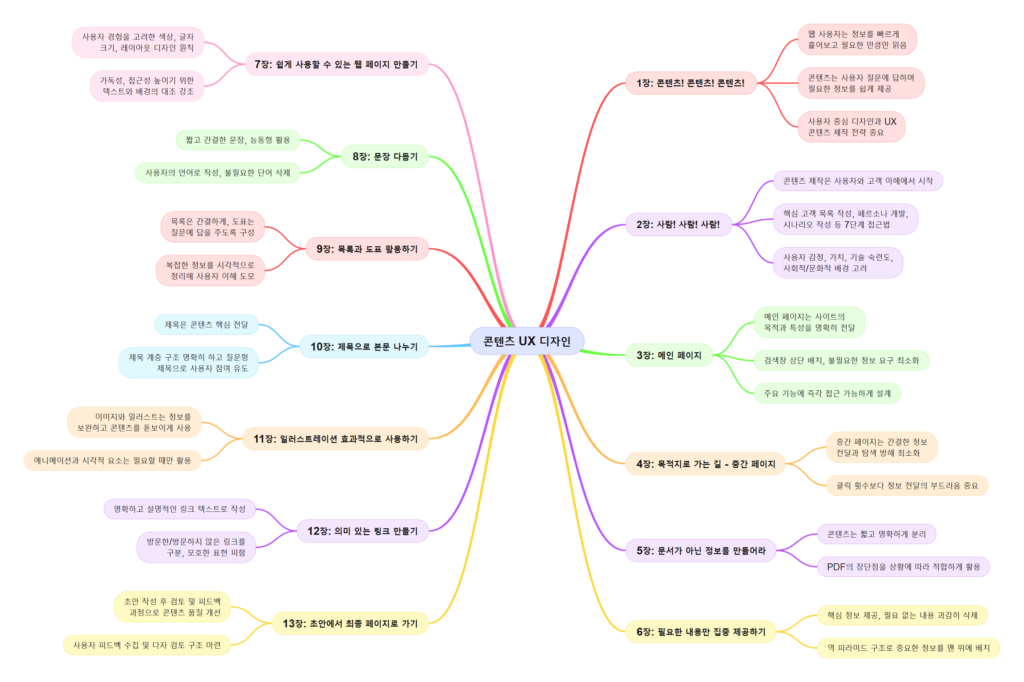
  • 효과적인 링크 만들기: 사용자 경험을 이끄는 열두 가지 방법

    효과적인 링크 만들기: 사용자 경험을 이끄는 열두 가지 방법

    링크는 웹 콘텐츠의 핵심 요소로, 사용자 경험(UX)을 향상시키는 중요한 역할을 합니다. 적절한 링크는 사용자가 원하는 정보를 쉽게 찾을 수 있도록 안내하며, 웹사이트의 신뢰와 접근성을 높이는 데 기여합니다. 이번 글에서는 의미 있는 링크 작성, 명확한 스타일 적용, 클릭 유도 문구 작성법 등 효과적인 링크 설계를 위한 12가지 방법을 소개합니다.


    1. 의미 있는 링크 텍스트 작성

    1) 링크의 목적을 명확히

    • 링크 텍스트는 사용자가 클릭 후 무엇을 기대할 수 있는지 명확히 설명해야 합니다.
    • 예시: “여기를 클릭하세요” 대신 “무료 다운로드 가이드 받기”와 같이 구체적인 표현을 사용하세요.

    2) 키워드 포함

    • 링크 텍스트에 관련 키워드를 포함하면 SEO와 사용자 경험을 동시에 개선할 수 있습니다.
    • 예시: “SEO 최적화 가이드 읽기”는 검색 엔진과 사용자 모두에게 유용합니다.

    사례:
    Wikipedia는 각 문서의 주요 링크에 키워드를 포함해 사용자가 콘텐츠를 명확히 이해할 수 있도록 돕습니다.


    2. 명확한 링크 색상과 스타일 적용

    3) 시각적 구분

    • 링크는 텍스트와 구분되어야 합니다. 일반적으로 파란색 텍스트와 밑줄은 링크로 인식됩니다.
    • 사용자 지정 스타일을 적용할 경우, 일관성을 유지하세요.

    4) 방문 여부에 따라 스타일 변경

    • 사용자가 방문한 링크는 색상을 변경해 방문 여부를 명확히 해야 합니다.
    • 예시: 기본 링크는 파란색, 방문한 링크는 보라색으로 표시.

    사례:
    Google 검색 결과 페이지는 방문 여부에 따라 링크 색상을 변경해 사용자 탐색 경험을 개선합니다.


    3. 클릭 유도 문구 작성

    5) 행동을 촉구하는 동사 사용

    • 클릭을 유도하는 링크 텍스트에는 동사를 포함해 사용자의 행동을 유도하세요.
    • 예시: “지금 시작하기”, “회원가입 진행하기”

    6) 사용자 이점을 강조

    • 링크 텍스트에 사용자에게 제공되는 이점을 명확히 제시합니다.
    • 예시: “무료 체험으로 비용 절감하기”

    사례:
    Dropbox는 “지금 Dropbox를 시작하세요”와 같은 문구로 사용자 행동을 유도합니다.


    4. 링크의 접근성과 가독성 강화

    7) 대체 텍스트 추가

    • 이미지 기반 링크에는 대체 텍스트를 추가해 모든 사용자가 링크 목적을 이해할 수 있도록 지원하세요.

    8) 충분한 클릭 가능 영역 제공

    • 모바일 사용자 경험을 위해 링크의 클릭 가능 영역을 넓게 설정하세요.
    • : 버튼과 텍스트 사이에 여백을 두어 클릭 오류를 줄이세요.

    사례:
    Airbnb는 모바일 사용자 인터페이스에서 충분한 클릭 영역을 제공해 편리한 탐색을 지원합니다.


    5. 링크의 콘텐츠와 일치

    9) 링크의 목적과 일치

    • 링크를 클릭했을 때 예상과 다른 페이지로 이동하면 사용자 불만을 초래할 수 있습니다.
    • : 링크가 가리키는 콘텐츠를 명확히 설명하세요.

    10) 페이지 로딩 속도 최적화

    • 링크된 페이지의 로딩 속도는 사용자 경험에 직접적인 영향을 미칩니다.
    • 도구 추천: Google PageSpeed Insights를 활용해 링크된 페이지의 속도를 점검하세요.

    6. 링크 분석과 테스트

    11) 클릭률 분석

    • 링크의 효과를 확인하기 위해 클릭 데이터를 분석하세요.
    • 도구 추천: Google Analytics를 사용해 특정 링크의 클릭률을 추적하세요.

    12) A/B 테스트

    • 다양한 링크 스타일과 텍스트를 테스트하여 가장 효과적인 옵션을 선택하세요.
    • 예시: 동일한 페이지에서 “지금 등록하기”와 “무료 등록 시작하기”를 비교 테스트.

    사례:
    Amazon은 A/B 테스트를 활용해 구매 버튼과 링크 텍스트를 최적화하여 전환율을 높였습니다.


    실제 사례와 응용

    1) Pinterest

    Pinterest는 이미지 중심의 링크를 통해 사용자들이 자연스럽게 관련 콘텐츠로 이동하도록 설계합니다.

    • 모든 이미지는 링크 역할을 하며, 사용자가 원하는 정보를 쉽게 찾도록 돕습니다.

    2) LinkedIn

    LinkedIn은 링크를 활용해 각 섹션으로 사용자를 안내하며, “더 읽어보기” 같은 텍스트를 사용해 클릭을 유도합니다.


    링크 활용 실패 사례와 해결법

    1) 모호한 링크 텍스트

    • “자세히 보기”와 같은 모호한 표현은 사용자에게 혼란을 줄 수 있습니다.
      해결: 구체적인 행동을 설명하는 텍스트로 변경하세요.

    2) 과도한 링크 사용

    • 과도한 링크는 사용자의 선택을 어렵게 만듭니다.
      해결: 가장 중요한 링크만 포함하고, 나머지는 하위 메뉴나 부제목에 포함시키세요.

    결론: 사용자 경험을 위한 링크 설계

    링크는 웹 콘텐츠에서 중요한 요소로, 올바르게 설계하면 사용자 경험을 크게 향상시킬 수 있습니다. 의미 있는 링크 텍스트 작성, 명확한 스타일 적용, 클릭 유도 문구 활용 등 12가지 원칙을 따르면 효과적인 링크를 만들 수 있습니다. 이를 통해 콘텐츠의 가독성과 접근성을 높이고, 사용자 신뢰를 강화하세요.


  • 이미지로 콘텐츠를 돋보이게 하는 9가지 팁

    이미지로 콘텐츠를 돋보이게 하는 9가지 팁

    이미지와 일러스트레이션은 단순한 시각적 장식이 아니라 콘텐츠 전달의 중요한 도구입니다. 적합한 이미지는 메시지를 강화하고, 독자의 관심을 끌며, 기억에 오래 남는 콘텐츠를 만드는 데 도움을 줍니다. 이번 글에서는 적합한 이미지 크기와 사용법, 애니메이션과 플래시의 적절한 활용, 그리고 접근성을 고려한 그래픽 설계 방법을 소개합니다.


    1. 적합한 이미지 선택의 중요성

    1) 콘텐츠와 맥락에 맞는 이미지 사용

    • 이미지는 콘텐츠의 메시지를 보완하거나 강화해야 합니다.
    • 무작위로 선택한 이미지는 콘텐츠의 신뢰를 저하시킬 수 있습니다.

    사례:
    Unsplash와 같은 플랫폼에서 고품질의 무료 이미지를 선택해 콘텐츠와 일치하는 이미지를 활용하세요.

    2) 고품질 이미지 사용

    • 픽셀이 깨진 이미지나 흐릿한 사진은 독자의 신뢰를 떨어뜨립니다.
    • 고해상도 이미지를 선택하되, 페이지 로딩 속도를 고려해 최적화하세요.

    :
    TinyPNG와 같은 이미지 압축 도구를 사용하면 고품질을 유지하면서 파일 크기를 줄일 수 있습니다.


    2. 적합한 이미지 크기와 비율

    3) 적절한 크기 조정

    • 이미지 크기는 콘텐츠에 따라 조정해야 합니다.
    • Hero Image: 페이지 상단의 큰 이미지는 시선을 끌기에 적합합니다.
    • Thumbnail: 작은 이미지는 관련 정보를 요약하거나 링크를 유도하는 데 유용합니다.

    4) 비율 유지

    • 이미지는 왜곡되지 않도록 비율을 유지하며 조정해야 합니다.
    • 주요 콘텐츠를 중심에 배치해 잘리는 부분이 없도록 설계하세요.

    3. 애니메이션과 플래시의 적절한 활용

    5) 애니메이션 활용

    • 애니메이션은 사용자 경험을 풍부하게 만들지만, 과도한 사용은 피하세요.
    • 로딩 애니메이션, 마이크로 인터랙션 같은 subtle 효과는 사용자 관심을 끌 수 있습니다.

    사례:
    Dropbox는 간단한 애니메이션을 사용해 복잡한 기능을 쉽게 설명하며, 사용자가 내용을 빠르게 이해하도록 돕습니다.

    6) 플래시 대신 현대적인 기술 사용

    • 플래시는 페이지 로딩 속도를 저하시킬 수 있으며, 많은 브라우저에서 지원되지 않습니다.
    • 대안: HTML5, CSS3, 또는 JavaScript를 사용해 대체 효과를 구현하세요.

    4. 접근성을 고려한 그래픽 설계

    7) 대체 텍스트(Alt Text) 사용

    • 시각장애인을 위한 대체 텍스트를 추가하면 접근성을 높일 수 있습니다.
    • 이는 검색 엔진 최적화(SEO)에도 긍정적인 영향을 줍니다.

    :
    Alt 텍스트는 이미지의 목적과 내용을 간결하게 설명해야 합니다. 예: “파란색 배경에 있는 노트북 아이콘.”

    8) 색맹을 고려한 색상 선택

    • 그래픽에 사용하는 색상은 색맹 사용자도 쉽게 구분할 수 있어야 합니다.
    • 색상 대비를 충분히 확보하고, 중요 정보를 색상 외의 요소로도 전달하세요.

    사례:
    Canva는 색상 조합을 시뮬레이션할 수 있는 도구를 제공해 접근성을 고려한 디자인을 지원합니다.


    5. 사용자 참여를 유도하는 이미지 활용법

    9) 클릭 가능한 이미지

    • 이미지를 링크로 설정하여 사용자 참여를 유도하세요.
    • 예를 들어, 제품 이미지를 클릭하면 상세 설명 페이지로 이동하도록 설계할 수 있습니다.

    사례:
    Pinterest는 이미지 중심의 플랫폼으로, 클릭 가능한 이미지를 통해 사용자 탐색과 참여를 유도합니다.


    6. 이미지를 효과적으로 관리하는 팁

    이미지 파일 이름과 태그

    • 검색 엔진이 이미지를 더 잘 이해할 수 있도록 적절한 파일 이름을 지정하세요.
    • 예: “seo-guide-image.jpg”는 “image123.jpg”보다 더 유용합니다.

    반응형 이미지 설계

    • 다양한 디바이스에서 이미지가 최적화되어 보이도록 반응형으로 설계하세요.
    • CSS의 srcset 속성을 활용하면 디바이스 해상도에 따라 다른 이미지를 로드할 수 있습니다.

    7. 이미지 활용의 실패 사례와 해결법

    1) 지나치게 화려한 이미지

    화려한 이미지는 콘텐츠의 메시지를 방해할 수 있습니다.
    대안: 간결하고 메시지에 집중된 이미지를 선택하세요.

    2) 과도한 이미지 사용

    너무 많은 이미지는 페이지 로딩 속도를 늦추고, 사용자를 혼란스럽게 할 수 있습니다.
    대안: 필수적인 이미지만 사용하고, 텍스트와 조화를 이루도록 설계하세요.


    결론: 이미지를 통한 콘텐츠 강화

    이미지와 일러스트레이션은 콘텐츠를 돋보이게 하고, 사용자 경험을 풍부하게 만드는 중요한 요소입니다. 적합한 크기와 맥락에 맞는 이미지를 사용하고, 접근성을 고려하며, 사용자 참여를 유도하는 전략을 적용하세요. 이는 콘텐츠의 전달력을 극대화하고, 사용자 신뢰를 구축하며, 더 나은 결과를 가져올 것입니다.


  • 사용자를 사로잡는 제목의 힘: 제목 작성 12가지 원칙

    사용자를 사로잡는 제목의 힘: 제목 작성 12가지 원칙

    디지털 콘텐츠의 성공은 첫인상, 즉 제목에서 결정됩니다. 사용자는 검색 결과나 페이지를 스캔하며 눈길을 끄는 제목을 선택합니다. 효과적인 제목은 단순한 클릭 유도에 그치지 않고, 콘텐츠의 메시지를 명확히 전달하며 독자의 신뢰를 형성합니다. 이번 글에서는 질문형 제목, 핵심 단어로 시작하는 제목, 콘텐츠 계층 구조에 맞는 제목 작성법을 포함한 12가지 원칙을 소개합니다.


    1. 질문형 제목으로 호기심 자극

    질문형 제목은 독자의 관심을 끌고, 호기심을 자극합니다.

    • 예시: “왜 UX 디자인이 브랜드 성공의 핵심일까요?”
    • 질문은 독자가 답을 알고 싶게 만들며, 자연스럽게 클릭으로 이어집니다.

    실제 사례

    HubSpot의 블로그 제목 “왜 고객 여정 맵이 중요한가?”는 독자들이 자신의 경험을 개선할 방법을 찾도록 유도합니다.


    2. 핵심 단어로 시작하기

    제목의 첫 단어는 독자의 주의를 끌어야 합니다.

    • 숫자나 강력한 동사를 사용하면 클릭률이 증가합니다.
    • 예시: “10가지 효과적인 제목 작성 팁”

    실제 팁

    BuzzFeed는 “X가지 이유로 ~해야 하는 이유”와 같은 숫자로 시작하는 제목을 활용해 높은 클릭률을 기록합니다.


    3. 독자의 문제를 해결하는 제목

    독자가 공감할 수 있는 문제를 제목으로 제시하고, 해결책을 암시하세요.

    • 예시: “콘텐츠가 주목받지 못하는 5가지 이유와 해결법”
    • 문제와 해결을 동시에 제시하면 독자의 신뢰를 얻을 수 있습니다.

    사례

    Medium은 “왜 내 글이 읽히지 않을까?”라는 제목으로 독자의 문제를 구체적으로 제시하며 콘텐츠를 돋보이게 합니다.


    4. 간결하고 명확한 표현

    짧은 제목이 더 효과적입니다. 모바일 환경에서는 제목이 화면에 모두 표시되지 않으므로 간결함이 중요합니다.

    • 제목 길이는 8~12단어를 넘지 않도록 하세요.
    • 예시: “효과적인 SEO 제목 작성법”

    실제 사례

    Google은 검색 광고에서 6~8단어로 구성된 짧은 제목이 가장 높은 전환율을 기록한다고 발표했습니다.


    5. 콘텐츠 계층 구조에 맞는 제목 작성

    콘텐츠의 계층 구조를 반영하여 제목을 작성하세요.

    • 메인 제목은 포괄적인 내용을, 부제목은 구체적인 내용을 전달해야 합니다.
    • 예시:
      • 메인 제목: “효과적인 디지털 마케팅 전략”
      • 부제목: “소셜 미디어에서 브랜드 가시성을 높이는 방법”

    실제 사례

    LinkedIn은 기사 제목과 섹션별 부제를 활용해 사용자 경험을 최적화합니다.


    6. 클릭을 유도하는 감정적 표현

    감정적으로 연결되는 제목은 독자 참여를 유도합니다.

    • 예시: “이 방법으로 스트레스를 줄여보세요!”
    • 긍정적 감정을 자극하거나 문제 해결의 희망을 제시하는 제목이 효과적입니다.

    사례

    Nike는 “당신의 한계를 넘어보세요”라는 감정적인 제목으로 캠페인을 성공적으로 홍보했습니다.


    7. 데이터와 신뢰를 강화하는 숫자

    숫자는 구체성을 제공하고, 제목의 신뢰를 높입니다.

    • 예시: “2024년을 위한 7가지 콘텐츠 트렌드”
    • 숫자는 제목의 구조를 명확히 하여 독자가 쉽게 이해하도록 돕습니다.

    사례

    Statista는 “세계 스마트폰 시장 점유율 2023″과 같은 데이터를 활용한 제목으로 높은 신뢰도를 제공합니다.


    8. 실행 가능성을 강조하는 제목

    독자가 제목을 보고 행동을 취하도록 유도하세요.

    • 예시: “SEO 성과를 높이는 5단계 전략”
    • 행동 중심의 제목은 독자가 콘텐츠에서 기대할 결과를 명확히 전달합니다.

    실제 팁

    Moz는 “SEO 점수를 높이는 방법”과 같은 실행 가능성 중심 제목으로 독자를 유입합니다.


    9. 트렌드를 반영한 제목

    최신 트렌드나 뉴스를 제목에 포함하세요.

    • 예시: “2024년 마케팅에서 주목해야 할 기술 5가지”
    • 트렌드는 독자가 최신 정보를 얻고 있다는 인식을 제공합니다.

    사례

    TechCrunch는 “AI가 바꾸는 2024년 기술 혁신”과 같은 트렌드 중심 제목으로 클릭을 유도합니다.


    10. 독자의 이익을 명확히 제시

    제목은 독자가 콘텐츠에서 얻을 이점을 명확히 전달해야 합니다.

    • 예시: “콘텐츠 전환율을 2배로 높이는 방법”
    • 독자가 콘텐츠를 통해 무엇을 얻을 수 있는지 명확히 알려주세요.

    실제 사례

    Canva는 “5분 만에 전문가 수준의 디자인 만들기”라는 제목으로 사용자 이익을 강조합니다.


    11. SEO를 고려한 키워드 포함

    제목에 검색 엔진에 최적화된 키워드를 포함하세요.

    • 예시: “효과적인 SEO 전략 작성법”
    • 주요 키워드는 제목의 앞부분에 배치하는 것이 효과적입니다.

    실제 팁

    Ahrefs와 같은 도구를 사용해 트래픽이 높은 키워드를 찾아 제목에 반영하세요.


    12. 긴급성을 부여한 제목

    긴급성을 느끼게 하는 제목은 독자가 콘텐츠를 즉시 클릭하도록 만듭니다.

    • 예시: “지금 시작해야 할 디지털 마케팅 전략 5가지”
    • 제한된 시간이나 즉각적인 행동을 암시하면 독자의 관심을 끌 수 있습니다.

    사례

    Salesforce는 “오늘부터 매출을 증가시키는 3단계 전략”과 같은 긴급성을 강조하는 제목으로 클릭률을 높였습니다.


    결론: 제목 작성의 중요성

    제목은 콘텐츠의 성패를 좌우하는 핵심 요소입니다. 질문형 제목, 감정적 표현, 데이터 활용 등 12가지 원칙을 적용하면 독자의 관심을 끌고, 콘텐츠를 돋보이게 할 수 있습니다. 사용자의 입장에서 생각하고, 키워드와 이점을 명확히 반영한 제목을 작성해보세요. 이는 단순한 클릭 유도뿐 아니라, 콘텐츠의 가치를 효과적으로 전달하는 강력한 도구가 될 것입니다.


  • 목록과 도표로 정보 전달력을 높이는 방법

    목록과 도표로 정보 전달력을 높이는 방법

    디지털 시대에는 정보를 빠르고 효율적으로 전달하는 것이 중요합니다. 사람들이 웹 콘텐츠를 스캔하는 방식으로 소비하는 경향이 강해지면서, 시각적 요소와 목록은 정보 전달의 핵심 도구로 자리 잡았습니다. 목록은 정보를 명확히 구조화하고, 도표와 시각 자료는 복잡한 내용을 직관적으로 이해할 수 있게 합니다. 이번 글에서는 목록 작성 요령, 도표와 시각 자료 활용법, 복잡한 정보를 단순화하는 기술을 살펴봅니다.


    1. 목록으로 정보 구조화하기

    목록은 긴 텍스트를 짧고 간결하게 요약하는 데 유용합니다. 독자가 필요한 정보를 빠르게 파악할 수 있도록 돕는 목록 작성의 핵심 원칙을 소개합니다.

    1) 짧고 간결하게 작성

    • 각 항목은 한 줄 내외로 간결하게 작성합니다.
    • 너무 긴 항목은 독자의 관심을 잃게 할 수 있습니다.

    2) 중요도 순으로 배열

    • 가장 중요한 정보를 상단에 배치하세요.
    • 독자가 읽다가 멈춰도 핵심 내용을 파악할 수 있어야 합니다.

    3) 숫자와 글머리 기호 사용

    • 순서가 중요한 경우 숫자를 사용하고, 순서와 관계없는 경우 글머리 기호를 사용합니다.

    사례

    Amazon의 제품 페이지는 주요 기능과 사양을 목록 형식으로 제공하여 사용자가 제품의 특징을 빠르게 이해할 수 있도록 돕습니다.


    2. 도표로 데이터 시각화하기

    도표는 복잡한 데이터를 단순하고 직관적으로 표현하는 강력한 도구입니다. 다음은 도표를 효과적으로 활용하는 방법입니다.

    1) 적절한 도표 유형 선택

    • 막대 그래프: 비교 데이터를 시각적으로 보여주는 데 적합합니다.
    • 파이 차트: 비율과 분포를 설명할 때 유용합니다.
    • 라인 그래프: 시간에 따른 변화를 나타냅니다.

    2) 간결한 디자인

    • 불필요한 요소를 제거하고, 핵심 데이터에 집중하세요.
    • 레이블과 축은 명확히 표시하여 독자가 혼란을 느끼지 않도록 합니다.

    3) 대비를 활용

    • 색상과 크기를 사용해 중요한 데이터를 강조하세요.
    • 너무 많은 색상을 사용하면 혼란스러울 수 있으므로 2~3가지 색상으로 제한하세요.

    사례

    Statista는 다양한 데이터 세트를 막대 그래프와 파이 차트로 시각화하여 복잡한 통계 정보를 이해하기 쉽게 전달합니다.


    3. 시각 자료로 복잡한 정보 단순화하기

    시각 자료는 텍스트로는 설명하기 어려운 내용을 쉽게 이해시키는 데 필수적입니다. 이미지, 아이콘, 인포그래픽 등의 시각 자료 활용법을 살펴봅니다.

    1) 이미지와 텍스트의 조화

    • 이미지는 텍스트를 보완하는 역할을 해야 합니다.
    • 텍스트가 전달하지 못하는 감각적 요소를 이미지로 표현하세요.

    2) 인포그래픽 활용

    • 인포그래픽은 데이터를 스토리텔링 형식으로 시각화하여 사용자가 더 쉽게 이해할 수 있게 합니다.
    • 주요 데이터와 메시지를 중심으로 구성하고, 복잡한 디자인을 피하세요.

    3) 대체 텍스트 추가

    • 이미지에 대체 텍스트를 포함해 시각장애인을 포함한 모든 사용자가 접근할 수 있도록 합니다.

    사례

    Pinterest는 시각적으로 매력적인 이미지를 사용해 정보를 효과적으로 전달하며, 사용자 참여를 유도합니다.


    4. 목록과 도표 활용의 실제 사례

    1) Airbnb

    Airbnb는 숙소 정보를 목록 형태로 제공하며, 지도와 함께 도표를 활용해 가격과 위치를 비교할 수 있도록 돕습니다.

    • 목록: 숙소의 주요 편의시설(무료 Wi-Fi, 주차 가능 등)을 간단히 나열.
    • 도표: 지역별 평균 가격을 그래프로 시각화하여 여행자가 예산을 관리할 수 있도록 지원.

    2) Duolingo

    Duolingo는 학습 진행 상황을 막대 그래프로 시각화하여 학습자가 자신의 성취를 한눈에 파악할 수 있게 합니다.

    • 학습 목표 달성률을 시각적으로 표시해 동기를 부여.
    • 각 학습 단계를 간결한 목록으로 정리해 사용자가 쉽게 따라갈 수 있도록 설계.

    5. 목록과 도표를 효과적으로 사용하는 팁

    1) 사용자 중심으로 설계

    • 사용자가 무엇을 필요로 할지 생각하고 정보를 그에 맞게 구성하세요.
    • 관련성이 낮은 정보는 제거하거나 하단에 배치하세요.

    2) 반복 테스트

    • 목록과 도표가 독자의 의도를 충족하는지 확인하기 위해 반복 테스트를 실시하세요.
    • Google Optimize와 같은 도구를 사용해 A/B 테스트를 진행해보세요.

    3) 반응형 디자인

    • 모바일에서도 목록과 도표가 잘 보이도록 디자인하세요.
    • 도표는 작은 화면에서도 읽기 쉽도록 간결한 형식으로 설계해야 합니다.

    6. 목록과 도표 활용의 실패 사례

    1) 과도한 정보 제공

    너무 많은 데이터를 포함하면 도표나 목록이 복잡해지고 독자가 핵심 메시지를 놓칠 수 있습니다.
    대안: 중요한 데이터만 포함하고, 상세 데이터는 링크로 제공하세요.

    2) 시각적 혼란

    색상과 디자인 요소가 과도하게 사용되면 시각적 피로를 초래할 수 있습니다.
    대안: 단순한 디자인과 일관된 색상 팔레트를 유지하세요.


    결론: 정보 전달력을 높이는 시각적 기술

    목록과 도표는 독자가 정보를 빠르고 쉽게 이해하도록 돕는 강력한 도구입니다. 간결한 목록 작성, 적절한 도표 유형 선택, 시각 자료의 효과적인 활용은 콘텐츠의 전달력을 크게 향상시킵니다. 사용자 중심으로 설계하고, 반복적인 테스트와 개선을 통해 정보를 더 직관적으로 전달하세요. 이러한 기술은 사용자의 신뢰를 구축하고, 콘텐츠의 가치를 극대화할 것입니다.


  • 완벽한 웹 검수를 위한 체크리스트와 도구 활용법

    완벽한 웹 검수를 위한 체크리스트와 도구 활용법

    검수와 디버깅의 중요성

    웹 검수와 디버깅은 사이트의 완성도를 높이고 사용자 경험을 최적화하는 핵심 과정입니다. 브라우저 간 호환성, 캐시 문제, 확대/축소 테스트 등은 사용자 친화적인 웹사이트 구축에 필수적입니다. 이를 위한 체계적인 체크리스트와 도구 활용법을 소개합니다.


    검수 체크리스트

    1. 브라우저 호환성

    다양한 브라우저에서 사이트가 동일하게 작동하는지 확인해야 합니다. 다음 항목을 점검하세요:

    • 주요 브라우저(Chrome, Safari, Firefox, Edge) 테스트.
    • 이전 버전 브라우저 호환성 확인.
    • CSS와 JavaScript의 브라우저 지원 범위 점검.

    2. 캐시 관리

    웹 브라우저는 캐시된 파일을 로드해 성능을 최적화합니다. 그러나 변경된 콘텐츠가 즉시 반영되지 않는 문제가 발생할 수 있습니다.

    • 개발 단계에서는 브라우저 캐시를 비활성화.
    • 중요한 업데이트 시 캐시 무효화(버전 관리 사용).

    3. 확대/축소 테스트

    웹사이트는 다양한 화면 크기에서 콘텐츠 가독성을 유지해야 합니다. 다음을 확인합니다:

    • 브라우저의 확대/축소 기능 테스트.
    • 고해상도 디스플레이에서 선명한 렌더링 보장.
    • 작은 화면에서 콘텐츠가 잘리지 않도록 확인.

    4. 반응형 디자인 점검

    모바일 기기와 태블릿에서 레이아웃과 UI가 적절히 표시되는지 확인하세요:

    • 미디어 쿼리를 사용한 스타일 조정.
    • 터치 인터페이스의 버튼 크기와 간격 확인.
    • 다양한 화면 비율에서 테스트.

    디버깅 도구 활용법

    1. 브라우저 개발자 도구

    브라우저 개발자 도구는 웹 검수와 디버깅의 기본 도구입니다. 다음 기능을 활용하세요:

    • 요소 검사: HTML, CSS 구조 확인 및 실시간 수정.
    • 네트워크 탭: 요청 및 응답 확인으로 성능 병목점 파악.
    • 콘솔: JavaScript 오류 확인 및 디버깅.

    2. 자동화 테스트 도구

    효율적인 검수를 위해 자동화 테스트 도구를 활용하세요:

    • Selenium: 브라우저 동작 자동화.
    • Lighthouse: 페이지 속도, 접근성, SEO 점수 제공.
    • BrowserStack: 다양한 브라우저와 디바이스에서 테스트.

    3. CSS와 JavaScript 디버깅

    • CSS:
      • 잘못된 속성 적용을 찾기 위해 !important로 강제 적용 후 문제 파악.
      • box-shadowborder를 임시로 사용해 박스 크기 확인.
    • JavaScript:
      • console.log를 활용한 변수 상태 출력.
      • try-catch 블록으로 예외 처리.

    성능 최적화 검수

    1. 페이지 로딩 속도

    • 이미지 최적화: WebP, AVIF와 같은 포맷 사용.
    • 리소스 압축: Gzip 또는 Brotli 압축.
    • 불필요한 요청 제거: 사용하지 않는 스크립트와 스타일 삭제.

    2. 렌더링 차단 리소스

    CSS와 JavaScript 파일이 페이지 렌더링을 지연시키지 않도록 최적화:

    • 중요한 스타일과 스크립트를 인라인으로 삽입.
    • deferasync 속성을 사용해 스크립트 로드 지연.

    3. 콘텐츠 전달 네트워크(CDN)

    CDN을 활용해 정적 리소스를 전 세계 사용자에게 빠르게 제공.


    최신 검수 및 디버깅 트렌드

    1. CI/CD 통합

    연속 통합/배포(CI/CD) 파이프라인에 자동화된 검수 프로세스를 추가하면 코드 품질과 배포 속도를 개선할 수 있습니다.

    2. 실사용자 모니터링(RUM)

    실제 사용자의 데이터를 기반으로 성능을 분석해 문제를 해결합니다. 대표적인 도구로는 New Relic과 Datadog이 있습니다.

    3. 시각적 회귀 테스트

    Percy, Applitools와 같은 도구를 사용해 UI 변경이 의도치 않은 영향을 미치는지 확인합니다.


    효율적인 검수를 위한 팁

    1. 체계적인 체크리스트 활용: 검수 단계마다 체크리스트를 사용해 누락 방지.
    2. 협업 툴 활용: Jira, Trello로 검수 및 디버깅 진행 상황 관리.
    3. 다양한 환경 테스트: 실제 디바이스에서의 테스트를 포함해 다양한 환경에서 검수.
    4. 사용자 피드백 수집: 베타 테스트를 통해 사용자 관점의 문제를 사전에 발견.

  • 폼 요소 커스터마이징과 웹 접근성의 균형

    폼 요소 커스터마이징과 웹 접근성의 균형

    폼 요소의 중요성과 도전 과제

    웹 폼은 사용자 입력을 받아 데이터를 처리하는 핵심 인터페이스입니다. 로그인, 검색, 주문 등 다양한 사용 사례에서 폼 요소가 활용됩니다. 그러나 기본적인 폼 요소는 브라우저마다 스타일링의 제약이 있으며, 접근성 문제를 해결하는 것이 중요한 과제입니다.


    폼 요소의 기본 제한과 커스터마이징

    1. 기본 폼 요소의 한계

    HTML 기본 폼 요소는 브라우저마다 스타일이 다르고, 사용자 경험(UX)을 제한할 수 있습니다. 기본 입력 필드, 버튼, 드롭다운은 심미성과 일관성이 부족할 수 있습니다.

    2. 커스터마이징 전략

    CSS와 JavaScript를 활용하면 폼 요소를 커스터마이징할 수 있습니다. 대표적인 방법은 다음과 같습니다:

    • CSS로 스타일링:input[type="text"] { border: 2px solid #ccc; border-radius: 5px; padding: 10px; }입력 필드에 맞춤 디자인을 적용해 일관된 UI를 구현합니다.
    • 가상 요소 활용: ::before, ::after를 사용해 추가적인 시각 효과를 제공합니다.
    • JavaScript로 동작 제어: JavaScript를 통해 사용자 입력에 따른 동적 피드백을 제공합니다. 예:document.querySelector('input').addEventListener('input', function(e) { console.log(e.target.value); });

    3. 접근성과 커스터마이징의 균형

    폼 요소를 커스터마이징할 때 접근성을 고려해야 합니다. 예를 들어, 텍스트 필드의 aria-label 속성을 사용해 스크린 리더 사용자에게 추가 정보를 제공할 수 있습니다.


    접근성을 고려한 사용자 입력 처리

    1. 레이블과 설명 추가

    사용자 입력 요소는 항상 레이블과 설명이 있어야 합니다. 시각적 레이블이 없을 경우, aria-label 또는 aria-labelledby 속성을 사용합니다.

    <input type="text" aria-label="사용자 이름">

    2. 키보드 내비게이션 지원

    모든 폼 요소는 키보드로 접근 가능해야 합니다. tabindex 속성을 사용해 포커스 이동 순서를 제어할 수 있습니다.

    3. 실시간 검증과 피드백

    사용자가 입력한 내용을 즉시 검증하고 피드백을 제공하면 입력 오류를 줄일 수 있습니다. 예:

    const input = document.querySelector('#email');
    input.addEventListener('blur', function() {
      if (!input.value.includes('@')) {
        alert('올바른 이메일 주소를 입력하세요.');
      }
    });

    4. 색상 대비와 가독성

    텍스트와 배경의 색상 대비는 WCAG 기준을 충족해야 합니다. 최소 대비율은 4.5:1입니다.


    최신 폼 요소 트렌드

    1. 커스텀 파일 업로드

    기본 파일 업로드 필드는 스타일링이 어렵습니다. 커스텀 디자인을 적용하려면 다음과 같은 HTML 구조를 사용합니다:

    <label for="file-upload" class="custom-file-upload">
      파일 선택
    </label>
    <input id="file-upload" type="file" hidden>

    2. 자동완성과 입력 도움말

    datalist 요소를 사용하면 입력 필드에 자동완성 기능을 추가할 수 있습니다:

    <input list="browsers">
    <datalist id="browsers">
      <option value="Chrome">
      <option value="Firefox">
      <option value="Edge">
    </datalist>

    3. 다크 모드 지원

    CSS prefers-color-scheme 미디어 쿼리를 사용해 폼 요소가 다크 모드에서도 적절히 표시되도록 합니다:

    @media (prefers-color-scheme: dark) {
      input {
        background-color: #333;
        color: #fff;
      }
    }

    효율적인 폼 설계를 위한 팁

    1. 간결하고 직관적인 설계: 필요한 입력 필드만 포함하여 사용자의 부담을 줄입니다.
    2. 오류 메시지 명확히 제공: 실시간으로 오류를 알려주고, 수정 방법을 제안합니다.
    3. 모바일 사용성 강화: 터치 인터페이스에 적합한 큰 버튼과 충분한 간격을 제공합니다.
    4. 다양한 환경 테스트: 모든 디바이스와 브라우저에서 폼이 적절히 작동하는지 확인합니다.

  • 고정형, 유동형, 반응형: 완벽한 레이아웃의 조건

    고정형, 유동형, 반응형: 완벽한 레이아웃의 조건

    레이아웃의 역할과 중요성

    웹사이트의 레이아웃은 사용자 경험(UX)과 시각적 만족도를 결정짓는 핵심 요소입니다. 레이아웃 설계는 화면의 콘텐츠를 효율적으로 배치하고, 다양한 디바이스 환경에서 일관된 경험을 제공하는 데 중점을 둡니다. 특히 고정형, 유동형, 반응형 레이아웃은 각각의 장단점을 이해하고 프로젝트에 적합하게 선택하는 것이 중요합니다.


    1. 고정형 레이아웃(Fixed Layout)

    고정형 레이아웃은 특정 픽셀 너비로 고정된 구조를 사용합니다. 일반적으로 데스크톱 중심의 설계에서 사용되며, 픽셀 단위로 세부 조정이 가능합니다.

    장점:

    • 일관된 디자인 유지.
    • 브라우저나 디바이스에 따라 변하지 않는 안정성.

    단점:

    • 작은 화면에서는 콘텐츠가 잘리거나 스크롤이 발생.
    • 디바이스 다양성 증가로 유연성 부족.

    적합한 사례:

    • 텍스트 중심의 간단한 콘텐츠.
    • 브랜딩이 강조된 프리미엄 웹사이트.

    2. 유동형 레이아웃(Fluid Layout)

    유동형 레이아웃은 비율 기반의 상대적 단위를 사용해 화면 크기에 따라 유연하게 변합니다. 주로 퍼센트(%) 단위로 정의되어, 브라우저 크기에 따라 자동으로 조정됩니다.

    장점:

    • 다양한 화면 크기 지원.
    • 작은 화면에서도 스크롤 없이 콘텐츠 표시 가능.

    단점:

    • 큰 화면에서 콘텐츠가 지나치게 늘어날 수 있음.
    • 디자이너가 콘텐츠 흐름을 완전히 제어하기 어려움.

    적합한 사례:

    • 블로그 및 뉴스 웹사이트.
    • 텍스트 중심의 정보 제공 사이트.

    3. 반응형 레이아웃(Responsive Layout)

    반응형 레이아웃은 미디어 쿼리를 사용해 디바이스의 화면 크기와 해상도에 따라 유동적으로 변하는 레이아웃입니다. 데스크톱, 태블릿, 모바일 등 다양한 환경에서 일관된 사용자 경험을 제공합니다.

    장점:

    • 모든 디바이스에서 최적화된 사용자 경험 제공.
    • 유지보수가 간편하며 SEO에 유리.

    단점:

    • 초기 설계와 개발에 많은 시간 소요.
    • 복잡한 콘텐츠 구조에선 제약 발생 가능.

    적합한 사례:

    • 전자상거래 웹사이트.
    • 다양한 사용자를 대상으로 하는 포털 사이트.

    디바이스 특성을 고려한 설계 전략

    1. 모바일 퍼스트 접근법

    모바일 기기의 사용 증가에 따라, 모바일 중심으로 디자인을 시작한 뒤 더 큰 화면으로 확장하는 접근 방식입니다. 모바일에서의 핵심 콘텐츠와 기능을 우선적으로 설계합니다.

    2. 미디어 쿼리 사용

    CSS의 미디어 쿼리는 화면 크기, 해상도, 방향 등에 따라 스타일을 조정합니다. 예:

    @media (max-width: 768px) {
      body {
        font-size: 14px;
      }
    }

    3. 브라우저 호환성 테스트

    다양한 브라우저에서 레이아웃이 올바르게 렌더링되는지 확인하는 것은 필수입니다. Chrome, Safari, Firefox 등의 최신 버전뿐만 아니라 이전 버전에서도 테스트해야 합니다.

    4. 최소 해상도 설정

    모바일 기기의 최소 해상도를 고려하여 설계합니다. 360px 이상의 너비를 기준으로 설정하는 것이 일반적입니다.


    최신 레이아웃 기술 트렌드

    1. CSS 그리드 레이아웃

    CSS Grid는 복잡한 레이아웃을 간단히 구현할 수 있는 강력한 도구입니다. 행과 열을 정의하여 정교한 디자인을 구현할 수 있습니다.

    display: grid;
    grid-template-columns: repeat(3, 1fr);

    2. Flexbox 활용

    Flexbox는 단일 행 또는 열 레이아웃을 설계하는 데 유용합니다. 특히 정렬과 간격 조정에서 강점을 발휘합니다.

    display: flex;
    justify-content: space-between;

    3. 컨테이너 쿼리(Container Queries)

    컨테이너의 크기를 기준으로 스타일을 적용하는 새로운 CSS 기능입니다. 반응형 디자인에서 더욱 세밀한 조정을 가능하게 합니다.

    4. 프레임워크 활용

    Bootstrap, Tailwind CSS와 같은 CSS 프레임워크는 반응형 레이아웃 설계를 간소화합니다. 기본 구성 요소와 유틸리티 클래스가 제공되어 빠른 개발이 가능합니다.


    효과적인 레이아웃 설계를 위한 팁

    1. 콘텐츠 우선 설계: 콘텐츠의 중요도에 따라 레이아웃을 구성해 사용자 중심의 경험을 제공합니다.
    2. 적절한 비율과 여백 활용: 요소 간 적절한 여백을 유지하여 가독성을 향상시킵니다.
    3. 다양한 디바이스 테스트: 실제 환경에서 레이아웃이 제대로 작동하는지 확인합니다.
    4. CSS 프레임워크 활용: 기본적인 스타일링을 간편하게 처리하고 커스터마이징으로 유연성을 확보합니다.

  • 고해상도 시대의 이미지와 CSS 그래픽 활용법

    고해상도 시대의 이미지와 CSS 그래픽 활용법

    이미지와 그래픽의 중요성

    디지털 환경에서 이미지와 그래픽은 사용자의 첫인상을 좌우하는 중요한 요소입니다. 특히 고해상도 디바이스의 등장으로, 이미지를 효과적으로 처리하고 CSS로 그래픽 요소를 구현하는 기술이 더욱 중요해졌습니다. 모바일 환경과 다양한 화면 크기를 고려한 최적화는 사용자 경험(UX) 향상의 핵심입니다.


    모바일 이미지 최적화

    1. 고해상도 디바이스 대응

    Retina 디스플레이와 같은 고해상도 디바이스는 물리적 픽셀과 논리적 픽셀의 비율이 2배 이상입니다. 따라서 이미지를 2배 또는 3배 크기로 준비하는 것이 필요합니다. 이를 통해 이미지가 선명하게 표시되며, 사용자는 고품질의 시각적 경험을 누릴 수 있습니다.

    2. 이미지 압축과 최적화 도구

    이미지 파일 크기를 줄이면서 품질을 유지하려면 이미지 최적화 도구를 사용하는 것이 효과적입니다. 대표적인 도구는 다음과 같습니다:

    • TinyPNG: PNG와 JPG 파일 압축.
    • ImageOptim: Mac용 최적화 도구.
    • Cloudinary: 클라우드 기반 이미지 최적화.

    3. 반응형 이미지 활용

    HTML의 srcset 속성을 사용하면 다양한 화면 크기와 해상도에 적합한 이미지를 자동으로 제공할 수 있습니다. 예를 들어:

    <img src="image-1x.jpg" srcset="image-2x.jpg 2x, image-3x.jpg 3x" alt="Example Image">

    이를 통해 불필요한 대역폭 소모를 줄이고 성능을 최적화할 수 있습니다.


    CSS로 도형과 효과 구현

    CSS는 이미지 없이도 다양한 그래픽 요소를 만들 수 있는 강력한 도구입니다. 이를 통해 로딩 속도를 개선하고 유지보수를 간소화할 수 있습니다.

    1. 기본 도형 만들기

    CSS만으로 원, 삼각형, 사각형 등 기본 도형을 생성할 수 있습니다. 예를 들어:

    • 원 만들기:
    .circle {
      width: 100px;
      height: 100px;
      background-color: blue;
      border-radius: 50%;
    }
    • 삼각형 만들기:
    .triangle {
      width: 0;
      height: 0;
      border-left: 50px solid transparent;
      border-right: 50px solid transparent;
      border-bottom: 100px solid red;
    }

    2. 그라데이션과 그림자 효과

    그라데이션은 CSS background 속성을 사용해 구현합니다. 예를 들어:

    .gradient {
      background: linear-gradient(to right, red, yellow);
    }

    그림자 효과는 box-shadow 또는 text-shadow 속성을 활용합니다. 예를 들어:

    .box {
      box-shadow: 2px 2px 5px rgba(0, 0, 0, 0.5);
    }

    이미지 포맷 선택 기준

    이미지 포맷을 적절히 선택하는 것은 성능 최적화와 품질 유지에 중요합니다. 주요 포맷의 특징은 다음과 같습니다:

    1. JPEG

    • 장점: 작은 파일 크기로 사진과 같은 복잡한 이미지를 표현하기 적합.
    • 단점: 손실 압축으로 인해 품질 저하 가능.

    2. PNG

    • 장점: 손실 없는 압축, 투명도 지원.
    • 단점: 파일 크기가 JPEG보다 큼.

    3. SVG

    • 장점: 벡터 포맷으로 해상도에 관계없이 선명하게 렌더링.
    • 단점: 복잡한 이미지는 처리 속도가 느려질 수 있음.

    4. WebP

    • 장점: 높은 압축률과 품질을 동시에 제공.
    • 단점: 일부 오래된 브라우저에서 지원하지 않음.

    최신 기술 트렌드

    1. AVIF 포맷

    AVIF는 WebP의 대안으로, 더욱 높은 압축률과 품질을 제공합니다. 최신 브라우저에서 지원되며, 파일 크기를 대폭 줄이는 데 유리합니다.

    2. CSS 클립패스(clip-path)

    CSS clip-path 속성을 사용하면 다양한 형태의 마스크 효과를 구현할 수 있습니다. 예를 들어:

    .clip {
      clip-path: circle(50% at 50% 50%);
    }

    3. Lottie 애니메이션

    Lottie는 JSON 기반 애니메이션 파일 포맷으로, SVG 및 애니메이션을 효율적으로 관리할 수 있습니다. 이는 인터랙티브한 디자인 구현에 적합합니다.


    이미지와 그래픽 최적화를 위한 팁

    1. 벡터 그래픽 활용: 로고와 아이콘은 SVG로 제작하여 모든 해상도에서 선명하게 유지.
    2. 반응형 전략: CSS 미디어 쿼리를 사용해 디바이스별로 이미지 크기와 스타일 조정.
    3. 최적화 도구 사용: Cloudinary와 같은 서비스를 활용해 이미지를 자동 최적화.
    4. 테스트: 다양한 브라우저와 디바이스에서 이미지 품질과 성능을 확인.

  • 텍스트와 타이포그래피: 웹 안전 글꼴부터 대체 글꼴까지

    텍스트와 타이포그래피: 웹 안전 글꼴부터 대체 글꼴까지

    웹 안전 글꼴과 대체 글꼴

    웹 디자인에서 텍스트는 정보 전달의 핵심 요소입니다. 텍스트를 효과적으로 스타일링하기 위해서는 글꼴 선택부터 크기, 자간, 행간 설정까지 세심한 설계가 필요합니다. 이를 통해 디자이너와 개발자는 다양한 환경에서 일관된 사용자 경험을 제공할 수 있습니다.

    1. 웹 안전 글꼴

    웹 안전 글꼴은 모든 운영체제에서 기본적으로 지원되는 글꼴로, 사용자가 추가로 설치하지 않아도 문제없이 표시됩니다. 대표적인 웹 안전 글꼴은 다음과 같습니다:

    • Sans-serif 계열: Arial, Helvetica
    • Serif 계열: Times New Roman, Georgia
    • Monospace 계열: Courier New, Lucida Console

    웹 안전 글꼴을 사용하면 브라우저 간 호환성을 유지하면서도 빠른 로딩 속도를 보장할 수 있습니다. 그러나 디자인의 독창성이 제한될 수 있다는 단점이 있습니다.

    2. 대체 글꼴(fallback fonts)

    특정 글꼴이 사용자 시스템에 설치되어 있지 않은 경우를 대비해 대체 글꼴을 설정하는 것이 중요합니다. 예를 들어, 아래와 같이 CSS에서 글꼴 패밀리를 정의합니다:

    font-family: 'Nanum Gothic', 'Arial', sans-serif;

    위 예시는 나눔고딕이 없을 경우 Arial, Arial도 없을 경우 sans-serif로 표시됩니다.

    3. 웹 글꼴(Web Fonts)

    웹 글꼴은 서버에서 로드하여 사용하는 글꼴로, Google Fonts, Adobe Fonts 등이 대표적인 플랫폼입니다. 웹 글꼴은 독창적인 텍스트 스타일링을 가능하게 하지만, 네트워크 속도에 영향을 받을 수 있으므로 성능 최적화가 필요합니다.


    자간과 행간 설정

    1. 자간(letter-spacing)

    자간은 글자 간의 간격을 말하며, CSS의 letter-spacing 속성을 사용해 설정할 수 있습니다. 자간을 적절히 조절하면 텍스트의 가독성을 향상시킬 수 있습니다. 예를 들어, 영문 텍스트는 좁은 자간이 적합하며, 한글은 기본 간격을 유지하는 것이 좋습니다.

    2. 행간(line-height)

    행간은 줄과 줄 사이의 간격을 의미합니다. 일반적으로 텍스트 크기의 1.2~1.5배로 설정하는 것이 가독성에 적합합니다. CSS에서 line-height 속성을 사용하며, 다음과 같이 설정합니다:

    line-height: 1.5;

    행간은 특히 긴 텍스트 블록에서 독자의 피로를 줄이는 데 중요한 역할을 합니다.


    모바일 글꼴 스타일링

    1. 모바일 기본 글꼴

    모바일 환경에서는 OS별 기본 글꼴이 다릅니다:

    • iOS: Apple SD 산돌고딕 Neo
    • Android: Noto Sans CJK

    디자이너는 모바일 기본 글꼴을 이해하고, 사용자 경험에 적합한 대체 글꼴을 설정해야 합니다.

    2. 가독성을 위한 크기 설정

    모바일 화면은 크기가 작기 때문에 텍스트 크기를 적절히 조정해야 합니다. 최소 16px 이상의 글자 크기를 권장하며, 중요한 정보는 더 큰 크기로 설정합니다.

    3. 반응형 텍스트

    CSS의 미디어 쿼리를 사용해 디바이스별로 텍스트 스타일을 조정합니다. 예를 들어, 다음과 같이 설정할 수 있습니다:

    @media (max-width: 768px) {
      body {
        font-size: 14px;
      }
    }

    최신 타이포그래피 트렌드

    1. 가변 글꼴(Variable Fonts)

    가변 글꼴은 하나의 파일로 다양한 굵기와 스타일을 지원하여 성능을 최적화하고 디자인 유연성을 제공합니다. CSS에서 @font-face 규칙을 사용해 구현할 수 있습니다.

    2. 다크 모드 지원

    다크 모드 사용자가 증가함에 따라 텍스트 대비와 색상 설정이 중요해졌습니다. 다크 모드에서 텍스트는 지나치게 밝거나 어두운 색상을 피해야 하며, 배경과 적절한 대비를 유지해야 합니다.

    3. 디지털 접근성

    웹 콘텐츠 접근성 지침(WCAG)을 준수하여 모든 사용자가 텍스트를 쉽게 읽을 수 있도록 해야 합니다. 색맹 사용자도 인식 가능한 색상 조합을 사용하는 것이 중요합니다.


    텍스트 스타일링을 잘하는 팁

    1. 일관된 글꼴 사용: 프로젝트 전반에 걸쳐 동일한 글꼴을 사용해 브랜드 아이덴티티를 강화합니다.
    2. 최적화된 로딩 속도: 글꼴 파일을 압축하고, font-display: swap; 속성을 사용해 로딩 성능을 개선합니다.
    3. 텍스트 계층 구조: 제목, 부제목, 본문의 크기와 굵기를 차별화해 시각적 계층 구조를 만듭니다.
    4. 테스트와 검증: 다양한 기기와 브라우저에서 텍스트가 제대로 렌더링되는지 확인합니다.

  • 논리적 픽셀과 물리적 픽셀: 디자이너가 알아야 할 기술적 개념

    논리적 픽셀과 물리적 픽셀: 디자이너가 알아야 할 기술적 개념

    픽셀 개념의 이해

    디자이너와 개발자가 성공적으로 협업하려면 픽셀에 대한 기본 개념을 명확히 이해해야 합니다. 특히 오늘날의 디지털 환경에서는 물리적 픽셀과 논리적 픽셀의 차이를 이해하는 것이 필수적입니다.

    • 물리적 픽셀: 디스플레이 장치에서 실제로 빛을 발하는 가장 작은 단위입니다. 장치 제조업체마다 물리적 픽셀의 크기와 배열 방식이 다르며, 이는 화면 해상도와 품질에 영향을 미칩니다.
    • 논리적 픽셀: 개발자와 디자이너가 작업할 때 사용하는 추상적 단위로, 주로 소프트웨어 환경에서 화면 요소를 정의합니다. 물리적 픽셀과의 비율에 따라 크기가 결정됩니다.

    기기 픽셀 비율(DPR)의 개념

    기기 픽셀 비율(Device Pixel Ratio)은 논리적 픽셀과 물리적 픽셀의 비율을 의미합니다. 예를 들어, DPR이 2인 경우 논리적 픽셀 하나가 물리적 픽셀 2×2로 표현됩니다.

    DPR의 주요 특징

    1. 고해상도 디바이스: 모바일 기기의 발전으로 화면은 작아졌지만 해상도는 높아졌습니다. 이에 따라 더 많은 물리적 픽셀이 사용됩니다.
    2. 디자인 고려 사항: 디자이너는 고해상도 화면에서도 선명하게 보이도록 이미지를 제작해야 합니다. 일반적으로 2배 또는 3배 크기의 자산을 준비합니다.

    실무 활용 사례

    1. 모바일 디자인 최적화

    모바일 환경에서는 다양한 DPR을 지원하기 위해 고해상도 이미지를 제작합니다. 예를 들어, Retina 디스플레이에서는 논리적 픽셀 크기가 실제 크기보다 작아 보이기 때문에 이미지를 두 배 이상 큰 사이즈로 준비합니다.

    2. 반응형 디자인

    다양한 기기에서 일관된 사용자 경험을 제공하려면 반응형 디자인이 필수적입니다. CSS의 미디어 쿼리를 사용해 해상도별 레이아웃을 조정하거나, 이미지 소스를 선택적으로 로드하는 기술이 필요합니다.

    3. 벡터 그래픽 활용

    SVG와 같은 벡터 그래픽은 다양한 해상도에서 픽셀 단위의 왜곡 없이 깨끗하게 렌더링됩니다. 이는 고해상도 디바이스에 적합하며, 성능 최적화에도 기여합니다.

    최신 기술 트렌드

    1. 이미지 자동 최적화 도구

    최근에는 개발 및 디자인 프로세스를 간소화하기 위해 Cloudinary, Imgix와 같은 이미지 최적화 도구가 활용됩니다. 이러한 도구는 기기 유형과 해상도에 따라 적합한 이미지를 자동으로 제공하여 작업을 효율화합니다.

    2. 디자인 토큰

    디자인 토큰은 크기, 색상, 간격과 같은 스타일 속성을 코드화한 것입니다. 개발자와 디자이너가 동일한 기준을 사용할 수 있어 일관성을 유지합니다.

    3. 반응형 이미지 속성

    HTML5의 srcset 속성을 활용하면 기기의 DPR에 따라 최적화된 이미지를 자동으로 로드할 수 있습니다. 이는 네트워크 대역폭 절약과 성능 향상에 도움을 줍니다.

    픽셀 개념을 잘 활용하는 팁

    1. 고해상도와 저해상도 이미지 구분: 이미지를 두 배 또는 세 배 크기로 제작하여 선명도를 유지합니다.
    2. CSS 미디어 쿼리 활용: @media 규칙을 사용해 해상도별 스타일을 지정합니다.
    3. 벡터 포맷 활용: 아이콘, 로고는 SVG로 작업하여 모든 해상도에서 선명하게 표시되도록 합니다.
    4. 테스트와 검증: 다양한 기기에서 디자인을 테스트해 예상치 못한 문제를 방지합니다.

    협업을 위한 실용적 제안

    디자이너와 개발자가 픽셀 개념을 잘 이해하면 협업 과정에서 발생하는 마찰을 줄일 수 있습니다. 디자인 시스템과 프로토타입 도구를 활용하면 더욱 원활한 협업이 가능합니다. 서로의 역할을 존중하며 기술적 제약과 디자인의 가치를 공유하는 것이 중요합니다.