[태그:] 사용성

  • 화면 아래 숨겨진 가능성: 바텀 시트(Bottom Sheet) UI 디자인 심층 분석

    화면 아래 숨겨진 가능성: 바텀 시트(Bottom Sheet) UI 디자인 심층 분석

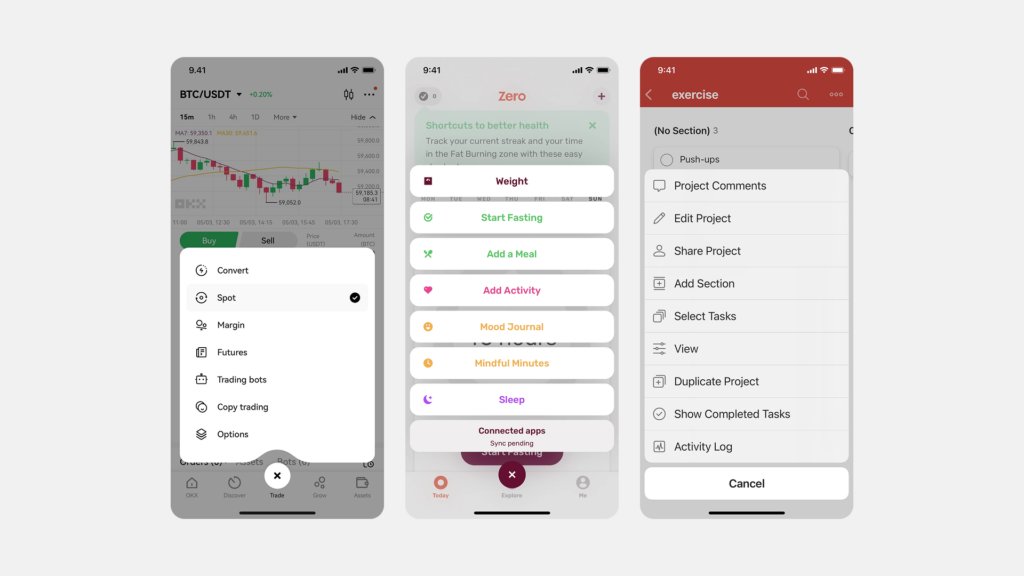
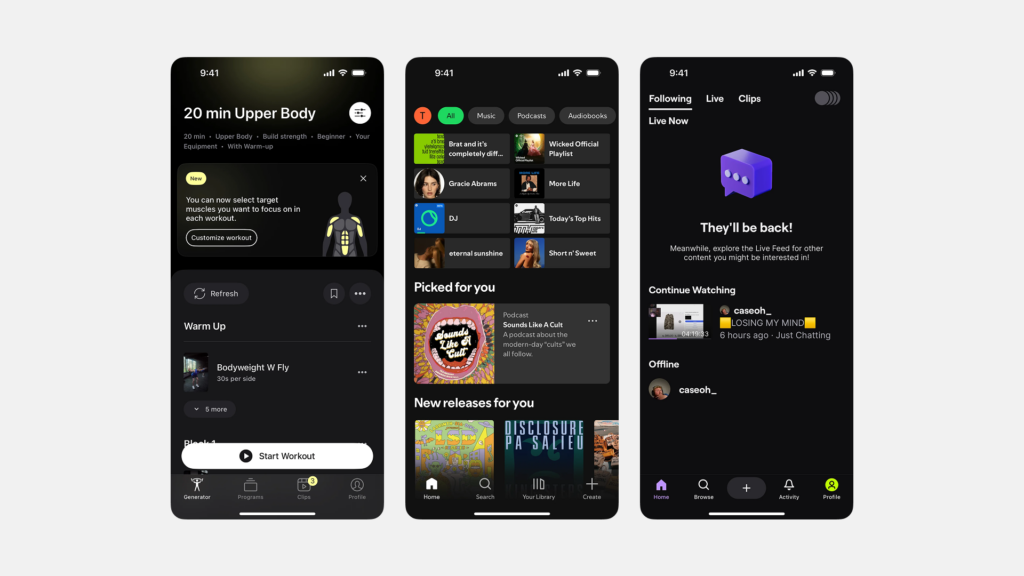
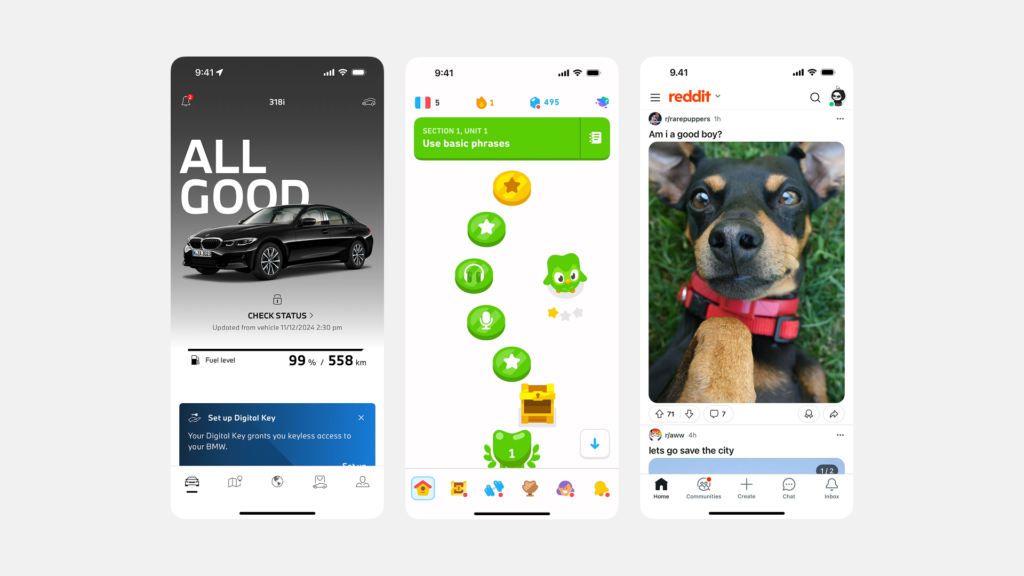
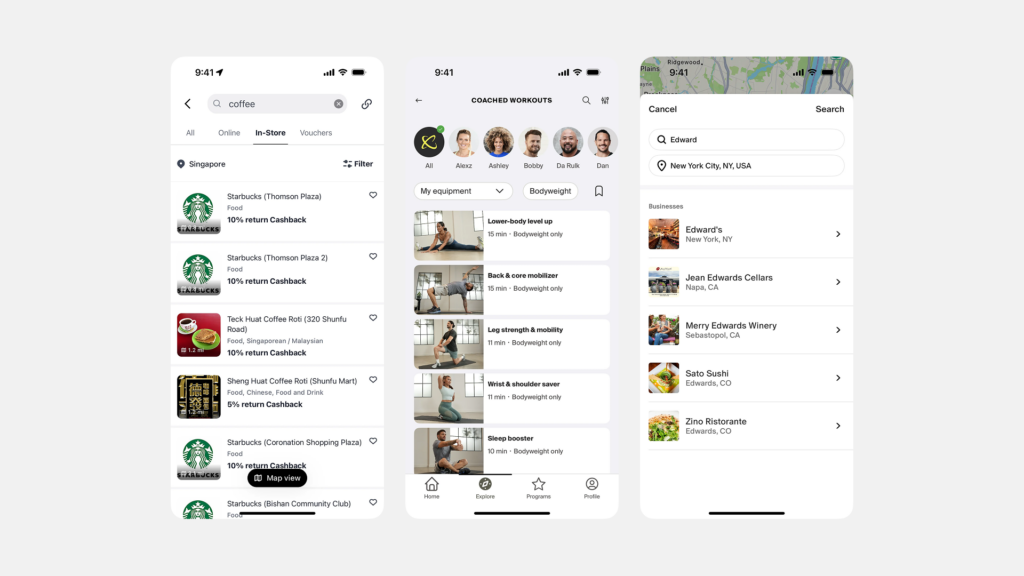
    스마트폰 화면은 제한된 공간이지만, 사용자는 그 안에서 점점 더 많은 정보와 기능을 원합니다. 메인 콘텐츠를 방해하지 않으면서도 필요할 때 관련 정보나 추가 작업을 편리하게 제공하는 것은 모바일 UI 디자인의 중요한 과제입니다. 이러한 요구에 효과적으로 부응하는 UI 패턴 중 하나가 바로 바텀 시트(Bottom Sheet)입니다. 화면 하단에 고정되어 있다가 사용자의 필요에 따라 위로 스르륵 올라와 보조적인 콘텐츠나 행동 옵션을 보여주는 이 컴포넌트는, 특히 구글의 Material Design 시스템에서 강조되며 널리 사용되고 있습니다. 이전 글에서 다룬 ‘액션 시트’가 주로 행동 목록 제시에 초점을 맞춘다면, 바텀 시트는 그보다 더 넓은 개념으로, 단순 액션 목록뿐만 아니라 상세 정보, 간단한 설정, 필터 옵션 등 다양한 내용을 담을 수 있는 다재다능한 ‘보조 서페이스(Surface)’입니다. 이 글에서는 바텀 시트의 기본 개념과 두 가지 주요 유형(모달 vs. 표준), 효과적인 디자인 원칙, 접근성 고려사항, 그리고 실제 활용 사례까지 깊이 있게 탐구하며, 어떻게 이 ‘화면 아래 숨겨진 가능성’을 최대한 활용하여 사용자 경험을 풍부하게 만들 수 있는지 알아보겠습니다.

    바텀 시트(Bottom Sheet)란 무엇인가?

    핵심 개념: 화면 하단에서 올라오는 보조 서페이스

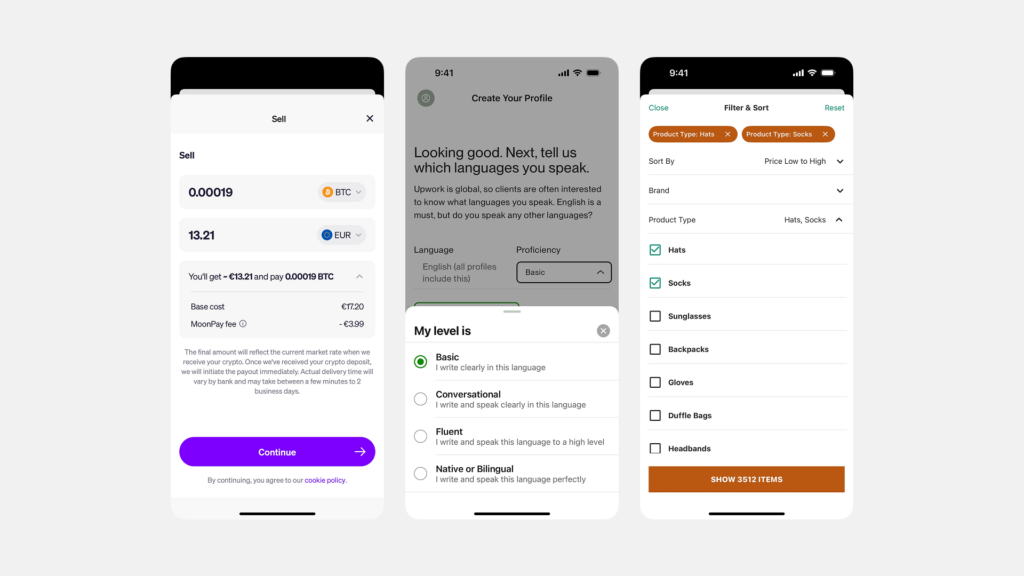
    바텀 시트(Bottom Sheet)는 모바일 앱이나 웹 페이지 화면의 하단 가장자리에 고정(Anchor)되어 있다가, 사용자 인터랙션이나 특정 조건에 따라 위로 슬라이드되어 나타나는 UI 컴포넌트입니다. 주된 목적은 현재 사용자가 보고 있는 주 화면(Primary View)과 관련된 보조적인 콘텐츠(Supplementary Content)나 행동(Actions)들을 제공하는 것입니다. 바텀 시트는 화면 전체를 덮지 않고 일부만 차지하며, 사용자의 현재 컨텍스트를 유지하면서 추가 정보를 확인하거나 작업을 수행할 수 있도록 돕습니다.

    앞서 다룬 ‘액션 시트(Action Sheet)’는 주로 행동(Action) 목록을 나열하는 데 사용되며, 바텀 시트의 한 종류 또는 유사한 패턴으로 볼 수 있습니다. 하지만 Material Design 등에서 정의하는 ‘바텀 시트’는 더 포괄적인 개념으로, 단순한 버튼 목록 외에도 텍스트 설명, 이미지, 리스트, 간단한 폼 컨트롤 등 다양한 종류의 콘텐츠를 담을 수 있는 유연한 ‘표면(Surface)’을 의미합니다.

    왜 중요할까? 공간 효율성, 상황인지, 편리한 접근성

    바텀 시트가 모바일 환경에서 특히 중요한 이유는 다음과 같습니다. 첫째, 화면 공간 효율성이 뛰어납니다. 항상 노출될 필요가 없는 보조 정보나 기능들을 평소에는 화면 하단에 숨겨두거나 최소한의 영역만 차지하게 하여, 주 콘텐츠 영역을 최대한 확보할 수 있습니다. 둘째, 상황 인지(Context Awareness)를 유지시켜 줍니다. 사용자는 현재 보고 있는 화면을 벗어나지 않고도 관련된 추가 정보나 작업을 바텀 시트를 통해 확인할 수 있으므로, 작업 흐름이 끊기지 않고 컨텍스트를 유지하기 용이합니다.

    셋째, 모바일에서의 접근 편리성이 좋습니다. 화면 하단은 스마트폰을 한 손으로 사용할 때 엄지손가락이 가장 쉽게 닿는 영역 중 하나이므로, 바텀 시트 내의 콘텐츠나 컨트롤을 조작하기 편리합니다. 넷째, 사용 방식에 따라 집중된 상호작용(Focused Interaction)을 유도하거나(모달 방식), 주 콘텐츠와의 원활한 통합(Seamless Integration)(표준 방식)을 가능하게 하는 유연성을 제공합니다.


    바텀 시트의 두 얼굴: 모달 vs. 표준

    바텀 시트는 크게 두 가지 주요 유형으로 나뉘며, 각각의 특성과 사용 목적이 다릅니다.

    모달 바텀 시트 (Modal Bottom Sheet): 집중된 선택 유도

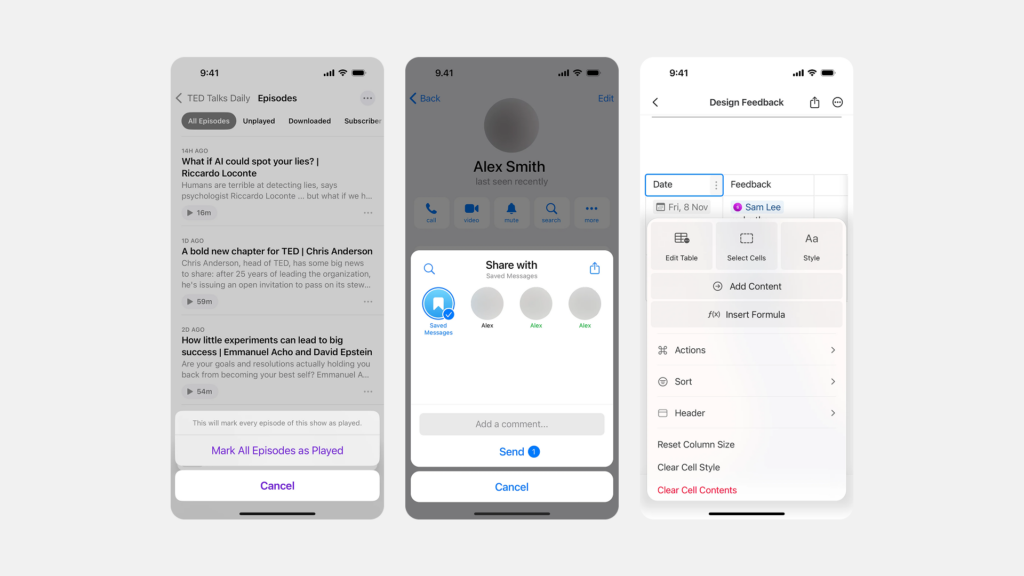
    모달 바텀 시트는 화면 하단에서 올라와 사용자에게 특정 작업이나 선택지 목록을 제시하며, 이 시트가 활성화된 동안에는 배경의 주 콘텐츠와 상호작용할 수 없도록 차단(Block)하는 모달(Modal) 방식으로 동작합니다. 배경은 일반적으로 어둡게 처리(Scrim)되어 시각적으로 비활성화됨을 나타냅니다. 사용자는 모달 바텀 시트 내에서 제시된 옵션 중 하나를 선택하거나, ‘취소’ 버튼을 누르거나, 배경(Scrim)을 탭하거나, 때로는 시트를 아래로 스와이프하여 닫아야만 원래의 주 화면으로 돌아갈 수 있습니다.

    이 유형은 사용자의 주의를 현재 제시된 작업이나 선택지에 완전히 집중시켜야 할 때 유용합니다. 앞서 다룬 액션 시트가 바로 이 모달 바텀 시트의 대표적인 활용 사례입니다(특히 안드로이드 Material Design 환경에서). 그 외에도 간단한 확인 메시지, ‘공유하기(Share via…)’, ‘연결 프로그램(Open with…)’과 같이 명확한 선택이 필요한 경우에 사용됩니다. 전통적인 팝업 형태의 모달 대화상자(Modal Dialog)에 비해 화면 하단에 위치하여 모바일에서의 접근성이 더 좋다는 장점이 있습니다.

    표준 바텀 시트 (Standard Bottom Sheet): 보조 정보/기능 제공

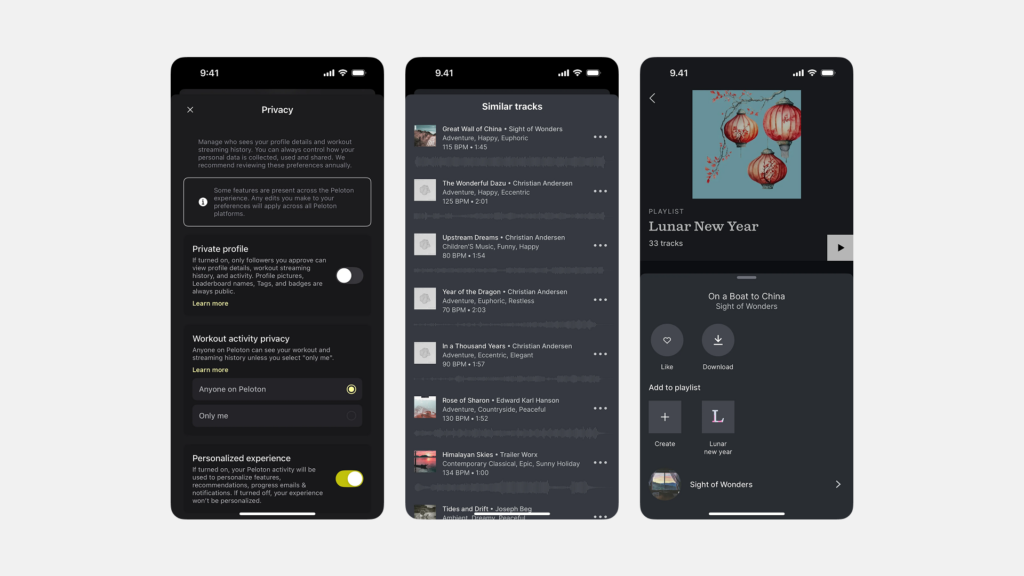
    표준 바텀 시트(또는 Persistent Bottom Sheet)는 모달 방식과 달리, 화면 하단에 나타나더라도 배경의 주 콘텐츠와 함께 상호작용이 가능한 비모달(Non-modal) 방식으로 동작합니다. 즉, 사용자는 바텀 시트의 내용을 보면서 동시에 배경의 지도나 목록 등을 스크롤하거나 조작할 수 있습니다. 표준 바텀 시트는 주로 주 화면의 특정 요소와 관련된 보조적인 상세 정보나 지속적으로 사용될 수 있는 컨트롤들을 표시하는 데 사용됩니다.

    표준 바텀 시트는 종종 초기에는 화면의 일부만 차지하는 ‘피크(Peek)’ 상태로 나타나며, 사용자가 시트 상단의 핸들(Handle)을 위로 드래그하거나 특정 영역을 탭하면 더 많은 내용을 보여주기 위해 위로 확장(Expand)될 수 있습니다. 때로는 거의 전체 화면을 덮을 정도로 확장되기도 합니다. 구글 지도(Google Maps)에서 장소를 선택했을 때 하단에 나타나는 상세 정보 시트나, 음악 플레이어 앱의 현재 재생 중인 곡 정보 및 컨트롤 바 등이 표준 바텀 시트의 대표적인 예입니다. 사용자는 필요에 따라 시트를 확장하거나 축소(Collapse)/닫을(Dismiss, 아래로 스와이프 등) 수 있습니다.

    어떤 것을 선택해야 할까?

    모달 바텀 시트와 표준 바텀 시트 중 어떤 유형을 사용할지는 제공하려는 콘텐츠의 성격과 사용자의 작업 흐름에 따라 결정해야 합니다.

    • 사용자의 주의를 완전히 집중시켜 명확한 선택이나 확인을 받아야 하는 경우, 또는 제시된 작업 완료 전까지 다른 상호작용을 막아야 하는 경우에는 모달 바텀 시트가 적합합니다.
    • 주 화면의 콘텐츠를 보면서 동시에 관련된 보조 정보나 컨트롤을 확인하고 조작할 필요가 있는 경우, 또는 정보의 양이 많아 사용자가 필요에 따라 상세 내용을 탐색하도록 하고 싶을 때는 표준 바텀 시트가 더 적합합니다.

    효과적인 바텀 시트 디자인 원칙

    사용자에게 혼란 대신 편리함을 제공하는 바텀 시트를 디자인하기 위한 핵심 원칙들은 다음과 같습니다.

    콘텐츠의 명확성과 간결성

    바텀 시트 내에 표시되는 콘텐츠는 현재 사용자의 컨텍스트와 직접적으로 관련되어 있어야 하며, 그 목적(정보 제공, 액션 선택 등)이 명확해야 합니다. 너무 많은 정보나 복잡한 레이아웃, 또는 여러 단계의 네비게이션 구조를 바텀 시트 안에 넣는 것은 피해야 합니다. 사용자가 빠르고 쉽게 이해하고 상호작용할 수 있도록 콘텐츠를 간결하게 구성하고, 명확한 시각적 계층 구조(제목, 본문, 버튼 등)를 갖추어야 합니다.

    높이 조절과 스크롤 관리

    • 모달 바텀 시트: 일반적으로 콘텐츠의 높이에 맞춰 자동으로 조절되거나, 화면 높이의 일정 비율(예: 50~70%)을 넘지 않도록 최대 높이를 제한하는 것이 좋습니다. 콘텐츠가 최대 높이를 초과할 경우에는 시트 내부에서 수직 스크롤이 가능해야 합니다.
    • 표준 바텀 시트: 초기 ‘피크(Peek)’ 상태의 높이는 사용자에게 시트의 존재와 내용의 일부를 효과적으로 알릴 수 있을 만큼 충분해야 합니다. 사용자가 위로 드래그하여 ‘확장(Expanded)’ 상태가 되었을 때의 높이도 미리 정의되어야 하며, 필요하다면 거의 전체 화면 높이까지 확장될 수도 있습니다. 마찬가지로 확장된 상태에서 콘텐츠가 넘칠 경우 내부 스크롤을 지원해야 합니다.

    상호작용 단서: 핸들과 상태 변화

    특히 표준 바텀 시트나 스와이프로 닫기가 가능한 모달 바텀 시트의 경우, 시트 상단 중앙에 작은 가로 선 형태의 ‘핸들(Handle)’ 또는 ‘드래그 표시기(Drag indicator)’를 배치하는 것이 좋습니다. 이는 사용자에게 시트를 위아래로 드래그하여 확장/축소/닫을 수 있음을 시각적으로 암시하는 역할을 합니다. 또한, 피크 상태와 확장 상태 간의 전환, 또는 시트가 나타나고 사라지는 과정은 부드러운 애니메이션을 통해 시각적으로 자연스럽게 표현되어야 합니다.

    쉬운 닫기 및 해제 방법

    • 모달 바텀 시트: 사용자가 작업을 완료하거나 취소하고 싶을 때 시트를 쉽게 닫을 수 있는 명확한 방법을 제공해야 합니다. 일반적으로 시트 내부에 ‘취소’ 버튼을 두거나, 시트 바깥의 어두운 배경(Scrim) 영역을 탭하여 닫는 방식이 사용됩니다. 아래로 스와이프하여 닫는 제스처를 지원하는 것도 좋은 방법입니다.
    • 표준 바텀 시트: 아래로 스와이프하여 피크 상태로 되돌리거나 완전히 닫을 수 있도록 하는 것이 일반적입니다. 때로는 시트 내부에 ‘닫기(X)’ 버튼을 명시적으로 제공하기도 합니다.

    시각적 계층과 일관성

    바텀 시트는 주 화면 콘텐츠 위에 떠 있는 별도의 ‘표면(Surface)’임을 시각적으로 명확히 전달해야 합니다. 이를 위해 약간의 그림자(Elevation) 효과를 사용하고, 시트의 경계를 명확하게 표시하는 것이 좋습니다. 시트 내부의 컴포넌트(버튼, 리스트, 텍스트 등) 스타일은 앱 전체의 디자인 시스템과 일관성을 유지해야 사용자에게 통일된 경험을 제공할 수 있습니다.


    모두를 위한 바텀 시트: 접근성 고려사항

    모든 사용자가 바텀 시트의 정보에 접근하고 기능을 사용할 수 있도록 접근성을 철저히 고려하는 것이 필수적입니다.

    모달 및 비모달 상태의 명확한 전달

    • 모달 바텀 시트: 시트가 열렸을 때 aria-modal="true" 속성을 사용하여 모달 상태임을 스크린 리더에게 알려야 합니다. 또한, 초점이 시트 내부에 갇히도록 하고(Focus Trapping), 배경 콘텐츠는 스크린 리더가 읽지 않도록 aria-hidden="true" 등으로 처리해야 합니다. 시트 컨테이너에는 dialog 역할을 부여하는 것이 적절한 경우가 많습니다.
    • 표준 바텀 시트: 비모달이므로 초점 제한은 필요 없지만, 시트 영역이 주 내용과 구분되는 보조적인 영역임을 의미론적으로 나타내는 것이 좋습니다. 내용에 따라 complementary 역할이나 region 역할을 사용할 수 있으며, aria-label이나 aria-labelledby로 영역의 목적을 설명해야 합니다.

    초점 이동과 키보드 상호작용

    바텀 시트가 열리거나 확장될 때, 키보드 및 스크린 리더의 초점은 논리적인 위치(예: 시트 컨테이너, 첫 번째 인터랙티브 요소)로 이동해야 합니다. 닫히거나 축소될 때는 원래 트리거 요소나 적절한 위치로 초점이 복귀해야 합니다. 시트 내의 모든 버튼, 링크, 폼 컨트롤 등은 키보드(Tab, Shift+Tab, 방향키, Enter/Space 등)만으로 접근하고 조작할 수 있어야 합니다.

    확장/축소 상태 알림

    표준 바텀 시트와 같이 확장/축소 상태가 변하는 경우에는, 해당 상태를 제어하는 버튼이나 시트 자체에 aria-expanded="true" 또는 aria-expanded="false" 속성을 사용하여 현재 상태를 스크린 리더 사용자에게 명확하게 알려주어야 합니다.

    명확한 레이블과 역할 부여

    바텀 시트 내의 모든 인터랙티브 요소(버튼, 링크 등)에는 명확하고 이해하기 쉬운 접근성 이름(Accessible Name)이 제공되어야 합니다. 아이콘만 있는 버튼의 경우 특히 중요합니다. 시트 자체에 제목이 있다면 aria-labelledby를 통해 제목과 시트를 연결하고, 필요한 경우 aria-describedby로 추가적인 설명을 제공할 수 있습니다. 모든 요소는 적절한 ARIA 역할(Role)을 가져야 합니다.


    바텀 시트 UI의 실제 사례와 대안

    바텀 시트는 특히 Material Design을 따르는 안드로이드 앱과 많은 크로스플랫폼 앱에서 널리 활용되고 있습니다.

    다양한 서비스에서의 활용

    • 구글 지도(Google Maps): 장소를 선택하면 화면 하단에 해당 장소의 이름, 평점, 사진 등의 요약 정보를 보여주는 표준 바텀 시트가 나타납니다. 위로 스와이프하면 영업시간, 리뷰, 메뉴 등 더 자세한 정보로 확장됩니다.
    • 안드로이드 공유 시트(Share Sheet): 콘텐츠 공유 시 앱 목록과 추가 액션을 모달 바텀 시트 형태로 제공합니다.
    • 구글 포토(Google Photos): 사진을 위로 스와이프하면 사진 정보(날짜, 위치, 카메라 정보 등)와 관련 액션(공유, 편집, 삭제 등)을 담은 표준 바텀 시트가 나타납니다.
    • 음악 스트리밍 앱(Spotify, YouTube Music 등): 현재 재생 중인 곡 정보와 간단한 컨트롤(재생/일시정지, 다음 곡)을 담은 바가 하단에 표시되고, 이를 탭하거나 위로 스와이프하면 전체 재생 화면이나 플레이리스트를 보여주는 바텀 시트로 확장되는 경우가 많습니다.

    바텀 시트 사용 시 주의점

    바텀 시트는 유용하지만, 잘못 사용하면 오히려 사용자 경험을 해칠 수 있습니다. 시트 내부에 너무 많은 정보나 복잡한 상호작용을 넣는 것은 피해야 합니다. 또한, 모달 바텀 시트를 너무 자주 사용하면 사용자의 작업 흐름을 계속 방해하게 됩니다. 앱 내에서 바텀 시트의 동작 방식(열림, 닫힘, 확장/축소 등)을 일관되게 유지하는 것도 중요합니다.

    대안 UI 패턴들

    바텀 시트가 적합하지 않거나 다른 방식이 필요할 때 고려할 수 있는 대안 패턴들은 다음과 같습니다.

    • 액션 시트(Action Sheet): (iOS 등에서) 주로 행동 목록 표시에 특화된 유사 패턴입니다.
    • 드로어(Drawer): 화면 측면(주로 왼쪽)에서 슬라이드되어 나오는 패널로, 주로 주요 네비게이션 메뉴나 필터 옵션 등을 담는 데 사용됩니다.
    • 확장 가능한 콘텐츠(Expandable Content): 페이지 내에서 특정 섹션이나 카드를 탭하면 아래로 확장되어 추가 정보를 보여주는 방식입니다.
    • 모달 대화상자/팝업(Modal Dialog/Popup): 화면 중앙에 나타나 사용자에게 중요한 알림을 전달하거나 복잡한 확인/입력을 요구할 때 사용됩니다.
    • 팝오버(Popover): (주로 태블릿이나 데스크톱에서) 특정 요소를 클릭했을 때 그 근처에 작은 창 형태로 나타나 관련 정보나 액션을 제공합니다.

    결론: 사용자 경험을 풍부하게 하는 보조 날개

    바텀 시트는 제한된 모바일 화면 공간 속에서 사용자에게 필요한 보조 정보나 상황에 맞는 행동 선택지를 효율적이고 편리하게 제공하는 다재다능한 UI 컴포넌트입니다. 모달 방식을 통해 사용자의 집중도를 높여 명확한 선택을 유도하거나, 표준 방식을 통해 주 콘텐츠와의 조화를 이루며 풍부한 정보를 제공하는 등, 목적에 맞게 활용될 때 사용자 경험을 크게 향상시킬 수 있습니다.

    효과적인 바텀 시트 디자인을 위해서는 콘텐츠의 명확성, 적절한 유형 선택, 직관적인 상호작용 설계, 그리고 무엇보다 모든 사용자를 위한 접근성 확보가 필수적입니다. 2025년 4월 13일, 이곳 서울에서 우리가 만들어가는 디지털 서비스들이 이 ‘화면 아래 숨겨진 가능성’을 현명하게 활용하여, 사용자에게 더욱 깔끔하고 매끄러우며 풍부한 경험을 선사할 수 있기를 기대합니다. 바텀 시트는 사용자의 여정을 돕는 든든한 보조 날개가 될 수 있을 것입니다.


    #바텀시트 #BottomSheet #UI디자인 #UX디자인 #모바일UI #인터페이스디자인 #MaterialDesign #사용성 #접근성 #모달뷰 #안드로이드디자인 #인터랙션디자인 #컴포넌트디자인
  • 화면 아래에서 펼쳐지는 선택지: 액션 시트(Action Sheet) UI 완벽 분석

    화면 아래에서 펼쳐지는 선택지: 액션 시트(Action Sheet) UI 완벽 분석

    2025년 4월 13일 일요일 오후, 서울. 스마트폰을 사용하다 보면 특정 항목을 누르거나 버튼을 탭했을 때, 화면 하단에서 스르륵 올라와 몇 가지 선택지를 제시하는 인터페이스를 자주 마주하게 됩니다. 사진을 공유할 앱을 선택하거나, 파일을 삭제할지 확인하거나, 특정 작업에 대한 추가 옵션을 보여주는 등, 이러한 방식을 액션 시트(Action Sheet) 또는 바텀 시트(Bottom Sheet)의 한 형태로 부릅니다. 액션 시트는 사용자의 현재 작업 흐름을 잠시 멈추고, 지금 보고 있거나 상호작용한 대상과 직접적으로 관련된 행동(Action) 목록을 제시하여 명확하고 집중된 선택을 유도하는 강력한 모바일 중심 UI 패턴입니다. 이 글에서는 액션 시트의 기본 개념과 중요성부터 시작하여, 효과적인 디자인 원칙, 접근성 고려사항, 그리고 실제 활용 사례까지 깊이 있게 탐구하며, 어떻게 하면 사용자에게 상황에 맞는 최적의 선택지를 깔끔하고 효과적으로 제공할 수 있는지 알아보겠습니다.

    액션 시트(Action Sheet)란 무엇인가?

    핵심 개념: 상황에 맞는 작업 선택 목록

    액션 시트(Action Sheet)는 사용자가 특정 작업을 수행하거나 현재 컨텍스트(예: 선택한 항목, 현재 화면)와 관련된 일련의 행동 옵션 중에서 하나를 선택하도록 제시하는 임시적인 뷰(View)입니다. 주로 모바일 환경에서 화면 하단으로부터 부드럽게 슬라이드되어 올라오는 형태로 나타나며, 사용자의 현재 작업 흐름 위에 일시적으로 표시되는 모달(Modal) 형태를 띱니다. 즉, 액션 시트가 활성화되어 있는 동안에는 배경의 다른 인터페이스 요소들과 상호작용할 수 없으며, 사용자는 제시된 액션 중 하나를 선택하거나 취소해야 합니다.

    액션 시트는 주로 두 개 이상의 행동 옵션을 제공할 때 사용되며, 목록에는 각 행동을 설명하는 텍스트 버튼들이 포함됩니다. 또한, 사용자가 의도치 않은 선택을 하거나 작업을 중단하고 싶을 때를 대비하여 명확한 ‘취소(Cancel)’ 버튼을 포함하는 것이 일반적입니다. iOS에서는 ‘Action Sheet’, 안드로이드의 Material Design에서는 유사한 패턴을 ‘Modal Bottom Sheet’의 형태로 정의하고 가이드라인을 제공합니다.

    왜 중요할까? 집중도 높은 선택과 깔끔한 인터페이스

    액션 시트가 모바일 UI 디자인에서 중요한 역할을 하는 이유는 여러 가지입니다. 첫째, 상황적 연관성(Contextual Relevance)이 높습니다. 사용자가 방금 상호작용한 요소나 현재 수행 중인 작업과 직접적으로 관련된 행동들만 제시하므로 매우 직관적입니다. 예를 들어, 사진 앱에서 특정 사진을 선택했을 때 ‘공유’, ‘복사’, ‘삭제’ 등의 옵션을 보여주는 식입니다.

    둘째, 인터페이스를 깔끔하게 유지하는 데 도움이 됩니다. 자주 사용되지 않거나 특정 상황에서만 필요한 액션 버튼들을 항상 화면에 노출시키는 대신, 필요할 때만 액션 시트를 통해 제공함으로써 메인 화면의 복잡도를 낮출 수 있습니다. 셋째, 명확한 선택 환경을 제공합니다. 사용자의 시선을 제시된 액션 목록에 집중시키고, 배경은 흐리게 처리(Scrim)하여 현재 다른 작업은 할 수 없음을 시각적으로 알려줌으로써 사용자가 신중하게 다음 행동을 결정하도록 유도합니다. 넷째, 파괴적인 행동(Destructive Actions)에 대한 확인 수단으로 효과적입니다. ‘삭제’, ‘로그아웃’과 같이 되돌리기 어렵거나 중요한 결과를 초래하는 행동을 다른 일반 행동과 구분하여 표시하고(주로 빨간색 텍스트 사용), ‘취소’ 옵션을 함께 제공함으로써 사용자의 실수를 방지하는 안전장치 역할을 합니다. 다섯째, 모바일 인체공학(Mobile Ergonomics)에 유리합니다. 화면 하단에서 나타나므로 스마트폰을 한 손으로 쥐었을 때 엄지손가락으로 옵션을 선택하기 편리합니다.


    액션 시트는 언제, 왜 사용해야 할까?

    액션 시트는 강력하지만 남용되어서는 안 됩니다. 그 효과를 최대한 발휘할 수 있는 적절한 사용 시점과 이유는 다음과 같습니다.

    특정 요소에 대한 작업 제공

    사용자가 리스트의 특정 항목, 이미지, 텍스트 블록, 또는 버튼 등 구체적인 인터페이스 요소와 상호작용(예: 탭, 길게 누르기)했을 때, 해당 요소에 대해 수행할 수 있는 관련 작업들을 모아서 제공하는 경우에 매우 적합합니다. 예를 들어, 파일 목록에서 특정 파일을 탭했을 때 ‘이름 변경’, ‘이동’, ‘복사’, ‘삭제’ 옵션을 액션 시트로 보여줄 수 있습니다.

    작업 완료를 위한 옵션 제시

    사용자가 어떤 작업을 완료하기 위해 여러 가지 방법 중 하나를 선택해야 하는 경우에도 액션 시트가 유용합니다. 가장 대표적인 예가 ‘공유(Share)’ 기능입니다. 사용자가 콘텐츠를 공유하려고 할 때, 카카오톡, 메시지, 이메일, 링크 복사 등 다양한 공유 방법을 액션 시트 형태로 제시하여 선택하게 합니다. 사진 첨부 시 ‘사진 촬영’, ‘앨범에서 선택’, ‘파일에서 선택’ 등의 옵션을 제공하는 것도 비슷한 맥락입니다.

    파괴적인 작업의 확인 및 취소

    사용자가 계정 탈퇴, 중요한 데이터 삭제, 로그아웃 등 되돌리기 어렵거나 시스템에 큰 영향을 미치는 작업을 시도할 때, 해당 작업 버튼을 액션 시트 내에 다른 일반 옵션과 분리하여(주로 빨간색으로 강조) 표시하고, ‘취소’ 버튼을 명확하게 제공하는 것은 매우 중요한 안전장치입니다. 이는 사용자에게 다시 한번 생각할 기회를 주고, 실수로 인한 치명적인 결과를 예방하는 데 도움을 줍니다. 단순한 확인 대화상자(Alert Dialog)보다 더 많은 컨텍스트나 추가 옵션을 함께 제시할 수 있다는 장점도 있습니다.

    간단한 선택이 필요할 때

    여러 단계의 입력이 필요하거나 복잡한 정보를 전달해야 하는 경우가 아니라, 단순히 두세 개 이상의 명확한 행동 옵션 중에서 하나를 선택하게 하는 상황이라면, 전체 화면을 가리는 모달 창이나 별도의 화면으로 이동하는 것보다 액션 시트가 훨씬 가볍고 효율적인 해결책이 될 수 있습니다. 사용자의 현재 작업 흐름을 최소한으로 방해하면서 필요한 선택을 빠르게 완료하도록 돕습니다.


    효과적인 액션 시트 디자인 원칙

    사용자에게 혼란을 주지 않고 명확하며 편리한 경험을 제공하는 액션 시트를 디자인하기 위한 핵심 원칙들은 다음과 같습니다.

    명확한 트리거와 즉각적인 반응

    액션 시트는 사용자의 특정 행동(예: 버튼 탭, 항목 길게 누르기)에 의해 명확하게 촉발되어야 합니다. 사용자는 어떤 행동이 액션 시트를 열게 되는지 예측할 수 있어야 합니다. 일단 트리거되면, 액션 시트는 화면 하단에서 부드럽게 슬라이드되어 올라오는 애니메이션과 함께 즉각적으로 나타나야 합니다. 애니메이션은 너무 느리거나 빠르지 않게 자연스러워야 하며, 시트가 나타남과 동시에 배경은 비활성화됨을 시각적으로(주로 어둡게 처리하는 Scrim 효과 사용) 알려주어야 합니다.

    간결하고 명확한 액션 목록

    액션 시트에 포함되는 행동 옵션의 수는 가능한 한 적게 유지하는 것이 좋습니다. 너무 많은 옵션은 사용자가 스캔하고 선택하기 어렵게 만듭니다. 일반적으로 2개에서 5~6개 사이의 옵션이 적절하며, 더 많은 옵션이 필요하다면 다른 UI 패턴(예: 별도 화면, 메뉴 구조화)을 고려해야 합니다. 각 액션 레이블은 사용자가 그 행동의 결과를 명확히 이해할 수 있도록 간결하고 직접적인 동사구(예: ‘사진 삭제’, ‘링크 복사’, ‘프로필 편집’)를 사용하는 것이 좋습니다. 필요하다면 액션 시트 상단에 현재 컨텍스트를 설명하는 간단한 제목(Title)을 추가할 수 있습니다.

    파괴적 액션의 시각적 구분

    ‘삭제’, ‘제거’, ‘차단’, ‘로그아웃’ 등 되돌리기 어렵거나 부정적인 결과를 초래할 수 있는 파괴적인 행동 옵션은 다른 일반 옵션들과 명확하게 시각적으로 구분되어야 합니다. 가장 일반적인 방법은 해당 옵션의 텍스트 색상을 빨간색으로 사용하는 것입니다. 또한, 파괴적 액션 버튼을 목록의 가장 위나 아래에 배치하고 다른 옵션들과 시각적인 그룹핑(예: 약간의 추가 간격)을 통해 분리하는 것도 사용자의 실수를 방지하는 데 도움이 됩니다.

    쉬운 취소 및 닫기 메커니즘

    사용자가 액션 시트에서 제시된 행동 중 아무것도 선택하지 않고 이전 상태로 돌아가고 싶을 때를 대비하여, 명확하고 쉽게 누를 수 있는 ‘취소(Cancel)’ 버튼을 제공해야 합니다. 취소 버튼은 일반적으로 액션 목록의 가장 아래에, 때로는 다른 액션들과 시각적으로 분리된 별도의 영역에 배치됩니다. 또한, 사용자가 액션 시트 영역 바깥의 어두워진 배경(Scrim) 영역을 탭했을 때도 시트가 닫히도록 하는 것이 일반적인 관례이며 사용자 편의성을 높여줍니다. 경우에 따라서는 시트를 아래로 스와이프하여 닫는 제스처를 지원하기도 합니다.

    플랫폼 디자인 관례 존중

    iOS와 Android(Material Design)는 액션 시트(또는 Bottom Sheet)의 디자인과 동작 방식에 대해 각자의 가이드라인을 가지고 있습니다. 예를 들어, 취소 버튼의 위치나 형태, 제목 표시 여부, 시트의 배경 스타일 등에서 차이가 있을 수 있습니다. (2025년 4월 현재 기준) 사용자는 자신이 주로 사용하는 플랫폼의 표준적인 인터페이스에 익숙하므로, 각 플랫폼의 디자인 관례를 존중하고 따르는 것이 사용자에게 자연스럽고 예측 가능한 경험을 제공하는 데 중요합니다.


    모두를 위한 선택: 접근성 고려사항

    액션 시트는 모든 사용자가 불편 없이 이용할 수 있도록 접근성을 신중하게 고려하여 설계해야 합니다.

    모달 동작 및 초점 관리

    액션 시트는 모달(Modal) 컴포넌트이므로, 시트가 열려 있는 동안 키보드 및 스크린 리더의 초점(Focus)이 시트 내부에만 머물도록 제한해야 합니다(Focus Trapping). 배경의 콘텐츠는 스크린 리더가 읽지 않도록 aria-hidden="true" 속성 등으로 비활성화 처리하는 것이 좋습니다. 액션 시트가 열리면 초점은 일반적으로 시트 자체나 첫 번째 액션 버튼으로 이동해야 하며, 시트가 닫힐 때는 원래 액션 시트를 열었던 트리거 요소로 초점이 되돌아가야 사용자 경험이 자연스럽습니다.

    의미론적 구조와 명확한 레이블링

    액션 시트 컨테이너에는 적절한 ARIA 역할(Role)을 부여하는 것이 좋습니다. 내용에 따라 dialog 역할이 적합할 수 있으며, aria-modal="true" 속성을 사용하여 모달임을 명시해야 합니다. 각 액션 옵션은 <button> 요소로 마크업하거나 role="button"을 부여하여 스크린 리더가 버튼임을 인지하도록 해야 합니다. 모든 버튼에는 명확하고 간결한 텍스트 레이블이 제공되어야 하며, 시트 자체에 제목이 있다면 aria-labelledby 속성을 사용하여 제목과 시트를 연결해주는 것이 좋습니다. ‘취소’ 버튼 역시 명확하게 레이블링되어야 합니다.

    쉬운 조작과 닫기 지원

    키보드 사용자나 다른 보조 기술 사용자들이 액션 시트 내의 옵션들을 쉽게 탐색하고 선택(예: 방향키, Enter/Space 키 사용)할 수 있어야 합니다. 또한, ‘취소’ 버튼을 활성화하거나 Esc 키(웹 환경 등)를 누르는 등의 방법으로 시트를 쉽게 닫을 수 있는 명확한 방법을 제공해야 합니다. 모든 인터랙티브 요소는 충분한 크기와 간격을 가져 오작동을 방지해야 합니다.


    액션 시트 UI의 실제 사례와 대안

    액션 시트는 현대의 많은 모바일 앱에서 핵심적인 인터랙션 패턴으로 활용되고 있습니다.

    다양한 앱에서의 활용 사례

    • iOS 공유 시트(Share Sheet): 콘텐츠를 다른 앱이나 사람에게 공유할 때 나타나는 가장 대표적인 액션 시트입니다. 공유 대상 앱 목록, 그리고 복사, 저장, 프린트 등의 추가 액션들을 제공합니다.
    • 삭제 확인: 많은 앱에서 ‘삭제’ 버튼을 탭하면 바로 삭제하는 대신, 액션 시트를 띄워 “정말 삭제하시겠습니까?”라는 확인과 함께 빨간색의 ‘삭제 확인’ 버튼과 ‘취소’ 버튼을 제시합니다.
    • 사진/파일 옵션: 갤러리 앱이나 파일 관리자 앱에서 특정 항목을 선택하면 ‘공유’, ‘정보 보기’, ‘이름 변경’, ‘삭제’ 등의 관련 작업을 액션 시트로 제공하는 경우가 많습니다.
    • 로그아웃 확인: 설정 화면 등에서 ‘로그아웃’ 버튼을 누르면, 액션 시트를 통해 로그아웃 의사를 재확인하고 ‘취소’ 옵션을 제공합니다.
    • 안드로이드 앱: 안드로이드에서는 ‘공유하기(Share via…)’, ‘연결 프로그램(Open with…)’ 등의 시스템 기능을 Modal Bottom Sheet 형태로 제공하는 경우가 많으며, 개별 앱들도 유사한 패턴을 널리 사용합니다.

    액션 시트가 최선이 아닐 때

    액션 시트는 간결한 선택 목록에는 효과적이지만, 다음과 같은 경우에는 다른 패턴이 더 적합할 수 있습니다.

    • 복잡한 입력 필요: 사용자에게 텍스트 입력, 날짜 선택 등 복잡한 정보를 입력받아야 하는 경우에는 액션 시트보다 모달 대화상자(Modal Dialog)나 별도의 화면이 더 적합합니다.
    • 단일 액션: 수행할 수 있는 액션이 단 하나뿐이라면, 굳이 액션 시트를 띄울 필요 없이 해당 액션을 수행하는 버튼을 직접 제공하는 것이 더 효율적입니다.
    • 주요 네비게이션: 액션 시트는 상황에 맞는 임시적인 선택지를 제공하는 용도이지, 앱의 주요 섹션 간을 이동하는 네비게이션 수단으로 사용되어서는 안 됩니다.

    대안 UI 패턴들

    액션 시트 대신 고려할 수 있는 다른 UI 패턴들은 다음과 같습니다.

    • 컨텍스트 메뉴(Context Menu): 주로 데스크톱에서 마우스 오른쪽 버튼 클릭 시 나타나거나, 모바일에서 항목을 길게 눌렀을 때 나타나는 메뉴입니다. 액션 시트와 유사한 역할을 하지만 시각적인 표현 방식이 다릅니다.
    • 모달 대화상자(Modal Dialog): 사용자에게 중요한 정보를 알리거나, 복잡한 입력 또는 확인을 요구할 때 사용됩니다. 액션 시트보다 더 많은 정보와 컨트롤을 담을 수 있지만, 사용자 흐름을 더 강하게 중단시킵니다.
    • 단순 버튼(Simple Buttons): 특정 액션이 명확하고 하나뿐일 때 가장 직접적인 방법입니다.
    • 드롭다운 메뉴(Dropdown Menu): 주로 폼(Form) 내의 선택 옵션이나 네비게이션 바의 하위 메뉴 등 특정 컴포넌트에 종속되어 옵션 목록을 보여줄 때 사용됩니다.

    상황과 목적에 맞는 최적의 패턴을 선택하는 것이 중요합니다.


    결론: 상황에 맞는 최적의 선택지를 제공하는 기술

    액션 시트는 사용자의 현재 작업 맥락 속에서 관련성 높은 행동 선택지를 명확하고 간결하게 제시하는 세련된 UI 패턴입니다. 특히 모바일 환경에서 화면 공간을 효율적으로 사용하고 사용자의 집중도를 높이며, 중요한 작업에 대한 확인 과정을 통해 실수를 방지하는 데 큰 역할을 합니다.

    성공적인 액션 시트 디자인을 위해서는 명확한 트리거와 반응, 간결하고 의미 있는 액션 목록, 파괴적 행동에 대한 안전장치, 쉬운 취소 메커니즘, 그리고 플랫폼 관례 존중과 철저한 접근성 고려가 필수적입니다. 2025년 4월 13일, 이곳 서울에서 우리가 디자인하는 인터페이스가 사용자에게 혼란 대신 명쾌함을, 번거로움 대신 편리함을 제공할 수 있도록, 액션 시트와 같은 패턴들을 깊이 이해하고 현명하게 활용하는 지혜가 필요합니다. 상황에 맞는 최적의 선택지를 제공하는 기술이야말로 뛰어난 사용자 경험을 만드는 핵심일 것입니다.


    #액션시트 #바텀시트 #UI디자인 #UX디자인 #모바일UI #인터페이스디자인 #사용성 #컨텍스트메뉴 #모달뷰 #iOS디자인 #안드로이드디자인 #MaterialDesign #인터랙션디자인

  • 웹사이트의 얼굴: 상단 네비게이션 바(Top Navigation Bar) 디자인 완벽 가이드

    웹사이트의 얼굴: 상단 네비게이션 바(Top Navigation Bar) 디자인 완벽 가이드

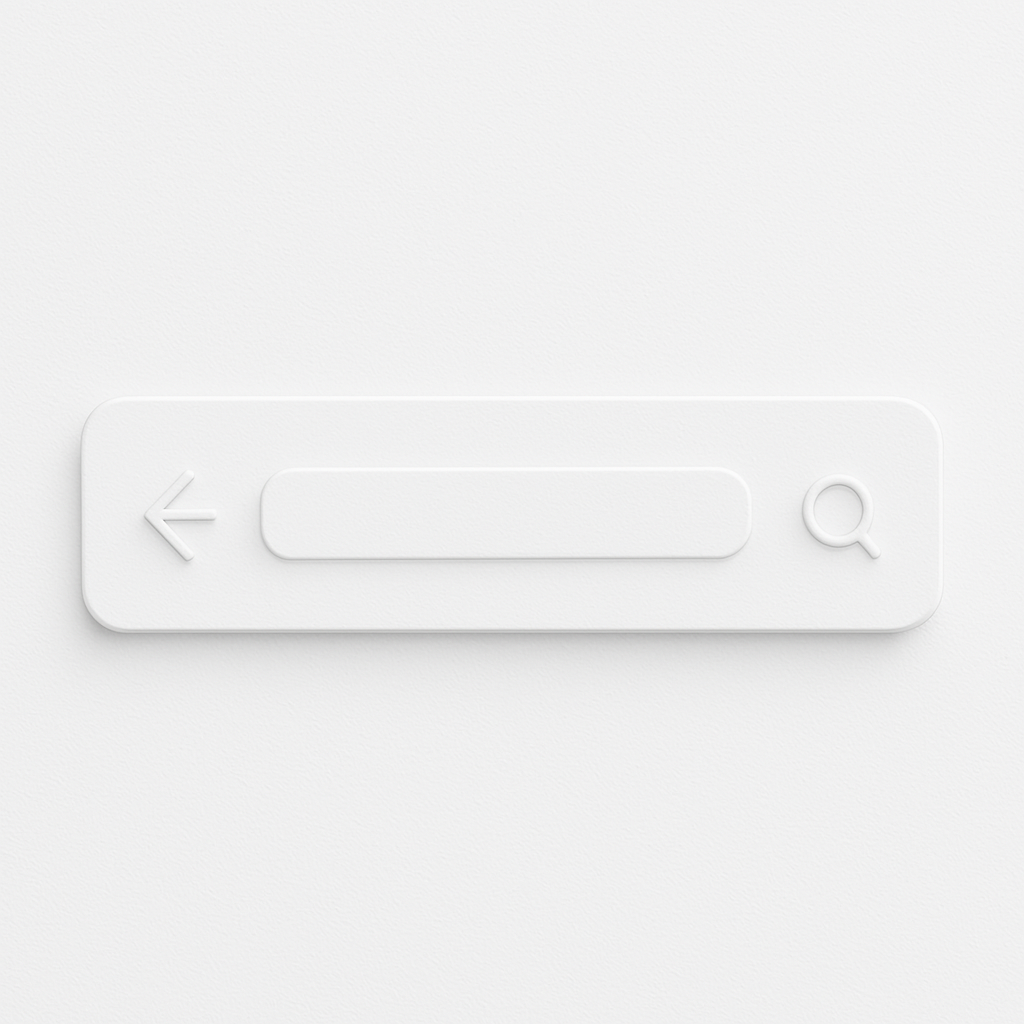
    2025년 4월 12일 오후, 여기 서울에서 웹사이트나 웹 애플리케이션을 방문할 때 가장 먼저 마주하고, 가장 빈번하게 상호작용하는 요소 중 하나는 단연 화면 상단에 위치한 상단 네비게이션 바(Top Navigation Bar)일 것입니다. 헤더(Header) 네비게이션 또는 수평(Horizontal) 네비게이션이라고도 불리는 이 영역은 웹사이트의 로고(브랜드 정체성)를 보여주고, 사용자가 사이트의 주요 섹션이나 페이지로 이동할 수 있는 핵심 경로를 제공하며, 때로는 로그인, 검색, 장바구니와 같은 필수적인 유틸리티 기능까지 포함하는, 그야말로 웹사이트의 얼굴이자 핵심 길잡이 역할을 수행합니다. 이 글에서는 상단 네비게이션 바의 기본 개념과 중요성부터 시작하여, 효과적인 디자인 원칙, 반응형 처리 방법, 접근성 고려사항, 그리고 실제 적용 사례까지 종합적으로 분석하여, 사용자를 성공적으로 안내하는 상단 네비게이션 바 디자인에 대한 모든 것을 알아보겠습니다.

    상단 네비게이션 바란 무엇인가?

    핵심 개념: 화면 상단의 가로형 길잡이

    상단 네비게이션 바는 웹 페이지나 웹 애플리케이션 화면의 최상단에 수평으로 배치되는 내비게이션 컨트롤 영역을 의미합니다. 일반적으로 이 영역에는 다음과 같은 요소들이 포함됩니다.

    • 로고(Logo): 웹사이트의 브랜드 아이덴티티를 나타내며, 클릭 시 보통 홈페이지로 이동합니다.
    • 주요 네비게이션 링크(Primary Navigation Links): 웹사이트의 가장 중요한 섹션이나 페이지(예: 회사 소개, 제품, 서비스, 고객 지원, 블로그 등)로 이동하는 텍스트 링크들의 목록입니다.
    • 유틸리티 네비게이션(Utility Navigation): 주요 콘텐츠 탐색과는 별개로 사용자가 자주 필요로 하는 기능 링크들(예: 로그인/로그아웃, 회원가입, 검색 창 또는 아이콘, 장바구니, 언어 설정, 마이페이지 등)입니다. 주로 주요 네비게이션과 구분되어 배치됩니다(예: 오른쪽 끝).

    이러한 요소들이 조화롭게 구성된 상단 네비게이션 바는 사용자가 사이트의 전체 구조를 파악하고 원하는 정보나 기능에 쉽게 접근할 수 있도록 돕는 핵심적인 역할을 수행합니다. 이는 화면 측면에 세로로 배치되는 사이드 네비게이션이나 모바일 앱 하단의 탭 바와는 구별되는, 특히 웹 환경에서 가장 보편적인 네비게이션 패턴입니다.

    왜 중요할까? 길 찾기, 브랜드 인지, 사용자 기대 충족

    상단 네비게이션 바가 웹 디자인에서 그토록 중요하게 여겨지는 이유는 다음과 같습니다. 첫째, 핵심 길잡이(Wayfinding) 역할을 합니다. 사용자가 사이트의 어느 페이지에 있든 상단 네비게이션 바를 통해 주요 섹션으로 이동할 수 있는 일관된 경로를 제공함으로써, 사용자가 길을 잃지 않고 원하는 정보를 탐색할 수 있도록 돕습니다. 이는 웹사이트의 정보 구조(IA)를 사용자에게 전달하는 가장 직접적인 수단입니다.

    둘째, 브랜드 인지도(Brand Recognition)를 강화합니다. 대부분의 상단 네비게이션 바에는 로고가 포함되어 있어, 사용자가 사이트를 이용하는 동안 지속적으로 브랜드를 인지하게 만듭니다. 셋째, 사용자 기대(User Expectations)를 충족시킵니다. 수많은 웹사이트에서 표준처럼 사용되어 왔기 때문에, 사용자들은 웹사이트 상단에서 네비게이션 메뉴를 찾는 것에 매우 익숙합니다. 이러한 익숙함은 사용자가 새로운 웹사이트를 방문했을 때 느끼는 학습 부담을 줄여줍니다. 마지막으로, 수직 공간 효율성(Vertical Space Efficiency)이 좋습니다. 화면의 가로 공간을 주로 사용하므로, 콘텐츠를 표시할 수 있는 세로 공간을 최대한 확보할 수 있다는 장점이 있습니다.


    상단 네비게이션 바는 언제, 어디에 사용될까?

    상단 네비게이션 바는 특히 다음과 같은 상황에서 가장 효과적으로 사용됩니다.

    웹사이트의 표준 네비게이션

    기업 웹사이트, 제품 소개 페이지, 마케팅 캠페인 사이트, 이커머스 쇼핑몰, 블로그, 뉴스 사이트 등 거의 모든 종류의 전통적인 웹사이트에서 상단 네비게이션 바는 표준적인 주요 네비게이션 방식으로 채택됩니다. 사용자가 사이트의 다양한 정보 섹션을 탐색하고 브랜드와 상호작용하는 데 필수적인 역할을 합니다.

    웹 기반 애플리케이션

    데스크톱 환경에서 사용되는 웹 기반 애플리케이션(예: SaaS 도구, 관리자 대시보드 등)에서도 상단 네비게이션 바는 흔히 사용됩니다. 특히 화면의 세로 공간이 중요하고, 주요 기능 모듈 간의 전환이 필요할 때 효과적입니다. 물론, 애플리케이션의 복잡성이 매우 높을 경우에는 사이드 네비게이션과 함께 사용되거나 대체되기도 합니다.

    명확한 주요 섹션 구분

    웹사이트나 애플리케이션의 주요 섹션 수가 비교적 적고(일반적으로 7개 이하) 명확하게 구분될 때, 상단 네비게이션 바는 이들을 효과적으로 나열하고 접근성을 제공할 수 있습니다. 주요 섹션 수가 너무 많아지면 가로 공간의 제약으로 인해 모든 항목을 표시하기 어렵거나, 복잡한 하위 메뉴 구조가 필요하게 되어 사용성이 저하될 수 있습니다.


    효과적인 상단 네비게이션 바 디자인 원칙

    사용자에게 명확하고 효율적인 탐색 경험을 제공하는 상단 네비게이션 바를 디자인하기 위한 핵심 원칙들은 다음과 같습니다.

    간결하고 명확한 구조 설계

    • 항목 수 제한: 주요 네비게이션 링크의 수는 가능한 한 적게 유지하는 것이 좋습니다. 일반적으로 5개에서 7개 사이가 이상적이며, 너무 많으면 사용자가 압도감을 느끼고 선택하기 어려워집니다. 가장 중요하고 사용 빈도가 높은 섹션 중심으로 구성해야 합니다.
    • 논리적 순서: 네비게이션 항목들은 사용자가 자연스럽게 이해할 수 있는 논리적인 순서(예: 중요도 순, 사용 흐름 순)로 배열되어야 합니다.
    • 영역 구분: 로고, 주요 네비게이션, 유틸리티 네비게이션 영역은 시각적으로 명확하게 구분되는 것이 좋습니다. 예를 들어, 로고는 왼쪽 정렬, 주요 네비게이션은 중앙 또는 로고 옆, 유틸리티 네비게이션은 오른쪽 정렬하는 방식이 일반적입니다.
    • 로고 배치: 로고는 일반적으로 가장 왼쪽에 배치하여 사용자가 쉽게 인지하고 홈페이지로 돌아가는 경로로 활용할 수 있도록 합니다.

    직관적인 레이블링 전략

    네비게이션 링크의 텍스트 레이블은 사용자가 해당 링크를 클릭했을 때 어떤 내용이 나올지 명확하게 예측할 수 있도록 쉽고 간결하게 작성되어야 합니다. 업계 전문 용어나 내부적인 용어보다는 사용자에게 친숙한 언어를 사용하고, 가능하다면 행동을 유도하거나(예: ‘쇼핑하기’) 내용을 명확히 설명하는(예: ‘회사 소개’) 단어를 선택하는 것이 좋습니다. 레이블 길이는 일관성을 유지하고 너무 길지 않게 합니다.

    하위 메뉴 처리: 드롭다운과 메가 메뉴

    주요 네비게이션 항목 아래에 하위 페이지나 섹션이 있는 경우, 이를 표시하기 위해 드롭다운(Dropdown) 메뉴나 메가 메뉴(Mega Menu)를 사용합니다.

    • 드롭다운 메뉴: 상위 메뉴에 마우스를 올리거나(hover) 클릭했을 때 그 아래로 하위 항목 목록이 펼쳐지는 방식입니다. 하위 항목 수가 적을 때 적합합니다.
    • 메가 메뉴: 상위 메뉴에 마우스를 올리거나 클릭했을 때 넓은 패널 형태로 여러 하위 항목들을 그룹화하여 보여주는 방식입니다. 많은 수의 하위 항목이나 다단계 구조를 가진 복잡한 사이트(예: 대형 이커머스)에 유용하지만, 정보량이 너무 많으면 사용자를 압도할 수 있으므로 신중하게 설계해야 합니다. 하위 메뉴는 명확한 시각적 계층 구조를 가지고, 사용자가 쉽게 탐색하고 원하는 항목을 찾을 수 있도록 구성되어야 합니다. 마우스 호버(hover) 방식은 의도치 않게 메뉴가 열리거나 닫힐 수 있어, 클릭(click) 방식으로 활성화하는 것이 더 안정적인 사용자 경험을 제공하는 경우가 많습니다.

    현재 위치 표시: 활성 상태 디자인

    사용자가 현재 웹사이트의 어느 섹션에 위치하고 있는지 명확하게 알려주는 것은 매우 중요합니다. 상단 네비게이션 바에서 현재 활성화된 섹션에 해당하는 링크를 시각적으로 다르게 표시(예: 텍스트 색상 변경, 배경 하이라이트, 밑줄 추가, 굵기 변경 등)하여 사용자가 자신의 위치를 쉽게 파악하고 다른 섹션과의 관계를 이해하도록 도와야 합니다. 활성 상태 표시는 비활성 상태와 명확하게 구분되어야 합니다.

    브랜드 아이덴티티 통합

    상단 네비게이션 바는 웹사이트의 첫인상을 결정하는 중요한 요소이므로, 브랜드의 로고, 색상, 타이포그래피 등을 일관되게 적용하여 브랜드 아이덴티티를 강화해야 합니다. 전체 웹사이트 디자인과의 조화를 이루면서도 네비게이션 요소로서의 명확성과 사용성을 해치지 않도록 균형을 맞추는 것이 중요합니다.


    변화에 대응하기: 반응형 상단 네비게이션

    데스크톱에서는 넓은 화면 덕분에 효과적인 상단 네비게이션 바도 모바일과 같은 작은 화면에서는 심각한 공간 제약에 부딪힙니다. 이를 해결하기 위한 반응형 디자인 전략이 필수적입니다.

    작은 화면에서의 도전 과제

    모바일 화면의 좁은 가로 폭은 여러 개의 네비게이션 링크를 수평으로 나열하기 어렵게 만듭니다. 또한, 작은 화면에서는 터치 기반 상호작용이 주를 이루므로 각 링크의 터치 영역 확보도 중요합니다. 데스크톱의 상단 네비게이션을 그대로 모바일 화면에 적용하면 링크들이 너무 작아지거나 여러 줄로 깨져 사용성이 크게 저하될 수 있습니다.

    일반적인 반응형 패턴: 햄버거 메뉴와 그 너머

    작은 화면에서 상단 네비게이션을 처리하는 가장 일반적인 패턴은 햄버거 메뉴(Hamburger Menu)입니다. 세 줄 모양의 아이콘을 탭하면 숨겨져 있던 네비게이션 메뉴가 화면 측면(사이드 드로어)이나 아래(드롭다운)로 나타나는 방식입니다. 이는 공간을 효율적으로 사용하지만, 메뉴가 숨겨져 있어 발견 가능성이 낮다는 비판도 꾸준히 제기됩니다.

    다른 대안으로는 우선순위+ 패턴(Priority+ Pattern)이 있습니다. 화면 너비가 허용하는 만큼 가장 중요한 몇 개의 링크만 표시하고, 나머지는 ‘더보기(More)’와 같은 링크 안에 숨기는 방식입니다. 또는, 상단 네비게이션의 일부 핵심 기능만 하단 탭 바로 옮기는 하이브리드 접근 방식도 고려될 수 있습니다. 어떤 패턴을 선택하든, 작은 화면에서도 사용자가 주요 네비게이션에 쉽게 접근하고 사용할 수 있도록 하는 것이 목표입니다.


    모두를 위한 길잡이: 접근성 고려사항

    모든 사용자가 상단 네비게이션 바를 효과적으로 이용할 수 있도록 웹 접근성을 준수하는 것은 매우 중요합니다.

    시맨틱 마크업과 키보드 접근성

    상단 네비게이션 영역은 <nav> HTML5 태그로 감싸는 것이 의미론적으로 적합합니다. 네비게이션 링크 목록은 <ul>과 <li>를 사용하여 구조화하고, 각 링크는 <a> 태그를 사용합니다. 모든 네비게이션 링크와 하위 메뉴 항목, 그리고 유틸리티 링크(검색, 로그인 등)는 키보드(Tab, Shift+Tab, Enter, Esc 등)만으로도 접근하고 활성화할 수 있어야 하며, 현재 포커스를 받은 요소는 명확한 시각적 표시(Focus Indicator)가 있어야 합니다. 또한, 키보드 사용자가 반복적인 네비게이션 링크들을 건너뛰고 본문 콘텐츠로 바로 이동할 수 있도록 “본문으로 바로가기(Skip to main content)” 링크를 제공하는 것이 좋습니다.

    스크린 리더 사용자 경험 최적화

    스크린 리더 사용자를 위해 모든 링크에는 명확하고 의미 있는 텍스트가 제공되어야 합니다. 아이콘만 있는 버튼(예: 검색 아이콘)에는 aria-label이나 숨겨진 텍스트를 통해 버튼의 기능을 설명해야 합니다. 드롭다운 메뉴나 메가 메뉴와 같이 동적으로 상태가 변하는 컴포넌트에는 aria-haspopuparia-expanded 등의 ARIA 속성을 사용하여 메뉴의 존재 여부와 현재 열림/닫힘 상태를 스크린 리더에게 알려주어야 합니다. <nav> 태그는 자동으로 네비게이션 랜드마크(Landmark Role) 역할을 하므로, 스크린 리더 사용자가 주요 네비게이션 영역으로 쉽게 이동하는 데 도움을 줍니다.

    시각적 명확성: 대비와 포커스

    텍스트 링크, 아이콘, 배경색 등 모든 네비게이션 요소들은 충분한 명암 대비를 확보하여 저시력 사용자도 쉽게 인지할 수 있도록 해야 합니다. 활성 상태 표시 역시 명확한 대비를 가져야 합니다. 키보드 사용자를 위한 포커스 표시자는 배경색과 명확히 구분되어야 하며, 운영체제나 브라우저의 기본 스타일이 불분명할 경우 커스텀 스타일을 적용하는 것을 고려해야 합니다.


    상단 네비게이션 바의 실제 사례와 대안

    상단 네비게이션 바는 전 세계 및 국내의 수많은 웹사이트에서 핵심적인 역할을 수행하고 있습니다.

    글로벌 및 국내 웹사이트 사례

    • Apple.com: 간결한 주요 제품 카테고리 링크와 함께 검색, 장바구니 아이콘을 오른쪽 상단에 배치하여 깔끔하고 정돈된 인상을 줍니다.
    • Amazon.com: 방대한 상품 카테고리를 다루기 위해 ‘모두(All)’ 링크 아래 메가 메뉴를 적극적으로 활용하며, 검색창을 매우 강조하는 구조를 가집니다.
    • Naver.com: 뉴스, 쇼핑, 블로그 등 다양한 서비스로 연결되는 링크들을 상단에 배치하고, 로그인 및 개인화 메뉴를 제공하여 포털 사이트로서의 기능을 수행합니다. (2025년 현재)
    • Coupang.com: 카테고리 탐색, 검색창, 그리고 마이쿠팡, 장바구니 등 이커머스 핵심 기능을 상단에 집중시켜 사용자의 쇼핑 여정을 지원합니다. (2025년 현재)

    이러한 사례들은 각 웹사이트의 목적과 정보 구조에 따라 상단 네비게이션 바가 어떻게 다르게 설계되고 활용될 수 있는지를 보여줍니다.

    상단 네비게이션의 한계

    상단 네비게이션 바는 매우 효과적이지만 한계도 있습니다. 앞서 언급했듯이 모바일 화면에서는 공간 제약으로 인해 어려움을 겪습니다. 또한, 웹사이트의 정보 구조가 매우 깊고 복잡하여 많은 수의 1차 네비게이션 항목이 필요한 경우에는 상단 네비게이션만으로는 효과적인 탐색을 제공하기 어려울 수 있습니다. 이런 경우에는 다른 네비게이션 패턴을 고려해야 합니다.

    대안 네비게이션 패턴들

    상단 네비게이션 바의 대안 또는 보완으로 사용될 수 있는 패턴들은 다음과 같습니다.

    • 사이드 네비게이션 (Vertical Navigation): 화면 측면에 세로로 메뉴를 배치하는 방식으로, 많은 수의 네비게이션 항목이나 긴 레이블을 수용하기에 용이합니다. 주로 웹 애플리케이션이나 복잡한 관리 도구에서 사용됩니다.
    • 하단 탭 바 (Bottom Tab Bar): 모바일 앱 환경에서 상단 네비게이션 대신 주요 네비게이션으로 사용되는 핵심 패턴입니다.
    • 푸터 네비게이션 (Footer Navigation): 웹사이트 하단에 위치하며, 주요 네비게이션보다는 덜 중요하지만 유용한 링크들(예: 회사 정보 상세, 이용 약관, 제휴 문의, 사이트맵 등)을 제공하는 데 사용됩니다.

    최적의 네비게이션 시스템은 종종 이러한 패턴들을 목적에 맞게 조합하여 구성됩니다.


    결론: 사용자를 안내하는 첫인상이자 이정표

    상단 네비게이션 바는 웹사이트 방문자가 가장 먼저 마주하는 요소 중 하나이며, 사이트를 탐색하는 내내 사용자의 곁을 지키는 중요한 이정표입니다. 명확한 구조, 직관적인 레이블, 효과적인 하위 메뉴 처리, 반응형 디자인, 그리고 모든 사용자를 위한 접근성 고려는 성공적인 상단 네비게이션 바 디자인의 핵심 요소입니다. 또한, 브랜드 아이덴티티를 효과적으로 통합하여 사용자에게 일관된 브랜드 경험을 제공하는 역할도 수행합니다.

    잘 디자인된 상단 네비게이션 바는 사용자에게 사이트의 구조를 명확히 알려주고, 원하는 정보로 쉽고 빠르게 이동할 수 있도록 지원함으로써 긍정적인 사용자 경험의 기반을 마련합니다. 2025년 4월의 서울, 빠르게 변화하는 디지털 환경 속에서도 사용자를 위한 명확하고 효율적인 길잡이를 제공하려는 노력은 계속되어야 할 것입니다.


    #상단네비게이션 #헤더네비게이션 #UI디자인 #UX디자인 #웹디자인 #웹사이트네비게이션 #정보구조 #인터페이스디자인 #사용성 #반응형웹 #접근성 #웹사이트헤더 #메뉴디자인

  • 데이터를 길들이다: 사용자 친화적인 테이블(Table) UI 디자인 가이드

    데이터를 길들이다: 사용자 친화적인 테이블(Table) UI 디자인 가이드

    2025년 4월 12일 오후, 서울. 우리가 살아가는 이 시대는 데이터의 시대입니다. 비즈니스 분석, 사용자 행동 추적, 재무 관리, 콘텐츠 큐레이션 등 거의 모든 디지털 활동은 방대한 양의 데이터를 생성하고 활용합니다. 이렇게 쏟아지는 데이터를 사용자가 의미 있는 정보로 이해하고 활용할 수 있도록 효과적으로 보여주는 것은 사용자 인터페이스(UI) 디자인의 핵심 과제 중 하나입니다. 수많은 데이터 표현 방식 중에서도 테이블(Table) UI, 또는 데이터 테이블(Data Table)은 구조화된 데이터를 명확하게 표시하고, 사용자가 정보를 비교, 분석, 관리할 수 있도록 지원하는 가장 기본적이면서도 강력한 도구입니다. 제품 소유자나 데이터 분석가로서 데이터를 다루는 분들에게는 특히 친숙하고 중요한 패턴일 것입니다. 이 글에서는 테이블 UI의 기본 개념과 중요성부터 시작하여, 효과적인 디자인 원칙, 반응형 처리의 어려움과 해결 방안, 그리고 접근성 고려사항까지 심층적으로 탐구하며, 어떻게 하면 데이터를 길들여 사용자에게 가치 있는 정보로 제공할 수 있는지 알아보겠습니다.

    테이블(Table) UI란 무엇인가?

    핵심 개념: 행과 열로 구성된 데이터 그리드

    테이블 UI는 데이터를 행(Row)과 열(Column)으로 구성된 그리드(Grid) 형태로 표시하는 사용자 인터페이스 컴포넌트입니다. 각 행은 개별 데이터 항목(예: 사용자, 상품, 거래 내역)을 나타내고, 각 열은 해당 항목의 특정 속성(Attribute) 또는 필드(Field)(예: 이름, 이메일, 가격, 날짜)를 나타냅니다. 행과 열이 교차하는 지점인 셀(Cell)에는 구체적인 데이터 값이 들어갑니다. 테이블의 가장 상단 행에는 일반적으로 각 열이 어떤 데이터를 나타내는지 설명하는 헤더(Header)가 위치합니다.

    이러한 구조는 태생적으로 데이터를 체계적으로 정리하고 보여주는 데 최적화되어 있습니다. 단순히 텍스트를 나열하거나 카드를 쌓는 방식으로는 표현하기 어려운, 여러 속성을 가진 데이터 항목들의 관계와 내용을 명확하게 전달할 수 있습니다. 엑셀(Excel)이나 구글 시트(Google Sheets)와 같은 스프레드시트 프로그램이 바로 테이블 UI의 가장 대표적인 예시라고 할 수 있습니다.

    왜 중요할까? 데이터의 명확성, 비교 용이성, 효율성

    테이블 UI가 데이터 중심의 인터페이스에서 중요한 이유는 명확합니다. 첫째, 데이터의 명확성을 높여줍니다. 정해진 행과 열 구조는 각 데이터 값이 어떤 항목의 어떤 속성에 해당하는지를 분명하게 보여주어 정보의 혼동을 줄입니다. 둘째, 데이터 비교의 용이성을 제공합니다. 특정 열(속성)을 기준으로 여러 항목(행)의 값을 수직으로 쉽게 비교하거나, 특정 항목(행)에 대해 여러 속성 값을 수평으로 한눈에 파악하는 것이 매우 용이합니다. 이는 사용자가 데이터 간의 차이나 패턴을 발견하는 데 큰 도움을 줍니다.

    셋째, 탐색 및 스캔 효율성이 뛰어납니다. 사용자는 시선을 위아래 또는 좌우로 움직이며 원하는 데이터를 빠르게 찾거나 훑어볼 수 있습니다. 넷째, 높은 정보 밀도를 가집니다. 비교적 제한된 공간 안에 많은 양의 데이터를 구조적으로 표시할 수 있어 효율적입니다. 마지막으로, 테이블은 단순히 데이터를 보여주는 것을 넘어 데이터 조작(Manipulation)을 위한 기반을 제공합니다. 정렬(Sorting), 필터링(Filtering), 검색(Searching), 페이지네이션(Pagination), 항목 선택 및 일괄 처리(Bulk Actions) 등 다양한 인터랙션 기능을 테이블 위에 구현하여 사용자가 데이터를 효과적으로 관리하고 활용할 수 있도록 지원합니다.


    테이블 UI는 언제, 왜 사용해야 할까?

    테이블 UI는 강력하지만 모든 상황에 적합한 것은 아닙니다. 테이블 UI가 최적의 선택이 되는 주요 상황은 다음과 같습니다.

    다량의 구조화된 데이터 표시

    표시해야 할 데이터 항목의 수가 많고, 각 항목이 여러 개의 명확한 속성(필드)으로 구성되어 있을 때 테이블은 가장 효과적인 선택입니다. 예를 들어, 수백 명의 사용자 목록(이름, 이메일, 가입일, 마지막 로그인 등), 수천 개의 상품 카탈로그(상품명, SKU, 가격, 재고, 카테고리 등), 복잡한 금융 거래 내역, 시스템 로그 데이터, 기능 플래그 관리 목록 등을 표시하는 데 적합합니다.

    항목 간 속성 비교가 중요할 때

    사용자가 여러 데이터 항목들을 특정 기준(속성)에 따라 비교하는 것이 중요한 작업일 경우, 테이블 UI는 그 강점을 발휘합니다. 예를 들어, 여러 상품의 가격과 평점을 비교하거나, 여러 서버의 CPU 사용률과 메모리 사용량을 비교하거나, 여러 후보자의 경력과 기술 점수를 나란히 놓고 비교하는 등의 작업은 테이블의 열 구조를 통해 매우 효율적으로 수행될 수 있습니다.

    데이터 정렬, 필터링, 검색 기능 제공

    사용자가 특정 기준에 따라 데이터를 정렬하거나(예: 이름 오름차순, 가격 내림차순), 특정 조건에 맞는 데이터만 필터링하여 보거나, 키워드를 입력하여 원하는 데이터를 검색해야 할 필요가 있을 때 테이블 UI는 이러한 기능들을 통합하기에 매우 용이한 기반을 제공합니다. 테이블 헤더의 정렬 기능, 상단의 필터 옵션이나 검색창 등은 테이블 UI와 함께 자주 사용되는 인터랙션 요소들입니다.

    데이터 요약 및 관리 작업 지원

    테이블 하단에 합계, 평균 등의 요약 정보를 표시하거나, 사용자가 여러 행을 선택하여 삭제, 상태 변경, 내보내기 등의 일괄 작업을 수행해야 하는 경우에도 테이블 UI는 효과적입니다. 각 행 앞에 체크박스를 두어 다중 선택을 지원하고, 선택된 항목에 대한 액션 버튼을 제공하는 방식은 관리자 대시보드 등에서 흔히 볼 수 있습니다.


    효과적인 테이블 UI 디자인 핵심 원칙

    단순히 데이터를 행과 열에 나열하는 것을 넘어, 사용자가 데이터를 쉽고 정확하게 이해하고 활용할 수 있도록 만들기 위한 디자인 원칙들을 살펴보겠습니다.

    명확한 구조와 레이아웃

    • 헤더(Header): 각 열의 내용을 명확하게 설명하는 간결한 레이블을 사용해야 합니다. 데이터가 길어져 수직 스크롤이 발생하더라도 헤더는 화면 상단에 고정(Sticky Header)되어 항상 보이는 것이 좋습니다.
    • 행과 열 구분: 행과 행, 열과 열은 명확히 구분되어야 합니다. 옅은 구분선(Grid Lines)을 사용하거나, 행의 배경색을 번갈아 다르게 하는 지브라 스트라이핑(Zebra Striping) 기법을 적용하면 가독성을 높일 수 있습니다. 다만, 너무 강한 구분선이나 색상 차이는 시각적 노이즈가 될 수 있으므로 절제가 필요합니다.
    • 셀 패딩(Cell Padding): 셀 내부의 내용과 셀 경계 사이에 적절한 여백을 두어 답답해 보이지 않게 하고 가독성을 확보해야 합니다.
    • 텍스트 정렬(Text Alignment): 일반적으로 텍스트 데이터는 왼쪽 정렬, 숫자/날짜/통화 데이터는 오른쪽 정렬하는 것이 스캔 및 비교에 용이합니다. 헤더 레이블은 해당 열의 데이터 정렬 방식과 맞추는 것이 좋습니다.

    최적화된 컬럼 관리

    • 컬럼 너비(Column Width): 각 열은 내용에 맞는 적절한 기본 너비를 가져야 합니다. 너무 좁아서 내용이 잘리거나, 너무 넓어서 공간을 낭비하지 않도록 합니다. 사용자가 필요에 따라 열 너비를 조절할 수 있는 기능(Resizable Columns)을 제공하는 것도 좋습니다.
    • 긴 텍스트 처리: 셀 너비보다 긴 텍스트는 여러 줄로 표시(Wrapping)하거나, 뒷부분을 말줄임표(…)로 자르고 전체 내용은 툴팁으로 보여주는 방식(Truncation with Tooltip)을 사용할 수 있습니다. 어떤 방식이 더 적합할지는 데이터의 성격과 사용 맥락에 따라 다릅니다.
    • 컬럼 우선순위 및 가시성: 화면 공간이 제한될 경우, 덜 중요한 열은 숨기거나 사용자가 직접 표시할 열을 선택(Column Visibility Customization)할 수 있는 기능을 제공하는 것을 고려할 수 있습니다. 가장 중요한 정보는 항상 보이도록 우선순위를 정해야 합니다.

    향상된 가독성과 스캔 효율성

    • 타이포그래피(Typography): 읽기 편한 폰트와 적절한 크기, 줄 간격을 선택해야 합니다. 너무 작은 글씨나 빽빽한 줄 간격은 가독성을 떨어뜨립니다.
    • 수직 리듬(Vertical Rhythm): 모든 행의 높이를 일정하게 유지하면 시각적인 안정감을 주고 스캔 효율성을 높입니다.
    • 시각적 노이즈 최소화: 과도한 색상 사용, 불필요한 아이콘, 너무 많은 액션 버튼 등은 사용자의 시선을 분산시키고 정보를 파악하는 데 방해가 될 수 있습니다. 꼭 필요한 요소만 간결하게 표시하도록 노력해야 합니다.

    직관적인 데이터 조작 기능

    • 정렬(Sorting): 정렬 가능한 열임을 명확히 표시하고(예: 헤더 옆 화살표 아이콘), 현재 어떤 열이 어떤 순서(오름차순/내림차순)로 정렬되어 있는지 시각적으로 알려줘야 합니다.
    • 필터링/검색(Filtering/Searching): 필터 옵션이나 검색창은 사용자가 쉽게 찾고 사용할 수 있는 위치에 배치해야 합니다. 현재 어떤 필터가 적용되어 있는지 명확히 표시하여 사용자가 데이터의 맥락을 잃지 않도록 해야 합니다.
    • 페이지네이션/로딩(Pagination/Loading): 대량의 데이터를 처리할 때는 페이지네이션(페이지 번호, 이전/다음 버튼), 무한 스크롤(스크롤 시 계속 로드), 또는 가상 스크롤(화면에 보이는 부분만 렌더링) 방식을 사용하여 성능 저하를 막아야 합니다. 데이터 로딩 중에는 명확한 로딩 상태 표시(스피너, 스켈레톤 등)를 제공해야 합니다.

    상황에 맞는 액션 버튼 제공

    • 행 단위 액션(Row-level Actions): 각 행(데이터 항목)에 대해 수행할 수 있는 액션(예: 편집, 삭제, 상세 보기)은 해당 행의 끝부분에 아이콘 버튼이나 ‘더보기’ 메뉴(케밥/미트볼 아이콘) 형태로 제공하는 것이 일반적입니다.
    • 일괄 액션(Bulk Actions): 여러 행을 선택(주로 행 앞 체크박스 사용)한 후 공통적으로 적용할 수 있는 액션(예: 일괄 삭제, 상태 변경)은 테이블 상단이나 하단에 별도의 버튼 영역을 두어 제공할 수 있습니다. 액션 버튼은 명확한 레이블과 아이콘을 사용하고, 오클릭을 방지하도록 충분한 간격을 두어야 합니다.

    도전 과제: 반응형 테이블 디자인

    테이블 UI의 가장 큰 도전 과제 중 하나는 작은 화면, 즉 모바일 환경에서의 반응형 처리입니다. 가로로 넓은 테이블 구조는 좁은 모바일 화면에 그대로 표시하기 매우 어렵습니다. 이를 해결하기 위한 몇 가지 주요 패턴들이 있습니다.

    작은 화면의 한계 인식

    모바일 화면에서는 여러 개의 열을 동시에 표시할 공간이 절대적으로 부족합니다. 단순히 테이블 전체를 축소하면 글씨가 너무 작아져 읽을 수 없게 되고, 모든 열을 욱여넣으면 가로 스크롤이 매우 길어져 사용성이 크게 저하됩니다. 따라서 데스크톱과는 다른 방식으로 정보를 표시하는 전략이 필요합니다.

    주요 반응형 테이블 패턴

    • 가로 스크롤(Horizontal Scrolling): 가장 간단한 방법이지만, 사용자가 스크롤해야만 모든 정보를 볼 수 있어 불편할 수 있습니다. 중요한 앞쪽 몇 개의 열은 고정시키고 나머지 열만 스크롤되도록 하는 변형도 가능합니다.
    • 열 숨김/우선순위 지정(Column Hiding/Prioritization): 화면 크기에 따라 덜 중요한 열들을 숨기고, 가장 핵심적인 정보만 표시하는 방식입니다. 사용자가 필요에 따라 숨겨진 열을 볼 수 있는 옵션을 제공할 수도 있습니다.
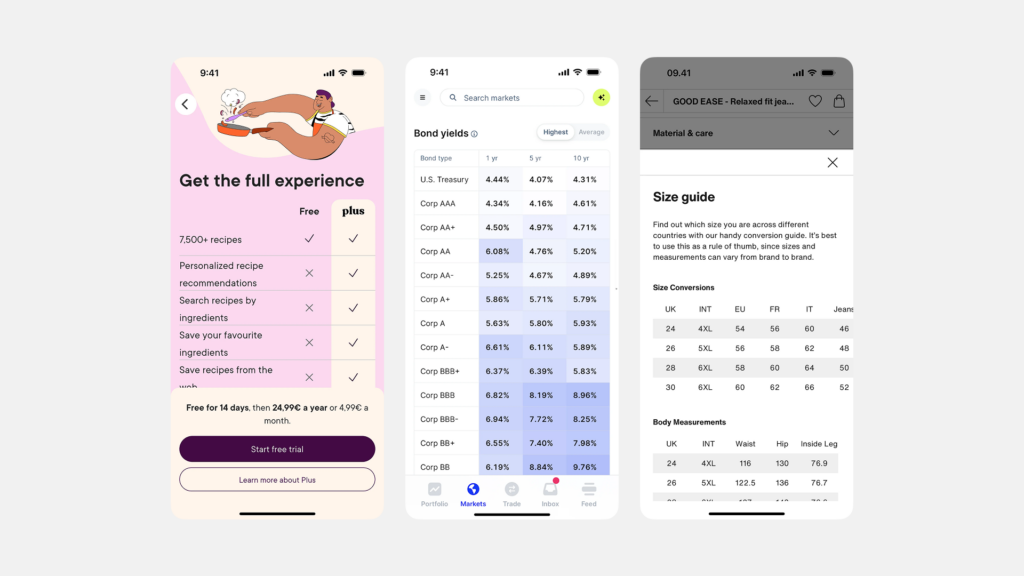
    • 카드 변형(Card Transformation): 각 테이블 행(Row)을 하나의 카드(Card) 형태로 변형하여 수직으로 쌓아 보여주는 방식입니다. 각 카드 내에는 원래 행의 데이터들이 레이블과 값의 쌍으로 표시됩니다. 모바일 환경에서 가독성이 좋지만, 행 간 비교는 어려워집니다.
    • 아코디언 행(Accordion Rows): 각 행에는 주요 정보 몇 가지만 표시하고, 행을 탭하면 아래로 확장되면서 숨겨진 세부 정보들이 나타나는 방식입니다. 공간을 효율적으로 사용하면서도 상세 정보 접근성을 제공합니다.

    어떤 패턴을 선택할지는 표시할 데이터의 양과 중요도, 사용자의 주요 작업 등을 고려하여 결정해야 하며, 종종 여러 패턴을 조합하여 사용하기도 합니다.


    모두를 위한 테이블: 접근성 고려사항

    모든 사용자가 테이블의 정보에 동등하게 접근하고 이해할 수 있도록 웹 접근성 지침을 준수하는 것은 필수입니다.

    시맨틱 HTML 구조의 중요성

    테이블을 마크업할 때는 반드시 의미에 맞는 HTML 태그를 사용해야 합니다. 테이블 전체는 <table>로 감싸고, 헤더 영역은 <thead>, 본문 영역은 <tbody>, 각 행은 <tr>, 헤더 셀은 <th>, 데이터 셀은 <td>를 사용해야 합니다. 특히 <th> 태그에는 scope="col" (열 헤더) 또는 scope="row" (행 헤더) 속성을 명시하여 스크린 리더가 각 데이터 셀(<td>)을 읽을 때 해당하는 헤더 정보를 함께 안내하도록 해야 합니다. 테이블의 제목은 <caption> 태그를 사용하여 제공하는 것이 좋습니다.

    키보드 네비게이션 및 상호작용

    마우스를 사용하지 않는 사용자도 키보드(Tab, Shift+Tab, 방향키 등)만으로 테이블 내의 셀, 헤더, 그리고 정렬 버튼, 링크, 액션 버튼 등 모든 인터랙티브 요소들을 논리적인 순서대로 이동하고 조작할 수 있어야 합니다. 현재 포커스를 받은 요소는 명확한 시각적 표시(Focus Indicator)가 있어야 합니다.

    스크린 리더 사용자 경험 향상

    올바른 시맨틱 HTML 구조는 스크린 리더 사용자 경험의 기초입니다. 스크린 리더는 이를 통해 “3행 2열, 이름: 홍길동”과 같이 데이터의 맥락을 정확하게 전달할 수 있습니다. 정렬 버튼이나 액션 버튼 등 인터랙티브 요소에는 aria-label 등을 사용하여 명확한 이름(Accessible Name)을 제공하고, 현재 상태(예: 정렬 순서)를 aria-sort와 같은 ARIA 속성으로 알려주는 것이 좋습니다. 복잡한 테이블의 경우, 테이블의 구조나 내용을 요약하는 설명을 aria-describedby 등을 통해 제공하는 것도 도움이 될 수 있습니다.


    테이블 UI의 실제 사례와 대안

    테이블 UI는 다양한 분야에서 데이터를 효과적으로 보여주고 관리하는 데 핵심적인 역할을 하고 있습니다.

    다양한 분야에서의 활용

    • 스프레드시트: 마이크로소프트 엑셀(Microsoft Excel), 구글 시트(Google Sheets)는 테이블 UI의 가장 정교하고 강력한 형태를 보여줍니다.
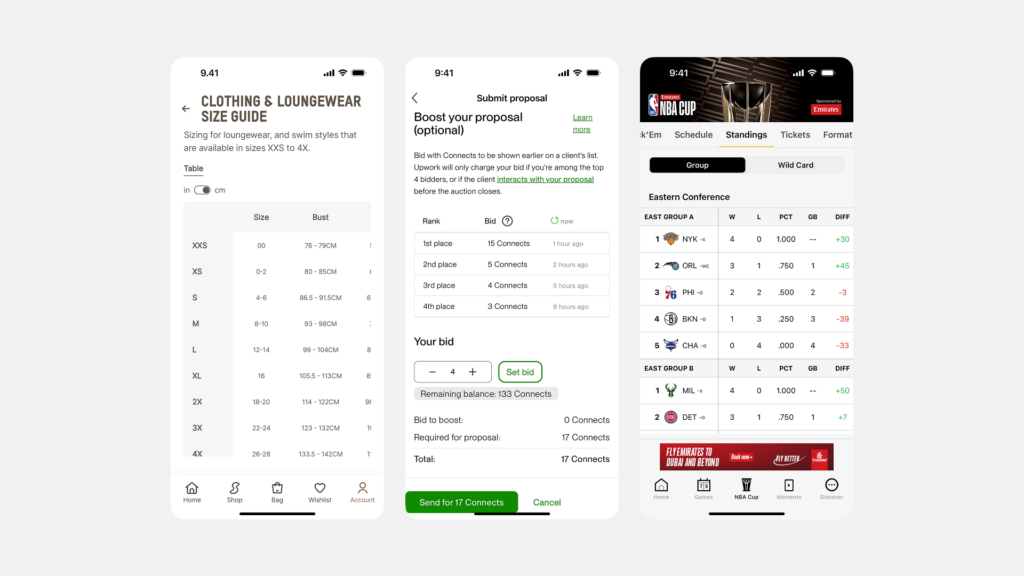
    • 관리자 대시보드: 쇼피파이(Shopify), 세일즈포스(Salesforce) 등 수많은 SaaS 서비스의 관리자 화면에서 사용자 목록, 주문 내역, 상품 관리 등에 테이블 UI를 광범위하게 사용합니다.
    • 프로젝트 관리 도구: 지라(Jira), 아사나(Asana) 등에서는 작업 목록을 테이블 형태로 보여주며 상태, 담당자, 마감일 등을 관리하고 정렬/필터링하는 기능을 제공합니다.
    • 금융 서비스: 증권 거래 플랫폼의 주식 시세표, 은행의 거래 내역 조회 등 정확한 데이터 표시와 비교가 중요한 금융 분야에서 필수적으로 사용됩니다.

    테이블이 최선이 아닐 때

    테이블은 강력하지만 항상 정답은 아닙니다.

    • 개별 항목의 시각적인 매력이나 이미지 중심의 탐색이 중요하다면(예: 상품 목록, 포트폴리오) 카드/그리드 뷰(Card/Grid View)가 더 적합할 수 있습니다.
    • 표시할 정보가 단순하고 항목 간 비교보다는 개별 항목의 내용 확인이 중요하다면(예: 이메일 목록, 알림 목록) 스택 리스트(Stacked List)가 더 간결하고 가독성이 좋을 수 있습니다.
    • 데이터의 추세, 분포, 관계 등 패턴을 파악하는 것이 주 목적이라면 차트나 그래프(Charts/Graphs)와 같은 특화된 데이터 시각화 방식이 훨씬 효과적입니다.

    테이블 UI의 대안 패턴들

    위에서 언급한 카드/그리드 뷰스택 리스트차트/그래프 외에도 데이터의 특성에 따라 지도(Map View)타임라인(Timeline View) 등 다양한 시각화 및 인터페이스 패턴들이 테이블의 대안으로 사용될 수 있습니다. 중요한 것은 보여주고자 하는 데이터의 본질과 사용자가 데이터를 통해 얻고자 하는 가치를 파악하고 가장 적합한 표현 방식을 선택하는 것입니다.


    결론: 데이터를 가치 있는 정보로 만드는 설계

    테이블 UI는 방대한 양의 구조화된 데이터를 명확하게 정리하고, 사용자가 정보를 효과적으로 비교, 분석, 관리할 수 있도록 돕는 필수적인 인터페이스 패턴입니다. 단순히 데이터를 나열하는 것을 넘어, 명확한 구조와 레이아웃, 최적화된 컬럼 관리, 뛰어난 가독성과 스캔 효율성, 직관적인 데이터 조작 기능, 그리고 작은 화면에서의 반응성 및 모든 사용자를 위한 접근성을 고려한 세심한 설계가 필요합니다.

    잘 디자인된 테이블 UI는 복잡한 데이터를 사용자가 쉽게 이해하고 활용할 수 있는 가치 있는 정보로 변환시키는 힘을 가집니다. 특히 데이터를 기반으로 의사결정을 내려야 하는 제품 소유자, 데이터 분석가, 그리고 모든 사용자들에게 테이블은 세상을 이해하는 창과 같은 역할을 할 수 있습니다. 오늘, 2025년 4월 12일 서울에서, 우리는 이 강력한 도구를 더욱 사용자 친화적으로 만들기 위한 고민을 계속해야 할 것입니다.


    #테이블UI #데이터테이블 #UI디자인 #UX디자인 #데이터시각화 #웹디자인 #인터페이스디자인 #사용성 #접근성 #반응형웹 #데이터그리드 #정보디자인 #관리자대시보드

  • 앱 탐색의 핵심: 탭 바(Tab Bar) UI 디자인 완전 정복

    앱 탐색의 핵심: 탭 바(Tab Bar) UI 디자인 완전 정복

    스마트폰 앱을 열었을 때, 우리는 원하는 기능을 찾고 다양한 콘텐츠를 탐색하기 위해 끊임없이 화면을 이동합니다. 이 복잡한 여정을 쉽고 직관적으로 만들어주는 핵심 요소가 바로 ‘내비게이션’ 시스템이며, 그중에서도 탭 바(Tab Bar)는 특히 모바일 앱 환경에서 사용자의 길잡이 역할을 하는 가장 중요하고 기본적인 UI 패턴 중 하나입니다. 화면 하단이나 상단에 위치하여 앱의 주요 섹션 간 이동을 돕거나, 특정 화면 내의 관련 콘텐츠를 전환하는 기능을 제공하는 탭 바는 사용자가 앱의 구조를 이해하고 원하는 목적지에 빠르게 도달할 수 있도록 지원합니다. 이 글에서는 탭 바의 개념과 중요성, 특히 모바일 앱에서 중추적인 역할을 하는 하단 탭 바와 화면 내 콘텐츠 구성을 돕는 상단 탭의 특징과 디자인 원칙, 그리고 접근성 고려사항까지 심층적으로 분석하여, 사용자 여정의 믿음직한 나침반이 되는 탭 바 UI 디자인에 대해 완벽하게 이해하는 것을 목표로 합니다. (현재 시점: 2025년 4월 12일)

    탭 바(Tab Bar)란 무엇인가?

    핵심 개념: 주요 섹션 간의 빠른 전환 경로

    탭 바(Tab Bar)는 사용자 인터페이스에서 관련된 콘텐츠 그룹이나 앱의 주요 기능 섹션 사이를 전환할 수 있도록 하는 내비게이션 컴포넌트입니다. 크게 두 가지 형태로 구분할 수 있습니다.

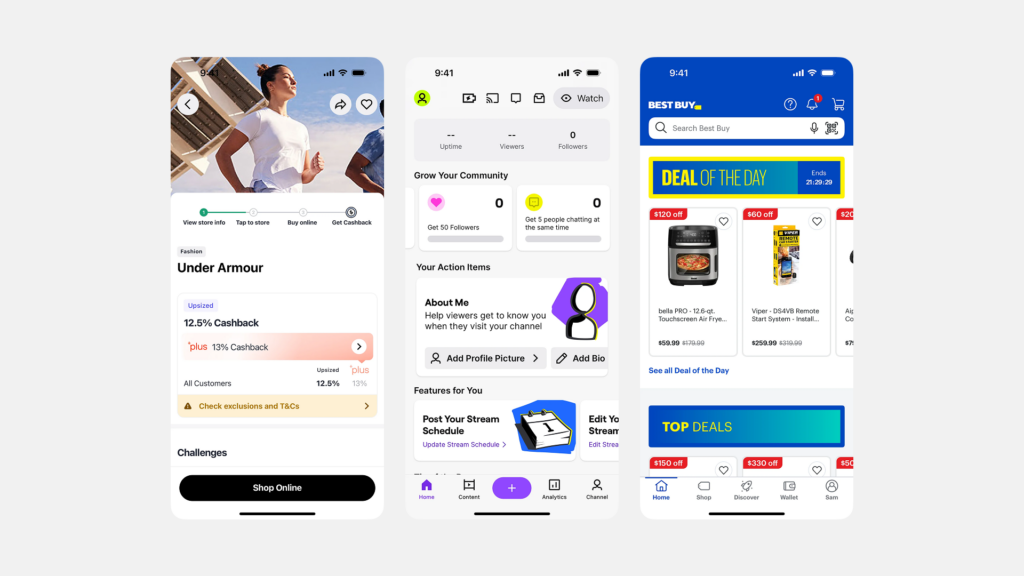
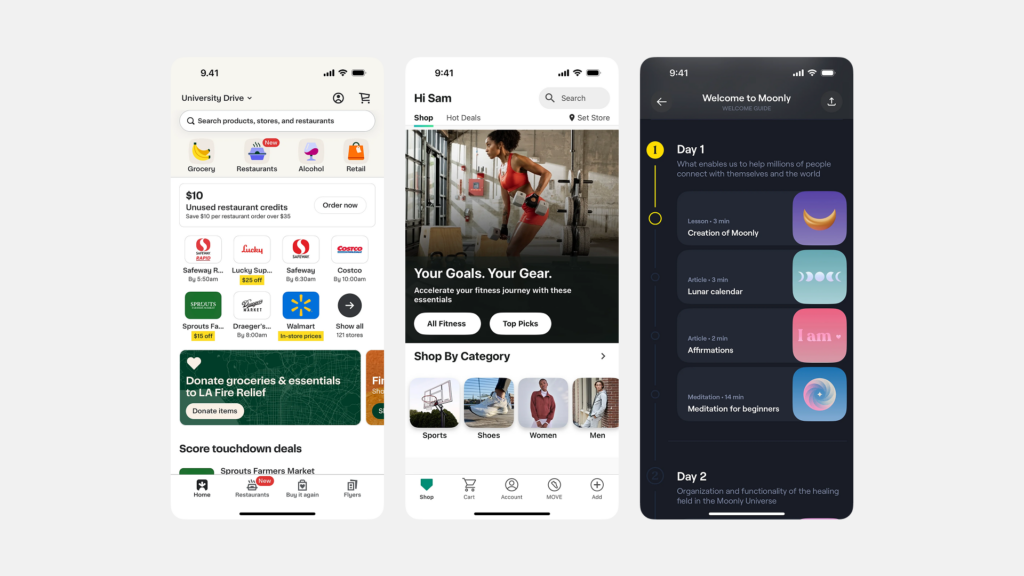
    • 하단 탭 바(Bottom Tab Bar): 주로 모바일 앱 화면 하단에 고정되어 나타나며, 3개에서 5개 정도의 아이콘과 레이블로 구성됩니다. 앱의 최상위 레벨의 주요 섹션(예: 홈, 검색, 프로필) 간의 이동을 담당하며, 사용자가 앱의 어느 위치에 있든 항상 접근 가능합니다. iOS의 Human Interface Guidelines (HIG)나 구글의 Material Design 가이드라인에서 핵심적인 내비게이션 패턴으로 다루어집니다. 이 글에서 주로 다룰 대상입니다.
    • 상단 탭(Top Tabs): 주로 화면 상단, 헤더(App Bar) 바로 아래에 위치하며, 현재 화면이나 섹션 내에서 관련된 하위 뷰(View)나 필터링된 콘텐츠(예: 채팅 목록, 통화 기록, 상태 / 또는 전체, 미확인, 멘션) 사이를 전환하는 데 사용됩니다. 하단 탭 바보다 더 많은 항목을 포함할 수 있으며, 스크롤 가능한 형태로 구현되기도 합니다.

    이 두 형태는 위치와 주된 역할에서 차이가 있지만, 사용자에게 명확한 탐색 경로를 제공하고 콘텐츠를 구조화한다는 공통적인 목표를 가집니다.

    왜 중요할까? 앱 탐색의 효율성과 명확성

    탭 바, 특히 하단 탭 바가 모바일 앱 디자인에서 중요한 이유는 명확합니다. 첫째, 지속적인 접근성(Persistence)을 제공합니다. 화면 하단에 항상 고정되어 있기 때문에 사용자는 앱의 어느 깊이에 들어가 있더라도 단 한 번의 탭으로 주요 섹션으로 즉시 이동할 수 있습니다. 이는 복잡한 탐색 과정을 거치지 않고도 핵심 기능 간의 빠른 전환을 가능하게 하여 사용 편의성을 크게 높입니다.

    둘째, 높은 발견 가능성(Discoverability)을 보장합니다. 앱의 가장 중요하고 자주 사용될 가능성이 높은 기능들이 항상 눈에 보이는 곳에 노출되므로, 사용자는 앱이 제공하는 핵심 가치를 쉽게 인지하고 접근할 수 있습니다. 숨겨진 메뉴(예: 햄버거 메뉴)에 비해 사용자가 기능을 발견하기 훨씬 용이합니다. 셋째, 모바일 환경에서의 인체공학(Ergonomics)을 고려한 디자인입니다. 화면 하단은 스마트폰을 한 손으로 사용할 때 엄지손가락이 비교적 쉽게 닿는 영역이므로 조작이 편리합니다. 마지막으로, 앱의 정보 구조(Information Architecture, IA)를 명확하게 정의하고 사용자에게 전달하는 역할을 합니다. 하단 탭 바의 항목들은 곧 그 앱의 최상위 정보 구조를 반영하며, 사용자가 앱의 전체적인 구성을 이해하는 데 도움을 줍니다. 또한, iOS와 안드로이드 양대 플랫폼에서 널리 사용되는 익숙한 패턴이므로 사용자의 학습 부담이 적습니다.


    바닥의 내비게이터: 하단 탭 바 (Navigator at the Bottom: Bottom Tab Bar)

    하단 탭 바는 현대 모바일 앱 디자인에서 가장 보편적이고 효과적인 내비게이션 패턴 중 하나로 자리 잡았습니다. 그 역할과 디자인 원칙을 더 자세히 살펴보겠습니다.

    모바일 앱 네비게이션의 중심

    하단 탭 바는 앱의 1차 네비게이션(Primary Navigation) 역할을 수행합니다. 즉, 앱을 구성하는 가장 크고 중요한 섹션들로 사용자를 안내하는 출입구와 같습니다. 인스타그램의 피드, 탐색, 릴스, 쇼핑, 프로필 탭이나, 카카오톡의 친구, 채팅, 뷰, 쇼핑, 더보기 탭처럼, 각 탭은 앱의 핵심적인 기능 영역이나 콘텐츠 그룹을 대표합니다. 사용자는 이 탭들을 통해 앱의 주요 기능들을 오가며 원하는 작업을 수행하게 됩니다. 따라서 하단 탭 바의 구성은 앱의 전체적인 정보 구조와 사용성을 결정짓는 매우 중요한 디자인 결정입니다.

    언제 사용해야 할까?

    하단 탭 바는 다음과 같은 경우에 사용하는 것이 가장 효과적입니다.

    • 앱에 2개에서 5개 사이의 명확하게 구분되는 주요 기능 또는 콘텐츠 섹션이 있을 때.
    • 사용자가 이러한 주요 섹션들을 앱 사용 중에 빈번하게 오갈 필요가 있을 때.
    • 각 섹션이 서로 독립적이며, 사용자가 어느 섹션에 있든 다른 주요 섹션으로 바로 이동할 수 있어야 할 때.

    소셜 미디어, 음악 스트리밍, 뉴스, 이커머스, 금융 앱 등 다양한 종류의 앱에서 이러한 요구사항을 충족하기 위해 하단 탭 바를 성공적으로 활용하고 있습니다. 반면, 앱의 주요 섹션이 5개를 초과하거나, 단일 작업을 순차적으로 수행하는 앱(예: 계산기, 특정 유틸리티), 또는 계층 구조가 매우 깊고 복잡하여 다른 네비게이션 패턴(예: 사이드 드로어)이 더 적합한 경우에는 하단 탭 바가 최선의 선택이 아닐 수 있습니다.

    디자인 핵심 원칙: 명확성, 간결성, 일관성

    효과적인 하단 탭 바 디자인을 위한 핵심 원칙은 다음과 같습니다.

    • 탭 개수 제한: 일반적으로 3개에서 5개 사이를 유지합니다. 2개는 너무 적어 탭 바의 필요성이 낮고, 6개 이상은 각 탭의 터치 영역이 너무 작아지고 시각적으로 복잡해져 사용성을 해칩니다.
    • 아이콘과 레이블: 각 탭은 명확하고 이해하기 쉬운 아이콘과 간결한 텍스트 레이블을 함께 사용해야 합니다. 아이콘만으로는 의미 전달이 모호할 수 있으므로, 레이블은 사용자 이해를 돕는 데 필수적입니다. (2025년 현재, 주요 플랫폼 가이드라인 모두 아이콘과 레이블 병기를 권장합니다.)
    • 명확한 활성 상태: 현재 사용자가 어떤 탭(섹션)에 있는지 명확하게 시각적으로 표시해야 합니다. 아이콘과 레이블의 색상 변경, 아이콘 형태 변화, 배경 하이라이트, 상단 인디케이터 등 다양한 방식을 사용할 수 있으며, 비활성 탭과 확실히 구분되어야 합니다.
    • 고정된 위치와 일관성: 하단 탭 바는 화면 하단에 고정되어 스크롤 시에도 사라지지 않아야 합니다. 또한, 앱의 주요 섹션을 이동하더라도 탭 바의 구성과 순서는 일관되게 유지되어야 사용자가 혼란을 겪지 않습니다.

    플랫폼 가이드라인 준수

    iOS와 안드로이드(Material Design)는 하단 탭 바(iOS에서는 Tab Bar, Material Design에서는 Bottom Navigation)에 대한 자체적인 디자인 가이드라인을 제공합니다. 예를 들어, 배경의 투명도, 아이콘 스타일, 텍스트 레이블 표시 방식, 활성 상태 표시 방법, 탭 전환 시 애니메이션 등에 대한 권장 사항이 있습니다. 각 플랫폼의 사용자는 해당 플랫폼의 표준적인 디자인과 동작 방식에 익숙하므로, 가이드라인을 존중하고 따르는 것이 사용자에게 자연스럽고 편안한 경험을 제공하는 데 중요합니다. 물론, 브랜드 아이덴티티를 반영하는 범위 내에서의 커스터마이징은 가능합니다.


    콘텐츠 영역의 길잡이: 상단 탭 (Guide within Content Areas: Top Tabs)

    하단 탭 바가 앱 전체의 구조를 잡는 역할을 한다면, 상단 탭은 특정 화면이나 섹션 내에서 콘텐츠를 효과적으로 구성하고 탐색하는 데 사용됩니다.

    화면 내 콘텐츠 구성 및 필터링

    상단 탭은 주로 현재 화면의 콘텐츠를 여러 하위 그룹으로 나누어 보여주거나, 사용자가 특정 기준에 따라 콘텐츠를 필터링하여 볼 수 있도록 하는 데 사용됩니다. 예를 들어, 메신저 앱에서 ‘채팅’, ‘통화 기록’, ‘연락처’를 상단 탭으로 구분하거나, 뉴스 앱에서 ‘정치’, ‘경제’, ‘사회’, ‘IT’ 등의 카테고리를 탭으로 제공하는 경우입니다. 사용자는 탭을 전환함으로써 동일한 맥락 내에서 다른 관점의 정보를 탐색할 수 있습니다.

    활용 사례: 관련 정보 묶어 보여주기

    상단 탭은 서로 관련성이 높은 정보들을 논리적으로 묶어 보여주는 데 효과적입니다. 예를 들어, 사용자 프로필 화면에서 ‘게시물’, ‘저장됨’, ‘태그됨’ 등의 정보를 상단 탭으로 구분하여 보여주거나, 설정 화면 내에서 ‘일반 설정’, ‘알림 설정’, ‘계정 설정’ 등을 탭으로 나누어 복잡함을 줄일 수 있습니다. 이커머스 상품 상세 페이지에서 ‘상품 정보’, ‘리뷰’, ‘문의’ 등을 탭으로 제공하는 것도 흔한 사례입니다.

    디자인 고려사항: 유연성과 명확한 상태

    상단 탭은 하단 탭 바보다 일반적으로 더 많은 탭 항목을 수용할 수 있습니다. 탭 항목 수가 많아 화면 너비를 초과할 경우, 좌우로 스크롤 가능한 스크롤링 탭(Scrolling Tabs) 형태로 구현할 수 있습니다. 상단 탭에서는 아이콘보다는 텍스트 레이블이 주로 사용되며, 레이블 자체가 탭의 내용을 명확하게 설명해야 합니다. 활성 상태 표시는 주로 탭 아래에 밑줄(Underline indicator)을 긋거나, 탭의 배경색 또는 텍스트 색상을 변경하는 방식으로 이루어집니다. 상단 탭 역시 현재 어떤 탭이 활성화되어 있는지 명확하게 보여주는 것이 중요합니다.


    효과적인 탭 바 디자인을 위한 심층 가이드

    하단 탭 바이든 상단 탭이든, 사용자가 쉽고 편리하게 사용할 수 있도록 만들기 위한 몇 가지 공통적인 디자인 고려사항들이 있습니다.

    아이콘과 레이블: 의미 전달의 조화

    특히 하단 탭 바에서는 아이콘과 레이블을 함께 사용하는 것이 매우 중요합니다. 아이콘은 시각적인 식별을 돕고 공간을 절약하는 효과가 있지만, 모든 아이콘이 사용자에게 보편적으로 동일한 의미로 해석되지는 않습니다. 따라서 간결하고 명확한 텍스트 레이블을 함께 제공하여 아이콘의 의미를 보강하고 모호성을 제거해야 합니다. 레이블은 사용자가 탭의 기능을 정확히 이해하는 데 결정적인 역할을 합니다. 아이콘은 각 플랫폼의 표준 아이콘을 사용하거나, 일관된 스타일 가이드에 따라 명확하게 디자인되어야 합니다.

    활성 상태와 비활성 상태의 명확한 구분

    사용자가 현재 어떤 탭을 선택했는지 즉시 알 수 있도록 활성 상태와 비활성 상태의 시각적 구분이 명확해야 합니다. 단순히 색상만 변경하는 것 외에도 아이콘의 채움/선 스타일 변경(Filled/Outline), 텍스트 굵기(Bold) 변경, 아이콘과 레이블의 크기 조절 등 다양한 시각적 단서를 조합하여 활성 상태를 강조할 수 있습니다. 중요한 것은 비활성 탭과 확실히 차이가 나도록 디자인하여 사용자의 혼동을 최소화하는 것입니다.

    터치 영역과 간격: 편안한 상호작용

    각 탭은 사용자가 실수 없이 쉽게 탭할 수 있도록 충분한 터치 영역(Tap Target Size)을 확보해야 합니다. 모바일 플랫폼 가이드라인에서는 일반적으로 최소 44x44pt(iOS) 또는 48x48dp(Android) 정도의 터치 영역을 권장합니다. 탭과 탭 사이에도 적절한 간격을 두어 사용자가 의도하지 않은 탭을 누르는 실수를 방지해야 합니다. 특히 하단 탭 바는 손가락으로 조작하는 주요 영역이므로 터치 편의성이 매우 중요합니다.

    일관된 동작과 예측 가능성

    탭 바의 동작은 사용자가 예측 가능해야 합니다. 예를 들어, 하단 탭 바의 특정 탭을 누르면 해당 섹션의 최상위 화면으로 이동하는 것이 일반적입니다. 이미 해당 섹션에 있는 상태에서 같은 탭을 다시 누르면, 화면의 가장 상단으로 스크롤되거나(Scroll to top), 현재 화면을 새로고침(Refresh)하거나, 또는 아무 동작도 하지 않는 등 일관된 규칙을 정하고 따르는 것이 좋습니다. 사용자가 탭의 동작 방식을 학습하면 앱을 더욱 효율적으로 사용할 수 있습니다.


    접근성 고려: 모두를 위한 탭 바

    모든 사용자가 탭 바를 불편 없이 이용할 수 있도록 웹 접근성 지침(WCAG 등)을 준수하는 것이 중요합니다.

    스크린 리더 사용자 지원

    시각 장애가 있는 사용자는 스크린 리더를 통해 앱을 탐색합니다. 따라서 탭 바와 각 탭 항목에 적절한 시맨틱 역할(Semantic Role)과 속성을 부여해야 합니다. 예를 들어, 웹 환경에서는 탭 바 컨테이너에 role="tablist"를, 각 탭 항목에 role="tab"을, 현재 선택된 탭에는 aria-selected="true" 속성을 지정하여 스크린 리더가 탭 구조와 현재 상태를 인식하고 사용자에게 음성으로 안내할 수 있도록 해야 합니다. 각 탭에는 아이콘만 있더라도 스크린 리더가 읽을 수 있는 명확한 텍스트 설명(예: aria-label)이 제공되어야 합니다.

    충분한 터치 영역과 대비

    앞서 언급했듯이, 모든 사용자가 정확하게 탭을 누를 수 있도록 충분한 터치 영역을 확보하는 것은 접근성의 기본입니다. 또한, 저시력 사용자나 색각 이상 사용자를 위해 아이콘, 텍스트 레이블, 활성 상태 표시 등이 배경색과 충분한 명암 대비(Contrast Ratio)를 가져야 합니다. WCAG에서는 일반 텍스트의 경우 4.5:1, 큰 텍스트나 그래픽 요소의 경우 3:1 이상의 명암 대비를 권장합니다.

    키보드 네비게이션

    웹 환경이나 키보드 사용이 가능한 환경에서는 키보드(예: Tab 키, 방향키)만으로도 탭 간 이동 및 선택이 가능해야 합니다. 현재 포커스를 받은 탭이 시각적으로 명확하게 표시되어야 하며(Focus Indicator), Enter 키나 Space 키를 눌러 탭을 활성화할 수 있어야 합니다.


    탭 바 UI의 실제 사례와 대안

    탭 바는 수많은 성공적인 앱에서 그 효과를 입증하고 있습니다.

    성공적인 앱들의 탭 바 활용

    • 인스타그램(Instagram): 홈(피드), 탐색, 릴스, 쇼핑, 프로필의 5개 탭으로 구성된 하단 탭 바는 앱의 핵심 기능을 명확하게 나누고 사용자의 콘텐츠 소비와 탐색을 효과적으로 지원합니다. 활성 상태는 아이콘의 채움 스타일 변경으로 명확히 구분합니다.
    • 유튜브(YouTube) 모바일: 홈, Shorts, 구독, 보관함의 4개 탭(로그인 상태에 따라 다를 수 있음)으로 구성되어 동영상 콘텐츠 탐색 및 관리를 위한 주요 경로를 제공합니다.
    • 스포티파이(Spotify): 홈, 검색, 내 라이브러리의 3개 핵심 탭으로 음악 탐색 및 청취 경험을 단순화했습니다. (탭 구성은 업데이트에 따라 변경될 수 있음)
    • 카카오톡(KakaoTalk): 친구, 채팅, 뷰, 쇼핑, 더보기의 5개 탭은 단순한 메신저를 넘어 다양한 서비스를 제공하는 카카오톡의 복합적인 기능을 효과적으로 구조화하여 보여줍니다.

    이러한 앱들은 각자의 서비스 특성에 맞게 탭 바를 구성하고 디자인함으로써 사용자에게 직관적인 네비게이션 경험을 제공하고 있습니다.

    탭 바가 적합하지 않은 경우

    앞서 언급했듯이, 모든 앱에 탭 바가 적합한 것은 아닙니다. 예를 들어, 계산기 앱처럼 단일 목적을 가진 앱이나, 사용자가 특정 작업을 시작하면 완료할 때까지 선형적인 흐름을 따르는 앱(예: 회원가입, 복잡한 설정 마법사)에는 지속적인 섹션 전환을 위한 탭 바가 불필요하거나 오히려 방해가 될 수 있습니다. 또한, 앱의 주요 섹션이 너무 많아 5개를 초과하는 경우에는 하단 탭 바 대신 다른 네비게이션 패턴을 고려해야 합니다.

    탭 바의 대안 패턴들

    하단 탭 바가 적합하지 않거나 더 많은 네비게이션 항목이 필요한 경우, 다음과 같은 대안 패턴들을 고려할 수 있습니다.

    • 햄버거 메뉴 / 사이드 드로어(Hamburger Menu / Side Drawer): 화면 가장자리에 숨겨진 메뉴 아이콘(햄버거 모양)을 탭하면 측면에서 메뉴가 나타나는 방식입니다. 많은 수의 네비게이션 항목을 담을 수 있지만, 메뉴가 숨겨져 있어 발견 가능성이 낮다는 단점이 있습니다.
    • 내비게이션 허브(Navigation Hub): 앱의 시작 화면이나 특정 지점에서 주요 섹션으로 이동할 수 있는 링크들을 모아 놓은 화면(예: 대시보드 형태)을 제공하는 방식입니다.
    • 제스처 기반 네비게이션(Gesture-based Navigation): 화면을 스와이프하는 등의 제스처를 통해 섹션 간을 전환하는 방식입니다. 직관적일 수 있지만, 사용자가 제스처를 학습해야 하고 발견 가능성이 낮을 수 있습니다.

    각 패턴은 장단점을 가지므로, 앱의 정보 구조, 콘텐츠 특성, 타겟 사용자 등을 종합적으로 고려하여 최적의 네비게이션 전략을 수립해야 합니다.


    결론: 사용자 여정의 믿음직한 나침반

    탭 바, 특히 모바일 앱 환경에서의 하단 탭 바는 사용자가 앱의 광활한 정보 속에서 길을 잃지 않도록 안내하는 가장 기본적이면서도 강력한 나침반입니다. 앱의 핵심 기능을 명확하게 드러내고, 사용자가 원하는 목적지 사이를 쉽고 빠르게 이동할 수 있도록 지원함으로써 직관적인 사용자 경험의 토대를 마련합니다.

    효과적인 탭 바를 디자인하기 위해서는 명확성(아이콘과 레이블, 활성 상태), 간결성(탭 개수 제한), 일관성(위치와 동작)이라는 핵심 원칙을 지켜야 합니다. 또한, 각 모바일 플랫폼의 디자인 가이드라인을 존중하고, 모든 사용자가 불편 없이 이용할 수 있도록 접근성을 철저히 고려하는 것이 필수적입니다. 앱의 특성과 사용자의 요구를 깊이 이해하고 신중하게 설계된 탭 바는 사용자의 앱 탐색 여정을 즐겁고 효율적으로 만들어주는 믿음직한 동반자가 될 것입니다.


    #탭바 #하단탭바 #상단탭 #UI디자인 #UX디자인 #모바일앱디자인 #앱네비게이션 #정보구조 #인터페이스디자인 #iOS디자인 #안드로이드디자인 #MaterialDesign #사용성 #접근성

  • 정보를 깔끔하게 쌓아 올리다: 스택 리스트(Stacked List) UI 디자인 탐구

    정보를 깔끔하게 쌓아 올리다: 스택 리스트(Stacked List) UI 디자인 탐구

    우리가 매일 사용하는 디지털 인터페이스는 수많은 ‘목록(List)’으로 가득 차 있습니다. 이메일 받은 편지함, 할 일 목록, 검색 결과, 설정 메뉴 등 정보를 나열하고 사용자가 원하는 항목을 찾거나 관리하도록 돕는 것은 사용자 인터페이스(UI) 디자인의 가장 기본적인 과제 중 하나입니다. 다양한 목록 표시 방식 중에서도 스택 리스트(Stacked List)는 여러 항목을 수직으로 쌓아 올리듯 배열하여 각각의 정보를 명확하게 전달하는 매우 효과적이고 보편적인 패턴입니다. 각 항목이 독립적인 정보 블록처럼 기능하며 필요한 핵심 내용을 담아 보여줌으로써, 사용자는 목록을 효율적으로 탐색하고 필요한 작업을 수행할 수 있습니다. 이 글에서는 스택 리스트 UI 패턴의 정의와 중요성부터 시작하여, 효과적인 디자인 원칙, 다양한 변형, 그리고 실제 적용 사례까지 깊이 있게 살펴보며, 왜 이 패턴이 명확하고 효율적인 정보 전달의 기초가 되는지 알아보겠습니다.

    스택 리스트란 무엇인가?

    핵심 개념: 수직으로 쌓인 정보 항목들

    스택 리스트(Stacked List)는 데이터 항목의 컬렉션을 수직 방향으로 나열하는 UI 패턴을 의미합니다. 여기서 핵심은 각 리스트 항목이 단순한 텍스트 한 줄 이상으로 구성되어, 해당 항목에 대한 여러 중요 정보(예: 제목, 요약, 날짜, 상태, 이미지 등)를 포함하는 독립적인 정보 단위(블록 또는 행)처럼 취급된다는 점입니다. 마치 카드나 서류를 위아래로 차곡차곡 쌓아 놓은 모습과 유사하여 ‘Stacked’라는 이름이 붙었습니다.

    이는 단순히 점이나 숫자로 시작하는 기본적인 글머리 기호 목록(Bulleted list)과는 구별되며, 항목들을 격자 형태로 배열하는 그리드 뷰(Grid View)와도 다릅니다. 스택 리스트는 각 항목이 차지하는 수평 공간 전체를 활용하여 정보를 표시하고, 항목과 항목 사이는 명확한 구분선, 배경색 변화, 또는 충분한 수직 간격(여백)을 통해 시각적으로 분리됩니다. 이러한 구조는 사용자가 목록을 위아래로 훑어보며(Scanning) 원하는 정보를 찾거나 항목 간의 개별 내용을 파악하는 데 도움을 줍니다.

    왜 중요할까? 정보의 조직화와 가독성의 조화

    스택 리스트 패턴이 널리 사용되는 이유는 정보의 조직화와 가독성 사이에서 효과적인 균형을 제공하기 때문입니다. 첫째, 여러 항목을 일관된 형식으로 수직 배열함으로써 정보를 체계적으로 구조화하고 사용자가 예측 가능한 방식으로 내용을 탐색할 수 있게 합니다. 각 항목의 레이아웃이 동일하게 반복되므로 사용자는 패턴을 빠르게 학습하여 원하는 정보를 효율적으로 찾을 수 있습니다.

    둘째, 각 항목 내에 충분한 공간을 확보하여 핵심적인 세부 정보를 미리 보여줄 수 있습니다. 예를 들어 이메일 목록에서는 보낸 사람, 제목, 본문 미리보기, 받은 시간 등을 한눈에 파악할 수 있어, 사용자가 각 항목을 일일이 열어보지 않고도 내용을 짐작하고 중요도를 판단하는 데 도움이 됩니다. 셋째, 항목별로 관련된 액션 버튼이나 컨트롤(예: 삭제, 편집, 즐겨찾기 추가)을 함께 배치하기 용이합니다. 사용자는 목록을 보면서 바로 원하는 작업을 수행할 수 있어 작업 효율성이 높아집니다. 마지막으로, 수직적 구성은 항목 수가 많아지더라도 스크롤을 통해 확장하기 용이하며, 사용자가 목록을 위아래로 훑어보는 자연스러운 시선 흐름과도 잘 맞아 스캔 효율성(Scannability)을 높여줍니다.


    스택 리스트는 언제, 어디에 사용될까?

    스택 리스트는 다양한 유형의 정보를 표시하는 데 활용될 수 있는 매우 유연한 패턴입니다. 그 대표적인 사용 사례들은 다음과 같습니다.

    이메일, 메시지, 알림 목록

    가장 전형적인 예시로, 이메일 클라이언트(Gmail, Outlook 등), 메신저 앱, 시스템 알림 센터 등에서 널리 사용됩니다. 각 항목은 보낸 사람(또는 앱 이름), 제목(또는 메시지 내용 요약), 본문 미리보기, 수신 시간, 읽음/안읽음 상태, 첨부파일 유무 등의 정보를 포함하며, 사용자는 이를 통해 빠르게 메시지의 중요도를 판단하고 관리할 수 있습니다. 스와이프 동작을 통해 빠른 액션(삭제, 보관 등)을 제공하는 경우도 많습니다.

    작업 및 프로젝트 관리

    Todoist, Asana, Trello(리스트 뷰)와 같은 작업 관리 도구에서 할 일 목록을 표시하는 데 효과적입니다. 각 작업 항목은 작업명, 마감일, 담당자, 프로젝트 태그, 우선순위, 진행 상태 등을 포함할 수 있습니다. 사용자는 목록을 통해 전체 작업 현황을 파악하고, 특정 작업을 필터링하거나 정렬하며, 각 작업의 세부 내용을 확인하거나 상태를 업데이트할 수 있습니다.

    파일 및 문서 탐색기

    운영체제(Windows 탐색기, macOS Finder)의 ‘자세히 보기’ 또는 ‘목록 보기’나 클라우드 스토리지 서비스(Google Drive, Dropbox)에서 파일 및 폴더 목록을 표시할 때 사용됩니다. 각 항목은 파일/폴더 이름, 종류, 크기, 수정 날짜, 소유자 등의 메타데이터를 보여주며, 사용자가 파일을 찾고 관리하는 데 필요한 정보를 제공합니다. 정렬 기능과 함께 사용되는 경우가 많습니다.

    설정 및 옵션 메뉴

    모바일 앱이나 웹사이트의 설정 화면에서도 스택 리스트 형식이 자주 사용됩니다. 각 설정 항목은 설정의 이름과 함께 현재 설정값의 요약(예: ‘알림 – 켜짐’, ‘언어 – 한국어’)이나 간단한 설명을 포함하는 경우가 많습니다. 항목을 탭(클릭)하면 세부 설정 화면으로 이동하거나 옵션을 바로 변경할 수 있는 컨트롤(예: 토글 스위치)이 포함되기도 합니다.

    검색 결과 및 콘텐츠 피드

    구글과 같은 검색 엔진의 결과 페이지나 뉴스 앱, 블로그 등의 콘텐츠 피드에서도 스택 리스트 형태를 볼 수 있습니다. 각 결과 항목이나 기사 항목은 제목, 출처, 요약 내용, 이미지 썸네일, 발행일 등의 정보를 포함하여 사용자가 원하는 콘텐츠를 빠르게 식별하고 선택할 수 있도록 돕습니다.


    효과적인 스택 리스트 디자인 원칙

    사용자에게 명확하고 효율적인 경험을 제공하는 스택 리스트를 디자인하기 위해서는 몇 가지 핵심 원칙을 고려해야 합니다.

    항목 내 정보 계층 설계

    각 리스트 항목에 표시될 정보들 사이의 중요도를 명확히 구분하고, 이를 시각적으로 표현하는 것이 중요합니다. 가장 중요한 정보(예: 이메일 제목, 작업 이름)는 가장 눈에 잘 띄도록 크기, 굵기, 색상 등을 조절하고, 부가적인 정보(예: 날짜, 보낸 사람)는 상대적으로 덜 강조하여 사용자가 핵심 내용을 빠르게 파악할 수 있도록 시각적 계층(Visual Hierarchy)을 만들어야 합니다. 정보의 배치(Layout) 역시 중요한 역할을 합니다.

    명확한 시각적 구분과 리듬

    리스트 내의 각 항목은 서로 명확하게 구분되어야 합니다. 항목 사이에 얇은 구분선(Border)을 넣거나, 미묘한 배경색 차이를 주거나, 충분한 상하 여백(Padding/Margin)을 확보하는 방법을 사용할 수 있습니다. 또한, 각 항목의 높이가 일정하거나 예측 가능하게 유지되고 항목 간의 수직 간격이 일관되면, 사용자는 시각적인 리듬감을 느끼며 목록을 더 편안하게 훑어볼 수 있습니다.

    스캔 효율성 극대화

    사용자는 종종 목록 전체를 자세히 읽기보다는 빠르게 훑어보며 원하는 정보를 찾으려 합니다. 따라서 스캔 효율성을 높이는 디자인이 중요합니다. 각 항목 내에서 동일한 유형의 정보(예: 날짜, 상태 표시 아이콘)는 수직적으로 정렬되도록 배치하면 사용자가 특정 정보를 기준으로 목록을 비교하거나 찾는 것이 용이해집니다. 또한, 충분한 여백을 확보하여 정보가 너무 빽빽하게 보이지 않도록 하고, 예측 가능하고 일관된 레이아웃을 유지하는 것이 스캔 효율성을 높이는 데 도움이 됩니다.

    정보 밀도와 가독성의 균형

    한 화면에 얼마나 많은 항목을 보여줄 것인가(정보 밀도, Information Density)는 중요한 결정 사항입니다. 밀도가 너무 높으면 정보가 복잡하고 답답해 보일 수 있으며, 밀도가 너무 낮으면 스크롤이 길어지고 정보 탐색 효율이 떨어질 수 있습니다. 표시할 정보의 양과 중요도, 타겟 사용자의 숙련도(전문가는 높은 밀도를 선호할 수 있음), 사용 맥락 등을 고려하여 적절한 정보 밀도를 결정해야 합니다. 가독성을 해치지 않는 범위 내에서 최대한 효율적으로 정보를 전달하는 균형점을 찾는 것이 중요합니다.

    직관적인 액션 버튼 배치

    리스트 항목과 관련된 액션(예: 삭제, 편집, 공유, 상세 보기)을 제공해야 하는 경우, 해당 액션 버튼이나 아이콘의 배치와 디자인이 중요합니다. 일반적으로 항목의 오른쪽 끝에 아이콘 형태로 배치하거나, 더 많은 액션이 필요할 경우 ‘더보기'(케밥 또는 미트볼 아이콘) 메뉴 안에 숨기는 방식을 사용합니다. 마우스를 올렸을 때(hover)만 액션 버튼이 나타나도록 하여 평소에는 깔끔한 인터페이스를 유지하는 방법도 있습니다. 액션 요소들이 너무 많아져 각 항목이 복잡해 보이지 않도록 주의해야 합니다.


    스택 리스트의 다양한 변형과 스타일

    스택 리스트는 기본적인 구조를 유지하면서도 내용과 스타일에 따라 다양한 변형을 가질 수 있습니다.

    기본 텍스트 리스트

    가장 단순한 형태로, 주로 텍스트 정보만으로 구성됩니다. 각 항목은 제목과 간단한 설명 또는 부가 정보 한두 줄 정도로 이루어집니다. 설정 메뉴나 간단한 알림 목록 등에서 볼 수 있습니다.

    리치 콘텐츠 리스트

    텍스트 외에 이미지 썸네일, 사용자 아바타, 아이콘, 상태 배지(Badge), 태그 등 다양한 시각적 요소를 포함하는 형태입니다. 이메일 목록, 소셜 미디어 피드, 상품 목록 등에서 흔히 볼 수 있으며, 사용자에게 더 풍부하고 직관적인 정보를 제공합니다.

    카드형 리스트

    각 리스트 항목을 시각적으로 독립된 ‘카드(Card)’처럼 디자인하는 방식입니다. 각 카드는 명확한 경계선(Border)이나 그림자(Shadow) 효과를 가지며, 배경색을 가질 수도 있습니다. 이는 각 항목을 더욱 명확하게 구분하고 개별적인 정보 단위로서 강조하는 효과가 있습니다. 대시보드나 콘텐츠 큐레이션 서비스 등에서 자주 활용됩니다.

    확장 가능한 리스트

    기본적으로는 각 항목의 핵심 정보만 보여주다가, 사용자가 항목을 클릭하거나 특정 버튼을 누르면 숨겨져 있던 추가 정보나 세부 컨트롤이 아래로 펼쳐져 나오는 방식입니다. 아코디언(Accordion) 리스트라고도 불립니다. 이는 화면 공간을 효율적으로 사용하면서도 필요에 따라 상세 정보를 확인할 수 있게 해주는 장점이 있습니다. FAQ 목록이나 복잡한 설정을 다루는 메뉴 등에서 유용합니다.


    스택 리스트 디자인 시 고려사항 및 대안

    스택 리스트를 효과적으로 사용하기 위해 추가적으로 고려해야 할 점들과, 경우에 따라 고려할 수 있는 대안 패턴들은 다음과 같습니다.

    반응형 처리 전략

    데스크톱 화면에서는 여러 정보를 풍부하게 보여주는 스택 리스트도 모바일과 같은 작은 화면에서는 공간 제약에 부딪힙니다. 따라서 화면 크기에 따라 표시되는 정보의 양을 조절하거나 레이아웃을 변경하는 반응형 디자인 전략이 필수적입니다. 예를 들어, 작은 화면에서는 덜 중요한 정보를 숨기거나, 가로 배열을 세로 배열로 바꾸거나, 폰트 크기를 조절하는 등의 방법을 사용할 수 있습니다.

    상태 변화의 시각적 피드백

    사용자가 리스트 항목과 상호작용할 때(마우스 호버, 클릭/탭, 선택 등), 해당 항목의 상태가 변했음을 명확하게 시각적으로 피드백해주어야 합니다. 배경색 변경, 텍스트 스타일 변화, 외곽선 표시 등 일관되고 분명한 방식으로 상태 변화를 알려주면 사용자는 시스템이 자신의 입력을 인지하고 반응하고 있음을 알 수 있어 사용성이 향상됩니다. 읽음/안읽음 상태, 비활성화 상태 등 데이터 자체의 상태 변화도 명확히 표시되어야 합니다.

    접근성 준수 방안

    모든 사용자가 목록을 쉽게 탐색하고 이해할 수 있도록 웹 접근성 지침을 준수하는 것이 중요합니다. 의미에 맞는 HTML 태그(<ul><li> 등)를 사용하고, 필요한 경우 ARIA(Accessible Rich Internet Applications) 역할을 부여하여 스크린 리더 사용자가 목록의 구조와 내용을 파악할 수 있도록 해야 합니다. 키보드만으로도 목록 항목 간 이동 및 선택, 액션 수행이 가능해야 하며, 포커스 상태가 명확히 보여야 합니다. 충분한 색상 대비를 확보하는 것도 기본입니다.

    스택 리스트의 한계와 대안 패턴

    스택 리스트는 개별 항목의 정보를 풍부하게 보여주는 데는 강점이 있지만, 여러 항목 간의 특정 데이터를 정밀하게 비교해야 하는 경우에는 비효율적일 수 있습니다. 예를 들어, 여러 상품의 가격, 평점, 재고 수를 한눈에 비교하고 싶다면 각 데이터가 명확한 열(Column)로 정렬된 테이블 뷰(Table View)가 더 적합할 수 있습니다. 또한, 시각적인 콘텐츠(예: 이미지, 비디오) 자체가 중요하고 이를 중심으로 탐색하는 경우에는 항목들을 격자 형태로 배열하는 그리드 뷰(Grid View)가 더 효과적일 수 있습니다. 데이터의 특성과 사용자의 주요 작업(Task)을 고려하여 가장 적합한 패턴을 선택해야 합니다.


    결론: 명확하고 효율적인 정보 전달의 기초

    스택 리스트는 디지털 인터페이스에서 정보를 조직화하고 사용자에게 명확하게 전달하는 가장 기본적이면서도 강력한 UI 패턴 중 하나입니다. 이메일 확인부터 할 일 관리, 파일 탐색, 설정 변경에 이르기까지 사용자의 다양한 작업을 지원하며 정보 탐색의 효율성을 높이는 데 핵심적인 역할을 합니다.

    효과적인 스택 리스트를 디자인하기 위해서는 각 항목 내 정보의 계층 구조를 세심하게 설계하고, 항목 간 명확한 구분과 시각적 리듬감을 부여하며, 사용자의 스캔 효율성을 극대화해야 합니다. 또한 정보 밀도와 가독성 사이의 적절한 균형을 찾고, 필요한 액션을 직관적으로 배치하며, 반응형 디자인과 접근성을 반드시 고려해야 합니다. 데이터의 특성과 사용자 요구에 따라 다양한 변형을 적용할 수 있으며, 때로는 테이블 뷰나 그리드 뷰와 같은 대안 패턴이 더 적합할 수도 있음을 인지해야 합니다. 궁극적으로 잘 디자인된 스택 리스트는 복잡한 정보를 사용자가 쉽게 소화하고 활용할 수 있도록 돕는 든든한 기반이 되어, 전반적인 사용성을 향상시키는 데 크게 기여할 것입니다.


    #스택리스트 #리스트UI #UI디자인 #UX디자인 #정보디자인 #웹디자인 #앱디자인 #인터페이스디자인 #사용성 #리스트뷰 #카드UI #정보구조 #데이터시각화

  • 화면의 길잡이: 사이드 네비게이션(Side Navigation) 디자인 완벽 분석

    화면의 길잡이: 사이드 네비게이션(Side Navigation) 디자인 완벽 분석

    디지털 제품의 복잡성이 증가함에 따라 사용자가 원하는 정보나 기능을 쉽고 빠르게 찾도록 안내하는 ‘네비게이션’의 역할은 더욱 중요해지고 있습니다. 수많은 네비게이션 패턴 중에서도 특히 사이드 네비게이션(Side Navigation), 또는 사이드바(Sidebar) 네비게이션이라 불리는 방식은 복잡한 정보 구조를 가진 웹사이트나 애플리케이션에서 강력한 힘을 발휘합니다. 화면의 측면 공간을 활용하여 메뉴 항목들을 수직으로 배열하는 이 방식은 사용자가 전체 구조를 한눈에 파악하고 원하는 목적지로 효율적으로 이동할 수 있도록 돕는 핵심적인 UI 요소입니다. 이 글에서는 사이드 네비게이션의 기본 개념과 장점, 효과적인 사용 사례, 그리고 최적의 사용자 경험을 위한 디자인 고려사항까지 심층적으로 분석하여, 왜 이 네비게이션 패턴이 많은 성공적인 디지털 제품에서 핵심적인 역할을 수행하는지 알아보겠습니다.

    사이드 네비게이션이란 무엇인가?

    핵심 개념: 화면 측면에 위치한 수직 메뉴

    사이드 네비게이션은 웹 페이지나 애플리케이션 화면의 왼쪽 또는 오른쪽에 수직 형태로 배치되는 메뉴 시스템을 의미합니다. 일반적으로 화면 왼쪽에 위치하는 경우가 많으며, 사용자는 이 메뉴를 통해 사이트나 앱의 주요 섹션이나 기능으로 이동할 수 있습니다. 이는 화면 상단에 수평으로 메뉴를 배치하는 탑 네비게이션(Top Navigation)과 대비되는 주요 네비게이션 패턴 중 하나입니다.

    탑 네비게이션이 주로 소수의 주요 메뉴 항목을 표시하는 데 적합하다면, 사이드 네비게이션은 더 많은 수의 메뉴 항목이나 다소 긴 레이블을 가진 메뉴 항목들을 효과적으로 수용할 수 있다는 장점이 있습니다. 수직 공간은 일반적으로 수평 공간보다 제약이 덜하기 때문에, 메뉴 항목이 많아지더라도 비교적 유연하게 확장될 수 있습니다. 이러한 특성 덕분에 복잡한 구조를 가진 서비스에서 정보의 깊이를 표현하고 사용자의 탐색을 돕는 데 자주 활용됩니다.

    왜 사용할까? 정보 구조화와 탐색의 효율성

    사이드 네비게이션이 선호되는 주된 이유는 정보 구조화와 탐색의 효율성에 있습니다. 첫째, 많은 수의 1차 메뉴 항목(Top-level navigation items)을 한 번에 보여줄 수 있어 사용자가 서비스의 전체 범위를 빠르게 파악하는 데 유리합니다. 탑 네비게이션은 공간 제약으로 인해 많은 항목을 표시하기 어렵고, ‘더보기’ 메뉴 등으로 숨겨야 하는 경우가 많지만, 사이드 네비게이션은 상대적으로 자유롭습니다.

    둘째, 계층 구조 표현에 용이합니다. 사이드 네비게이션 내에서 들여쓰기, 아코디언(Accordion) 확장/축소, 플라이아웃(Fly-out) 메뉴 등을 활용하여 2차, 3차 하위 메뉴를 명확하고 직관적으로 보여줄 수 있습니다. 이는 사용자가 현재 위치를 기준으로 관련된 하위 페이지나 기능들을 쉽게 발견하고 탐색할 수 있도록 돕습니다. 셋째, 수직 배열은 사용자가 메뉴 항목들을 위아래로 빠르게 훑어보기(Scannability)에 좋습니다. F자 또는 Z자 읽기 패턴을 고려할 때, 시선이 자연스럽게 머무는 왼쪽에 메뉴를 배치하면 콘텐츠 영역과 네비게이션 영역의 구분이 명확해지고 탐색 효율성이 높아집니다. 마지막으로, 많은 경우 사이드 네비게이션은 화면 스크롤과 관계없이 고정(Fixed/Sticky)되어 있어 사용자가 어느 페이지에 있든 항상 일관된 탐색 경로를 제공받을 수 있다는 장점도 있습니다.


    사이드 네비게이션은 언제 효과적일까?

    모든 상황에 사이드 네비게이션이 최적인 것은 아닙니다. 특정 조건과 요구사항이 충족될 때 그 효과를 극대화할 수 있습니다. 사이드 네비게이션 도입을 고려해야 하는 주요 상황들은 다음과 같습니다.

    다수의 주요 메뉴 항목이 필요할 때

    웹사이트나 애플리케이션이 제공하는 주요 기능이나 정보 섹션의 수가 많을 때 사이드 네비게이션은 매우 효과적입니다. 예를 들어, 다양한 관리 기능을 제공하는 관리자 대시보드, 여러 프로젝트와 작업 공간을 다루는 생산성 도구(예: Asana, Jira), 다양한 설정 옵션을 가진 소프트웨어 등은 탑 네비게이션만으로는 모든 주요 메뉴를 담기 어렵습니다. 사이드 네비게이션은 7~10개 이상의 1차 메뉴 항목도 비교적 깔끔하게 표시할 수 있어, 사용자가 숨겨진 메뉴를 찾아 헤매지 않고 원하는 기능에 빠르게 접근할 수 있도록 돕습니다.

    명확한 정보 계층 구조를 보여줘야 할 때

    제품이나 서비스의 정보 구조(Information Architecture, IA)가 여러 단계의 깊이를 가질 때 사이드 네비게이션은 그 구조를 시각적으로 명확하게 전달하는 데 유리합니다. 예를 들어, ‘사용자 관리’ 메뉴 아래에 ‘회원 목록’, ‘권한 설정’, ‘활동 로그’ 등의 하위 메뉴가 있는 경우, 사이드 네비게이션에서 들여쓰기나 확장 메뉴를 통해 이러한 부모-자식 관계를 직관적으로 보여줄 수 있습니다. 이는 사용자가 전체 구조 내에서 현재 자신의 위치를 쉽게 파악하고 관련 메뉴들을 탐색하는 데 큰 도움을 줍니다.

    메뉴 레이블이 길거나 가변적일 때

    메뉴 항목의 이름(레이블)이 비교적 길거나, 다국어 지원 등으로 인해 레이블 길이가 가변적일 때 사이드 네비게이션은 공간적 이점을 가집니다. 탑 네비게이션은 제한된 수평 공간 때문에 긴 레이블을 사용하기 어렵고, 레이블이 길어지면 메뉴 항목 수가 줄어들거나 디자인이 깨질 수 있습니다. 반면, 사이드 네비게이션은 수직으로 공간 여유가 있어 상대적으로 긴 레이블도 잘 수용하며, 레이블 길이가 달라지더라도 전체 레이아웃에 미치는 영향이 적습니다.

    일관된 탐색 경험이 중요할 때

    사용자가 애플리케이션 내 다양한 페이지를 이동하더라도 주요 네비게이션 메뉴가 항상 같은 위치에 일관되게 제공되어야 할 때, 고정형(Fixed) 사이드 네비게이션은 좋은 선택입니다. 사용자는 화면의 어느 부분에서 콘텐츠를 보거나 작업을 하든, 언제든지 익숙한 위치에서 네비게이션 메뉴를 찾아 다른 섹션으로 쉽게 이동할 수 있습니다. 이는 특히 사용자가 여러 기능을 빈번하게 오가며 사용하는 복잡한 애플리케이션에서 학습 비용을 줄이고 사용성을 높이는 데 기여합니다.


    사이드 네비게이션 디자인 패턴과 사례

    사이드 네비게이션은 다양한 형태로 구현될 수 있으며, 각 패턴은 특정 상황과 목적에 맞게 활용됩니다. 주요 디자인 패턴과 실제 적용 사례를 살펴보겠습니다.

    기본 고정형 (Standard Fixed)

    가장 일반적인 형태로, 사이드 네비게이션 영역이 화면 왼쪽에 고정되어 사용자가 페이지를 스크롤해도 항상 같은 위치에 노출됩니다. 모든 메뉴 항목의 레이블이 항상 표시되어 있어 명확성이 높습니다. 주로 정보 밀도가 높고 기능이 다양한 대시보드나 관리 도구에서 많이 사용됩니다. 예를 들어, 구글 애널리틱스(Google Analytics)나 많은 클라우드 서비스의 관리 콘솔에서 이러한 형태를 볼 수 있습니다. 사용자는 언제든 전체 메뉴 구조를 확인하고 원하는 항목으로 바로 이동할 수 있다는 장점이 있습니다.

    아이콘 전용 축소형 (Icon-Only Collapsed)

    화면 공간을 효율적으로 사용하기 위해 평소에는 아이콘만 표시하고, 마우스를 올리거나(hover) 클릭하면 전체 메뉴 레이블이 보이도록 확장되는 방식입니다. 또는 사용자가 직접 확장/축소 버튼을 클릭하여 상태를 전환할 수도 있습니다. 이는 콘텐츠 영역을 더 넓게 확보해야 할 때 유용합니다. 구글의 Gmail, Google Drive 등 Material Design을 적용한 많은 서비스들이 이 패턴을 활용합니다. 다만, 아이콘만으로는 의미 전달이 명확하지 않을 수 있어, 아이콘 디자인의 직관성이 매우 중요하며, 사용자가 아이콘의 의미를 학습할 시간이 필요할 수 있습니다. 따라서 초기에는 레이블을 함께 보여주거나 툴팁(Tooltip)을 제공하는 것이 좋습니다.

    아코디언 및 플라이아웃 하위 메뉴 (Accordion and Fly-out Submenus)

    사이드 네비게이션 내에서 하위 메뉴(2차, 3차 메뉴)를 표시하는 방식입니다. 아코디언(Accordion) 방식은 상위 메뉴를 클릭하면 해당 메뉴 아래 공간이 확장되면서 하위 메뉴들이 나타나는 방식입니다. 한 번에 하나의 상위 메뉴에 속한 하위 메뉴들만 보게 하여 구조를 단순하게 유지하는 데 도움이 됩니다. 슬랙(Slack)의 채널 및 DM 목록 관리가 이와 유사한 방식을 사용합니다. 플라이아웃(Fly-out) 방식은 상위 메뉴에 마우스를 올리거나 클릭하면 옆으로 하위 메뉴 목록이 펼쳐져 나오는 방식입니다. 여러 단계의 하위 메뉴를 중첩하여 보여줄 수 있지만, 너무 깊어지면 사용성을 해칠 수 있습니다. 많은 웹사이트 빌더나 CMS 관리 화면 등에서 볼 수 있습니다.

    최신 적용 사례: 협업 툴과 SaaS

    최근 복잡한 기능을 제공하는 다양한 협업 툴과 SaaS(Software as a Service) 제품들이 사이드 네비게이션을 적극적으로 활용하고 있습니다. 디자인 협업 툴인 피그마(Figma)는 왼쪽 사이드바를 통해 레이어, 에셋 등을 관리하고, 프로젝트 내 페이지 이동을 위한 네비게이션도 제공합니다. 노션(Notion) 역시 사이드바를 통해 워크스페이스, 페이지 트리 구조, 템플릿 등을 탐색하고 관리할 수 있게 합니다. 슬랙(Slack)은 채널, 다이렉트 메시지, 앱 등을 사이드바에 체계적으로 정리하여 사용자가 다양한 커뮤니케이션 맥락을 쉽게 전환하도록 돕습니다. 이러한 사례들은 사이드 네비게이션이 복잡한 정보와 기능을 구조화하고 사용자 워크플로우를 지원하는 데 얼마나 효과적인지를 잘 보여줍니다.


    효과적인 사이드 네비게이션 디자인을 위한 고려사항

    사이드 네비게이션의 장점을 최대한 활용하고 사용자에게 최적의 경험을 제공하기 위해서는 몇 가지 중요한 디자인 원칙과 고려사항을 따라야 합니다.

    정보 구조(IA) 우선 설계

    성공적인 네비게이션 디자인의 기반은 잘 설계된 정보 구조(Information Architecture, IA)입니다. 어떤 콘텐츠와 기능을 어떤 그룹으로 묶고, 어떤 계층 구조를 가질 것인지를 먼저 명확하게 정의해야 합니다. 사용자 조사를 통해 사용자의 멘탈 모델과 작업 흐름을 이해하고, 이를 바탕으로 메뉴 항목의 그룹핑과 레이블링을 결정해야 합니다. 네비게이션은 IA를 시각적으로 표현하는 수단일 뿐이므로, IA가 부실하면 아무리 세련된 네비게이션 디자인이라도 사용성을 개선하기 어렵습니다. 메뉴 항목은 명확하고 예측 가능한 용어를 사용하고, 논리적인 순서로 배열되어야 합니다.

    명확한 시각적 계층과 상태 표시

    사이드 네비게이션 내에서 1차 메뉴와 하위 메뉴 간의 시각적 구분이 명확해야 합니다. 들여쓰기, 다른 배경색, 폰트 스타일 변화 등을 사용하여 계층 구조를 사용자가 쉽게 인지할 수 있도록 디자인해야 합니다. 또한, 사용자가 현재 어떤 메뉴 항목(페이지 또는 섹션)을 보고 있는지 명확하게 표시하는 것(상태 표시, State Indication)이 매우 중요합니다. 활성 메뉴 항목에 다른 배경색을 적용하거나, 굵은 폰트, 아이콘 변화, 왼쪽에 수직 바 표시 등 다양한 시각적 단서를 사용하여 사용자가 길을 잃지 않도록 도와야 합니다.

    아이콘 사용의 명과 암

    아이콘은 메뉴 레이블과 함께 사용될 때 시각적 식별을 돕고 스캔 속도를 높일 수 있습니다. 또한, 축소형 네비게이션에서는 공간 절약에 큰 도움이 됩니다. 하지만 아이콘만 사용할 경우, 그 의미가 모든 사용자에게 보편적으로 이해되지 않을 수 있다는 단점이 있습니다. 특히 추상적이거나 모호한 아이콘은 사용자를 혼란스럽게 만들 수 있습니다. 따라서 아이콘을 사용할 때는 가능한 한 표준적이고 인지도가 높은 아이콘을 선택하고, 필요한 경우 항상 레이블과 함께 사용하거나, 아이콘만 표시할 때는 명확한 툴팁을 제공하는 것이 좋습니다. 아이콘의 일관된 스타일과 명확성 확보는 필수입니다.

    반응형 디자인 전략

    데스크톱 환경에서는 넓은 화면 덕분에 사이드 네비게이션이 효과적이지만, 모바일이나 태블릿과 같은 작은 화면에서는 그대로 적용하기 어렵습니다. 사이드 네비게이션이 화면의 상당 부분을 차지하여 콘텐츠 영역이 너무 좁아질 수 있기 때문입니다. 따라서 반응형 디자인 전략이 필수적입니다. 작은 화면에서는 사이드 네비게이션을 숨기고 햄버거 메뉴(Hamburger Menu) 아이콘을 통해 접근하게 하거나, 주요 메뉴 항목들을 화면 하단의 탭 바(Tab Bar) 또는 상단 탭(Top Tabs)으로 전환하는 방식 등을 고려해야 합니다. 어떤 방식을 선택하든, 다른 화면 크기에서도 일관된 정보 구조를 유지하고 사용자가 쉽게 네비게이션을 찾고 사용할 수 있도록 설계해야 합니다.

    접근성 확보 방안

    모든 사용자가 마우스를 사용하거나 시각 정보를 완벽하게 인지하는 것은 아니므로, 웹 접근성을 준수하는 것이 중요합니다. 키보드 사용자(Tab, Shift+Tab, Enter, 방향키 등)가 네비게이션 메뉴를 논리적인 순서대로 이동하고 선택할 수 있어야 합니다. 각 메뉴 항목은 포커스(Focus)를 받았을 때 시각적으로 명확하게 표시되어야 합니다. 스크린 리더 사용자를 위해서는 WAI-ARIA 속성을 적절하게 사용해야 합니다. 예를 들어, 전체 네비게이션 영역에는 role="navigation"을, 메뉴 목록에는 <ul>과 <li> 또는 role="tree"와 role="treeitem" 등을 사용하여 구조를 명확히 전달해야 합니다. 현재 활성화된 메뉴 항목에는 aria-current="page" 또는 aria-selected="true" 등을 적용하여 스크린 리더가 현재 위치를 알려줄 수 있도록 해야 합니다.


    결론: 복잡성을 길들이는 강력한 도구

    사이드 네비게이션은 정보의 양이 많고 구조가 복잡한 현대의 디지털 제품 환경에서 사용자의 탐색 경험을 효과적으로 지원하는 강력한 네비게이션 패턴입니다. 다수의 메뉴 항목을 수용할 수 있는 확장성, 명확한 계층 구조 표현 능력, 뛰어난 스캔 효율성, 그리고 일관된 탐색 경로 제공 능력은 사이드 네비게이션을 많은 애플리케이션과 웹사이트에서 매력적인 선택지로 만듭니다.

    물론 사이드 네비게이션이 만능 해결책은 아니며, 제품의 특성과 정보 구조, 타겟 사용자를 고려하여 신중하게 적용해야 합니다. 특히 작은 화면에서의 반응형 처리와 아이콘 사용 시 명확성 확보, 그리고 모든 사용자를 위한 접근성 준수는 성공적인 사이드 네비게이션 디자인의 핵심 요소입니다. 잘 계획된 정보 구조를 바탕으로 시각적 명확성과 사용 편의성을 고려하여 디자인된 사이드 네비게이션은 사용자가 복잡한 인터페이스 속에서도 길을 잃지 않고 원하는 목표를 효율적으로 달성하도록 돕는 든든한 길잡이가 될 것입니다. 제품 소유자, UX/UI 디자이너, 개발자 모두 이러한 사이드 네비게이션의 특성과 잠재력을 이해하고 적극적으로 활용할 필요가 있습니다.


    #사이드네비게이션 #UI디자인 #UX디자인 #네비게이션패턴 #정보구조 #웹디자인 #앱디자인 #인터페이스디자인 #사용성 #대시보드디자인 #반응형웹 #사이드바 #메뉴디자인 #IA

  • 프로그레스 인디케이터(Progress Indicator)

    프로그레스 인디케이터(Progress Indicator)

    사용자를 사로잡는 기다림의 미학: UI 프로그레스 인디케이터 완벽 가이드

    사용자가 디지털 제품과 상호작용하는 여정에서 ‘기다림’은 필연적인 순간입니다. 데이터 로딩, 파일 전송, 복잡한 연산 등 다양한 이유로 발생하는 이 지연 시간은 사용자 경험(UX)에 큰 영향을 미칩니다. 바로 이 ‘기다림’의 경험을 긍정적으로 변화시키는 핵심 요소가 바로 **프로그레스 인디케이터(Progress Indicator)**입니다. 단순히 작업이 진행 중임을 알리는 것을 넘어, 사용자에게 제어감을 부여하고, 불확실성을 해소하며, 궁극적으로는 서비스 만족도를 높이는 중요한 디자인 요소입니다. 잘 설계된 프로그레스 인디케이터는 지루한 기다림을 예측 가능하고 관리 가능한 시간으로 바꾸어, 사용자가 목표를 달성하도록 돕는 강력한 도구가 됩니다. 이 글에서는 프로그레스 인디케이터의 핵심 개념부터 종류, 효과적인 활용 사례, 그리고 디자인 시 고려해야 할 점까지 깊이 있게 탐구하며, 왜 이것이 뛰어난 사용자 인터페이스(UI) 설계에 필수적인지 알아보겠습니다.

    프로그레스 인디케이터란 무엇인가?

    핵심 개념: 사용자에게 진행 상황을 알리는 시각적 신호

    프로그레스 인디케이터는 시스템이 특정 작업을 수행하고 있으며 완료까지 시간이 소요됨을 사용자에게 시각적으로 알려주는 UI 컴포넌트입니다. 웹사이트 로딩, 앱 내 데이터 처리, 파일 다운로드, 소프트웨어 설치 등 사용자가 즉각적인 결과를 얻을 수 없는 상황에서 주로 사용됩니다. 이는 사용자에게 현재 상태에 대한 피드백을 제공함으로써, 시스템이 멈춘 것이 아니라 정상적으로 작동하고 있음을 인지시키는 역할을 합니다.

    이러한 시각적 피드백은 사용자 심리에 긍정적인 영향을 미칩니다. 아무런 표시 없이 기다리는 것보다 진행 상황을 눈으로 확인할 때 사용자는 상황을 통제하고 있다고 느끼며, 예측 가능성으로 인해 불안감이 감소합니다. 마치 레스토랑에서 주문한 음식이 언제 나올지 모르는 것보다, “주문하신 음식이 곧 준비됩니다”라는 안내나 주방의 분주한 모습을 보는 것이 심리적 안정감을 주는 것과 유사합니다. 프로그레스 인디케이터는 디지털 환경에서 이러한 심리적 안정감을 제공하는 중요한 장치입니다.

    왜 중요할까? 사용자 경험(UX)의 핵심 요소

    프로그레스 인디케이터는 단순한 시각적 장식을 넘어 사용자 경험(UX)을 향상시키는 데 결정적인 역할을 합니다. 첫째, 사용자 기대치를 관리합니다. 작업 완료까지 얼마나 남았는지 혹은 작업이 진행 중이라는 사실 자체를 알려줌으로써, 사용자는 막연한 기다림 대신 명확한 상황 인식을 바탕으로 기다릴지, 다른 작업을 할지 판단할 수 있습니다. 특히 완료율이나 남은 시간을 보여주는 확정적(Determinate) 인디케이터는 사용자에게 더 큰 통제감을 줍니다.

    둘째, 인지적 대기 시간을 단축시킵니다. 실제 소요 시간은 동일하더라도, 시각적인 피드백이 있으면 사용자는 시간이 더 빨리 흐르는 것처럼 느낍니다. 이는 마치 엘리베이터 앞의 거울이 기다리는 지루함을 덜어주는 효과와 같습니다. 흥미로운 애니메이션이나 유용한 정보를 함께 제공하는 프로그레스 인디케이터는 이러한 효과를 극대화할 수 있습니다. 마지막으로, 서비스 신뢰도를 높이고 이탈률을 감소시킵니다. 아무런 반응 없이 지연이 길어지면 사용자는 오류가 발생했거나 서비스가 불안정하다고 판단하여 이탈할 가능성이 높습니다. 프로그레스 인디케이터는 시스템이 사용자의 요청을 처리하고 있다는 신뢰할 수 있는 증거가 되어 사용자를 안심시키고 서비스에 머무르게 합니다. 제품 소유자나 데이터 분석가 입장에서 보면, 이는 곧 사용자 유지율과 전환율 개선으로 이어질 수 있는 중요한 요소입니다.


    프로그레스 인디케이터의 종류와 선택 기준

    프로그레스 인디케이터는 크게 두 가지 유형으로 나눌 수 있으며, 상황에 따라 적절한 유형을 선택하는 것이 중요합니다. 작업의 예측 가능성이 선택의 핵심 기준이 됩니다.

    확정적(Determinate) 프로그레스 인디케이터: 예측 가능한 기다림

    확정적 프로그레스 인디케이터는 작업의 전체 범위와 현재까지 완료된 정도를 명확하게 보여줍니다. 주로 백분율(%), 단계 수(Step), 구체적인 진행 바(Bar) 형태로 표현되며, 작업 완료까지 남은 시간이나 진행률을 사용자가 예측할 수 있게 합니다. 이는 전체 작업 시간을 시스템이 비교적 정확하게 예측할 수 있을 때 사용됩니다.

    예를 들어, 대용량 파일을 다운로드하거나 업로드할 때 흔히 볼 수 있는 진행률 바 [======> ] 75% 완료 (3분 남음) 와 같은 형태가 대표적입니다. 소프트웨어 설치 과정에서 전체 설치 단계 중 현재 어느 단계를 진행 중인지 보여주는 (3/5) 드라이버 설치 중... 과 같은 표시도 확정적 인디케이터에 해당합니다. 사용자는 남은 진행 상황을 명확히 알 수 있어 답답함이 덜하고, 필요한 경우 다른 작업을 병행하거나 잠시 자리를 비우는 등 시간 관리를 효율적으로 할 수 있습니다.

    불확정적(Indeterminate) 프로그레스 인디케이터: 알 수 없는 기다림 속 피드백

    불확정적 프로그레스 인디케이터는 작업이 진행 중이라는 사실만을 알려줄 뿐, 구체적인 진행률이나 완료 예정 시간은 표시하지 않습니다. 주로 빙글빙글 돌아가는 스피너(Spinner), 로더(Loader) 애니메이션, 좌우로 계속 움직이는 바(Bar) 등의 형태로 나타납니다. 이는 시스템이 작업 완료까지 얼마나 걸릴지 예측하기 어렵거나, 작업 시간이 매우 짧아 구체적인 진행률 표시가 불필요한 경우에 사용됩니다.

    예를 들어, 네트워크 상태에 따라 응답 시간이 달라지는 서버 데이터 요청 시 ( O ) 로딩 중... 과 같은 스피너가 흔히 사용됩니다. 검색 결과를 기다리거나, 사용자의 입력을 처리하는 짧은 순간에도 시스템이 멈추지 않고 작동 중임을 알리기 위해 사용될 수 있습니다. 불확정적 인디케이터는 사용자에게 “시스템이 당신의 요청을 처리하고 있으니 잠시만 기다려주세요”라는 최소한의 피드백을 제공하여, 시스템이 멈췄다는 오해를 방지합니다.

    어떤 것을 언제 사용해야 할까?

    프로그레스 인디케이터 유형 선택은 사용자 경험에 직접적인 영향을 미치므로 신중해야 합니다. 가장 중요한 기준은 작업 완료 시간 또는 단계를 예측할 수 있는가입니다.

    • 예측 가능할 때 (Determinate): 파일 전송, 데이터 변환, 소프트웨어 설치, 정해진 단계가 있는 프로세스(온보딩, 양식 제출 등)처럼 전체 작업량이나 소요 시간을 합리적으로 추정할 수 있다면 확정적 인디케이터를 사용하는 것이 좋습니다. 사용자에게 가장 많은 정보를 제공하고 통제감을 높여줍니다.
    • 예측 불가능할 때 (Indeterminate): 서버 응답 대기, 복잡한 백그라운드 처리, 검색 결과 로딩 등 작업 완료 시간을 알 수 없거나 변동성이 클 때는 불확정적 인디케이터를 사용해야 합니다. 부정확한 진행률을 보여주는 것보다 진행 중이라는 사실만 명확히 알리는 것이 더 낫습니다.
    • 매우 짧은 시간 (Indeterminate 또는 생략): 1초 미만의 짧은 지연에는 인디케이터를 표시하지 않거나, 표시하더라도 빠르게 사라지는 불확정적 인디케이터(스피너 등)를 사용하는 것이 좋습니다. 너무 짧은 시간에 확정적 인디케이터가 나타났다 사라지면 오히려 사용자를 혼란스럽게 할 수 있습니다.

    상황에 맞는 인디케이터 선택은 사용자의 기다림 경험을 크게 좌우합니다. 확정적 정보를 줄 수 있을 때는 최대한 제공하고, 그렇지 못할 때는 최소한의 피드백이라도 제공하여 사용자의 불안감을 해소하는 것이 핵심입니다.


    다양한 용처와 실제 사례 살펴보기

    프로그레스 인디케이터는 디지털 환경 곳곳에서 다양한 형태로 활용되며 사용자 경험을 개선하고 있습니다. 주요 용처와 실제 적용 사례를 통해 그 효과를 구체적으로 살펴보겠습니다.

    데이터 로딩 및 처리

    웹사이트나 모바일 앱에서 콘텐츠나 데이터를 불러오는 것은 가장 흔하게 프로그레스 인디케이터가 사용되는 상황입니다. 페이지 전체가 로드되기를 기다리거나, 특정 섹션의 데이터가 표시되기를 기다리는 동안 사용자는 지루함을 느낄 수 있습니다. 이때 불확정적 인디케이터인 스피너나 로딩 애니메이션을 보여주어 시스템이 활성 상태임을 알립니다.

    최근에는 **스켈레톤 스크린(Skeleton Screens)**이 많이 활용됩니다. 이는 실제 콘텐츠가 로드될 자리에 회색 박스나 기본적인 레이아웃 형태를 먼저 보여주는 방식입니다. 페이스북이나 링크드인 같은 소셜 미디어 피드 로딩 시 흔히 볼 수 있으며, 사용자는 콘텐츠가 나타날 구조를 미리 인지하게 되어 로딩이 더 빠르다고 느끼게 됩니다. 이는 단순한 스피너보다 더 나은 사용자 경험을 제공하는 발전된 형태의 로딩 피드백입니다.

    파일 전송 및 설치

    대용량 파일 다운로드, 업로드, 소프트웨어 설치 과정은 시간이 비교적 오래 걸리고 전체 작업량을 예측하기 용이하므로 확정적 프로그레스 인디케이터가 필수적입니다. Windows나 macOS에서 파일을 복사하거나 이동할 때 나타나는 진행률 바는 가장 고전적이면서도 효과적인 예시입니다. 남은 시간, 전송 속도, 완료율 등의 구체적인 정보를 제공하여 사용자가 상황을 정확히 파악하고 대기 시간을 관리할 수 있도록 돕습니다.

    소프트웨어 설치 마법사(Wizard) 역시 단계별 진행 상황을 명확히 보여주는 확정적 인디케이터를 적극 활용합니다. 전체 설치 과정 중 현재 어떤 단계(파일 복사, 시스템 설정, 드라이버 설치 등)를 진행 중인지, 전체 과정 대비 얼마나 완료되었는지를 시각적으로 표시하여 사용자의 지루함을 덜고 설치 과정을 예측 가능하게 만듭니다.

    단계별 프로세스 안내

    회원가입, 온라인 쇼핑몰의 주문 결제, 설문조사 응답, 복잡한 설정 과정 등 여러 단계로 구성된 작업을 수행할 때 프로그레스 인디케이터는 사용자의 진행 상황을 명확히 알려주고 완주를 독려하는 역할을 합니다. 주로 스텝 인디케이터(Step Indicator) 형태로 사용되며, 전체 단계 수와 현재 사용자가 위치한 단계를 시각적으로 보여줍니다. (예: (1) 정보 입력 -> (2) 약관 동의 -> (3) 가입 완료)

    이러한 인디케이터는 사용자에게 남은 과정을 예측하게 하여 심리적 부담을 줄여주고, 각 단계를 완료할 때마다 시각적인 피드백(예: 현재 단계 활성화, 완료된 단계 체크 표시)을 제공함으로써 성취감을 느끼게 합니다. 이는 특히 긴 양식이나 복잡한 프로세스에서 사용자의 이탈률을 낮추는 데 중요한 역할을 합니다. 온라인 항공권 예매나 정부 민원 서비스 신청 과정 등에서 이러한 형태를 쉽게 찾아볼 수 있습니다.

    최신 트렌드: 인터랙티브 & 컨텍스트 로더

    최근에는 단순히 기다림을 알리는 것을 넘어, 사용자 경험을 더욱 풍부하게 만드는 진화된 형태의 프로그레스 인디케이터들이 등장하고 있습니다. 예를 들어, 로딩 애니메이션 자체를 브랜드 아이덴티티를 반영하거나 재미있는 상호작용 요소를 포함시켜 지루함을 덜어주는 인터랙티브 로더가 있습니다. 게임 로딩 화면에서 간단한 미니 게임을 제공하거나 유용한 팁을 보여주는 것도 이와 유사한 맥락입니다.

    또한, **컨텍스트 로더(Contextual Loader)**는 현재 진행 중인 작업의 맥락을 함께 제공합니다. 예를 들어 AI 챗봇이 답변을 생성하는 동안 “관련 정보 검색 중…”, “답변 요약 중…”, “최종 답변 생성 중…” 과 같이 구체적인 처리 단계를 보여주는 것입니다. 이는 단순한 스피너보다 훨씬 더 많은 정보를 제공하며, 사용자는 시스템이 실제로 유의미한 작업을 수행하고 있음을 인지하여 기다림에 대한 인내심을 높일 수 있습니다. 이러한 최신 트렌드는 프로그레스 인디케이터가 단순한 피드백 도구를 넘어, 사용자 참여를 유도하고 브랜드 경험을 강화하는 요소로 발전하고 있음을 보여줍니다.


    효과적인 프로그레스 인디케이터 디자인을 위한 고려사항

    프로그레스 인디케이터의 효과를 극대화하고 긍정적인 사용자 경험을 제공하기 위해서는 디자인 과정에서 몇 가지 중요한 사항들을 고려해야 합니다.

    명확성과 정확성

    프로그레스 인디케이터는 사용자가 현재 상황을 쉽고 빠르게 이해할 수 있도록 명확하게 디자인되어야 합니다. 확정적 인디케이터의 경우, 표시되는 진행률이나 남은 시간이 실제 작업 진행 상황과 최대한 일치하도록 노력해야 합니다. 만약 진행률이 갑자기 점프하거나 완료 직전에 멈춰있는 시간이 길어지면 사용자는 혼란을 느끼고 시스템을 불신하게 될 수 있습니다. 예측이 어려운 경우 차라리 불확정적 인디케이터를 사용하는 것이 낫습니다.

    불확정적 인디케이터 역시 너무 복잡하거나 현란한 애니메이션보다는, 시스템이 활성 상태임을 간결하고 명확하게 전달하는 디자인이 효과적입니다. 사용자의 시선을 과도하게 빼앗거나 다른 인터페이스 요소와 충돌하지 않도록 주의해야 합니다.

    시각적 디자인과 일관성

    프로그레스 인디케이터는 전체 애플리케이션 또는 웹사이트의 디자인 시스템과 일관성을 유지해야 합니다. 색상, 형태, 애니메이션 스타일 등이 다른 UI 요소들과 조화를 이루어야 사용자에게 이질감을 주지 않고 자연스럽게 받아들여집니다.

    또한, 인디케이터의 크기와 위치도 중요합니다. 너무 작아서 눈에 띄지 않거나, 반대로 너무 커서 화면을 과도하게 차지하지 않도록 적절한 균형을 찾아야 합니다. 일반적으로 작업이 일어나는 위치 근처나 사용자의 시선이 자연스럽게 머무는 곳(예: 버튼 클릭 후 버튼 근처, 페이지 상단 등)에 배치하는 것이 좋습니다. 일관된 위치에 인디케이터를 표시하면 사용자는 시스템 피드백을 어디서 찾아야 할지 학습하게 되어 더욱 편리하게 이용할 수 있습니다.

    사용자에게 컨텍스트 제공

    단순히 진행률 바나 스피너만 보여주는 것보다, 어떤 작업이 진행 중인지 간략한 텍스트 설명을 함께 제공하는 것이 좋습니다. 예를 들어, “데이터 로딩 중…”, “파일 업로드 중 (3/10)”, “설정 저장 중…” 과 같은 짧은 메시지는 사용자에게 현재 상황에 대한 명확한 컨텍스트를 제공하여 이해를 돕고 불안감을 줄여줍니다.

    특히 불확정적 인디케이터를 사용할 때 이러한 컨텍스트 제공은 더욱 중요합니다. 사용자는 왜 기다려야 하는지 알 수 없을 때 더 큰 답답함을 느끼기 때문입니다. 작업의 성격에 따라 “잠시만 기다려주세요” 와 같은 일반적인 메시지보다는 구체적인 작업 내용을 알려주는 것이 사용자 경험 측면에서 더 효과적입니다.

    접근성 고려

    모든 사용자가 프로그레스 인디케이터를 시각적으로 인지할 수 있는 것은 아닙니다. 따라서 스크린 리더 사용자와 같은 보조 기술 사용자들을 위해 접근성을 고려한 디자인이 필수적입니다. WAI-ARIA(Web Accessibility Initiative – Accessible Rich Internet Applications) 속성, 예를 들어 role="progressbar", aria-valuenow, aria-valuemin, aria-valuemax 등을 사용하여 스크린 리더가 진행 상황을 음성으로 안내할 수 있도록 구현해야 합니다.

    불확정적 인디케이터의 경우에도 aria-busy="true" 와 같은 속성을 사용하여 시스템이 현재 작업 중임을 보조 기술 사용자에게 알려야 합니다. 또한, 색상 대비를 충분히 확보하여 저시력 사용자도 인디케이터를 쉽게 인식할 수 있도록 디자인하는 것이 중요합니다. 접근성을 고려하는 것은 단순히 규정을 준수하는 것을 넘어, 더 많은 사용자가 불편 없이 서비스를 이용할 수 있도록 하는 포용적인 디자인의 실천입니다.


    결론: 기다림을 긍정적인 경험으로 바꾸는 힘

    프로그레스 인디케이터는 현대 디지털 인터페이스에서 빼놓을 수 없는 중요한 구성 요소입니다. 단순히 작업 진행 상태를 시각적으로 보여주는 기능을 넘어, 사용자의 심리적 안정감을 높이고, 인지적 대기 시간을 줄이며, 서비스에 대한 신뢰도를 구축하는 데 결정적인 역할을 합니다. 사용자는 명확한 피드백을 통해 불확실성 속에서도 상황을 통제하고 있다는 느낌을 받으며, 이는 긍정적인 사용자 경험으로 이어져 궁극적으로 제품의 성공에 기여합니다.

    효과적인 프로그레스 인디케이터를 디자인하기 위해서는 작업의 예측 가능성에 따라 확정적 또는 불확정적 유형을 신중하게 선택하고, 명확하고 정확한 정보를 전달하며, 전체 디자인 시스템과의 일관성을 유지해야 합니다. 또한, 진행 중인 작업에 대한 컨텍스트를 제공하고 모든 사용자를 위한 접근성을 고려하는 것이 중요합니다. 잘 설계된 프로그레스 인디케이터는 피할 수 없는 ‘기다림’의 순간을 사용자와 시스템 간의 긍정적인 소통 기회로 전환시키는 힘을 가지고 있습니다. 따라서 제품 기획자, 디자이너, 개발자 모두 그 중요성을 인식하고 설계에 신중을 기해야 할 것입니다.


    #UI #UX #프로그레스인디케이터 #로딩인디케이터 #사용자경험 #디자인시스템 #웹디자인 #앱디자인 #인터페이스디자인 #개발 #사용성 #피드백 #스피너 #로더 #스켈레톤스크린

  • 맵 핀(Map Pin)

    맵 핀(Map Pin)

    지도 위 작은 거인: 사용자를 사로잡는 UI 맵 핀(Map Pin) 디자인 전략

    우리는 길을 찾고, 새로운 장소를 탐험하며, 주변의 정보를 얻기 위해 디지털 지도를 일상적으로 사용합니다. 이 복잡한 지리 정보 속에서 우리가 원하는 특정 위치를 명확하게 찾아내고 그곳에 대한 정보를 얻을 수 있도록 돕는 작지만 결정적인 역할을 하는 존재가 있습니다. 바로 ‘맵 핀(Map Pin)’ 또는 ‘마커(Marker)’라고 불리는 UI 컴포넌트입니다. 맵 핀은 디지털 지도라는 광활한 캔버스 위에 특정 지리적 좌표를 콕 집어 시각적으로 표시해주고, 때로는 그곳에 담긴 풍부한 이야기(정보)로 우리를 안내하는 가장 기본적인 탐색의 시작점입니다. 마치 보물 지도 위의 ‘X’ 표시처럼, 맵 핀은 사용자의 시선을 집중시키고, 공간에 대한 인지를 도우며, 길 찾기, 장소 검색, 예약, 정보 확인 등 다양한 위치 기반 서비스 경험의 핵심적인 상호작용을 가능하게 합니다. 이 작은 거인의 디자인과 활용 방식은 사용자가 지도를 얼마나 쉽고 유용하게 느끼는지에 직접적인 영향을 미치므로, 제품 책임자(PO), UX/UI 디자이너, 개발자 모두 그 중요성을 깊이 인식하고 최적의 맵 핀 전략을 고민해야 합니다.

    맵 핀이란 무엇인가?: 핵심 개념 파헤치기

    UI 맵 핀(Map Pin) 또는 마커(Marker)는 디지털 지도 인터페이스 상의 특정 지리적 좌표(위도, 경도)에 시각적으로 배치되어, 해당 지점의 존재, 중요성, 또는 관련 정보를 나타내는 아이콘이나 그래픽 심볼을 의미합니다. 현실 세계의 지도 위에 실제 핀을 꽂아 특정 장소를 표시하는 행위에서 유래했으며, 디지털 환경에서도 동일한 목적, 즉 복잡한 지도 정보 속에서 특정 관심 지점(Point of Interest, POI)을 사용자가 쉽게 식별하고 상호작용할 수 있도록 돕는 역할을 수행합니다.

    맵 핀의 주요 역할

    단순한 위치 표시처럼 보이지만, 맵 핀은 사용자 경험 측면에서 다음과 같은 다층적인 역할을 수행합니다.

    1. 명확한 위치 표시 (Location Indication): 가장 기본적인 역할은 지도 상의 특정 장소(예: 사용자의 현재 위치, 목적지, 검색 결과 장소, 즐겨찾기 한 곳)가 어디인지 명확하게 시각적으로 ‘마크’해주는 것입니다. 이를 통해 사용자는 지도 위에서 원하는 지점을 빠르고 정확하게 찾을 수 있습니다.
    2. 정보 접근의 관문 (Information Access Point): 핀은 단순히 위치만 나타내는 것을 넘어, 해당 장소에 대한 더 풍부한 정보로 연결되는 관문 역할을 합니다. 사용자가 핀을 클릭(탭)하면, 일반적으로 해당 장소의 이름, 주소, 전화번호, 영업시간, 사용자 평점, 사진, 리뷰 등의 상세 정보를 담은 정보 창(InfoWindow 또는 Callout)이 나타나거나 관련 상세 페이지로 이동하게 됩니다.
    3. 상태 또는 유형 정보 전달 (Status/Type Differentiation): 핀의 시각적 디자인(모양, 색상, 내부 아이콘 등)을 다르게 함으로써, 해당 위치의 추가적인 정보나 상태를 전달할 수 있습니다. 예를 들어, 핀의 색상으로 교통 상황(원활: 초록, 정체: 빨강)을 나타내거나, 핀 내부의 아이콘으로 장소의 카테고리(병원: 십자가, 식당: 포크/나이프)를 구분하거나, 핀의 크기나 형태로 중요도를 나타낼 수 있습니다.
    4. 사용자 상호작용 유도 (User Interaction Trigger): 핀은 사용자가 해당 위치와 관련하여 다음 행동을 취하도록 유도하는 시작점이 됩니다. 핀을 선택한 후 ‘길찾기 시작’, ‘즐겨찾기에 추가’, ‘전화 걸기’, ‘예약하기’, ‘리뷰 작성’ 등의 관련 액션을 바로 수행할 수 있도록 연결됩니다.

    맵 핀의 기본 구조 해부하기

    효과적인 맵 핀 디자인을 위해서는 그 기본적인 구성 요소들을 이해하는 것이 중요합니다.

    • 핀 본체 (Pin Body / Icon): 지도 위에 표시되는 주된 시각적 그래픽 요소입니다. 전통적인 물방울 모양의 핀 디자인이 가장 널리 알려져 있지만, 특정 장소 카테고리를 나타내는 아이콘, 브랜드 로고, 숫자나 문자, 또는 커스텀 그래픽 등 매우 다양한 형태가 사용될 수 있습니다.
    • 앵커 포인트 (Anchor Point): 핀의 시각적 형태와 별개로, 지도 상의 정확한 지리적 좌표(위도/경도)와 일치하는 핀의 특정 지점을 의미합니다. 일반적으로 물방울 모양 핀의 경우 뾰족한 하단 끝부분이 앵커 포인트가 됩니다. 이 앵커 포인트가 정확해야 사용자가 지도 축척을 변경해도 핀이 실제 위치를 벗어나지 않습니다.
    • 그림자 (Shadow) – 선택 사항: 핀 아래에 미묘한 그림자 효과를 추가하면 핀이 지도 배경으로부터 약간 떠 있는 듯한 입체감을 주어 시각적인 구분과 깊이감을 더할 수 있습니다.
    • 정보 창 (InfoWindow / Callout) – 상호작용 시: 사용자가 핀을 클릭(탭)했을 때 핀 근처에 나타나는 작은 말풍선 형태의 정보 패널입니다. 해당 위치의 이름, 간단한 설명, 이미지, 평점, 또는 관련 액션 버튼 등을 담아 사용자에게 빠른 정보를 제공하고 추가 상호작용을 유도합니다.

    이러한 요소들을 어떻게 디자인하고 조합하느냐에 따라 맵 핀의 시각적 인상과 정보 전달력, 사용성이 크게 달라질 수 있습니다.


    효과적인 맵 핀 디자인 전략: 유형, 스타일 및 모범 사례

    수많은 정보가 담긴 지도 위에서 사용자의 시선을 사로잡고 필요한 정보를 효과적으로 전달하기 위해서는 전략적인 맵 핀 디자인이 필수적입니다. 다양한 핀의 유형과 스타일을 이해하고, 검증된 디자인 모범 사례를 따르는 것이 중요합니다.

    맵 핀의 다양한 유형과 스타일

    맵 핀은 그 목적과 표현 방식에 따라 다양한 형태로 디자인될 수 있습니다.

    1. 기본 핀/마커 (Default Pin/Marker): 특정 위치를 나타내는 가장 표준적이고 일반적인 형태의 핀입니다. Google Maps의 빨간색 물방울 모양 핀이 대표적이며, 사용자가 특정 위치를 지정하거나 검색 결과를 표시할 때 범용적으로 사용됩니다.
    2. 아이콘 핀 (Icon Pin): 핀 내부에 특정 아이콘을 포함하여 해당 장소의 카테고리나 유형을 시각적으로 즉시 전달하는 방식입니다. 예를 들어, 식당은 포크와 나이프 아이콘, 병원은 십자가 아이콘, 주유소는 주유기 아이콘, 지하철역은 지하철 로고 아이콘 등을 사용하는 식입니다. 이는 사용자가 지도를 스캔하며 원하는 종류의 장소를 빠르게 식별하는 데 매우 효과적입니다.
    3. 커스텀 핀 (Custom Pin): 특정 브랜드의 로고, 특별한 이벤트나 캠페인을 상징하는 그래픽, 또는 서비스의 고유한 시각적 아이덴티티를 반영하여 독자적으로 디자인된 핀입니다. 브랜드 인지도를 높이고 시각적인 차별화를 꾀할 수 있지만, 그 의미가 사용자에게 명확하게 전달되어야 합니다.
    4. 숫자/문자 핀 (Numbered/Lettered Pin): 여러 개의 검색 결과를 지도 위에 표시할 때, 목록의 순서(1, 2, 3…)나 식별자(A, B, C…)를 핀 내부에 표시하여 목록 항목과 지도 위의 위치를 쉽게 연결하도록 돕습니다. 길찾기 경로 상의 경유지를 표시하는 데도 사용됩니다.
    5. 클러스터링 핀 (Clustering Pin): 지도를 축소하여 넓은 영역을 볼 때, 특정 지역에 밀집된 여러 개의 핀들이 서로 겹쳐 보이면 가독성이 크게 떨어집니다. 클러스터링은 이렇게 가까이 있는 여러 핀들을 하나의 그룹(클러스터)으로 묶고, 그 안에 포함된 핀의 개수를 숫자로 표시하는 기법입니다. 사용자가 해당 클러스터 핀을 클릭하거나 지도를 확대하면, 클러스터가 해제되면서 개별 핀들이 나타납니다. 이는 지도 화면을 깔끔하게 유지하고 성능을 개선하는 데 매우 효과적입니다.
    6. 히트맵 / 밀도 맵 (Heatmap / Density Map): 개별적인 핀 대신, 특정 지역의 데이터 값(예: 인구 밀도, 범죄 발생률, 특정 키워드 검색 빈도, 현재(2025년 4월 6일 오후 9:35 KST) 서울 지역의 실시간 교통량 등)의 분포를 색상의 농도나 강도로 표현하는 시각화 방식입니다. 특정 패턴이나 집중도를 파악하는 데 유용하며, 핀과는 다른 정보 전달 방식을 제공합니다.
    7. 애니메이션 핀 (Animated Pin): 핀에 동적인 효과를 추가하여 특정 상태나 중요성을 강조하는 방식입니다. 예를 들어, 사용자의 현재 위치를 나타내는 핀은 부드럽게 맥박처럼 뛰는 효과를 주어 구별되게 하거나, 실시간으로 위치가 변하는 대상(예: 버스, 배달원)을 나타내는 핀은 지도 위에서 실제로 움직이는 애니메이션을 보여줄 수 있습니다. 특정 이벤트 발생 지점을 알리기 위해 잠시 반짝이는 효과를 줄 수도 있습니다.

    성공적인 맵 핀 디자인을 위한 모범 사례

    사용자가 지도를 쉽고 정확하게 이해하고 상호작용할 수 있도록 돕는 효과적인 맵 핀 디자인을 위한 핵심 원칙과 모범 사례는 다음과 같습니다.

    1. 명확성과 식별성은 기본 (Clarity & Legibility at a Glance)

    핀은 복잡한 지도 배경 위에서도 즉시 눈에 띄고 쉽게 식별될 수 있어야 합니다.

    • 대비: 핀의 색상은 지도 배경색(땅, 물, 도로 등) 및 다른 지도 요소들과 충분한 명도 및 색상 대비를 가져야 합니다.
    • 단순성: 핀의 형태는 가능한 한 단순하고 명료해야 합니다. 너무 복잡한 디테일은 작은 크기에서 잘 보이지 않거나 오히려 혼란을 줄 수 있습니다.
    • 아이콘 명료성: 아이콘 핀을 사용할 경우, 해당 아이콘의 의미가 사용자에게 보편적으로 인지되거나 쉽게 유추 가능해야 합니다. 모호한 아이콘은 의미 전달에 실패할 수 있습니다.

    2. 지도 축척에 따른 적절한 크기 조절 (Appropriate Sizing & Scaling)

    핀의 크기는 사용자가 현재 보고 있는 지도의 축척(Zoom Level)에 따라 동적으로 조절되는 것이 이상적입니다. 지도를 확대하면 핀이 약간 커져서 더 자세히 볼 수 있게 하고, 지도를 축소하면 핀이 작아지거나 단순화되어 지도를 너무 많이 가리지 않도록 해야 합니다. 또한, 정보의 중요도에 따라(예: 검색 결과 vs. 일반 POI) 핀의 기본 크기를 다르게 설정할 수도 있습니다.

    3. 앵커 포인트의 정확성과 명확성 (Precise & Clear Anchor Point)

    핀이 지도 위의 정확한 지리적 위치를 가리키는 지점(앵커 포인트)은 매우 중요하며, 사용자에게 그 위치가 어디인지 명확하게 인지되어야 합니다. 일반적으로 물방울 모양 핀의 뾰족한 하단 끝부분이 앵커 포인트 역할을 하며, 다른 형태의 핀이라도 시각적으로 명확한 기준점을 제공해야 합니다. 앵커 포인트가 모호하면 사용자가 위치를 오인할 수 있습니다.

    4. 색상과 아이콘의 의미있는 활용 (Meaningful Use of Color & Icons)

    색상과 아이콘은 단순히 핀을 예쁘게 꾸미는 것을 넘어, 사용자에게 유용한 정보를 전달하는 수단으로 전략적으로 활용되어야 합니다.

    • 카테고리 구분: 아이콘 핀을 사용하여 장소의 종류(음식점, 병원, 공원 등)를 시각적으로 빠르게 구분합니다.
    • 상태 표시: 핀의 색상 변화를 통해 영업 상태(영업 중/종료), 교통 상황(원활/정체), 실시간 정보(예: 주차 가능 대수) 등을 나타낼 수 있습니다.
    • 중요도/유형 구분: 검색 결과 핀과 일반 POI 핀의 색상이나 모양을 다르게 하거나, 추천 장소 핀을 특별한 색상으로 강조할 수 있습니다.
    • 일관된 규칙: 어떤 색상이나 아이콘이 어떤 의미를 가지는지 서비스 전체에서 일관된 규칙을 정의하고 적용해야 사용자가 혼란 없이 정보를 해석할 수 있습니다.

    5. 핀 밀집도 관리 전략 필수 (Managing Pin Density / Decluttering)

    특정 지역에 관심 지점이 밀집되어 있을 경우, 수많은 핀이 서로 겹쳐 화면이 알아보기 어려워지는 ‘핀 지옥(Pin Hell)’ 현상이 발생할 수 있습니다. 이를 해결하기 위한 전략이 필수적입니다.

    • 클러스터링(Clustering): 앞서 설명했듯이, 가까운 핀들을 그룹으로 묶어 개수를 표시하는 가장 효과적인 방법 중 하나입니다.
    • 축척 기반 필터링(Zoom-level Filtering): 지도를 축소했을 때는 중요도가 높은 핀(예: 주요 도시, 검색 결과)만 표시하고, 지도를 확대함에 따라 점차적으로 덜 중요한 핀들도 나타나도록 조절합니다.
    • 중첩 시 우선순위(Overlapping Priority): 핀들이 겹칠 경우, 어떤 핀을 위에 표시할지(예: 사용자가 검색한 핀, 더 중요한 카테고리의 핀) 우선순위를 정의합니다.

    6. 정보 창(InfoWindow)은 간결하고 유용하게

    핀 클릭 시 나타나는 정보 창은 사용자에게 필요한 핵심 정보를 빠르게 전달하고 다음 행동을 유도하는 역할을 합니다.

    • 핵심 정보 우선: 장소 이름, 평점, 카테고리, 현재 상태(영업 중 등) 등 가장 중요한 정보를 눈에 잘 띄게 배치합니다.
    • 간결한 구성: 너무 많은 텍스트나 복잡한 레이아웃은 피하고, 한눈에 파악하기 쉽도록 간결하게 구성합니다.
    • 명확한 액션: ‘상세 보기’, ‘길찾기’, ‘전화 걸기’ 등 사용자가 수행할 가능성이 높은 관련 액션 버튼을 명확하게 제공합니다.
    • 닫기 용이성: 정보 창을 쉽게 닫을 수 있도록 명확한 닫기(‘X’) 버튼을 제공하거나, 지도 배경을 클릭해도 닫히도록 구현합니다.

    7. 지도 스타일과의 시각적 조화 (Harmony with Map Style)

    핀의 디자인(색상, 아이콘 스타일, 입체감 등)은 사용하는 배경 지도(일반 도로 지도, 위성 사진 지도, 지형도, 다크 모드 지도 등)의 시각적 스타일과 조화를 이루어야 합니다. 너무 이질적이거나 묻히는 디자인은 피해야 합니다.

    8. 성능 최적화 고려 (Performance Considerations)

    수백, 수천 개 이상의 핀을 지도 위에 동시에 표시해야 하는 경우, 렌더링 성능이 크게 저하될 수 있습니다. 이는 특히 모바일 환경에서 심각한 문제가 될 수 있습니다.

    • 데이터 최적화: 지도에 표시할 핀 데이터의 양을 필요한 만큼만 로드하고, 데이터 구조를 최적화합니다.
    • 효율적인 렌더링 기법 활용: 웹 환경에서는 Canvas나 WebGL을 활용한 렌더링 라이브러리(예: Leaflet, Mapbox GL JS)를 사용하거나, 벡터 타일 기반으로 핀을 처리하는 방식 등을 고려하여 성능을 개선할 수 있습니다.
    • 클러스터링 적극 활용: 클러스터링은 화면에 실제로 그려야 하는 핀의 개수를 줄여주므로 성능 개선에 큰 도움이 됩니다.

    9. 웹 접근성 준수는 기본 윤리 (Accessibility Compliance)

    지도와 핀은 시각적인 정보에 크게 의존하지만, 모든 사용자가 이를 동등하게 이용할 수 있도록 접근성을 반드시 고려해야 합니다.

    • 스크린 리더 지원: 각 핀이 나타내는 장소의 이름, 주소, 카테고리 등의 정보를 스크린 리더 사용자에게 명확하게 전달해야 합니다. 핀 자체나 정보 창 내의 텍스트 정보가 접근 가능하도록 구현합니다 (적절한 alt 텍스트, aria-label, aria-describedby 등 활용).
    • 키보드 네비게이션: 키보드 사용자(Tab, 화살표 키 등)가 지도를 이동하고, 핀 간을 탐색하며, 특정 핀을 선택하여 정보 창을 열고 그 내부 요소들과 상호작용하는 것이 모두 가능해야 합니다. 현재 포커스를 받은 핀이나 정보 창 내 요소는 시각적으로 명확하게 표시되어야 합니다.
    • 색상 외 정보 전달: 핀의 상태나 유형을 색상만으로 구분하지 않도록 주의해야 합니다. 아이콘, 텍스트 라벨, 또는 다른 시각적 단서를 함께 사용하여 색각 이상이 있는 사용자도 정보를 인지할 수 있도록 합니다. 고대비 모드(High Contrast Mode)를 지원하는 것도 좋은 방법입니다.

    이러한 모범 사례들을 충실히 따르면, 맵 핀은 단순한 위치 표시를 넘어 사용자에게 풍부한 정보와 편리한 상호작용을 제공하는 강력한 인터페이스 요소로 기능할 수 있습니다.


    최신 트렌드 및 실제 적용 사례: 맵 핀의 진화와 스마트한 활용

    맵 핀은 지도 기술의 발전과 사용자 니즈의 변화에 따라 끊임없이 진화하며 더욱 스마트하고 유용한 방향으로 발전하고 있습니다. 최신 트렌드를 살펴보고 실제 서비스에서 어떻게 창의적으로 활용되는지 분석하는 것은 더 나은 지도 기반 서비스를 만드는 데 중요한 영감을 줍니다.

    최신 맵 핀 디자인 및 활용 트렌드

    1. 3D 및 입체적 표현의 증가: 2D 평면 지도를 넘어 3D 지도 기술이 발전하면서, 핀 디자인 역시 단순한 아이콘을 넘어 실제 건물의 형태를 반영한 3D 모델이나 입체적인 그래픽으로 표현되는 사례가 늘고 있습니다. 이는 사용자에게 더욱 현실감 있고 몰입감 있는 지도 경험을 제공하고 특정 랜드마크의 식별성을 높입니다.
    2. 인터랙션과 애니메이션의 정교화: 사용자와 핀 간의 상호작용이 더욱 풍부해지고 있습니다. 핀 위에 마우스를 올렸을 때(Hover) 단순히 스타일만 변하는 것이 아니라, 관련 정보 요약(예: 이름, 평점)이 툴팁 형태로 나타나거나, 핀 자체가 미묘하게 움직이는(크기 변화, 바운스 효과 등) 애니메이션이 추가됩니다. 핀 클릭 시 정보 창이 나타나는 과정도 부드러운 전환 애니메이션을 통해 시각적인 즐거움을 더합니다. 실시간 데이터를 반영하는 핀(예: 움직이는 버스 아이콘, 깜빡이는 이벤트 알림 핀)의 활용도 증가하고 있습니다.
    3. 고도화된 개인화 및 컨텍스트 기반 핀 제공: 사용자의 과거 검색 기록, 저장한 장소, 현재 위치, 시간대, 요일 등의 복합적인 맥락 정보를 분석하여, 사용자에게 가장 관련성 높거나 유용할 것으로 예측되는 장소의 핀을 강조하여 보여주거나 추천 핀 목록을 제공하는 등 개인화 기능이 강화되고 있습니다. (예: “퇴근 시간(현재 오후 9:35 KST)에 집 근처에서 저녁 식사하기 좋은 곳”, “주말에 가볼 만한 서울 근교 나들이 장소”)
    4. 증강 현실(AR)과의 융합: 스마트폰 카메라를 통해 실제 현실 세계를 비추면, 그 위에 가상의 맵 핀이나 관련 정보(길안내 화살표, 장소 이름, 거리 등)를 겹쳐서 보여주는 증강 현실(AR) 지도 기능이 점차 확대되고 있습니다. 이는 사용자가 실제 환경 속에서 방향을 찾거나 주변 정보를 직관적으로 파악하는 데 혁신적인 경험을 제공합니다.
    5. 데이터 시각화 도구로서의 확장: 핀은 더 이상 단순한 위치 표시 마커에 머무르지 않고, 지도 위에 특정 데이터의 분포나 패턴을 시각화하는 도구로 확장되고 있습니다. 핀의 크기를 데이터 값(예: 인구수)에 비례하게 만들거나, 색상을 특정 범위(예: 가격대)에 따라 다르게 지정하거나, 여러 데이터 속성을 결합하여 복합적인 정보를 핀 하나에 담아내는 시도들이 이루어지고 있습니다.

    실제 앱/서비스 적용 사례 분석

    다양한 분야의 대표적인 서비스들이 맵 핀을 어떻게 핵심 기능과 사용자 경험 강화에 활용하고 있는지 구체적인 사례를 통해 살펴보겠습니다.

    1. 주요 지도 서비스 (Google Maps, Apple Maps, Naver Map, Kakao Map): 이 서비스들은 맵 핀 활용의 모든 것을 보여주는 종합 전시장과 같습니다. 검색 결과 장소를 표준 핀 또는 카테고리 아이콘 핀으로 표시하고, 상세 정보 창을 통해 리뷰, 사진, 영업시간 등 풍부한 정보를 제공하며, 길찾기 경로상의 중요 지점이나 경유지를 표시하고, 사용자의 현재 위치를 동적인 핀으로 보여주는 등 기본적인 기능 외에도, 실시간 교통 정보를 도로 색상 변화로 표현하거나, 대중교통 도착 정보를 관련 정류장 핀에 표시하는 등 다양한 방식으로 핀(및 관련 시각화)을 활용합니다. 클러스터링은 기본적으로 적용됩니다.
    2. 숙박 예약 플랫폼 (Airbnb, Booking.com, 호텔스닷컴 등): 사용자가 지도를 통해 숙소 위치를 확인하고 가격과 함께 비교하는 것이 중요한 서비스입니다. 지도 위에 각 숙소의 위치를 나타내는 핀을 표시하며, 종종 핀 내부에 1박 가격을 함께 표시하여 사용자가 지도 탐색 단계에서부터 가격 정보를 인지하도록 돕습니다. 지도를 확대/축소하면 핀들이 클러스터링되거나 개별적으로 나타나며, 핀을 클릭하면 해당 숙소의 요약 정보(사진, 이름, 평점, 가격)를 보여주는 정보 창이 나타나고 상세 페이지로 연결됩니다.
    3. 음식 배달 및 레스토랑 예약 앱 (배달의민족, 요기요, 캐치테이블 등): 사용자의 현재 위치 주변에 있는 음식점들의 위치를 음식 카테고리(한식, 중식, 카페 등)를 나타내는 아이콘 핀으로 지도 위에 표시합니다. 사용자는 지도를 탐색하며 원하는 종류의 음식점을 찾을 수 있습니다. 배달 주문 시에는 실시간 배달원의 현재 위치를 움직이는 아이콘(핀)으로 보여주어 배달 진행 상황을 시각적으로 파악하도록 돕습니다.
    4. 부동산 정보 플랫폼 (직방, 호갱노노, Zillow 등): 지도 위에 매물(아파트, 주택, 오피스텔 등)의 위치를 나타내는 핀을 표시하며, 핀에는 종종 매매가/전세가 등 가격 정보나 매물 종류를 나타내는 약자가 포함됩니다. 특정 아파트 단지를 클릭하면 단지 내 동별 위치나 주변 편의시설(학교, 지하철역, 공원 등) 정보가 추가적인 아이콘 핀으로 나타나는 등, 복합적인 정보를 지도 위에서 탐색할 수 있도록 지원합니다.
    5. 모빌리티 서비스 (쏘카, 그린카, 따릉이, Uber, Lyft 등): 이용 가능한 공유 차량, 공유 자전거, 또는 호출 가능한 택시/라이드셰어링 차량의 실시간 위치를 지도 위에 핀(주로 차량/자전거 아이콘)으로 표시하는 것이 핵심 기능입니다. 사용자는 지도를 보고 가장 가까운 이용 가능한 수단을 찾아 예약하거나 호출할 수 있습니다.
    6. 운동 기록 및 소셜 피트니스 앱 (Strava, Nike Run Club 등): 사용자가 달리기나 자전거 타기 등 운동한 경로를 지도 위에 선으로 그리고, 운동 중 특정 지점(시작점, 종료점, 최고 속도 지점, 구간 기록 지점 등)을 핀으로 표시하여 운동 기록을 시각적으로 분석하고 공유할 수 있도록 합니다. 때로는 친구들이나 다른 사용자들이 활동한 위치나 인기 있는 운동 구간을 핀으로 보여주기도 합니다.

    데이터 기반 맵 핀 디자인 최적화

    맵 핀의 디자인과 정보 표시는 사용자 행동 데이터 분석과 실험을 통해 지속적으로 개선될 수 있습니다. 제품 책임자(PO), 데이터 분석가, UX 디자이너는 다음과 같은 접근 방식을 활용할 수 있습니다.

    • 핀 디자인 및 정보 구성 A/B 테스트: 서로 다른 핀 디자인(예: 기본 핀 vs. 아이콘 핀 vs. 가격 표시 핀), 또는 핀 클릭 시 나타나는 정보 창의 레이아웃 및 정보 종류/순서를 변경한 버전을 사용자 그룹에게 노출시키고, 어떤 버전이 더 높은 핀 클릭률(Pin CTR), 정보 창 내 액션 버튼 클릭률, 최종 전환율(예: 길찾기 시작, 예약 완료)로 이어지는지 비교 분석합니다.
    • 클러스터링 전략 효과 분석: 클러스터링을 적용하는 기준(핀 간 거리, 묶이는 최소 핀 개수)이나 클러스터 핀의 디자인(크기, 색상, 숫자 표시 방식)을 변경했을 때, 사용자의 지도 탐색 행동(확대/축소 빈도)이나 특정 지역 탐색 완료율이 어떻게 달라지는지 분석합니다.
    • 지도 축척 레벨별 핀 표시 전략 최적화: 사용자들이 어떤 지도 축척 레벨에서 주로 핀과 상호작용하는지, 특정 축척 레벨에서 너무 많거나 적은 핀이 표시되어 불편함을 느끼지는 않는지 등을 분석하여, 각 축척 레벨별로 표시할 핀의 종류, 개수, 중요도 필터링 규칙을 최적화합니다.
    • 정보 창(InfoWindow) 콘텐츠 분석: 사용자들이 정보 창 내에서 어떤 정보(사진, 리뷰, 영업시간 등)를 가장 많이 확인하고, 어떤 액션 버튼(길찾기, 전화, 웹사이트 등)을 가장 많이 클릭하는지 분석하여, 정보 창의 콘텐츠 우선순위와 레이아웃을 개선합니다.
    • 사용성 테스트 및 인터뷰: 실제 사용자가 지도 위에서 특정 장소를 찾거나 정보를 얻기 위해 핀과 상호작용하는 과정을 관찰하고, 핀의 의미를 명확하게 이해하는지, 정보 창에서 원하는 정보를 쉽게 찾는지, 불편하거나 혼란스러운 점은 없는지 등 정성적인 피드백을 수집하여 디자인 개선에 반영합니다.

    데이터와 사용자 피드백에 기반한 반복적인 개선 노력을 통해, 맵 핀은 사용자가 세상을 탐색하고 이해하는 데 더욱 강력하고 직관적인 도구가 될 수 있습니다.


    결론: 지도 위의 작은 등대, 맵 핀의 현명한 설계가 중요하다

    UI 맵 핀은 광활한 디지털 지도 위에서 사용자가 길을 찾고, 정보를 발견하며, 세상과 상호작용하도록 안내하는 작지만 강력한 ‘등대’와 같습니다. 특정 위치를 명확히 밝혀주고, 그곳에 담긴 중요한 정보로 연결해주며, 때로는 실시간 상황을 알려주거나 다음 행동을 제안하는 등, 맵 핀은 현대 위치 기반 서비스 경험의 중심에 서 있는 핵심적인 UI 컴포넌트입니다. 그 디자인과 활용 방식은 사용자가 지도를 얼마나 유용하고 편리하게 느끼는지, 나아가 서비스 전체의 만족도와 성공에 결정적인 영향을 미칩니다.

    맵 핀 적용 시 반드시 고려해야 할 주의점

    이처럼 중요하고 다재다능한 맵 핀을 효과적으로 활용하고 사용자에게 최상의 지도 경험을 제공하기 위해서는, 다음과 같은 핵심 원칙과 주의사항들을 반드시 깊이 고민하고 신중하게 적용해야 합니다.

    1. 정보 과부하 절대 방지 (핀 밀집도 관리의 중요성): 지도 위에 너무 많은 핀이 무질서하게 겹쳐 보이는 것은 사용자가 정보를 파악하는 것을 불가능하게 만드는 최악의 경험입니다. 반드시 클러스터링(Clustering), 지도 축척 레벨에 따른 핀 필터링 및 개수 조절 등 핀 밀집도를 효과적으로 관리하는 전략을 구현해야 합니다. 명료성이 핵심입니다.
    2. 명확성과 일관성은 생명이다: 핀의 시각적 디자인(모양, 색상, 아이콘)은 그것이 나타내는 정보의 의미를 명확하고 일관되게 전달해야 합니다. 사용자가 혼란 없이 “아, 이 아이콘은 음식점이구나”, “이 색깔은 지금 영업 중이라는 뜻이구나” 라고 즉시 해석할 수 있어야 합니다. 서비스 전체에서 일관된 시각 언어를 사용하는 것이 중요합니다.
    3. 성능 최적화 없이는 무용지물이다: 수많은 핀을 지도 위에 부드럽게 표시하고 사용자와 원활하게 상호작용하기 위해서는 성능 최적화가 필수적입니다. 데이터 로딩 방식, 렌더링 기법, 클러스터링 알고리즘 등을 신중하게 선택하고 구현하여 느리거나 버벅거리는 지도 경험을 만들지 않도록 각별히 주의해야 합니다.
    4. 앵커 포인트의 정확성을 확보하라: 핀이 가리키는 지점이 실제 지리적 위치와 정확하게 일치하도록 앵커 포인트를 정밀하게 설정하고 검증해야 합니다. 약간의 오차라도 사용자가 잘못된 위치로 가거나 정보를 오인하게 만들 수 있습니다.
    5. 배경 지도와의 조화를 고려하라: 핀은 독립적으로 존재하는 것이 아니라 지도라는 배경 위에 놓입니다. 따라서 핀의 색상, 스타일, 크기 등은 사용하는 지도 타일(일반 지도, 위성 지도, 다크 모드 등)의 시각적 스타일과 잘 어울리도록 디자인되어야 합니다. 너무 튀거나 너무 묻히지 않도록 균형을 잡는 것이 중요합니다.
    6. 모든 사용자를 위한 접근성을 보장하라: 시각 정보에 크게 의존하는 지도와 핀 인터페이스일수록, 시각 장애인이나 키보드 사용자 등 모든 사용자가 정보에 동등하게 접근하고 필요한 기능을 사용할 수 있도록 웹 접근성 원칙을 철저히 준수하여 설계하고 구현하는 것은 기본적인 책임입니다.

    결론적으로, UI 맵 핀은 단순한 점 이상의 의미를 지닙니다. 그것은 정보와 사용자, 그리고 현실 세계를 연결하는 중요한 인터페이스입니다. 제품 책임자, 디자이너, 개발자는 이 작은 요소 하나하나에 사용자를 위한 깊은 고민과 세심한 배려를 담아야 합니다. 명확성, 일관성, 성능, 접근성이라는 기본 원칙 위에서, 창의적인 디자인과 스마트한 기술 활용을 통해 사용자에게 더욱 풍부하고 직관적인 지도 탐색 경험을 선사할 때, 비로소 맵 핀은 그 잠재력을 최대한 발휘하며 서비스의 가치를 높이는 ‘지도 위의 작은 거인’으로 빛날 수 있을 것입니다.


    #UI #UX #맵핀 #마커 #MapPin #Marker #지도 #Map #컴포넌트 #디자인 #사용자경험 #인터페이스 #위치기반서비스 #LBS #사용성 #접근성

  • 로딩(Loading Indicator)

    로딩(Loading Indicator)

    기다림마저 즐겁게! 사용자를 붙잡는 UI 로딩 인디케이터의 모든 것

    우리는 디지털 세상을 살아가며 수많은 ‘기다림’의 순간을 경험합니다. 웹페이지가 로딩되기를 기다리고, 파일이 다운로드되기를 기다리며, 검색 결과가 나타나기를, 또는 메시지가 전송되기를 기다립니다. 이러한 기다림의 순간에 사용자가 느끼는 감정은 서비스 전체 경험에 큰 영향을 미칩니다. 시스템이 아무런 반응 없이 멈춰 있는 것처럼 보인다면, 사용자는 불안감을 느끼고 시스템 오류를 의심하며, 결국 참지 못하고 서비스를 이탈할 수도 있습니다. 바로 이 중요한 순간에 등장하여 사용자와 시스템 사이의 소통을 이어주는 핵심적인 UI 요소가 바로 ‘로딩 인디케이터(Loading Indicator)’입니다. 로딩 인디케이터는 사용자의 요청이 시스템 내부에서 처리 중이며 완료될 때까지 잠시 기다려 달라는 신호를 시각적으로 보내는 필수적인 피드백 메커니즘입니다. 단순히 작업이 진행 중임을 알리는 것을 넘어, 사용자의 불안감을 해소하고, 기다림에 대한 기대치를 관리하며, 때로는 지루함을 달래주는 역할까지 수행하여 궁극적으로 사용자가 서비스를 계속 이용하도록 붙잡아 두는 중요한 역할을 합니다. 따라서 제품 책임자(PO), UX/UI 디자이너, 개발자 모두 이 ‘기다림의 미학’을 구현하는 로딩 인디케이터 디자인 전략을 깊이 이해하고 신중하게 적용해야 합니다.

    로딩 인디케이터란 무엇인가?: 핵심 개념 파헤치기

    UI 로딩 인디케이터는 사용자가 특정 액션(예: 버튼 클릭, 페이지 이동 요청, 데이터 제출)을 취한 후, 시스템이 해당 요청을 처리하고 결과를 보여주기까지 시간이 소요될 때, 현재 시스템이 작동 중이며 작업이 진행되고 있음을 사용자에게 시각적으로 알려주는 모든 형태의 UI 피드백 요소를 통칭합니다. 빙글빙글 돌아가는 원형 아이콘(스피너), 점점 채워지는 막대(프로그레스 바), 또는 화면의 윤곽을 미리 보여주는 방식(스켈레톤 스크린) 등 다양한 형태로 나타나며, 그 목적은 사용자에게 시스템의 현재 상태에 대한 정보를 제공하고 기다림을 관리하는 데 있습니다.

    로딩 인디케이터의 주요 목적과 역할

    로딩 인디케이터는 단순히 “기다리세요”라는 메시지를 넘어, 사용자 경험 측면에서 다음과 같은 중요한 역할들을 수행합니다.

    1. 명확한 상태 피드백 제공 (Provide System Status Feedback): 가장 기본적인 역할은 사용자의 요청이 시스템에 의해 인지되었고 현재 처리 중이라는 사실을 명확하게 알려주는 것입니다. 이는 인간-컴퓨터 상호작용(HCI)의 기본 원칙 중 하나인 ‘시스템 상태의 가시성(Visibility of System Status)’을 충족시키는 중요한 요소입니다.
    2. 불확실성 및 불안감 감소 (Reduce Uncertainty and Anxiety): 아무런 피드백 없이 화면이 멈춰 있으면, 사용자는 ‘시스템이 다운된 건가?’, ‘내 요청이 제대로 전달되지 않았나?’, ‘오류가 발생했나?’ 와 같은 불안감과 불확실성을 느끼게 됩니다. 로딩 인디케이터는 시스템이 정상적으로 작동하고 있음을 보여줌으로써 이러한 부정적인 감정을 크게 줄여줍니다.
    3. 기대 관리 및 인내심 유도 (Manage Expectations and Foster Patience): 로딩 인디케이터, 특히 진행률을 보여주는 확정형 인디케이터는 작업이 얼마나 진행되었고 언제쯤 완료될지에 대한 기대치를 사용자에게 제공합니다. 이는 사용자가 막연하게 기다리는 것이 아니라, 목표 지점이 있음을 인지하게 하여 기다림에 대한 인내심을 갖도록 유도합니다.
    4. 체감 로딩 시간 단축 (Reduce Perceived Waiting Time): 흥미로운 사실은, 잘 디자인된 로딩 인디케이터가 실제 로딩 시간을 줄여주지는 못하지만 사용자가 ‘체감하는’ 로딩 시간을 단축시킬 수 있다는 것입니다. 시각적으로 부드럽게 움직이는 애니메이션이나, 스켈레톤 스크린처럼 점진적으로 콘텐츠가 나타나는 모습은 사용자의 주의를 분산시키고 기다림의 지루함을 덜어주어 시간이 더 빨리 가는 것처럼 느끼게 만듭니다.
    5. 브랜드 경험 강화 (Enhance Brand Experience): 단순한 기본 스피너 대신 브랜드의 로고나 캐릭터, 또는 독창적인 애니메이션을 활용한 로딩 인디케이터는 사용자에게 긍정적이고 기억에 남는 브랜드 경험을 제공하고 서비스의 개성을 표현하는 기회가 될 수도 있습니다.

    로딩 인디케이터의 주요 유형

    로딩 인디케이터는 크게 작업 완료 시간을 예측할 수 있는지 여부에 따라 ‘미확정형’과 ‘확정형’으로 나뉘며, 그 외에도 다양한 형태와 전략이 존재합니다.

    1. 미확정형 인디케이터 (Indeterminate Indicators)

    • 특징: 전체 작업 완료까지 걸리는 시간을 예측할 수 없거나, 진행률을 계산하기 어려운 경우에 사용됩니다. 단순히 “지금 무언가 처리 중입니다”라는 사실만을 시각적으로 전달합니다.
    • 종류:
      • 스피너 (Spinner / Activity Indicator): 가장 보편적인 형태로, 원형의 선이나 점들이 빙글빙글 회전하는 애니메이션입니다. 다양한 스타일(선 굵기, 색상, 회전 속도 등)로 변형될 수 있습니다.
      • 진동형 / 맥박형 인디케이터 (Pulsing / Throbber Indicator): 특정 그래픽 요소(점, 막대 등)가 반복적으로 크기가 커졌다 작아지거나, 투명도가 변하며 깜빡이는(맥박처럼) 형태의 애니메이션입니다. 스피너보다 덜 직접적일 수 있습니다.
      • 선형 미확정 인디케이터 (Linear Indeterminate Indicator): 주로 화면 상단이나 특정 컴포넌트 위에 얇은 막대가 좌우로 계속 움직이거나 특정 패턴이 반복되는 형태로 진행 중임을 나타냅니다.
      • 추상적/브랜드 애니메이션 (Abstract/Branded Animation): 브랜드 로고, 캐릭터, 또는 서비스와 관련된 독창적인 그래픽 애니메이션을 반복 재생하여 로딩 상태를 표현합니다. 시각적 즐거움을 줄 수 있지만, 로딩 상태임이 명확히 인지되도록 디자인해야 합니다.
    • 주요 용도: 서버 응답 대기, 데이터베이스 쿼리 실행, 초기 페이지 로딩 등 소요 시간을 예측하기 어려운 작업.

    2. 확정형 인디케이터 (Determinate Indicators)

    • 특징: 전체 작업량을 알고 있고 현재까지 완료된 진행률을 계산할 수 있는 경우에 사용됩니다. 사용자에게 작업 완료까지 얼마나 남았는지에 대한 명확한 시각적 피드백을 제공합니다.
    • 종류:
      • 프로그레스 바 (Progress Bar / 진행률 표시줄): 가장 대표적인 확정형 인디케이터로, 가로 막대 형태의 전체 작업 범위 내에서 완료된 비율만큼 색상이나 패턴으로 채워나가는 방식입니다. 종종 완료된 비율을 퍼센트(%) 숫자로 함께 표시하기도 합니다.
      • 원형 프로그레스 인디케이터 (Circular Progress Indicator): 원형의 경로(Track)를 따라 진행률만큼 호(Arc)를 채워나가는 방식입니다. 스피너와 유사한 형태로 진행률 정보를 함께 보여줄 수 있어 공간 효율적이며, 종종 중앙에 퍼센트(%) 숫자를 표시합니다.
    • 주요 용도: 파일 업로드/다운로드, 소프트웨어 설치/업데이트, 데이터 변환/처리 등 전체 작업량과 진행률 파악이 가능한 작업.

    3. 스켈레톤 스크린 (Skeleton Screen / Placeholder UI)

    • 특징: 엄밀히 말해 전통적인 로딩 ‘인디케이터’라기보다는 로딩 상태를 표현하는 UI ‘패턴’에 가깝습니다. 실제 콘텐츠(텍스트, 이미지 등)가 로드되기 전에, 해당 콘텐츠가 들어갈 자리의 대략적인 윤곽선이나 레이아웃(주로 회색 상자, 선, 원 등으로 표현)을 먼저 화면에 그려주는 방식입니다.
    • 장점: 사용자에게 빈 화면이나 스피너만 보여주는 것보다 훨씬 빠르게 콘텐츠가 로드되고 있다는 ‘인식’을 심어주어 체감 로딩 속도를 획기적으로 개선합니다. 콘텐츠가 점진적으로 나타나는 것처럼 느껴져 긍정적인 경험을 제공합니다.
    • 주요 용도: 뉴스 피드, 소셜 미디어 타임라인, 상품 목록, 대시보드 등 콘텐츠가 카드나 리스트 형태로 구성된 페이지 로딩 시 매우 효과적입니다.

    4. 로딩 메시지 (Loading Message)

    • 특징: 시각적인 인디케이터(스피너, 프로그레스 바 등)와 함께 사용자에게 추가적인 정보를 제공하는 텍스트 메시지입니다.
    • 내용:
      • 단순 상태 알림: “로딩 중…”, “처리 중입니다…”
      • 구체적인 작업 내용 안내: “이미지를 업로드하는 중입니다…”, “검색 결과를 찾는 중입니다…”
      • 예상 소요 시간 안내 (가능하다면): “약 1분 정도 소요됩니다.”
      • 기다림을 달래는 문구: 유용한 팁, 재미있는 사실, 응원 메시지 등 (예: “잠시만 기다려주시면, 서울의 숨겨진 맛집 정보를 찾아드릴게요! (2025년 4월 6일 오후 9:22 기준)”)
    • 주의점: 메시지가 너무 길거나, 자주 바뀌거나, 로딩과 관련 없는 내용으로 사용자의 주의를 너무 빼앗는 것은 좋지 않습니다.

    어떤 로딩 인디케이터를 선택해야 할까?

    상황추천 인디케이터 유형이유
    로딩 시간 예측 불가능 (대부분의 경우)스피너, 진동형 인디케이터, 추상 애니메이션, 스켈레톤 스크린 (콘텐츠 페이지)작업 진행 중임을 알리고, 스켈레톤은 체감 속도 개선 효과 큼
    로딩 시간 예측 가능 (예: 파일 전송)프로그레스 바, 원형 프로그레스 인디케이터정확한 진행률과 남은 시간 예측 정보를 제공하여 사용자에게 명확한 기대치 부여
    콘텐츠 중심 페이지 로딩스켈레톤 스크린 (+ 필요시 작은 스피너)빈 화면 대신 레이아웃을 먼저 보여주어 체감 로딩 속도 크게 향상
    사용자 액션 직후 짧은 대기 (1초 이상)스피너 또는 작은 애니메이션 (버튼 내부에 표시 등)시스템이 요청을 처리 중임을 즉시 피드백
    긴 로딩 시간 예상 (수십 초 이상)프로그레스 바 (가능하다면) + 상세 진행 메시지 + (선택적) 취소 버튼사용자에게 진행 상황을 최대한 투명하게 알리고, 필요시 작업을 중단할 수 있는 제어권 제공
    백그라운드 작업 진행 알림상태 표시줄(Status Bar) 내 아이콘, 작은 인디케이터 + (선택적) 시스템 알림(Notification)사용자의 주 작업 흐름을 방해하지 않으면서 백그라운드에서 작업이 진행 중임을 알림

    가장 중요한 원칙은 사용자에게 현재 상황에 대한 가장 정확하고 유용한 피드백을 제공하는 것입니다.


    로딩 인디케이터는 언제, 어떻게 사용해야 할까?: 용처 및 모범 사례

    로딩 인디케이터는 사용자 경험에 큰 영향을 미치는 만큼, 언제 어떻게 사용해야 할지에 대한 신중한 고려가 필요합니다. 잘못 사용된 로딩 표시는 오히려 사용자에게 불편함과 혼란을 줄 수 있습니다.

    로딩 인디케이터가 필요한 주요 용처

    다음과 같이 시스템 응답에 시간이 걸리는 거의 모든 상황에서 로딩 인디케이터가 필요합니다.

    1. 페이지 로딩: 사용자가 새로운 웹 페이지로 이동하거나 앱의 다른 화면으로 전환할 때, 필요한 리소스(HTML, CSS, Javascript, 이미지 등)를 불러오는 동안. 특히 초기 앱 실행 시나 무거운 웹 페이지 로딩 시 중요합니다.
    2. 데이터 로딩 및 동기화: 서버로부터 새로운 데이터를 가져와 화면에 표시해야 할 때. (예: 소셜 미디어 피드의 새 게시물 불러오기, 상품 목록 업데이트, 채팅 메시지 동기화) ‘아래로 당겨 새로고침(Pull-to-refresh)’ 동작 후에도 로딩 표시가 필요합니다.
    3. 파일 업로드 또는 다운로드: 사용자가 사진, 동영상, 문서 등의 파일을 서버에 올리거나 서버로부터 내려받는 동안. 작업의 진행 상황을 명확히 보여주는 것이 중요합니다.
    4. 데이터 처리 및 계산: 사용자의 요청에 따라 서버나 클라이언트에서 데이터를 처리하고 결과를 계산하는 데 시간이 걸릴 때. (예: 복잡한 검색 쿼리 실행, 데이터 필터링 또는 정렬 적용, 통계 보고서 생성)
    5. 양식(Form) 제출 및 서버 응답 대기: 사용자가 회원가입, 로그인, 주문 완료 등 폼 데이터를 제출한 후 서버로부터 성공 또는 실패 응답을 받기까지 기다리는 동안. (주로 버튼 내부에 스피너를 표시하거나 버튼을 비활성화 상태로 변경)
    6. 비동기 작업(Asynchronous Task) 진행 상태: 사용자의 직접적인 요청이 아니더라도 백그라운드에서 실행되는 작업(예: 데이터 백업, 자동 업데이트 확인)의 진행 상태를 알려줘야 할 경우. (단, 사용자를 방해하지 않는 방식으로)

    기본적으로 사용자의 액션 후 시스템이 즉각적으로 반응하지 못하고 1초 이상 시간이 소요될 것으로 예상되는 모든 경우에는 어떤 형태로든 로딩 피드백을 제공하는 것을 고려해야 합니다.

    성공적인 로딩 인디케이터 사용을 위한 모범 사례

    사용자의 기다림 경험을 긍정적으로 만들고 이탈을 방지하기 위한 로딩 인디케이터 디자인 및 적용 모범 사례는 다음과 같습니다.

    1. 피드백은 즉각적으로, 하지만 과하지 않게

    사용자가 버튼을 클릭하는 등 액션을 취했을 때, 시스템 응답이 즉각적이지 않다면(일반적으로 200ms ~ 1초 사이의 지연부터 사용자는 ‘느리다’고 느끼기 시작합니다), 가능한 한 빨리 로딩 인디케이터를 보여주어 시스템이 요청을 인지했음을 알려야 합니다. 하지만, 로딩 시간이 매우 짧아서(예: 1초 미만) 인디케이터가 잠깐 ‘깜빡’하고 사라지는 것은 오히려 사용자의 시선을 불필요하게 빼앗고 방해가 될 수 있습니다. 따라서 매우 짧은 로딩에는 인디케이터를 생략하거나, 최소한 1초 정도는 표시되도록 하여 안정감을 주는 것을 고려할 수 있습니다.

    2. 로딩 시간 예측 가능하면 ‘확정형’을 사용하라

    사용자에게 가장 좋은 피드백은 ‘언제 끝날지’ 알려주는 것입니다. 파일 전송이나 설치 과정처럼 전체 작업량과 현재 진행률을 계산할 수 있다면, 반드시 프로그레스 바나 원형 프로그레스 인디케이터와 같은 확정형(Determinate) 인디케이터를 사용하여 사용자에게 명확한 기대치를 제공해야 합니다. 이는 사용자의 불안감을 크게 줄여주고 기다림에 대한 인내심을 높여줍니다. 가능하다면 남은 시간을 예측하여 함께 보여주는 것도 좋습니다.

    3. 예측 불가능하면 ‘미확정형’, 그리고 ‘스켈레톤’을 고려하라

    로딩 시간을 정확히 예측하기 어렵다면, 스피너와 같은 미확정형(Indeterminate) 인디케이터를 사용하여 최소한 “작업 중”이라는 피드백은 주어야 합니다. 하지만 여기서 멈추지 말고, 특히 콘텐츠 기반의 페이지(뉴스 피드, 상품 목록 등)라면 스켈레톤 스크린(Skeleton Screen) 사용을 적극적으로 고려해야 합니다. 스켈레톤 스크린은 빈 화면에 덩그러니 놓인 스피너보다 훨씬 빠르게 콘텐츠가 로드되고 있다는 인식을 사용자에게 심어주어 체감 로딩 속도를 현저히 개선하는 효과가 있습니다.

    4. 로딩의 범위를 명확히 하라 (전체 화면 vs. 부분 영역)

    로딩이 발생하는 범위를 사용자에게 명확히 알려주는 것이 좋습니다. 페이지 전체가 로드되는 것이 아니라 특정 섹션의 데이터만 업데이트되는 경우라면, 전체 화면을 덮는 로딩 오버레이보다는 해당 섹션 내부에만 로딩 인디케이터(작은 스피너 등)를 표시하는 것이 사용자에게 더 정확한 피드백을 제공하고 다른 영역과의 상호작용을 방해하지 않습니다. 버튼 클릭 후 해당 버튼이 비활성화되고 내부에 스피너가 도는 것도 좋은 부분 로딩 피드백의 예입니다.

    5. 사용자를 차단(Block)할지 결정하라

    로딩이 진행되는 동안 사용자가 인터페이스의 다른 부분과 상호작용하는 것을 허용할지(Non-blocking), 아니면 막을지(Blocking) 결정해야 합니다. 중요한 데이터 처리 중이거나 사용자의 추가 입력이 로딩 과정에 영향을 줄 수 있다면 Blocking 방식(예: 전체 화면 오버레이와 함께 로딩 표시)이 필요할 수 있습니다. 하지만 가능하면 사용자의 작업을 불필요하게 막지 않는 Non-blocking 방식(예: 특정 영역에만 로딩 표시, 백그라운드 로딩)을 사용하는 것이 좋습니다.

    6. 애니메이션은 부드럽고 목적에 맞게

    스피너나 기타 로딩 애니메이션은 사용자의 시선을 끌지만, 너무 빠르거나 현란하거나 불규칙하게 움직이면 오히려 사용자를 불안하게 하거나 어지러움을 유발할 수 있습니다. 애니메이션은 부드럽고, 일정한 속도를 유지하며, 시각적으로 편안해야 합니다. 또한, 애니메이션의 복잡성이 실제 로딩 속도와 반드시 비례하는 것은 아니므로, 너무 과도한 애니메이션보다는 단순하고 명료한 움직임이 더 효과적일 수 있습니다.

    7. 의미 있는 로딩 메시지로 기다림을 채워라

    단순히 “로딩 중…”이라는 메시지만 보여주는 것보다, 사용자에게 좀 더 유용한 정보를 제공하거나 기다림의 지루함을 덜어주는 메시지를 함께 사용하는 것이 좋습니다.

    • 구체적인 작업 내용: “사용자 맞춤 추천 상품을 찾고 있어요…”
    • 예상 시간 안내 (신중하게): “약 30초 정도 소요될 것으로 예상됩니다.” (부정확한 예측은 오히려 신뢰를 떨어뜨릴 수 있으므로 주의)
    • 유용한 팁 또는 정보: “알고 계셨나요? OO 기능을 사용하면…”
    • 재미 또는 감성: “최고의 경험을 위해 열심히 준비 중이에요! ✨”, “커피 한 잔의 여유를 즐기세요 ☕”

    단, 메시지가 너무 길거나, 정신없이 바뀌거나, 로딩 상황과 전혀 관련 없는 내용으로 사용자의 집중을 방해하지 않도록 주의해야 합니다.

    8. 웹 접근성 준수는 기본 중의 기본

    로딩 상태 역시 모든 사용자가 인지할 수 있어야 합니다.

    • 스크린 리더 알림: 로딩이 시작되고 종료될 때, 그리고 진행률이 업데이트될 때 스크린 리더 사용자에게 이를 명확하게 알려야 합니다. aria-live 속성을 사용하여 동적으로 변경되는 상태 정보를 전달하거나, aria-busy="true" 속성을 사용하여 특정 영역이 현재 로딩 중임을 알릴 수 있습니다.
    • 진행률 정보 제공: 확정형 인디케이터의 경우, 시각적인 진행률 표시 외에도 현재 몇 퍼센트(%)가 완료되었는지 텍스트 정보를 함께 제공하거나 스크린 리더가 읽을 수 있도록 구현해야 합니다 (aria-valuenow, aria-valuemin, aria-valuemax 활용).
    • 깜빡임 제한 준수: 로딩 애니메이션이 초당 3회 이상 깜빡이지 않도록 하여 광과민성 발작(Photosensitive Epilepsy) 위험을 방지해야 합니다 (WCAG 성공 기준 2.3.1 Three Flashes or Below Threshold).

    이러한 모범 사례들을 종합적으로 고려하여 로딩 인디케이터를 설계하고 구현한다면, 피할 수 없는 기다림의 시간을 사용자에게 덜 고통스럽고 더 긍정적인 경험으로 만들어 줄 수 있을 것입니다.


    최신 트렌드 및 실제 적용 사례: 로딩 경험의 진화

    로딩 인디케이터는 단순히 시스템 상태를 알리는 기능을 넘어, 사용자 경험을 향상시키고 브랜드 개성을 표현하는 방향으로 계속해서 진화하고 있습니다. 최신 트렌드를 살펴보고 실제 서비스에서 어떻게 창의적으로 활용되는지 분석하는 것은 더 나은 로딩 경험을 설계하는 데 중요한 통찰을 제공합니다.

    최신 로딩 인디케이터 디자인 트렌드

    1. 스켈레톤 스크린의 확산 및 정교화: 체감 로딩 속도 개선 효과가 워낙 뛰어나, 이제는 많은 콘텐츠 기반 앱과 웹사이트에서 스켈레톤 스크린을 표준적인 로딩 패턴으로 채택하고 있습니다. 단순히 회색 상자를 보여주는 것을 넘어, 실제 콘텐츠 레이아웃과 더 유사한 형태의 플레이스홀더를 사용하거나, 미묘한 맥박(Pulse) 애니메이션 효과를 추가하는 등 더욱 정교하게 발전하고 있습니다.
    2. 브랜드 아이덴티티를 담은 독창적인 로딩 애니메이션: 틀에 박힌 원형 스피너에서 벗어나, 브랜드의 로고, 마스코트 캐릭터, 또는 핵심 가치를 상징하는 독특하고 창의적인 애니메이션을 로딩 인디케이터로 활용하는 사례가 늘고 있습니다. 이는 사용자에게 지루함을 덜어주고 긍정적인 브랜드 인상을 심어주는 효과적인 브랜딩 기회가 될 수 있습니다.
    3. 마이크로 인터랙션과의 매끄러운 통합: 로딩이 완료되고 실제 콘텐츠가 나타나는 전환 과정에 부드러운 마이크로 인터랙션(예: 페이드 인 효과, 스케일 업 효과, 콘텐츠가 제자리로 미끄러지듯 나타나는 효과)을 적용하여, 딱딱하고 갑작스러운 변화 대신 자연스럽고 기분 좋은 시각적 경험을 제공하려는 노력이 강조되고 있습니다.
    4. 게임화(Gamification) 및 엔터테인먼트 요소 도입: 특히 로딩 시간이 상대적으로 길 수 있는 게임이나 엔터테인먼트 서비스에서는, 로딩 화면 자체를 하나의 즐길 거리로 만들려는 시도가 이루어집니다. 간단한 미니 게임을 제공하거나, 흥미로운 통계나 퀴즈, 또는 서비스와 관련된 재미있는 사실(Trivia) 등을 보여주어 사용자가 기다리는 시간을 덜 지루하게 느끼도록 만듭니다.
    5. 예측 정확도 향상 및 투명한 정보 제공 노력: 단순히 ‘로딩 중’이라고 알리는 것을 넘어, 머신러닝 등의 기술을 활용하여 예상 소요 시간을 더 정확하게 예측하고 사용자에게 알려주거나, 로딩 과정을 여러 단계로 나누어 “데이터베이스 연결 중…”, “파일 분석 중…”, “결과 생성 중…”과 같이 현재 어떤 작업이 진행되고 있는지 구체적인 메시지를 보여줌으로써 투명성을 높이고 사용자의 불안감을 줄이려는 시도가 이루어지고 있습니다.
    6. 성능 최적화를 통한 로딩 자체의 최소화: 궁극적으로 최고의 로딩 경험은 로딩 자체가 없는 것입니다. 코드 최적화, 서버 성능 개선, 캐싱 전략 활용, CDN 사용, 이미지 및 리소스 최적화 등 실제 성능을 개선하여 로딩 시간을 근본적으로 단축시키려는 노력이 그 어느 때보다 중요하게 강조되고 있습니다. 로딩 인디케이터는 최후의 수단이어야 합니다.

    실제 앱/서비스 적용 사례 분석

    다양한 서비스들이 로딩 경험을 어떻게 관리하고 있는지 구체적인 사례를 통해 살펴보겠습니다.

    1. Facebook / Instagram / LinkedIn 등 소셜 미디어: 뉴스 피드나 프로필 페이지 등 콘텐츠가 많은 화면을 로딩할 때 스켈레톤 스크린을 매우 효과적으로 사용합니다. 사용자는 실제 콘텐츠가 나타나기 전에 익숙한 레이아웃 구조를 먼저 보게 되어 로딩이 훨씬 빠르게 느껴집니다.
    2. YouTube: 동영상을 불러올 때(버퍼링 시) 플레이어 중앙에 원형 스피너를 표시하는 것이 가장 대표적인 로딩 표시입니다. 때로는 동영상 썸네일 위에 로딩 애니메이션을 표시하기도 합니다.
    3. Google Drive / Dropbox 등 클라우드 스토리지: 파일 목록을 불러올 때는 스켈레톤 스크린이나 간단한 스피너를 사용할 수 있지만, 사용자가 파일을 업로드하거나 다운로드할 때는 작업 진행률을 명확히 보여주는 프로그레스 바 또는 원형 프로그레스 인디케이터를 사용합니다. 여러 파일 동시 작업 시 개별 진행률과 전체 진행률을 함께 보여주기도 합니다.
    4. Slack: 앱을 처음 실행하거나 인터넷 연결이 불안정하여 재연결을 시도할 때, 슬랙 로고를 활용한 독특하고 부드러운 애니메이션을 로딩 인디케이터로 사용하여 브랜드 개성을 드러냅니다.
    5. 다수의 모바일 게임 (예: 원신, 배틀그라운드 모바일 등): 게임 데이터를 로딩하는 데 비교적 긴 시간이 소요될 수 있으므로, 화려한 배경 이미지와 함께 프로그레스 바를 표시하고, 종종 게임 플레이에 도움이 되는 팁이나 캐릭터 소개, 세계관 설명 등을 함께 보여주어 사용자가 기다리는 동안에도 게임 경험의 일부로 느낄 수 있도록 유도합니다.
    6. 운영체제 (Windows, macOS, iOS, Android): 파일 복사/이동 시 남은 시간 예측 정보를 포함한 프로그레스 바를 제공하고, 앱 실행 시에는 스피너(macOS의 무지개 커서 등)나 앱 아이콘 기반의 간단한 애니메이션을 표시하여 시스템이 작업 중임을 알립니다.
    7. Duolingo (언어 학습 앱): 학습 세션 로딩 시, 마스코트 캐릭터인 부엉이 ‘듀오’가 움직이는 귀여운 애니메이션을 보여주어 기다리는 시간을 즐겁게 만들고 브랜드 친밀도를 높입니다.

    데이터 기반 로딩 인디케이터 최적화

    로딩 인디케이터의 효과는 감이 아닌 데이터로 판단하고 개선해야 합니다. 제품 책임자(PO), 데이터 분석가, UX 디자이너는 다음과 같은 접근을 통해 최적의 로딩 경험을 설계할 수 있습니다.

    • 로딩 구간별 이탈률(Drop-off Rate) 분석: 사용자들이 서비스 이용 중 어느 단계의 로딩에서 가장 많이 이탈하는지를 분석하여, 해당 구간의 실제 성능 개선 또는 로딩 인디케이터 개선이 시급함을 파악합니다.
    • 인디케이터 유형별 A/B 테스트: 동일한 로딩 상황에서 서로 다른 유형의 로딩 인디케이터(예: 기본 스피너 vs. 브랜드 애니메이션 vs. 스켈레톤 스크린)를 노출시키고, 각 그룹의 사용자 만족도, 이탈률, 체류 시간 등을 비교하여 가장 효과적인 방식을 선택합니다.
    • 로딩 메시지 효과 분석: 로딩 메시지의 내용을 다르게(예: 단순 “로딩 중” vs. 유용한 팁 제공) 했을 때 사용자의 반응(만족도 설문, 이탈률 등)이 어떻게 달라지는지 측정합니다.
    • 체감 로딩 시간 측정: 실제 로딩 시간과 별개로, 사용자가 ‘느끼는’ 로딩 시간을 설문 조사나 인터뷰를 통해 측정하고, 어떤 로딩 인디케이터 디자인이 체감 시간을 더 효과적으로 단축시키는지 평가합니다.
    • 성능 데이터와 사용자 행동 연관 분석: 실제 로딩 시간(서버 응답 시간, 페이지 로드 시간 등) 데이터와 사용자 행동 데이터(이탈률, 전환율 등)를 결합하여, 성능 개선이 사용자 경험 및 비즈니스 지표에 미치는 영향을 정량적으로 파악하고 투자의 우선순위를 결정합니다.

    데이터 기반의 지속적인 측정과 개선을 통해, 로딩 인디케이터는 단순한 알림 표시를 넘어 사용자 만족도를 높이고 서비스 성공에 기여하는 전략적인 요소가 될 수 있습니다.


    결론: 기다림의 미학, 로딩 인디케이터의 현명한 설계가 중요하다

    디지털 세상에서 ‘기다림’은 피할 수 없는 경험일지 모릅니다. 하지만 그 기다림을 어떻게 관리하고 사용자에게 어떤 경험을 제공하느냐는 서비스의 성공과 실패를 가를 수 있는 중요한 차이를 만듭니다. UI 로딩 인디케이터는 바로 이 ‘기다림의 순간’에 사용자와 시스템 사이의 다리를 놓고 소통하는 핵심적인 역할을 수행합니다. 단순히 시스템이 작동 중임을 알리는 것을 넘어, 사용자의 불안감을 잠재우고, 인내심을 유도하며, 때로는 지루함을 즐거움으로 바꾸는 ‘기다림의 미학’을 실현하는 도구인 것입니다. 따라서 로딩 인디케이터 디자인은 결코 부수적인 요소가 아니며, 사용자 경험 전체의 완성도를 높이기 위해 전략적으로 접근해야 하는 중요한 과제입니다.

    로딩 인디케이터 적용 시 반드시 고려해야 할 주의점

    사용자에게 긍정적인 기다림 경험을 제공하고 서비스 이탈을 방지하기 위해, 로딩 인디케이터를 적용할 때는 다음과 같은 핵심 원칙과 주의사항들을 반드시 명심해야 합니다.

    1. 궁극적인 목표는 ‘로딩 없는’ 경험이다: 아무리 훌륭한 로딩 인디케이터라도, 기다림 자체가 없는 것보다 좋을 수는 없습니다. 로딩 인디케이터 디자인에 집중하기 전에, 실제 시스템 성능을 최적화하여 로딩 시간 자체를 최대한 단축시키는 것이 가장 근본적이고 중요한 해결책임을 잊지 말아야 합니다.
    2. 맥락에 맞는 최적의 인디케이터를 선택하라: 모든 로딩 상황에 만능인 인디케이터는 없습니다. 로딩 시간 예측 가능 여부, 작업의 성격(데이터 로딩 vs. 파일 전송), 사용자가 기다리는 동안 느끼는 심리 상태 등을 종합적으로 고려하여 가장 적합한 유형(스피너, 프로그레스 바, 스켈레톤 스크린 등)과 디자인을 선택해야 합니다.
    3. 불필요한 사용은 오히려 독이다: 매우 짧은 시간(1초 미만) 동안 잠깐 나타났다 사라지는 로딩 인디케이터는 사용자에게 유용한 피드백이라기보다는 시각적인 방해 요소로 작용할 수 있습니다. 로딩 인디케이터는 정말 사용자가 ‘기다림’을 인지할 만한 시간 동안만, 그리고 꼭 필요한 경우에만 사용해야 합니다.
    4. 피드백은 정확하고 정직해야 한다: 특히 진행률을 보여주는 확정형 인디케이터의 경우, 표시되는 정보는 실제 진행 상황을 가능한 한 정확하게 반영해야 합니다. 사용자를 속이기 위한 가짜 프로그레스 바(실제로는 진행되지 않는데 계속 올라가는 것처럼 보이는)는 단기적으로는 사용자를 안심시킬지 몰라도, 결국에는 시스템에 대한 신뢰를 심각하게 훼손시킵니다. 예측이 불가능하다면 정직하게 미확정형 인디케이터를 사용하는 것이 낫습니다.
    5. 시각적 일관성으로 안정감을 주어라: 앱이나 웹사이트 전체에서 사용되는 로딩 인디케이터의 시각적 스타일(스피너의 모양과 색상, 프로그레스 바의 디자인 등)은 일관성을 유지해야 합니다. 이는 사용자에게 예측 가능하고 안정적인 경험을 제공하며, 브랜드 아이덴티티를 강화하는 데도 도움이 됩니다.
    6. 모든 사용자를 위한 접근성은 타협 불가: 로딩 상태는 시각적인 인디케이터 외에도 스크린 리더 사용자 등 모든 사용자가 인지할 수 있어야 합니다. 진행률 정보, 로딩 완료 알림 등을 접근 가능한 방식으로 제공하고, 시각적 애니메이션이 특정 사용자 그룹에게 해가 되지 않도록(예: 과도한 깜빡임 방지) 설계하는 것은 기본적인 책임입니다.

    결론적으로, 로딩 인디케이터는 기술적인 제약으로 인해 발생하는 ‘기다림’이라는 부정적인 경험을 사용자가 조금이라도 더 긍정적으로 받아들일 수 있도록 돕는 중요한 사용자 경험 디자인 요소입니다. 제품 책임자, 디자이너, 개발자는 로딩의 순간마저도 사용자를 배려하고 소통하려는 세심한 노력을 기울여야 합니다. 성능 최적화를 통해 기다림 자체를 줄이는 것을 최우선으로 하되, 피할 수 없는 기다림의 순간에는 사용자의 마음을 읽는 현명한 로딩 인디케이터 디자인으로 응답해야 할 것입니다. 그것이 바로 사용자를 붙잡고 성공적인 서비스를 만드는 길입니다.


    #UI #UX #로딩인디케이터 #LoadingIndicator #스피너 #프로그레스바 #스켈레톤스크린 #컴포넌트 #디자인 #사용자경험 #인터페이스 #웹디자인 #앱디자인 #성능최적화 #사용성