[태그:] 사용성

  • 탭(Tab)

    탭(Tab)

    복잡한 정보도 한눈에 착! UI 탭 디자인 완벽 정복 가이드

    넘쳐나는 정보의 홍수 속에서 사용자가 원하는 내용을 쉽고 빠르게 찾도록 돕는 것은 성공적인 디지털 서비스의 핵심 과제입니다. 특히 제한된 화면 공간 안에 다양한 정보를 효과적으로 담아내야 하는 현대의 인터페이스 환경에서, UI 컴포넌트 ‘탭(Tab)’은 마치 마법 상자와 같은 역할을 합니다. 탭은 서로 관련 있는 여러 콘텐츠 덩어리를 깔끔하게 정리하고, 사용자가 원하는 정보 섹션으로 손쉽게 이동할 수 있는 길잡이가 되어줍니다. 마치 잘 정리된 서류철의 색인처럼, 탭은 복잡한 정보를 명확하게 구조화하여 사용자가 혼란 없이 콘텐츠를 탐색하고 소비하도록 돕습니다. 따라서 제품 책임자(PO), UX/UI 디자이너, 개발자라면 정보 접근성과 사용 편의성을 극대화하는 탭의 원리와 활용법을 반드시 숙지해야 합니다.

    탭이란 무엇인가?: 핵심 개념 파헤치기

    UI 탭은 사용자 인터페이스에서 관련된 콘텐츠 그룹들을 논리적으로 분리하고, 사용자가 이 그룹들 사이를 쉽게 전환하며 탐색할 수 있도록 설계된 네비게이션 컴포넌트입니다. 현실 세계의 파일 폴더나 노트에 붙어 있는 색인 탭(Index Tab)에서 영감을 얻은 이 방식은, 제한된 화면 공간 내에서 많은 양의 정보를 체계적으로 보여주는 데 매우 효과적입니다. 사용자는 여러 페이지를 이동할 필요 없이, 한 화면 내에서 원하는 정보 카테고리를 선택하여 해당 내용을 바로 확인할 수 있습니다.

    탭의 기본 작동 원리

    탭 인터페이스는 일반적으로 사용자가 시각적으로 인지할 수 있는 여러 개의 ‘탭 레이블’과, 선택된 탭에 해당하는 내용이 표시되는 ‘콘텐츠 영역(패널)’으로 구성됩니다. 사용자가 특정 탭 레이블을 클릭하거나 터치하면 다음과 같은 상호작용이 일어납니다.

    1. 활성 탭 변경: 선택된 탭이 시각적으로 ‘활성화’ 상태임을 명확하게 표시합니다. 이는 주로 색상 변화, 배경 강조, 밑줄 추가, 텍스트 굵기 변경 등의 스타일 변화를 통해 이루어집니다. 동시에 이전에 활성화되었던 탭은 ‘비활성’ 상태로 돌아갑니다.
    2. 콘텐츠 영역 업데이트: 활성화된 탭과 연결된 콘텐츠가 즉시 해당 영역에 표시됩니다. 이전에 표시되던 다른 탭의 콘텐츠는 사라지고 새로운 내용으로 대체됩니다.

    이러한 즉각적인 시각적 피드백과 콘텐츠 전환은 사용자가 현재 어떤 정보 섹션을 보고 있는지 명확하게 인지하고, 다른 섹션으로의 이동을 직관적으로 수행할 수 있게 돕습니다.

    탭 인터페이스의 주요 구성 요소

    효과적인 탭 인터페이스를 이해하고 설계하기 위해서는 주요 구성 요소를 알아두는 것이 좋습니다.

    • 탭 레이블 (Tab Label): 각 콘텐츠 섹션의 이름이나 주제를 나타내는 텍스트 또는 아이콘입니다. 사용자가 클릭/터치하여 해당 섹션으로 이동하는 상호작용 지점입니다.
    • 탭 컨테이너 (Tab Container / Tab Bar): 여러 개의 탭 레이블을 담고 있는 영역입니다. 일반적으로 콘텐츠 영역의 위쪽이나 왼쪽에 위치합니다.
    • 활성 탭 표시자 (Active Tab Indicator): 현재 선택되어 활성화된 탭임을 시각적으로 강조하는 요소입니다. (예: 밑줄, 배경색 변경, 아이콘 변화 등)
    • 탭 패널 (Tab Panel / Content Area): 선택된 탭 레이블에 해당하는 실제 콘텐츠가 표시되는 영역입니다.

    탭 vs. 다른 네비게이션/콘텐츠 표시 방식

    탭은 콘텐츠를 조직화하고 탐색하는 여러 방법 중 하나입니다. 다른 유사한 패턴들과 비교하여 탭의 특징과 적합한 사용 사례를 이해하는 것이 중요합니다.

    컴포넌트 유형주요 목적콘텐츠 표시 방식공간 효율성탐색 방식대표 용례
    탭 (Tabs)관련된 여러 콘텐츠 섹션을 동일 계층에서 전환하며 탐색선택된 탭의 콘텐츠만 한 번에 표시높음탭 레이블 클릭/터치상품 상세(정보/리뷰/문의), 사용자 프로필(정보/활동/설정)
    아코디언 (Accordion)긴 콘텐츠 목록을 접고 펼치며 필요한 부분만 보도록 함선택한 항목의 내용만 확장되어 표시높음섹션 헤더 클릭/터치FAQ 목록, 단계별 안내, 긴 설정 메뉴
    드롭다운 메뉴 (Dropdown)여러 옵션/링크 목록을 숨겨두었다가 필요시 보여줌클릭 시 목록 펼쳐지고 선택 시 이동/적용매우 높음버튼 클릭 후 목록 선택정렬 기준 선택, 지역/언어 선택, 사용자 메뉴
    페이지네이션 (Pagination)방대한 데이터 목록을 여러 페이지로 나누어 보여줌한 번에 정해진 개수의 항목만 표시중간페이지 번호/이전/다음 클릭검색 결과 목록, 게시판 목록, 상품 목록
    세그먼티드 컨트롤 (Segmented Control)몇 가지 상호 배타적인 뷰(View)나 필터 간 전환선택된 세그먼트에 해당하는 뷰/데이터 표시높음세그먼트 버튼 클릭/터치지도/목록 뷰 전환, 차트 기간 필터(일/주/월), 정렬 옵션

    표 설명:

    • : 서로 연관성이 높고 동일한 위계 수준의 콘텐츠들을 그룹화하여 한 화면 내에서 빠르게 전환하며 보고 싶을 때 가장 효과적입니다. 사용자는 전체 정보 구조를 한눈에 파악하기 쉽습니다.
    • 아코디언: 주로 수직적인 공간을 절약하면서 많은 양의 정보를 단계적으로 보여줘야 할 때 유용합니다. FAQ처럼 각 항목의 제목만 먼저 보여주고 사용자가 관심 있는 항목만 펼쳐보게 할 때 적합합니다.
    • 드롭다운 메뉴: 네비게이션 바나 폼 요소 등에서 공간을 절약하며 여러 선택지를 제공해야 할 때 사용됩니다. 주로 기능 실행이나 페이지 이동보다는 옵션 선택에 많이 쓰입니다.
    • 페이지네이션: 아주 많은 수의 동종 항목(게시글, 상품 등)을 효율적으로 나누어 보여줄 때 사용됩니다. 전체 목록을 한 번에 로드하지 않아 성능에 유리할 수 있습니다.
    • 세그먼티드 컨트롤: 탭과 유사하게 보일 수 있지만, 주로 2~5개 정도의 적은 수의 옵션(주로 뷰 전환이나 필터링) 사이를 전환하는 데 특화되어 있습니다. 시각적으로도 각 세그먼트가 하나의 연결된 버튼 그룹처럼 보이는 경우가 많습니다.

    이처럼 탭은 관련 콘텐츠 그룹 간의 빠른 수평적 탐색에 강점을 가지며, 사용자가 정보 구조를 쉽게 인지하고 원하는 내용에 빠르게 접근하도록 돕는 핵심적인 네비게이션 도구입니다.


    탭은 언제, 어떻게 사용해야 할까?: 용처 및 모범 사례

    탭은 매우 유용한 컴포넌트이지만, 그 효과를 제대로 발휘하기 위해서는 적절한 상황에 올바른 방식으로 사용해야 합니다. 잘못된 탭 사용은 오히려 사용자에게 혼란을 주고 정보 탐색을 방해할 수 있습니다.

    탭의 주요 용처

    탭 인터페이스는 다음과 같은 상황에서 사용될 때 사용자 경험을 크게 향상시킬 수 있습니다.

    1. 관련 콘텐츠 그룹화 및 제시: 서로 다른 카테고리의 정보지만 논리적으로 강한 연관성이 있어 사용자가 함께 탐색할 가능성이 높은 경우, 탭을 사용하여 한 화면 내에서 효율적으로 보여줄 수 있습니다.
      • 예시:
        • 사용자 프로필 화면: 기본 정보 / 내가 쓴 글 / 댓글 / 북마크 등
        • 상품 상세 페이지: 상품 정보 / 구매 후기 / 상품 문의 / 배송 및 교환 안내
        • 애플리케이션 설정: 일반 설정 / 알림 설정 / 계정 설정 / 개인정보 보호 설정
    2. 데이터의 다양한 뷰(View) 제공: 동일한 데이터나 콘텐츠를 다른 관점이나 형식으로 보여주고자 할 때 탭을 사용하여 뷰를 전환할 수 있습니다. (세그먼티드 컨트롤이 더 적합할 수도 있지만, 탭으로 구현되기도 합니다.)
      • 예시:
        • 대시보드: 요약 정보 / 상세 데이터 표 / 관련 차트
        • 검색 결과: 전체 결과 / 이미지 결과 / 동영상 결과 / 뉴스 결과
    3. 작업 또는 기능 영역 분리: 하나의 주요 작업 내에서 관련된 하위 작업이나 기능 영역들을 구분하여 제공할 때 사용할 수 있습니다. 각 탭은 독립적인 작업 영역처럼 기능할 수 있습니다.
      • 예시:
        • 이미지 편집 도구: 자르기 / 필터 / 보정 / 텍스트 추가
        • 프로젝트 관리 도구: 개요 / 작업 목록 / 칸반 보드 / 파일 공유

    이러한 용처에서 탭은 사용자가 콘텐츠 간의 관계를 명확히 인지하고, 탐색 과정을 단순화하며, 화면 공간을 효율적으로 사용하도록 돕습니다.

    성공적인 탭 디자인을 위한 모범 사례

    사용자 친화적이고 효과적인 탭 인터페이스를 디자인하기 위해 다음 모범 사례들을 고려해야 합니다.

    1. 명확하고 예측 가능한 레이블 사용

    각 탭의 레이블은 해당 탭 아래에 어떤 콘텐츠가 있는지 사용자가 명확하고 쉽게 예측할 수 있도록 작성해야 합니다.

    • 간결성: 레이블은 가능한 한 짧고 명료해야 합니다. 한두 단어로 표현하는 것이 이상적입니다.
    • 명확성: 모호하거나 추상적인 단어보다는 구체적인 명사를 사용합니다.
    • 일관성: 동일한 인터페이스 내에서 사용되는 탭 레이블의 스타일과 용어는 일관성을 유지해야 합니다.
    • 아이콘 활용 (선택 사항): 공간이 제한적이거나 시각적 구분이 중요할 경우, 텍스트 레이블과 함께 아이콘을 사용하거나 아이콘만 사용할 수 있습니다. 단, 아이콘만 사용할 경우 그 의미가 사용자에게 보편적으로 인지되는 것이어야 합니다.

    2. 논리적인 탭 순서 배치

    탭의 순서는 임의로 정해져서는 안 됩니다. 사용자의 중요도 인식, 사용 빈도, 또는 자연스러운 작업 흐름을 고려하여 논리적으로 배치해야 합니다.

    • 중요도/빈도: 가장 중요하거나 자주 사용될 것으로 예상되는 탭을 가장 앞쪽(왼쪽 또는 위쪽)에 배치합니다.
    • 작업 흐름: 사용자가 특정 순서로 정보를 탐색할 가능성이 높다면 그 흐름에 맞게 탭을 배치합니다.

    3. 활성 탭의 명확한 시각적 구분

    사용자가 현재 어떤 탭을 보고 있는지 즉시 알 수 있도록 활성화된 탭을 명확하게 시각적으로 강조해야 합니다.

    • 다양한 시각적 단서 활용: 색상 변경, 배경 강조, 밑줄/상단 선 추가, 텍스트 굵기 변경, 아이콘 변화 등 다양한 방법을 조합하여 사용할 수 있습니다.
    • 대비: 활성 탭과 비활성 탭 간의 시각적 대비를 충분히 주어 쉽게 구분되도록 합니다.
    • 접근성 고려: 색상만으로 구분하지 않고 형태나 텍스트 스타일 변화 등 추가적인 단서를 제공하여 색각 이상이 있는 사용자도 인지할 수 있도록 합니다.

    4. 콘텐츠와 레이블의 명확한 일치

    사용자가 특정 탭을 선택했을 때, 표시되는 콘텐츠는 해당 탭 레이블이 의미하는 내용과 정확하게 일치해야 합니다. 일치하지 않으면 사용자는 혼란을 느끼고 인터페이스에 대한 신뢰를 잃게 됩니다.

    5. 적절한 탭 개수 유지

    한 화면에 너무 많은 탭을 표시하는 것은 가독성을 해치고 사용자가 원하는 탭을 찾는 것을 어렵게 만듭니다.

    • 일반적 권장: 데스크톱 환경에서는 5~7개, 모바일 환경에서는 3~5개 정도가 한 줄에 표시하기 적절한 개수로 여겨집니다.
    • 개수가 많을 경우:
      • 스크롤 가능한 탭 (Scrollable Tabs): 탭 영역을 좌우로 스크롤하여 숨겨진 탭을 볼 수 있게 합니다. (단, 중요한 탭이 숨겨지지 않도록 주의)
      • 드롭다운/더보기 메뉴: 공간 제약 상 표시되지 않는 탭들을 ‘더보기(…)’ 메뉴나 드롭다운 목록으로 제공합니다.
      • 정보 구조 재검토: 탭 개수가 너무 많다면, 정보 구조 자체를 재검토하여 콘텐츠를 다른 방식으로 그룹화하거나 네비게이션 구조를 변경하는 것을 고려해야 합니다.

    6. 상태 유지 (Persistence)

    사용자가 탭 인터페이스가 있는 화면을 나갔다가 다시 돌아왔을 때, 이전에 마지막으로 선택했던 탭이 활성화된 상태를 유지해주는 것이 사용자 경험 측면에서 좋습니다. 사용자는 자신의 이전 탐색 맥락을 이어갈 수 있습니다.

    7. 중첩 탭(Nested Tabs) 사용 지양

    탭 안에 또 다른 탭을 포함시키는 중첩 구조는 인터페이스를 매우 복잡하게 만들고 사용자의 인지 부하를 높입니다. 정보 구조가 그만큼 복잡하다면, 탭 대신 다른 네비게이션 패턴(예: 사이드 네비게이션, 브레드크럼 등)을 활용하여 정보 계층을 명확하게 표현하는 것이 좋습니다.

    이러한 모범 사례들을 준수하여 탭 인터페이스를 설계한다면, 사용자는 복잡한 정보 속에서도 길을 잃지 않고 원하는 콘텐츠를 효율적으로 탐색할 수 있을 것입니다. 이는 곧 서비스의 사용성 및 만족도 향상으로 이어집니다.


    최신 트렌드 및 실제 적용 사례: 탭의 끊임없는 진화

    탭 인터페이스는 기본적인 네비게이션 원칙을 유지하면서도, 최신 디자인 트렌드와 기술 발전에 발맞춰 지속적으로 변화하고 발전하고 있습니다. 이러한 변화를 이해하고 실제 서비스에서의 적용 사례를 분석하는 것은 더욱 효과적인 탭 디자인을 위한 중요한 통찰을 제공합니다.

    최신 탭 디자인 트렌드

    1. 개인화 및 동적 테마 적용 (예: Material You): 구글의 Material You와 같이 사용자 설정이나 배경화면에 따라 UI 요소의 색상이 동적으로 변하는 디자인 시스템이 등장하면서, 탭의 활성 상태 표시자나 배경색 등도 이러한 개인화된 테마를 반영하는 경향이 나타나고 있습니다. 이는 사용자에게 더욱 몰입감 있고 개인화된 경험을 제공합니다.
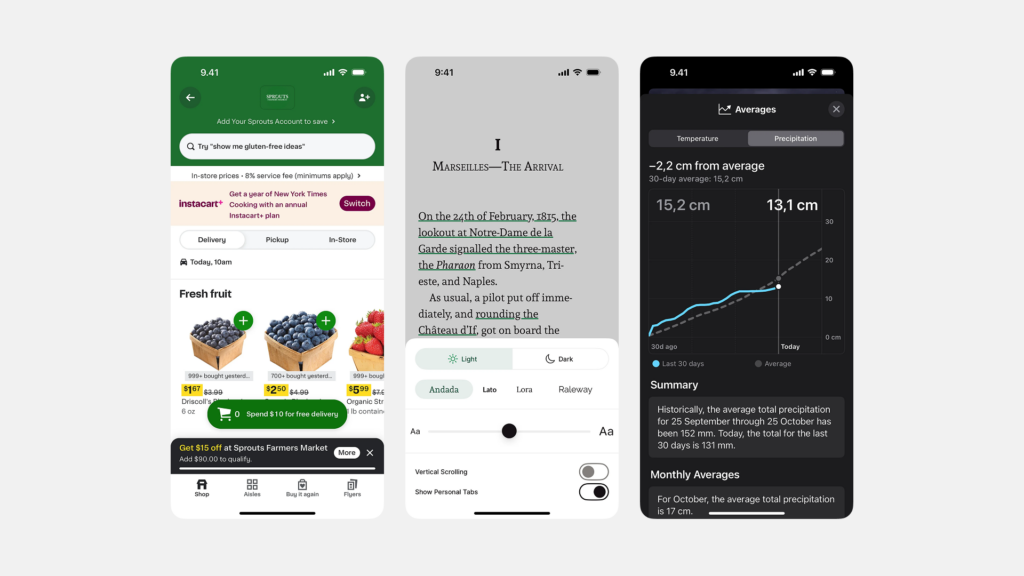
    2. 스크롤 가능한 탭의 보편화 (Scrollable Tabs): 특히 모바일 환경에서는 제한된 가로 폭 안에 여러 개의 탭을 담기 위해 좌우로 스크롤 가능한 탭 디자인이 매우 보편적으로 사용되고 있습니다. 사용자는 스와이프 제스처를 통해 숨겨진 탭들을 쉽게 탐색할 수 있습니다. 이때, 현재 보이는 탭 외에 더 많은 탭이 있다는 시각적 단서(예: 마지막 탭 일부 노출, 그라데이션 효과)를 제공하는 것이 중요합니다.
    3. 아이콘의 전략적 활용: 공간 효율성과 시각적 매력을 높이기 위해 탭 레이블에 아이콘을 적극적으로 활용하는 추세입니다. 텍스트 없이 아이콘만 사용하거나(주로 하단 탭 바), 아이콘과 텍스트를 함께 배치하는 방식(주로 상단 탭 바) 모두 사용됩니다. 아이콘은 언어 장벽을 낮추는 데도 도움을 줄 수 있습니다.
    4. 부드러운 전환 애니메이션: 탭을 전환할 때 해당 콘텐츠 패널이 갑자기 나타나고 사라지는 대신, 부드러운 애니메이션 효과(예: 페이드 인/아웃, 슬라이드, 크로스페이드)를 적용하여 시각적인 연속성과 즐거움을 제공하는 경향이 강해지고 있습니다. 이는 사용자가 콘텐츠 변화를 자연스럽게 인지하도록 돕습니다.
    5. 접근성 고려 강화: 디자인 시스템과 가이드라인에서 접근성 준수를 더욱 강조함에 따라, 탭 디자인에서도 충분한 명도 대비, 키보드 네비게이션 지원, 스크린 리더 호환성 등이 필수적으로 고려되고 있습니다. 활성 탭 표시에 색상 외의 시각적 단서를 사용하는 것이 대표적인 예입니다.

    실제 앱/서비스 적용 사례 분석

    다양한 글로벌 및 국내 서비스에서 탭이 어떻게 창의적이고 효과적으로 활용되는지 살펴보겠습니다.

    1. 유튜브 (YouTube): 모바일 앱 하단에 주요 기능 영역(홈, Shorts, 구독, 보관함)을 탐색하기 위한 아이콘 기반 탭 바를 사용합니다. 각 탭은 명확한 아이콘으로 구분되며, 활성 탭은 아이콘이 채워지고 레이블 텍스트가 함께 표시되어 상태를 명확히 합니다. 이는 앱의 핵심 기능 간 빠른 이동을 가능하게 합니다.
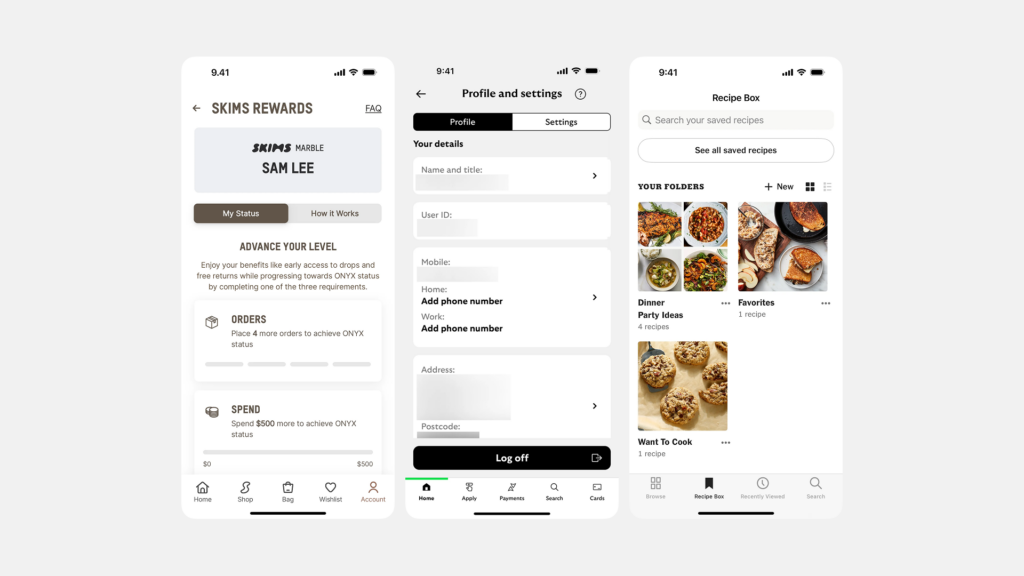
    2. 인스타그램 (Instagram): 사용자 프로필 화면에서 게시물, 릴스, 태그된 콘텐츠 등을 구분하기 위해 아이콘 기반의 탭을 사용합니다. 이를 통해 사용자는 특정 유형의 콘텐츠만 모아볼 수 있습니다. 간결한 아이콘 사용으로 상단 공간을 효율적으로 활용합니다.
    3. 네이버 앱 / 카카오톡 #탭: 국내 대표 포털 및 메신저 앱에서는 뉴스, 쇼핑, 콘텐츠 등 방대한 정보를 카테고리별로 나누어 보여주기 위해 상단에 스크롤 가능한 텍스트 기반 탭을 적극적으로 사용합니다. 사용자는 관심 있는 주제의 탭으로 빠르게 이동하여 관련 정보를 탐색할 수 있습니다.
    4. 쿠팡 (Coupang) / 지마켓 (Gmarket) 등 이커머스 앱: 상품 상세 페이지에서 ‘상품 정보’, ‘리뷰’, ‘문의’, ‘배송/교환’ 등 고객이 구매 결정을 위해 필요로 하는 다양한 정보를 탭으로 구분하여 제공합니다. 정보의 양이 많지만 탭을 통해 체계적으로 접근할 수 있도록 돕습니다. 스크롤 시 탭 바가 상단에 고정되어 계속 접근 가능하도록 하는 디자인도 흔히 볼 수 있습니다.
    5. 구글 크롬 (Google Chrome) / 사파리 (Safari) 등 웹 브라우저: 웹 브라우저의 상단 탭은 여러 웹 페이지를 동시에 열어두고 전환하는 가장 대표적인 탭 인터페이스 활용 사례입니다. 각 탭은 웹 페이지의 제목(title)과 파비콘(favicon)을 표시하여 사용자가 원하는 페이지를 쉽게 찾고 이동할 수 있도록 합니다.

    데이터 기반 탭 최적화

    PO나 데이터 분석가, UX 디자이너는 데이터를 활용하여 탭 인터페이스를 지속적으로 개선할 수 있습니다.

    • 탭 클릭률 분석: 어떤 탭이 사용자들에게 가장 많이 클릭되는지, 반대로 거의 사용되지 않는 탭은 무엇인지 분석하여 탭의 순서를 조정하거나 불필요한 탭을 제거 또는 다른 방식으로 정보를 제공하는 것을 고려할 수 있습니다.
    • 탭별 체류 시간 및 이탈률 분석: 사용자들이 각 탭의 콘텐츠를 얼마나 오랫동안 보는지, 특정 탭에서 유독 이탈률이 높지는 않은지 등을 분석하여 콘텐츠의 문제점이나 사용자의 니즈와의 불일치를 파악할 수 있습니다.
    • A/B 테스트: 탭 레이블의 문구, 아이콘 사용 여부, 탭의 순서, 디자인 스타일 등을 변경한 여러 버전을 만들어 사용자 그룹에게 테스트하고, 어떤 버전이 사용자의 정보 탐색 효율성이나 만족도를 더 높이는지 정량적으로 평가하여 최적의 디자인을 선택할 수 있습니다. 예를 들어, 특정 기능을 더 활성화시키고 싶다면 해당 기능 탭의 레이블을 더 매력적으로 바꾸거나 순서를 앞으로 배치하는 등의 실험을 해볼 수 있습니다.
    • 사용성 테스트: 실제 사용자가 탭 인터페이스를 사용하는 모습을 관찰하고 인터뷰하여, 레이블의 의미를 제대로 이해하는지, 탭 간 이동에 어려움은 없는지, 숨겨진 탭(스크롤 탭의 경우)을 잘 발견하는지 등 정성적인 문제점을 파악하고 개선 아이디어를 얻을 수 있습니다.

    이처럼 최신 트렌드를 주시하고, 성공적인 사례들을 벤치마킹하며, 사용자 데이터에 기반한 과학적인 접근을 통해 탭 인터페이스를 지속적으로 최적화하는 노력이 필요합니다. 이는 사용자에게 끊김 없는 정보 탐색 경험을 제공하고 서비스의 가치를 높이는 데 기여할 것입니다.


    결론: 정보 탐색의 길잡이, 탭의 전략적 활용이 중요합니다

    UI 탭은 제한된 화면 공간이라는 제약 속에서 방대하고 다양한 정보를 효과적으로 조직화하고, 사용자가 원하는 콘텐츠에 쉽고 빠르게 접근할 수 있도록 돕는 핵심적인 네비게이션 도구입니다. 관련 정보를 논리적인 그룹으로 묶어 명확하게 제시함으로써, 사용자의 인지 부하를 줄이고 탐색 효율성을 극대화하는 데 결정적인 역할을 합니다. 잘 설계된 탭 인터페이스는 서비스의 사용성을 높이고 사용자 만족도를 향상시키는 강력한 무기가 될 수 있습니다.

    탭 적용 시 반드시 고려해야 할 주의점

    탭의 장점을 최대한 활용하고 잠재적인 함정을 피하기 위해서는 다음과 같은 주의사항들을 신중하게 고려해야 합니다.

    1. 콘텐츠 간의 논리적 연관성 확보: 탭으로 묶이는 콘텐츠 섹션들은 반드시 서로 강한 논리적 연관성을 가져야 합니다. 단순히 공간을 절약하기 위해 관련 없는 내용들을 탭으로 묶는 것은 사용자에게 큰 혼란을 야기하고 정보 구조를 왜곡시킬 수 있습니다. 각 탭은 동일한 주제나 목적 아래 관련된 하위 카테고리여야 합니다.
    2. 탐색의 깊이와 계층 구조 고려: 탭은 주로 동일한 정보 계층(Level) 내에서의 수평적 이동에 적합합니다. 여러 단계의 깊은 정보 구조를 표현하는 데 탭을 중첩해서 사용하는 것은 피해야 합니다. 이런 경우에는 사이드 네비게이션, 브레드크럼 등 다른 네비게이션 패턴을 조합하여 정보의 계층 구조를 명확하게 보여주는 것이 더 효과적입니다.
    3. 중요 콘텐츠의 가시성 및 발견 가능성: 중요한 정보나 기능이 잘 사용되지 않는 탭 안에 숨겨져 사용자가 쉽게 발견하지 못하는 일이 없도록 주의해야 합니다. 특히 스크롤 가능한 탭을 사용할 경우, 모든 탭의 존재를 사용자가 인지할 수 있도록 명확한 시각적 단서를 제공하고, 가장 중요한 탭은 초기 화면에 보이도록 배치해야 합니다.
    4. 모바일 환경 최적화: 작은 화면과 터치 인터페이스가 특징인 모바일 환경에서는 탭 디자인에 더욱 세심한 주의가 필요합니다. 탭 레이블이 너무 길어 잘리거나, 탭의 터치 영역이 너무 작아 조작하기 어려운 문제를 피해야 합니다. 탭의 개수, 레이블 길이, 터치 영역 크기 등을 모바일 환경에 맞게 최적화해야 합니다.
    5. 성능 영향 고려: 각 탭 패널에 표시될 콘텐츠의 양과 복잡성에 따라 인터페이스 성능에 영향을 미칠 수 있습니다. 모든 탭의 콘텐츠를 초기에 미리 로드할지(Eager Loading), 아니면 해당 탭이 선택될 때 로드할지(Lazy Loading) 신중하게 결정해야 합니다. 특히 이미지나 동영상 등 무거운 콘텐츠가 많은 경우, Lazy Loading 방식을 고려하여 초기 로딩 속도를 개선하고 불필요한 데이터 사용을 줄이는 것이 좋습니다.
    6. 탭과 다른 컴포넌트의 적절한 조화: 탭은 만능 해결책이 아닙니다. 콘텐츠의 성격과 사용자의 목표에 따라 아코디언, 세그먼티드 컨트롤, 드롭다운 등 다른 UI 컴포넌트가 더 적합할 수 있습니다. 각 컴포넌트의 장단점을 이해하고 상황에 맞게 최적의 솔루션을 선택하거나 조합하여 사용하는 유연성이 필요합니다.

    결론적으로, UI 탭은 정보를 구조화하고 사용자 탐색을 안내하는 매우 강력하고 효율적인 도구입니다. 제품 책임자, 디자이너, 개발자는 탭의 핵심 원리를 이해하고, 모범 사례와 주의점을 철저히 고려하여 전략적으로 적용해야 합니다. 정보의 맥락을 파악하고, 사용자의 입장에서 생각하며, 데이터를 기반으로 지속적으로 개선해 나가는 노력을 통해, 우리는 사용자가 만족하는 직관적이고 효율적인 인터페이스를 만들 수 있을 것입니다.


    #UI #UX #탭 #Tabs #컴포넌트 #디자인 #사용자경험 #인터페이스 #네비게이션 #정보구조 #모바일앱 #웹디자인 #사용성 #인터랙션디자인
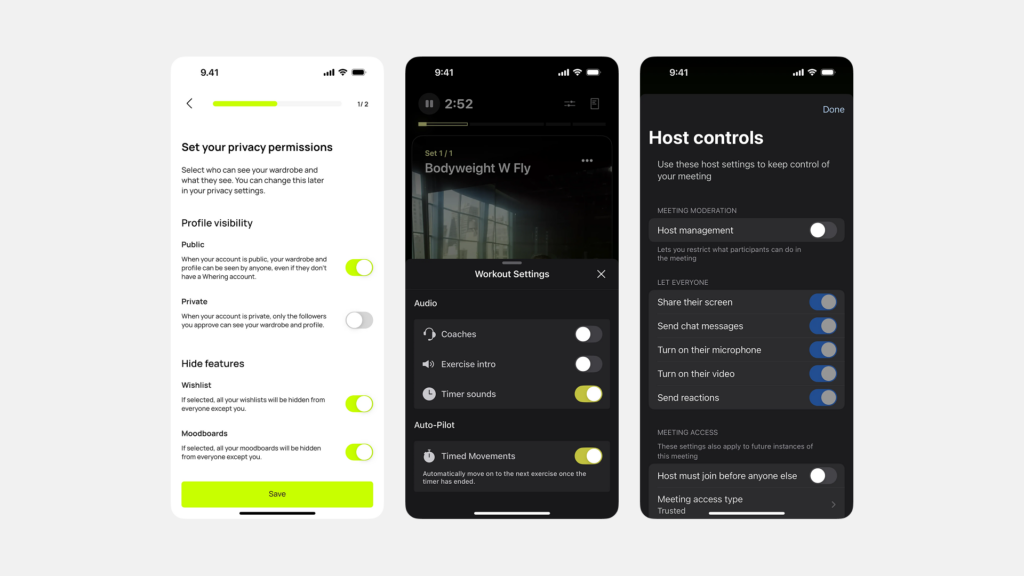
  • 스위치(Switch)

    스위치(Switch)

    딸깍! 한 번의 터치로 경험을 바꾸는 마법: UI 스위치 완벽 가이드

    디지털 인터페이스에서 사용자는 수많은 선택과 결정의 순간을 마주합니다. 이때, 명확하고 직관적인 제어 수단을 제공하는 것은 훌륭한 사용자 경험(UX)의 핵심입니다. 수많은 UI 컴포넌트 중에서도 ‘스위치(Switch)’는 단순하지만 강력한 힘을 지닌 요소입니다. 마치 현실 세계의 전등 스위치처럼, 디지털 스위치는 사용자에게 두 가지 명확한 상태(켜짐/꺼짐, 활성/비활성 등) 중 하나를 즉각적으로 선택하고 그 결과를 바로 확인할 수 있게 해줍니다. 이 작은 컨트롤 하나가 사용자가 시스템을 얼마나 쉽고 편리하게 느끼는지에 큰 영향을 미치며, 잘 설계된 스위치는 서비스의 만족도를 높이는 중요한 열쇠가 됩니다. 따라서 제품 책임자(PO), UX/UI 디자이너, 개발자 모두 스위치의 본질과 올바른 사용법을 깊이 이해하는 것이 필수적입니다.

    스위치란 무엇인가?: 핵심 개념 파헤치기

    UI 스위치는 사용자 인터페이스 디자인에서 사용되는 기본적인 컨트롤 요소 중 하나입니다. 그 핵심 기능은 사용자에게 두 가지 상호 배타적인 옵션 또는 상태 사이를 전환할 수 있는 명확하고 직관적인 방법을 제공하는 데 있습니다. 가장 흔하게는 ‘켜짐(On)’과 ‘꺼짐(Off)’ 상태를 나타내는 데 사용되며, 이는 마치 물리적인 전등 스위치를 조작하는 경험을 디지털 환경으로 옮겨온 것과 같습니다.

    스위치의 기본 작동 원리

    스위치는 사용자의 터치나 클릭 한 번으로 즉각적인 상태 변경을 유도합니다. 사용자가 스위치를 조작하면, 일반적으로 다음과 같은 시각적 변화를 통해 현재 상태를 명확하게 알려줍니다.

    1. 위치 변경: 스위치 내의 핸들(Thumb)이 좌우 또는 상하로 이동하며 상태 변화를 시각적으로 나타냅니다.
    2. 색상 변화: 배경색이나 핸들의 색상이 변경되어 켜짐/꺼짐 상태를 구분합니다. 일반적으로 활성화된 상태(켜짐)는 더 밝거나 강조되는 색상(예: 녹색, 파란색)을 사용하고, 비활성화된 상태(꺼짐)는 회색이나 옅은 색상을 사용합니다.
    3. 텍스트 레이블 변화 (선택 사항): 일부 스위치는 상태에 따라 ‘On/Off’, ‘활성/비활성’과 같은 텍스트 레이블이 함께 변경되기도 합니다.

    이러한 시각적 피드백은 사용자가 자신의 조작 결과를 즉시 인지하고, 현재 시스템의 상태를 혼동 없이 파악하는 데 결정적인 역할을 합니다. 중요한 점은 스위치 조작은 별도의 ‘저장’이나 ‘확인’ 버튼 클릭 없이 즉시 적용된다는 것입니다. 이는 사용자에게 빠르고 직접적인 제어 경험을 제공합니다.

    스위치 vs. 체크박스 vs. 라디오 버튼: 무엇이 다를까?

    스위치는 종종 체크박스(Checkbox)나 라디오 버튼(Radio Button)과 혼동되기도 하지만, 사용 목적과 작동 방식에서 명확한 차이가 있습니다. 각 컨트롤의 특징을 이해하고 상황에 맞게 사용하는 것이 중요합니다.

    컨트롤 유형주요 목적선택 옵션 수상태 변경 시점대표 용례
    스위치즉각적인 상태 변경 (켜짐/꺼짐, 활성/비활성)2개 (고정)조작 즉시 (별도 확인 불필요)설정 On/Off, 기능 활성화/비활성화, 모드 전환
    체크박스하나 이상의 옵션 선택 또는 해제 (독립적 선택)1개 이상‘저장’, ‘적용’ 등 확인 후다중 선택 목록, 약관 동의, 개별 항목 선택
    라디오 버튼여러 옵션 중 단 하나만 선택 (상호 배타적)2개 이상‘저장’, ‘적용’ 등 확인 후단일 선택 목록 (성별, 배송 옵션 등)

    표 설명:

    • 스위치: 단 두 가지 상태(예: 켜짐/꺼짐) 사이를 즉시 전환할 때 사용합니다. 사용자의 조작이 바로 시스템에 반영되어야 하는 설정 항목에 적합합니다. 예를 들어, 스마트폰의 Wi-Fi나 블루투스 켜기/끄기 설정이 대표적입니다.
    • 체크박스: 여러 항목 중에서 하나 이상을 자유롭게 선택하거나 선택 해제할 때 사용합니다. 각 항목의 선택 여부는 다른 항목에 영향을 주지 않습니다. 예를 들어, 관심사 선택, 이메일 수신 동의 항목 등에서 사용됩니다. 일반적으로 선택 사항들을 최종 확인(예: ‘저장’ 버튼 클릭)하는 단계가 필요합니다.
    • 라디오 버튼: 제시된 여러 옵션 중에서 반드시 하나만 선택해야 할 때 사용합니다. 하나의 옵션을 선택하면 이전에 선택했던 다른 옵션은 자동으로 해제됩니다. 예를 들어, 성별 선택, 배송 방법 선택 등에서 사용됩니다. 체크박스와 마찬가지로 최종 확인 단계가 필요한 경우가 많습니다.

    이처럼 스위치는 즉각적인 상태 변경두 가지 명확한 옵션 간의 전환이라는 특징을 가지며, 이는 사용자가 시스템 설정을 빠르고 직관적으로 제어하는 데 도움을 줍니다. 이러한 명확성 덕분에 스위치는 모바일 앱이나 웹사이트의 설정 메뉴 등에서 핵심적인 역할을 수행합니다.


    스위치는 언제, 어떻게 사용해야 할까?: 용처 및 모범 사례

    스위치는 명확하고 직관적인 인터페이스를 만드는 데 매우 유용한 도구이지만, 그 효과를 극대화하기 위해서는 언제, 어떻게 사용해야 하는지에 대한 깊은 이해가 필요합니다. 잘못 사용된 스위치는 오히려 사용자에게 혼란을 주고 사용성을 저해할 수 있습니다.

    스위치의 주요 용처

    스위치는 주로 다음과 같은 상황에서 사용될 때 가장 효과적입니다.

    1. 설정(Settings) 활성화/비활성화: 사용자가 특정 기능이나 옵션을 켜거나 끌 필요가 있을 때 스위치는 가장 직관적인 해결책입니다.
      • 예시:
        • 알림 수신 여부 (푸시 알림, 이메일 알림 등)
        • 다크 모드 / 라이트 모드 전환
        • 자동 업데이트 설정
        • 위치 서비스 사용 여부
        • 데이터 절약 모드 활성화
    2. 기능(Functionality) 즉시 켜기/끄기: 시스템의 특정 기능을 즉각적으로 활성화하거나 비활성화해야 하는 경우에 사용됩니다. 이는 주로 하드웨어나 시스템 수준의 기능 제어와 관련이 깊습니다.
      • 예시:
        • 모바일 기기의 Wi-Fi, 블루투스, 모바일 데이터, 비행기 모드, 손전등 등
        • 스마트홈 앱에서의 조명, 온도 조절기, 스마트 플러그 등의 전원 제어
        • 소프트웨어 내 특정 모듈이나 기능의 실시간 활성화/비활성화
    3. 상태(State) 표시 및 제어: 시스템이나 사용자의 현재 상태를 보여주고, 이를 사용자가 직접 변경할 수 있도록 할 때 유용합니다.
      • 예시:
        • 메신저 앱에서의 ‘온라인/오프라인’ 상태 변경
        • 특정 작업의 ‘진행 중/일시 중지’ 상태 전환
        • 공유 설정에서의 ‘공개/비공개’ 전환

    이러한 용처에서 스위치의 핵심적인 역할은 사용자에게 명확한 두 가지 선택지를 제공하고, 선택에 따른 결과를 즉시 반영하여 직관적인 제어 경험을 선사하는 것입니다.

    성공적인 스위치 디자인을 위한 모범 사례

    효과적인 스위치 사용을 위해서는 몇 가지 디자인 원칙과 모범 사례를 따르는 것이 중요합니다.

    1. 명확하고 간결한 레이블 제공

    스위치가 어떤 기능이나 설정을 제어하는지 사용자가 명확하게 이해할 수 있도록 해야 합니다. 스위치 옆에는 해당 기능을 설명하는 간결하고 명확한 레이블을 배치해야 합니다.

    • 좋은 예: “Wi-Fi”, “알림 받기”, “다크 모드 사용”
    • 나쁜 예: “네트워크 연결 상태 변경”, “푸시 메시지 수신 여부 설정”, “화면 테마 전환 옵션” (너무 길거나 모호함)
    • : 사용자가 일반적으로 사용하는 용어를 사용하고, 긍정적인 표현(예: “알림 받기”)을 사용하는 것이 좋습니다. 상태를 나타내는 ‘켜짐/꺼짐’ 레이블을 스위치 자체에 포함하는 것도 명확성을 높이는 방법입니다. (예: 스위치 트랙 내부에 ‘ON/OFF’ 표시)

    2. 즉각적인 상태 반영 (No Save Button Needed!)

    스위치의 가장 큰 장점 중 하나는 조작 즉시 상태가 변경된다는 것입니다. 스위치를 사용한 설정 변경 후 별도의 ‘저장’이나 ‘적용’ 버튼을 누르도록 요구해서는 안 됩니다. 이는 스위치의 본질적인 사용성을 해치는 행위입니다. 사용자는 스위치를 토글하는 순간 해당 설정이 즉시 적용될 것이라고 기대합니다.

    3. 시각적 명료성 확보

    스위치의 현재 상태(켜짐/꺼짐)를 누구나 쉽게 인지할 수 있도록 시각적으로 명확하게 디자인해야 합니다.

    • 색상: 활성화 상태와 비활성화 상태를 구분하는 데 색상을 효과적으로 사용합니다. 일반적으로 활성 상태는 브랜드 색상이나 녹색/파란색 계열을, 비활성 상태는 회색 계열을 사용합니다. 색맹 사용자를 고려하여 색상만으로 상태를 구분하지 않도록 주의해야 합니다.
    • 아이콘: 상태를 보조적으로 나타내는 아이콘(예: 켜짐 상태의 체크 표시, 꺼짐 상태의 X 표시)을 핸들이나 트랙에 추가할 수 있습니다.
    • 위치 및 형태: 핸들의 위치(좌/우, 상/하) 변화를 명확하게 보여주고, 스위치 자체의 형태도 상태 변화를 인지하는 데 도움을 줄 수 있습니다.
    • 애니메이션: 상태 전환 시 부드러운 애니메이션 효과를 추가하면 사용자의 인지도를 높이고 즐거운 경험을 줄 수 있습니다.

    4. 충분한 터치 영역 및 간격 확보

    특히 모바일 환경에서는 사용자가 손가락으로 쉽게 조작할 수 있도록 스위치의 터치 영역(Touch Target)을 충분히 크게 디자인해야 합니다. 일반적으로 최소 44x44pt(iOS) 또는 48x48dp(Android) 크기를 권장합니다. 또한, 다른 인터페이스 요소들과의 간격을 충분히 두어 의도치 않은 조작을 방지해야 합니다.

    5. 일관성 있는 디자인과 동작 유지

    앱이나 웹사이트 전체에서 스위치의 디자인(색상, 모양, 크기)과 작동 방식(애니메이션, 상태 표시)을 일관되게 유지해야 합니다. 일관성은 사용자가 인터페이스를 학습하고 예측 가능하게 만들어 사용성을 향상시키는 중요한 요소입니다. 플랫폼 가이드라인(iOS Human Interface Guidelines, Material Design)을 따르는 것도 좋은 시작점입니다.

    6. 상태 변화에 대한 명확한 피드백

    사용자가 스위치를 조작했을 때, 시스템이 이를 인지하고 상태가 변경되었음을 명확하게 알려주는 피드백이 필요합니다. 이는 앞서 언급한 시각적 변화(색상, 위치) 외에도, 경우에 따라서는 미묘한 햅틱 피드백(진동)을 제공하여 더욱 만족스러운 조작 경험을 줄 수 있습니다.

    이러한 모범 사례들을 충실히 따르면, 사용자는 스위치를 통해 시스템을 쉽고 자신감 있게 제어할 수 있으며, 이는 긍정적인 사용자 경험으로 이어질 것입니다. 제품을 만드는 입장에서는 이러한 디테일 하나하나가 사용자의 만족도와 서비스 충성도에 영향을 미친다는 점을 기억해야 합니다.


    최신 트렌드 및 실제 적용 사례: 스위치의 진화

    UI 스위치는 기본적인 기능은 유지하면서도, 디자인 트렌드와 기술 발전에 따라 끊임없이 진화하고 있습니다. 최신 트렌드를 이해하고 실제 서비스에서 어떻게 활용되는지 살펴보는 것은 더 나은 사용자 경험을 설계하는 데 중요한 영감을 줍니다.

    최신 스위치 디자인 트렌드

    1. 미니멀리즘과 플랫 디자인: 복잡한 장식이나 효과를 배제하고 단순한 형태와 색상을 사용하여 명료성을 강조하는 디자인이 여전히 강세입니다. 플랫 디자인의 스위치는 다른 UI 요소들과 조화롭게 어울리며 깔끔한 인상을 줍니다.
    2. 뉴모피즘(Neumorphism): 배경과 동일한 색상을 사용하면서 그림자 효과를 통해 입체감을 표현하는 뉴모피즘 스타일의 스위치도 등장했습니다. 부드럽고 현실적인 질감을 표현하지만, 명확한 상태 구분이 어려울 수 있어 접근성 측면에서 신중한 적용이 필요합니다.
    3. 미세 상호작용(Microinteractions) 강화: 스위치를 토글할 때 부드러운 애니메이션 효과나 햅틱 피드백을 추가하여 사용자에게 즐거움과 함께 명확한 피드백을 제공하는 경향이 강해지고 있습니다. 상태 전환 애니메이션은 사용자의 시선을 자연스럽게 유도하고 조작의 즐거움을 더합니다.
    4. 다크 모드 고려: 다크 모드 환경에서도 스위치의 상태(켜짐/꺼짐)가 명확하게 구분되도록 디자인하는 것이 중요해졌습니다. 라이트 모드와 다크 모드 각각에 최적화된 색상 팔레트를 적용해야 합니다.
    5. 접근성 강조: 모든 사용자가 스위치를 쉽게 인지하고 사용할 수 있도록 WCAG(Web Content Accessibility Guidelines) 등 접근성 지침 준수의 중요성이 더욱 강조되고 있습니다. 색상 대비, 충분한 크기, 명확한 레이블 제공 등이 핵심입니다.

    실제 앱/서비스 적용 사례 분석

    다양한 앱과 서비스에서 스위치가 어떻게 효과적으로 사용되고 있는지 구체적인 사례를 통해 살펴보겠습니다.

    1. iOS 설정 메뉴: iOS는 스위치 UI의 표준을 제시하는 대표적인 사례입니다. 설정 앱의 각 항목에서 스위치는 기능을 켜고 끄는 데 일관되게 사용됩니다.
      • 특징:
        • 켜짐 상태는 녹색 배경, 꺼짐 상태는 회색 배경으로 명확히 구분됩니다.
        • 핸들의 위치(오른쪽/왼쪽)로 상태를 한 번 더 명시합니다.
        • 각 스위치 옆에는 제어하는 기능을 설명하는 명확한 레이블이 있습니다. (예: ‘Wi-Fi’, ‘Bluetooth’, ‘비행기 모드’)
        • 토글 시 부드러운 애니메이션 효과가 적용됩니다.
        • 전체 시스템에서 디자인과 동작 방식이 매우 일관됩니다.
    2. Android 설정 메뉴 (Material Design): 안드로이드 역시 Material Design 가이드라인을 통해 스위치 사용의 모범 사례를 보여줍니다.
      • 특징:
        • Material Design 3에서는 활성화 상태 스위치의 색상이 좀 더 강조되고 형태가 약간 변경되었습니다. 핸들과 트랙의 색상을 사용하여 상태를 명확히 구분합니다. (예: 활성 시 브랜드 색상 또는 강조 색상, 비활성 시 회색)
        • iOS와 마찬가지로 명확한 레이블과 즉각적인 상태 반영 원칙을 따릅니다.
        • 터치 영역과 요소 간 간격을 충분히 확보하여 사용성을 높입니다.
    3. 금융 앱 (예: 토스, 카카오뱅크): 금융 앱에서는 알림 설정, 서비스 이용 동의 등 다양한 부분에서 스위치가 활용됩니다.
      • 특징:
        • ‘혜택 알림 받기’, ‘마케팅 정보 수신 동의’ 등 사용자가 민감하게 받아들일 수 있는 설정 항목에 대해 명확한 레이블과 함께 스위치를 제공합니다.
        • 중요한 설정 변경 시에는 스위치 토글과 함께 추가적인 확인 메시지나 안내를 제공하기도 합니다. (이는 스위치의 즉시성 원칙과는 다소 거리가 있지만, 금융 서비스의 특수성을 고려한 선택일 수 있습니다.)
    4. 스마트홈 앱 (예: Google Home, SmartThings): IoT 기기 제어에 스위치는 필수적인 요소입니다. 조명, 스마트 플러그, 난방 등의 전원을 켜고 끄는 데 직관적인 인터페이스를 제공합니다.
      • 특징:
        • 각 기기의 상태(켜짐/꺼짐)를 스위치를 통해 시각적으로 명확하게 보여줍니다.
        • 단순히 켜고 끄는 것 외에도, 스위치와 슬라이더(밝기 조절 등), 버튼 등을 조합하여 복합적인 제어 인터페이스를 구성하기도 합니다.
        • 기기 상태 변화에 대한 실시간 피드백이 중요하게 작용합니다.

    데이터 기반 스위치 최적화

    제품 책임자(PO)나 데이터 분석가의 관점에서 스위치 디자인과 사용성은 데이터 분석을 통해 개선될 수 있습니다.

    • A/B 테스트: 예를 들어, 스위치의 색상, 레이블 문구, 위치 등을 다르게 설계한 두 가지 버전을 사용자 그룹에게 노출하고, 어떤 버전에서 특정 기능의 활성화율이 더 높은지, 사용자의 혼란은 적은지 등을 측정하여 최적의 디자인을 선택할 수 있습니다. ‘알림 받기’ 스위치의 기본 상태를 켜짐으로 할지 꺼짐으로 할지에 따라 사용자의 옵트인(Opt-in) 비율이 크게 달라질 수 있으며, 이는 비즈니스 목표와 사용자 경험 사이의 균형점을 찾는 중요한 결정이 될 수 있습니다.
    • 사용성 테스트: 실제 사용자가 스위치를 어떻게 인지하고 사용하는지 관찰하고 인터뷰하는 사용성 테스트를 통해 문제점을 발견하고 개선할 수 있습니다. 특정 스위치의 의미를 사용자가 오해하고 있지는 않은지, 조작에 어려움을 느끼지는 않는지 등을 파악하는 데 효과적입니다.
    • 클릭률 및 전환율 분석: 특정 기능 활성화를 유도하는 스위치의 클릭률이나, 설정 변경 후 사용자의 행동 변화(전환율) 등을 분석하여 스위치의 효과를 측정하고 개선 방향을 설정할 수 있습니다.

    이처럼 최신 디자인 트렌드를 반영하고, 실제 서비스 사례를 분석하며, 데이터 기반의 의사결정을 통해 스위치 컴포넌트를 지속적으로 개선해 나가는 노력이 필요합니다. 이는 결국 사용자에게 더 편리하고 만족스러운 경험을 제공하는 길입니다.


    결론: 작지만 강력한 경험의 스위치, 신중하게 사용하세요

    UI 스위치는 디지털 인터페이스에서 사용자가 시스템의 상태를 즉각적으로 제어하고 이해하도록 돕는 작지만 매우 강력한 컴포넌트입니다. 명확한 두 가지 상태 간의 전환을 직관적으로 만들어, 복잡한 설정이나 기능을 사용자가 쉽게 관리할 수 있도록 지원합니다. 잘 디자인된 스위치는 사용자 경험을 매끄럽게 하고, 서비스에 대한 만족도를 높이는 데 결정적인 기여를 합니다. 그 중요성은 아무리 강조해도 지나치지 않습니다.

    스위치 적용 시 반드시 고려해야 할 주의점

    스위치의 강력한 효과를 제대로 활용하고 잠재적인 문제를 피하기 위해서는 몇 가지 중요한 주의사항을 염두에 두어야 합니다.

    1. 맥락과의 조화: 스위치는 단독으로 존재하지 않습니다. 전체 인터페이스 디자인, 사용자의 작업 흐름(User Flow), 그리고 스위치가 제어하는 기능의 중요도 등 주변 맥락을 충분히 고려하여 디자인하고 배치해야 합니다. 특정 기능의 활성화/비활성화가 사용자에게 미치는 영향을 신중히 평가해야 합니다.
    2. 과용은 금물: 스위치가 편리하다고 해서 모든 선택 옵션에 남용해서는 안 됩니다. 여러 옵션 중 하나를 고르거나, 다중 선택이 필요한 경우, 또는 선택 결과를 즉시 반영하는 것이 적절하지 않은 경우에는 라디오 버튼이나 체크박스를 사용하는 것이 더 적합합니다. 각 컨트롤의 목적과 특성을 이해하고 상황에 맞게 사용해야 합니다.
    3. 접근성은 기본: 디자인 단계부터 모든 사용자를 고려해야 합니다. 색상만으로 상태를 구분하지 않고, 명확한 레이블을 제공하며, 충분한 터치 영역을 확보하는 등 웹 접근성 지침(WCAG)을 준수하여 시각 장애인, 색맹/색약 사용자, 노인 등 모든 사용자가 불편 없이 스위치를 사용할 수 있도록 설계해야 합니다.
    4. 명확하고 일관된 피드백: 사용자가 스위치를 조작했을 때, 상태가 변경되었음을 명확하게 인지할 수 있도록 시각적(색상, 위치, 애니메이션) 또는 촉각적(햅틱) 피드백을 제공해야 합니다. 또한, 앱/웹사이트 전체에서 스위치의 디자인과 동작 방식을 일관되게 유지하여 사용자의 학습 부담을 줄여야 합니다.
    5. 기본 상태(Default State)의 신중한 결정: 스위치의 기본값(처음 보여지는 상태, 켜짐 또는 꺼짐)을 설정할 때는 신중해야 합니다. 대부분의 사용자에게 유익하거나 권장되는 옵션을 기본값으로 설정하는 것이 일반적이지만, 때로는 사용자의 명시적인 선택을 유도하기 위해 꺼짐 상태를 기본으로 하는 것이 적절할 수도 있습니다. 이는 서비스의 정책, 사용자의 프라이버시, 비즈니스 목표 등을 종합적으로 고려하여 결정해야 합니다.

    결론적으로, UI 스위치는 사용자에게 명확성, 즉시성, 그리고 제어권을 제공하는 핵심적인 인터페이스 요소입니다. 제품 책임자, 디자이너, 개발자는 스위치의 본질적인 특성을 이해하고, 모범 사례와 주의점을 숙지하여 신중하게 적용해야 합니다. 작은 스위치 하나에 대한 깊은 고민과 세심한 디자인이 모여 사용자에게 훌륭한 경험을 선사하고, 성공적인 디지털 제품을 만드는 밑거름이 될 것입니다.


    #UI #UX #스위치 #컴포넌트 #디자인 #사용자경험 #인터페이스 #모바일앱 #웹디자인 #설정 #토글 #인터랙션디자인 #사용성 #접근성

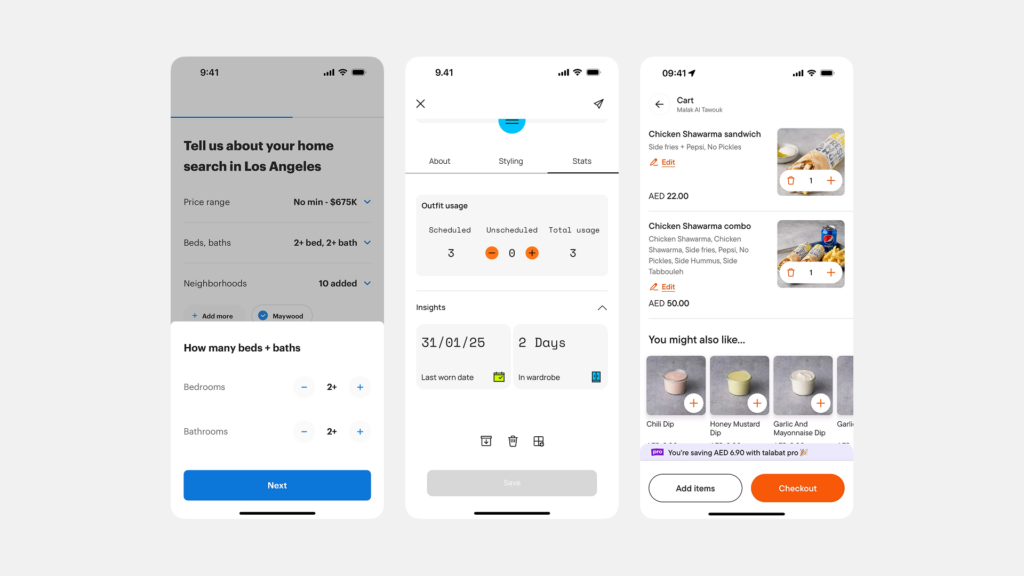
  • 스테퍼(Stepper)

    스테퍼(Stepper)

    🎯 Stepper란?

    Stepper는 사용자가 숫자 값을 증가 또는 감소시키는 UI 요소입니다.

    • 보통 “+”(플러스) 버튼과 “-“(마이너스) 버튼이 함께 제공됨
    • 사용자가 직접 숫자를 입력하지 않고, 단계적으로 값을 조정할 때 사용
    • 대표적인 예: 수량 선택, 점수 설정, 시간 조정 등

    📍 Stepper를 일반적으로 사용하는 경우

    1. 숫자 값을 조정해야 하지만, 입력 필드 사용이 불편한 경우

    Stepper는 숫자 값을 직접 입력하는 것보다 직관적인 방식을 제공합니다.
    예를 들어, 키보드 입력이 번거로운 모바일 환경에서는 Stepper가 더 유용할 수 있음.

    📌 예제

    • 🛒 상품 수량 조절 → 장바구니에서 상품 개수 증가/감소
    • 시간 설정 → 알람 시간, 예약 시간 선택
    • 🍽 식당 예약 인원 설정 → 1명 / 2명 / 3명 …
    • 📶 음량, 밝기, 속도 조절 → 미디어 볼륨, 화면 밝기, 재생 속도

    2. 최소값과 최대값이 명확한 경우

    Stepper는 값의 범위가 정해져 있을 때 효과적입니다.
    예를 들어, 옵션을 1~5까지 설정할 수 있다면 Stepper가 적합하지만, 제한이 없거나 너무 큰 숫자 범위를 다뤄야 한다면 입력 필드가 더 나을 수 있음.

    📌 예제

    • 🏨 호텔 예약 시 숙박 일수 선택 → 최소 1박, 최대 14박
    • 🚗 렌터카 대여 기간 선택 → 최소 1일, 최대 30일
    • 🏋️‍♂️ 운동 앱에서 세트 수 조절 → 1세트~10세트

    3. 숫자 입력 오류를 방지하고 싶을 때

    Stepper를 사용하면 사용자가 잘못된 숫자를 입력하는 실수를 줄일 수 있음.
    직접 숫자를 입력하는 방식보다 버튼을 눌러 값을 변경하는 것이 오류 방지에 효과적임.

    📌 예제

    • 💰 기부금 설정 → 1,000원 / 2,000원 / 3,000원 …
    • 🎟 티켓 예매 시 좌석 개수 선택 → 1~10개
    • 🍔 패스트푸드 주문에서 세트 옵션 크기 조정 → Small / Medium / Large

    📍 Stepper를 사용하지 않는 것이 좋은 경우

    ❌ 숫자 범위가 너무 클 경우 → 입력 필드(Keyboard Input) 사용

    Stepper는 작은 범위의 숫자 조절에 적합하며, 값의 범위가 너무 크다면 불편할 수 있음.
    예를 들어, 연도 선택(1900~2025) 같은 경우 Stepper를 사용하면 버튼을 너무 많이 눌러야 하므로 직접 입력 필드 또는 드롭다운이 더 적절함.

    📌 예제 (잘못된 사용)

    • 출생 연도 입력 → 1990년을 선택하려면 너무 많은 클릭이 필요 ❌
    • 금액 입력 (예: 10,000원~1,000,000원) → Stepper로 조정하면 너무 불편함 ❌

    ❌ 연속된 값을 빠르게 변경해야 할 경우 → 슬라이더(Slider) 사용

    Stepper는 숫자를 하나씩 조정하는 방식이므로,
    연속적인 값을 빠르게 변경해야 할 경우에는 슬라이더(Slider)가 더 적합함.

    📌 예제 (잘못된 사용)

    • 📶 음량 조절 → Stepper ❌, Slider ✅
    • 🔆 화면 밝기 조절 → Stepper ❌, Slider ✅
    • 🎬 영상 재생 속도 조절 → Stepper ❌, Slider ✅

    ⚠️ Stepper 사용 시 주의할 점

    1. 기본값을 설정하는 것이 중요함

    Stepper는 기본적으로 숫자가 하나 선택된 상태여야 함.

    • 기본값이 0인지 1인지 사용자가 헷갈리지 않도록 설정해야 함.
    • 예를 들어, 장바구니 수량 조절 Stepper는 기본적으로 1개가 선택되어 있어야 함.

    2. 최대값과 최소값을 명확하게 제한해야 함

    • Stepper는 값이 무한대로 증가하거나 감소할 수 없으므로,
      최소값과 최대값을 명확하게 설정해야 함.
    • 예를 들어, 최소 주문 수량이 1개 이상이면 “-” 버튼을 비활성화해야 함.

    3. “+”와 “-” 버튼의 크기와 터치 영역을 충분히 확보해야 함

    • Stepper 버튼이 너무 작으면 모바일 환경에서 조작이 불편할 수 있음.
    • 버튼 간격이 너무 좁으면 실수로 잘못된 값을 입력할 가능성이 있음.

    ✅ 결론

    Stepper는 작은 범위의 숫자를 조정할 때 적합한 UI 요소입니다.

    • 수량, 시간, 옵션 크기 등 일정한 간격으로 조정해야 하는 경우에 효과적
    • 최대값과 최소값이 명확할 때 사용하기 적절
    • 오류를 방지하고, 직관적으로 숫자를 조절해야 할 때 유용

    하지만 값의 범위가 너무 크거나, 연속된 값을 빠르게 조절해야 한다면
    입력 필드나 슬라이더(Slider) 같은 다른 UI 요소를 고려하는 것이 좋습니다.

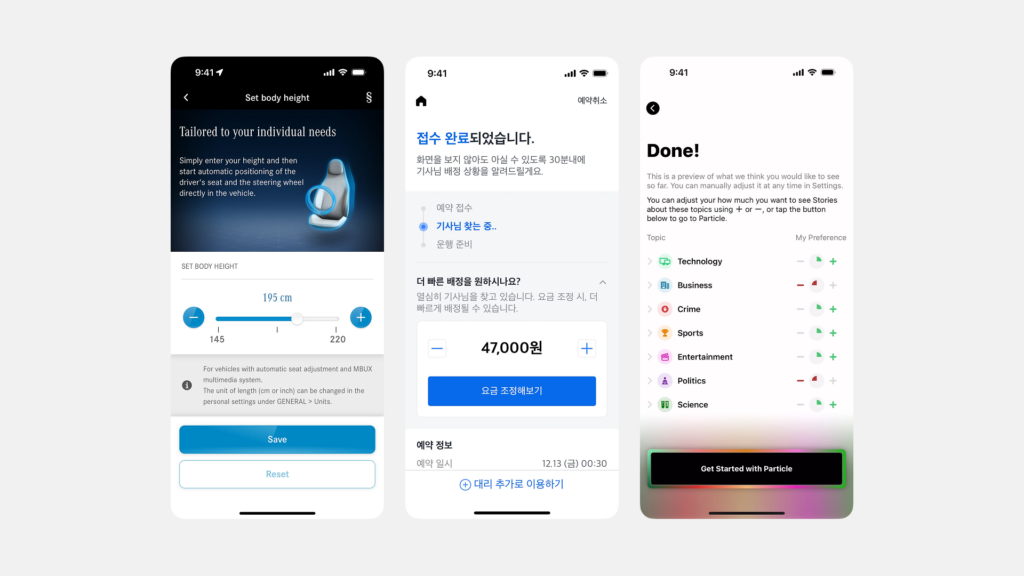
  • 슬라이더(Slider)

    슬라이더(Slider)

    1. 연속적인 값 조절 (Settings Adjustment):
      • 사용자가 특정 범위 내에서 값을 부드럽게 조절하여 실시간으로 변화를 확인하고자 할 때 효과적입니다.
      • 예시: 미디어 플레이어의 음량(볼륨) 조절, 화면 밝기 조절, 이미지 편집 앱에서의 투명도(Opacity)나 효과 강도 조절, 폰트 크기 조절
    2. 범위 내 값 선택 (Filtering & Selection):
      • 사용자가 특정 범위(최소값-최대값) 내에서 원하는 값을 설정하거나, 범위를 지정하여 콘텐츠를 필터링할 때 사용됩니다. 특히 정확한 숫자 입력보다는 대략적인 범위 설정이 중요할 때 유용합니다.
      • 예시:
        • 싱글 핸들 슬라이더: 쇼핑 앱에서 ‘최대 가격’ 설정, 지도 앱에서 ‘검색 반경’ 설정, 금융 앱에서 ‘투자 성향’ (e.g., 안정형<->공격형) 선택
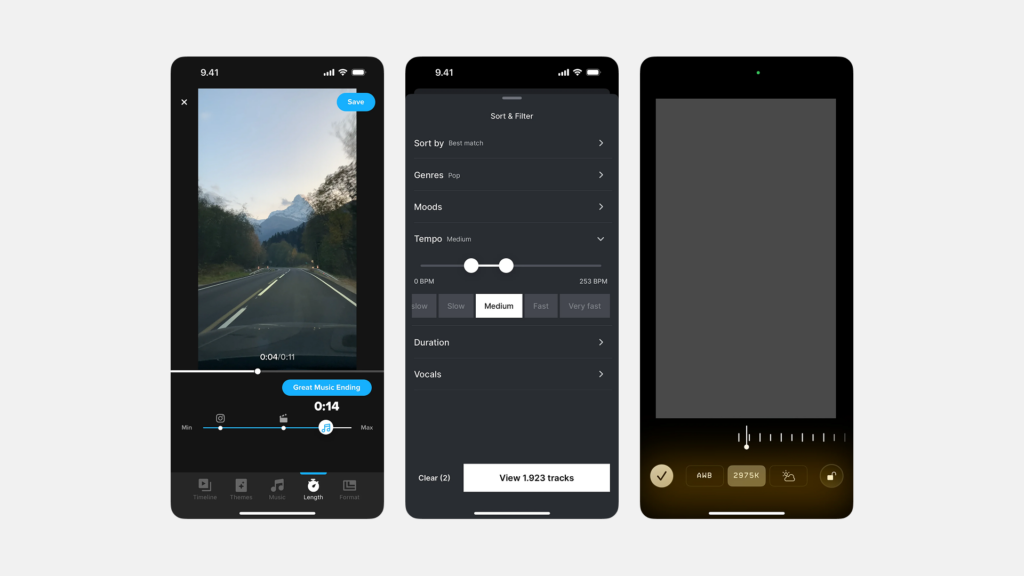
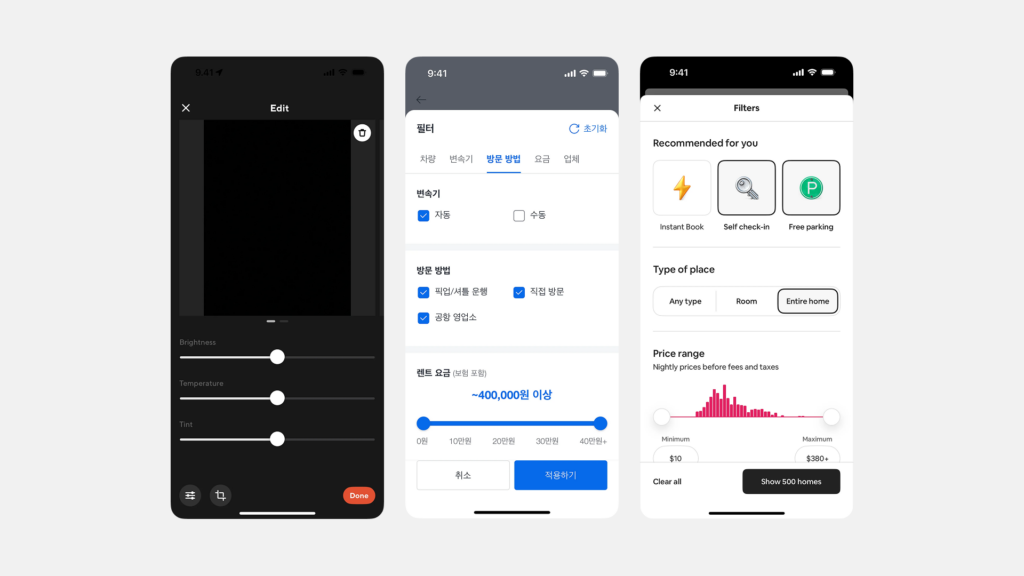
        • 듀얼 핸들 슬라이더 (Range Slider): 쇼핑 앱이나 부동산 앱에서 ‘가격 범위'(최소/최대) 설정, 여행 앱에서 ‘날짜 범위’ 설정, 데이터 분석 관련 툴에서 특정 ‘값의 범위’ 필터링
    3. 불연속적인 값 선택 (Discrete Values):
      • 슬라이더가 미리 정의된 특정 값들에만 멈추도록(snap) 설정하여, 몇 가지 정해진 옵션 중 하나를 선택하게 할 수도 있습니다.
      • 예시: ‘만족도’ 평가 (별점 1~5점), 특정 간격으로 설정된 값 선택 (e.g., 10분 단위 시간 설정)
    4. 시각적인 피드백과 탐색:
      • 슬라이더를 움직이면서 선택된 값이 전체 범위 중 어느 정도 수준인지 시각적으로 쉽게 파악할 수 있습니다. 사용자가 값을 바꿔보며 결과를 탐색하는 과정에도 유용합니다.

    슬라이더 사용 시 고려할 점 (UX/UI 관점):

    • 정확성: 모바일 터치스크린에서는 아주 정밀한 값 선택이 어려울 수 있습니다. 따라서 슬라이더 옆에 현재 선택된 값을 숫자로 표시해주거나, 직접 숫자를 입력할 수 있는 옵션을 함께 제공하는 것이 좋습니다. (Product Owner로서 데이터 정확성이 중요한 경우 특히 고려해야 합니다.)
    • 터치 영역: 슬라이더 핸들(Thumb)의 터치 영역이 너무 작지 않도록 충분한 크기를 확보해야 합니다.
    • 범위 표시: 슬라이더의 최소값과 최대값을 명확히 표시해주는 것이 좋습니다.
    • 피드백: 슬라이더를 조작할 때 즉각적인 시각적/기능적 피드백(예: 밝기 조절 시 실제 화면 밝기 변화)을 제공해야 합니다.
    • 대안: 만약 선택해야 할 값의 개수가 매우 적고 명확하다면 세그먼티드 컨트롤이나 라디오 버튼이 더 나을 수 있습니다. 아주 정밀한 숫자 입력이 필요하다면 숫자 입력 필드가 더 적합합니다.

    결론적으로, 모바일 슬라이더는 정해진 범위 내에서 값을 직관적이고 시각적으로 조절하거나 선택해야 할 때 강력한 UI 요소입니다. 특히 음량/밝기 같은 연속적인 설정값 조절이나 가격/거리 등의 범위 필터링에 매우 효과적입니다. 사용자가 대략적인 값을 빠르게 설정하거나 탐색적으로 값을 조절하는 시나리오에 적합하다고 볼 수 있습니다.

  • 세그먼티드 컨트롤(Segmented Control)

    세그먼티드 컨트롤(Segmented Control)

    세그먼티드 컨트롤은 주로 서로 연관된 몇 가지(보통 2~5개)의 상호 배타적인(mutually exclusive) 옵션 중에서 하나를 선택하게 하여, 현재 화면의 콘텐츠나 뷰(View)를 변경할 때 사용하는 것이 일반적입니다. 즉, 여러 옵션 중 하나만 활성화될 수 있으며, 선택 시 즉각적으로 관련 내용이 바뀌는 경우에 적합합니다.

    주요 사용 사례는 다음과 같습니다.

    1. 뷰(View) 전환:
      • 동일한 데이터 집합을 다른 방식으로 보여주고자 할 때 사용합니다. 사용자가 원하는 정보 제시 방식을 선택할 수 있습니다.
      • 예시: 지도 앱에서 ‘지도’ 보기 / ‘목록’ 보기 전환, 차트(그래프)의 ‘일간’ / ‘주간’ / ‘월간’ 데이터 보기 전환, 검색 결과의 ‘정확도순’ / ‘최신순’ 정렬 방식 변경
    2. 콘텐츠 필터링:
      • 현재 화면에 표시되는 콘텐츠 목록을 특정 기준에 따라 필터링하여 보여줄 때 유용합니다.
      • 예시: 메일 앱에서 ‘전체’ / ‘안 읽음’ / ‘중요’ 메일 필터링, 쇼핑 앱에서 ‘모든 상품’ / ‘세일 상품’ 필터링, 뉴스피드에서 ‘최신’ / ‘인기’ 게시물 필터링
    3. 모드(Mode) 변경:
      • 앱의 특정 기능이나 섹션 내에서 작동 방식을 변경할 때 사용할 수 있습니다.
      • 예시: 단위 변환 앱에서 ‘미터법’ / ‘야드파운드법’ 전환, 계산기 앱에서 ‘일반 계산기’ / ‘공학용 계산기’ 모드 전환 (옵션 수가 적을 경우)
    4. 간단한 카테고리 선택:
      • 매우 제한적이고 명확하게 구분되는 몇 개의 카테고리 중 하나를 선택하여 관련 내용을 표시할 때 사용할 수 있습니다. (탭(Tab)과 유사하게 사용될 수 있으나, 보통 탭은 더 큰 섹션 이동에 사용됩니다.)

    세그먼티드 컨트롤을 사용하면 좋은 경우:

    • 옵션의 수가 적고 (보통 2~5개) 명확하게 구분될 때
    • 선택지가 상호 배타적이어서 하나만 선택 가능할 때
    • 선택 즉시 현재 화면의 내용이나 구성이 변경되어야 할 때
    • 모든 옵션을 한눈에 보여주고 사용자가 쉽게 비교하며 선택하게 하고 싶을 때

    반대로 사용을 피해야 하는 경우:

    • 선택해야 할 옵션이 너무 많을 때 (드롭다운 메뉴나 별도 화면 고려)
    • 옵션들이 서로 독립적이거나 여러 개를 동시에 선택해야 할 때 (체크박스 고려)
    • 완전히 다른 기능이나 섹션으로 이동할 때 (하단 탭 바, 햄버거 메뉴 등 네비게이션 요소 고려)
    • 단순 ‘동작’을 실행할 때 (버튼(Button) 사용)

    Product Owner 및 UX/UI 관점에서 세그먼티드 컨트롤은 제한된 모바일 화면 공간에서 사용자에게 명확하고 간결한 선택지를 제공하여 정보 탐색이나 뷰 전환을 용이하게 만드는 효과적인 도구입니다. 각 세그먼트의 레이블을 명확하게 작성하고, 현재 선택된 상태를 시각적으로 분명하게 표시하는 것이 중요합니다.


    모바일 환경에서 세그멘티드 컨트롤(Segmented Control)은 다음과 같은 상황에서 일반적으로 사용됩니다:

    1. 뷰 모드 전환: 같은 데이터나 콘텐츠를 다른 형식으로 보여줄 때
      • 예: 리스트 보기와 그리드 보기 간 전환
      • 예: 캘린더 앱에서 일간/주간/월간 보기 전환
    2. 필터링 옵션: 데이터를 특정 카테고리나 조건으로 필터링할 때
      • 예: 쇼핑 앱에서 ‘전체/인기/신상품’ 필터
      • 예: 음악 앱에서 ‘내 플레이리스트/추천/최신’ 필터
    3. 정렬 기준 선택: 데이터 정렬 방식을 선택할 때
      • 예: ‘최신순/인기순/가격순’ 정렬 옵션
      • 예: ‘오름차순/내림차순’ 선택
    4. 시간 범위 선택: 데이터의 시간 범위를 설정할 때
      • 예: ‘오늘/이번 주/이번 달/전체’ 선택
      • 예: ‘최근 7일/30일/1년’ 선택
    5. 단순 설정 제어: 두 가지나 소수의 상호 배타적 옵션 중 선택할 때
      • 예: 다크 모드/라이트 모드 전환
      • 예: 미터법/영국식 단위 전환
    6. 작은 화면 내 선택지 제공: 제한된 공간에서 선택지를 제공해야 할 때
      • 예: 모바일 앱의 상단 툴바에 통합된 선택 옵션
      • 예: 팝업이나 모달 창 내부의 옵션 선택
    7. 즉각적인 콘텐츠 변경: 사용자가 선택하면 즉시 화면 콘텐츠가 변경되어야 할 때
      • 예: 뉴스 앱에서 ‘정치/경제/사회/문화’ 섹션 전환
      • 예: 주식 앱에서 ‘차트/상세정보/뉴스’ 탭 전환

    세그멘티드 컨트롤은 일반적으로 2-5개 정도의 관련성 높은 옵션을 제공할 때 가장 효과적이며, 각 옵션의 레이블이 짧고 명확할 때 사용자 경험이 향상됩니다. 또한 현재 뷰 컨텍스트 내에서 작동하는 선택지를 제공할 때 적합하며, 앱의 전체 네비게이션 구조보다는 현재 화면의 콘텐츠나 동작을 변경하는 데 초점을 맞춥니다.


    세그멘티드 컨트롤 (Segmented Control)

    • 정의: 수평적으로 배열된 여러 개의 버튼 그룹으로, 사용자가 상호 배타적인 옵션 중 하나를 선택할 수 있게 합니다.
    • 시각적 특징: 일반적으로 하나의 직사각형 안에 여러 세그먼트가 나란히 배치되어 있으며, 선택된 세그먼트는 시각적으로 강조됩니다.
    • 사용 목적: 단일 뷰 내에서 콘텐츠나 모드를 전환할 때 사용합니다.
    • 사용 예시: 지도 앱에서 지도 유형(일반, 위성, 교통) 선택, 텍스트 정렬(왼쪽, 가운데, 오른쪽) 설정 등
    • 공간 활용: 일반적으로 작은 공간을 차지하며 뷰 내에 통합됩니다.
    • 컨텍스트: 주로 현재 화면 내에서 콘텐츠 변경에 사용됩니다.

    탭 (Tab)

    • 정의: 화면 상단이나 하단에 위치하여 사용자가 앱의 주요 섹션 간에 이동할 수 있게 하는 네비게이션 요소입니다.
    • 시각적 특징: 각 탭은 아이콘과 텍스트 레이블로 구성되며, 활성 탭은 시각적으로 구분됩니다.
    • 사용 목적: 앱의 주요 기능 영역이나 섹션 간 탐색에 사용됩니다.
    • 사용 예시: SNS 앱의 홈/검색/알림/프로필 탭, 이메일 앱의 받은편지함/보낸편지함/스팸함 탭
    • 공간 활용: 일반적으로 화면의 상단 또는 하단 전체를 차지합니다.
    • 컨텍스트: 앱의 다른 주요 섹션으로 완전히 전환하는 데 사용됩니다.

    주요 차이점

    1. 기능 범위:
      • 세그멘티드 컨트롤: 단일 화면 내에서 관련 콘텐츠나 보기 모드를 전환
      • 탭: 앱의 주요 섹션이나 독립적인 기능 영역으로 이동
    2. 계층 구조:
      • 세그멘티드 컨트롤: 낮은 수준의 UI 요소로, 단일 뷰 내에서 작동
      • 탭: 높은 수준의 네비게이션 요소로, 앱의 전체 구조를 정의
    3. 디자인 차이:
      • 세그멘티드 컨트롤: 주로 인접한 버튼 그룹으로 표시
      • 탭: 일반적으로 더 큰 터치 영역, 아이콘 및 레이블로 구성
    4. 일반적인 위치:
      • 세그멘티드 컨트롤: 콘텐츠 영역 내부나 상단에 배치
      • 탭: 화면의 상단(iOS) 또는 하단(Android/iOS)에 고정
    5. 항목 수:
      • 세그멘티드 컨트롤: 일반적으로 2-5개의 옵션으로 제한
      • 탭: 플랫폼 가이드라인에 따라 다르지만 보통 3-5개가 일반적

    탭은 앱의 주요 네비게이션 구조를 형성하는 반면, 세그멘티드 컨트롤은 단일 화면 내에서 콘텐츠나 기능을 필터링하거나 전환하는 데 사용됩니다. 두 요소 모두 사용자가 쉽게 콘텐츠를 탐색할 수 있도록 도와주지만, 서로 다른 수준의 네비게이션 계층에서 작동합니다.

  • 라디오버튼(Radio Button)

    라디오버튼(Radio Button)

    🎯 라디오 버튼(Radio Button)이란?

    라디오 버튼은 서로 배타적인(단 하나만 선택할 수 있는) 옵션 그룹을 제공하는 UI 요소입니다.

    • 사용자는 여러 개의 옵션 중 하나만 선택 가능
    • 선택한 값을 즉시 반영하며, 기본적으로 한 개의 값이 선택되어 있어야 함
    • 대표적인 예: 성별 선택(남/여), 결제 방법 선택, 상품 옵션 선택 등

    📍 라디오 버튼을 일반적으로 사용하는 경우

    1. 하나의 고유한 선택값이 필요한 경우

    라디오 버튼은 사용자가 여러 개의 옵션 중에서 오직 하나의 값을 반드시 선택해야 할 때 사용됩니다.

    📌 예제

    • 👤 회원 가입 시 성별 선택 → 남 / 여 / 선택 안 함
    • 🚚 배송 방법 선택 → 일반 배송 / 빠른 배송 / 당일 배송
    • 🏦 결제 방법 선택 → 카드 결제 / 계좌이체 / 간편 결제
    • 🎯 설문조사 응답 → “현재 주거 형태는?” (아파트 / 단독주택 / 원룸)

    2. 사용자가 즉시 확인할 수 있는 명확한 옵션 그룹

    라디오 버튼은 사용자가 옵션을 한눈에 비교하고 즉시 선택할 수 있을 때 적합합니다.

    📌 예제

    • 🎵 음악 앱에서 음질 선택 → 기본 / 고음질 / 무손실 음질
    • 📱 앱에서 테마 선택 → 라이트 모드 / 다크 모드 / 시스템 설정
    • 🏷️ 상품 페이지에서 색상 선택 → 블랙 / 화이트 / 블루

    📌 반대로, 옵션이 많아 스크롤이 필요한 경우에는 라디오 버튼보다는 드롭다운(Select Box)이 더 적절할 수 있음.


    3. 사용자가 선택 후 즉시 적용되는 경우

    • 라디오 버튼은 사용자가 선택하면 즉시 반영되며 추가 확인 버튼이 필요하지 않은 경우에 적절합니다.

    📌 예제

    • 🔔 알림 설정 → 모든 알림 받기 / 중요한 알림만 받기 / 알림 끄기
    • 🏠 홈 화면 스타일 설정 → 기본 레이아웃 / 리스트 보기 / 카드 보기

    📍 라디오 버튼을 사용하지 않는 것이 좋은 경우

    ❌ 다중 선택이 필요한 경우 → 체크박스(Checkbox) 사용

    라디오 버튼은 단일 선택만 가능하므로, 여러 개의 옵션을 동시에 선택해야 할 경우에는 **체크박스(Checkbox)가 더 적절함.

    📌 예제

    • “관심 있는 취미를 선택하세요”
      • 잘못된 방식: (⚪ 독서 ⚪ 여행 ⚪ 음악 감상 ⚪ 운동)
      • 올바른 방식: (☑ 독서 ☑ 여행 ☑ 음악 감상 ☑ 운동)

    ❌ 선택을 강제하지 않아야 할 경우 → 드롭다운(Select Box) 사용

    라디오 버튼은 기본적으로 하나의 값이 선택된 상태여야 하기 때문에,

    • 선택을 강제하지 않고 선택하지 않아도 되는 경우
    • 옵션 개수가 너무 많아 화면을 차지하는 것이 비효율적인 경우

    📌 예제

    • “거주하는 국가를 선택하세요” → 라디오 버튼 ❌, 드롭다운(Select Box) ✅
    • “선호하는 배송 시간대를 선택하세요” → 라디오 버튼 ❌, 드롭다운(Select Box) ✅

    ⚠️ 라디오 버튼 사용 시 주의할 점

    1. 옵션 개수가 많으면 드롭다운이 더 적절함

    • 라디오 버튼은 5개 이하의 옵션을 비교할 때 가장 적합
    • 6개 이상이면 드롭다운(Select Box)이나 리스트 방식을 고려

    2. 기본 선택값을 설정하는 것이 좋음

    • 사용자가 옵션을 선택하지 않으면 기본값이 필요할 수도 있음
    • 예: “배송 방법 선택”에서 기본적으로 “일반 배송”을 선택

    3. 선택 해제 기능이 없음

    • 체크박스는 선택을 해제할 수 있지만, 라디오 버튼은 선택을 해제할 수 없음
    • 따라서 “선택 안 함” 같은 옵션이 필요한 경우도 있음

    ✅ 결론

    라디오 버튼은 서로 배타적인 옵션 중 하나를 선택해야 할 때 사용됩니다.

    • 사용자가 즉시 적용되는 설정을 선택할 때
    • 명확한 범위의 소수 옵션(5개 이하)을 제공할 때
    • 항상 하나의 값이 선택되어 있어야 할 때 가장 적합합니다.
      하지만 다중 선택이 필요한 경우에는 체크박스를, 옵션이 너무 많을 경우에는 드롭다운을 고려하는 것이 좋습니다.

  • 플로팅 액션 버튼(FAB, Floating Action Button)

    플로팅 액션 버튼(FAB, Floating Action Button)

    📌 Floating Action Button(FAB)란?

    FAB(Floating Action Button)은 화면 위에 떠 있는 원형 버튼으로, 사용자가 가장 자주 사용하는 핵심 액션을 빠르게 실행할 수 있도록 설계된 UI 요소입니다. 일반적으로 화면 하단 우측에 위치하며, 단일 주 액션을 강조하는 역할을 합니다.


    📍 FAB을 일반적으로 사용하는 경우

    1. 주요 생성(Create) 액션 수행

    사용자가 새로운 콘텐츠를 생성하는 기능이 핵심일 때 FAB을 사용합니다.

    • 📝 새로운 문서 작성 → Google Docs, 메모 앱
    • 📷 사진 촬영 및 업로드 → Instagram, Snapchat
    • 📧 새 이메일 작성 → Gmail
    • 🛍️ 새 제품 등록 → 쇼핑몰 관리자 앱
    • 🗓️ 새 일정 추가 → Google Calendar

    2. 빠른 탐색 및 이동(Quick Access)

    FAB을 눌렀을 때 자주 사용하는 화면으로 이동하는 경우.

    • 🏠 홈 버튼 역할 → 특정 서브페이지에서 메인 화면으로 이동
    • 🗺️ 지도에서 현재 위치 찾기 → Google Maps
    • 📍 길 찾기 시작 → 네비게이션 앱에서 경로 검색

    3. 긴급하거나 반복적인 주요 액션 제공

    자주 사용하는 기능을 빠르게 실행할 때 FAB을 활용합니다.

    • 📞 빠른 전화 연결 → 긴급 전화 앱
    • 🎤 음성 검색 활성화 → Google Assistant
    • 🔄 새로고침 버튼 → 데이터가 자주 업데이트되는 대시보드

    4. 멀티 액션 버튼(Expanding FAB)

    FAB을 눌렀을 때 여러 개의 세부 액션이 확장되는 경우 사용됩니다.

    • 소셜미디어 공유
      • 예: 트윗 작성, 이미지 업로드, 라이브 방송 시작
    • 🎬 미디어 업로드
      • 예: 동영상 촬영, 기존 파일 업로드
    • 📋 다양한 필터 적용
      • 예: 리스트 정렬 방식 변경, 태그 추가

    ⚠️ FAB을 사용할 때 주의할 점

    1. FAB은 한 화면에 하나만 사용해야 함

    • FAB은 가장 중요한 액션을 강조하는 역할을 하기 때문에 여러 개를 동시에 배치하면 혼란을 줄 수 있음.
    • 멀티 액션이 필요하면 확장형 FAB(Expanding FAB)을 고려.

    2. FAB은 단일 핵심 액션에만 사용

    • 사용자가 자주 수행하는 주요 작업에만 사용해야 하며, 일반적인 네비게이션 버튼으로 오용하면 안 됨.
    • 예: 단순한 ‘뒤로 가기’ 또는 ‘메뉴 열기’ 버튼을 FAB으로 사용하면 부적절함.

    3. FAB의 위치는 일관성을 유지해야 함

    • 일반적으로 화면 오른쪽 하단에 배치해야 사용자가 쉽게 인식하고 접근 가능.
    • 앱 내에서 페이지가 바뀌어도 FAB의 위치는 일관되게 유지하는 것이 중요.

    4. FAB 사용이 적절하지 않은 경우

    • 액션이 화면에서 이미 쉽게 접근 가능한 경우 (예: 네비게이션 바에 있는 버튼)
    • 사용자가 다중 선택을 해야 하는 경우 (체크박스나 리스트 선택이 더 적절)
    • 화면이 이미 복잡한 경우 (FAB이 추가되면 UI가 과부하될 수 있음)

    ✅ 결론

    FAB은 사용자가 가장 자주 사용하는 주요 액션(Primary Action)을 강조하는 역할을 합니다. 특히 콘텐츠 생성, 빠른 이동, 반복적인 액션이 필요한 경우 유용합니다. 하지만 FAB은 단 하나의 핵심 액션에만 사용해야 하며, 네비게이션용으로 남용하지 않도록 주의해야 합니다.

    #플로팅액션버튼 #FAB #모바일UI #UI디자인 #UX디자인 #UI컴포넌트 #주요액션 #생성버튼 #버튼디자인 #모바일버튼 #UI패턴 #머티리얼디자인 #확장형FAB #사용성 #UI일관성 #앱디자인 #인터페이스디자인 #사용자경험 #프로덕트디자인

  • 체크박스(checkbox)

    체크박스(checkbox)

    체크박스(Checkbox)는 다중 선택이 필요한 경우사용자가 특정 옵션을 활성화/비활성화할 때 주로 사용됩니다. 모바일 UI에서는 공간이 제한적이므로 과도한 사용을 피하고, 주로 다음과 같은 상황에서 활용됩니다.

    1. 다중 선택 옵션 제공

    • 사용자가 여러 개의 옵션을 선택할 수 있을 때
      • 예: “관심 있는 카테고리 선택 (패션, 전자기기, 뷰티 등)”
      • 예: “메일 수신 설정 (뉴스레터, 프로모션, 업데이트 알림 등)”

    2. 설정 및 환경설정 변경

    • 사용자가 특정 기능을 켜거나 끌 수 있을 때
      • 예: “푸시 알림 설정”
      • 예: “자동 로그인 활성화”
      • 예: “백업 기능 사용 여부”

    3. 약관 동의 및 동의 체크

    • 사용자가 서비스 이용 약관을 읽고 동의 여부를 선택할 때
      • 예: “이용약관에 동의합니다.”
      • 예: “개인정보 수집 및 이용에 동의합니다.”

    4. 리스트에서 항목 선택 및 작업 수행

    • 사용자가 여러 개의 항목을 선택하고 한 번에 작업을 수행할 때
      • 예: “삭제할 항목 선택”
      • 예: “이동할 파일 선택”
      • 예: “다중 연락처 선택 후 공유”

    5. 필터링 시스템

    • 여러 개의 필터를 동시에 적용할 때
      • 예: “상품 필터 – 브랜드 선택 (Nike, Adidas, Puma 등)”
      • 예: “호텔 검색 필터 – 무료 조식, 수영장, 주차 가능 여부”

    6. 투표 및 설문조사

    • 사용자가 복수 응답이 가능한 설문에 참여할 때
      • 예: “가장 선호하는 기능을 선택하세요.”
      • 예: “개선이 필요한 항목을 모두 선택하세요.”

    모바일 UI에서 체크박스 사용 시 고려해야 할 점

    모바일에서는 체크박스보다 토글 스위치(Switch)나 라디오 버튼(Radio Button)가 더 적합한 경우도 많습니다. 다음을 고려하여 체크박스를 적절히 사용해야 합니다.

    • 체크박스 vs. 토글 스위치
      • 체크박스: 여러 개의 독립적인 옵션을 선택할 때 사용 (예: “뉴스레터 수신”, “푸시 알림 설정”)
      • 🔄 토글 스위치: 즉시 적용되는 단일 옵션 ON/OFF 상태를 설정할 때 사용 (예: “다크 모드 켜기”)
    • 체크박스 vs. 라디오 버튼
      • 체크박스: 다중 선택 가능
      • 🎯 라디오 버튼: 하나만 선택해야 할 때 사용 (예: “결제 방법 선택 – 카드/계좌이체/페이팔”)
    • 모바일 UI에서 터치 영역 확보
      • 터치 오류를 방지하기 위해 최소 44x44px 이상의 터치 영역 확보
      • 체크박스를 너무 작게 만들면 사용자가 실수로 터치하지 못할 수 있음
    • 시각적 명확성 유지
      • 체크박스만 있는 것이 아니라 텍스트 레이블과 함께 제공해야 이해하기 쉬움

    결론

    모바일에서 체크박스는 다중 선택이 필요한 경우 또는 사용자가 독립적인 옵션을 설정할 때 주로 사용됩니다. 하지만 터치 영역, 사용성, UI 공간 효율성을 고려하여 토글 스위치나 라디오 버튼과 비교해 적절한 컴포넌트를 선택하는 것이 중요합니다.

  • 구매 완료의 마지막 관문, 쇼핑 카트 최적화: 41가지 가이드라인

    구매 완료의 마지막 관문, 쇼핑 카트 최적화: 41가지 가이드라인

    상품 페이지에서 사용자의 마음을 사로잡았다면, 이제 남은 것은 구매 완료라는 최종 목표까지 부드럽게 안내하는 것입니다. 이때 가장 중요한 역할을 하는 것이 바로 쇼핑 카트 (Shopping Cart) 입니다. 잘 설계된 쇼핑 카트는 사용자가 담은 상품을 명확하게 확인하고, 구매를 확정하는 과정을 쉽고 편리하게 만들어 줍니다. 반대로, 불편하거나 혼란스러운 쇼핑 카트는 소중한 고객을 떠나게 만드는 주범이 될 수 있습니다.

    본 글에서는 UIUX 전문가를 위한 쇼핑 카트 41가지 가이드라인을 상세히 제시합니다. 사용자가 장바구니에 상품을 담는 순간부터 결제를 완료하기까지의 모든 단계를 최적화하여 구매 전환율을 극대화하는 전략을 심층적으로 탐구합니다. 지금부터 사용자 경험을 향상시키고, 매출 증대에 직접적인 영향을 미치는 효과적인 쇼핑 카트 디자인 방법을 함께 알아보겠습니다.

    1. 쇼핑 카트 접근성 향상: 언제든 쉽게 확인하고 관리하기

    1. 쇼핑 카트 아이콘 또는 링크 명확하게 표시

    웹사이트 헤더 영역 등 눈에 잘 띄는 곳에 쇼핑 카트 아이콘 또는 링크를 명확하게 표시하여 사용자가 언제든 장바구니에 접근하여 담긴 상품을 확인하고 관리할 수 있도록 해야 합니다. 이는 사용자의 쇼핑 편의성을 높이는 가장 기본적인 요소입니다.

    2. 쇼핑 카트 내 담긴 상품 수량 표시 (배지 알림)

    쇼핑 카트 아이콘 옆에 담긴 상품 수량을 배지 알림 형태로 표시하여 사용자가 장바구니에 상품이 담겨 있음을 직관적으로 인지하도록 합니다. 이는 사용자가 쇼핑을 계속하는 동안 장바구니 상태를 상기시켜 줍니다.


    2. 장바구니 페이지 인지 및 상품 확인 용이성 증대

    3. 장바구니 페이지 명확하게 인지 가능하도록 디자인

    장바구니 페이지임을 명확하게 나타내는 페이지 제목 (예: “장바구니”, “Shopping Cart”) 을 표시하고, 시각적으로 다른 페이지와 구별되는 디자인을 적용하여 사용자가 현재 위치를 쉽게 파악하도록 돕습니다.

    4. 상품 이미지 썸네일 제공 (장바구니)

    장바구니 목록에 각 상품의 썸네일 이미지를 함께 제공하여 시각적인 상품 확인을 돕고 인지도를 높입니다. 이는 사용자가 담은 상품을 빠르게 확인하고, 혹시 잘못 담은 상품이 있는지 쉽게 파악하도록 합니다.

    5. 상품명 명확하게 표시 (장바구니)

    장바구니 목록에 상품명을 명확하게 표시하고, 상세 페이지 상품명과 일치시켜 사용자가 상품을 정확하게 인지하도록 합니다.

    6. 상품 옵션 정보 명확하게 표시 (장바구니)

    사이즈, 색상 등 사용자가 선택한 상품 옵션 정보를 장바구니 목록에 명확하게 표시하여 주문 오류를 줄이고, 사용자가 선택한 내용을 다시 한번 확인할 수 있도록 합니다.


    3. 가격 정보 및 수량 변경 편의성 극대화

    7. 상품 가격 정보 명확하게 표시 (장바구니)

    개별 상품 가격, 수량, 합계 가격 등 가격 정보를 장바구니 목록에 명확하게 표시하고 가독성을 높여 사용자가 가격 정보를 쉽게 이해하도록 돕습니다.

    8. 수량 변경 UI 명확하고 사용하기 쉽게 제공 (장바구니)

    장바구니 목록에서 상품 수량을 변경할 수 있는 UI (+, – 버튼, 수량 입력 필드 등) 를 명확하고 사용하기 쉽게 제공하여 사용자가 원하는 수량으로 간편하게 조절할 수 있도록 합니다.

    9. 수량 변경 시 실시간으로 총 가격 업데이트 (장바구니)

    장바구니에서 상품 수량 변경 시, 총 가격이 실시간으로 업데이트되어 사용자가 변경된 가격을 즉시 확인할 수 있도록 합니다. 이는 사용자의 가격 변동에 대한 이해도를 높여줍니다.


    4. 상품 삭제 및 요약 정보 제공 명확화

    10. 상품 삭제 기능 명확하고 쉽게 제공 (장바구니)

    장바구니 목록에서 상품을 삭제할 수 있는 UI (삭제 버튼, “X” 아이콘 등) 를 명확하고 쉽게 제공하여 사용자가 불필요한 상품을 간편하게 제거할 수 있도록 합니다.

    11. 상품 삭제 시, 삭제 확인 절차 제공 (선택 사항)

    장바구니 상품 삭제 시, 삭제 확인 팝업 또는 메시지를 제공하여 사용자의 실수로 인한 삭제를 방지하고, 중요한 결정을 다시 한번 확인하도록 합니다.

    12. 장바구니 목록 하단에 요약 정보 (총 상품 금액, 배송비 등) 표시

    장바구니 목록 하단에 총 상품 금액, 예상 배송비, 할인 금액, 총 결제 금액 등 요약 정보를 표시하여 사용자가 전체 금액 정보를 한눈에 파악하도록 돕습니다.

    13. 장바구니 요약 정보 내 각 항목별 상세 정보 제공 (팝업 또는 툴팁)

    장바구니 요약 정보 항목 (배송비, 할인 등) 클릭 시, 팝업 또는 툴팁 형태로 상세 정보 (배송비 조건, 할인 내역 등) 를 제공하여 정보의 투명성을 높이고 사용자의 이해를 돕습니다.


    5. 구매 여정 흐름 및 결제 유도 최적화

    14. “계속 쇼핑하기” 버튼 명확하고 눈에 띄게 제공 (장바구니)

    장바구니 페이지에서 “계속 쇼핑하기” 버튼을 명확하고 눈에 띄게 제공하여 사용자가 쇼핑을 계속 이어갈 수 있도록 유도합니다.

    15. “결제 진행” 버튼 명확하고 강조된 디자인으로 제공 (장바구니)

    장바구니 페이지에서 “결제 진행” 버튼을 명확하고 강조된 디자인 (색상, 크기, 폰트 등) 으로 제공하여 다음 단계로 자연스럽게 유도합니다.

    16. “결제 진행” 버튼 문구는 명확하고 액션 유도적으로 작성

    “결제 진행” 버튼 문구는 “결제하기”, “주문하기”, “Checkout” 등 명확하고 액션 유도적인 문구를 사용하여 사용자의 다음 행동을 안내합니다.


    6. 할인 및 프로모션 코드 적용 편의성 증대

    17. 장바구니 페이지에서 할인 코드 (프로모션 코드) 입력란 제공

    장바구니 페이지에서 할인 코드 (프로모션 코드) 를 입력할 수 있는 입력란을 명확하게 제공하고, 찾기 쉽도록 배치합니다.

    18. 할인 코드 입력란 라벨 명확하게 제공 (예: “할인 코드 입력”)

    할인 코드 입력란 라벨을 “할인 코드 입력”, “프로모션 코드 입력” 등으로 명확하게 제공하여 사용자가 용도를 쉽게 이해하도록 합니다.

    19. 할인 코드 적용 성공/실패 여부 시각적으로 명확하게 표시

    할인 코드 입력 후, 적용 성공 또는 실패 여부를 팝업 메시지, 텍스트 메시지, 아이콘 등을 활용하여 시각적으로 명확하게 표시합니다.

    20. 할인 코드 적용 성공 시, 할인 내역 상세하게 표시 (장바구니 요약)

    할인 코드 적용 성공 시, 할인 금액 및 할인 내역을 장바구니 요약 정보에 상세하게 표시하여 사용자가 혜택을 명확히 인지하도록 합니다.


    7. 추가적인 편의 기능 제공 (선택 사항)

    21. 장바구니 페이지에서 예상 배송비 확인 기능 제공

    장바구니 페이지에서 배송 주소 입력 전 예상 배송비를 미리 확인할 수 있는 기능을 제공하여 사용자 편의성을 높입니다.

    22. 장바구니 페이지에서 배송 방법 선택 기능 제공

    다양한 배송 방법 (일반 배송, 빠른 배송, 택배, 퀵, 방문 수령 등) 을 제공하는 경우, 장바구니 페이지에서 배송 방법 선택 기능을 제공합니다.

    23. 장바구니 페이지에서 쿠폰 적용 기능 제공

    사용 가능한 쿠폰이 있는 경우, 장바구니 페이지에서 쿠폰 목록을 보여주고 선택하여 적용할 수 있는 기능을 제공합니다.

    24. 장바구니 페이지에서 적립금 사용 기능 제공

    사용 가능한 적립금이 있는 경우, 장바구니 페이지에서 적립금 사용 기능을 제공하고, 사용 가능 적립금을 명확하게 표시합니다.

    25. 장바구니 저장 기능 제공 (비회원, 선택 사항)

    비회원 사용자의 경우에도 장바구니 저장 기능을 제공하여 사용자가 나중에 다시 방문했을 때 장바구니를 유지할 수 있도록 편의를 제공합니다.

    26. 로그인/회원 가입 유도 (장바구니)

    비회원 사용자가 장바구니 페이지에 접근 시, 로그인 또는 회원 가입을 유도하는 메시지 또는 버튼을 제공하여 회원 혜택을 강조하고 가입을 유도합니다.

    35. 장바구니 페이지에서 위시리스트 이동 기능 제공

    장바구니 상품을 위시리스트로 이동할 수 있는 기능을 제공하여 사용자가 구매를 망설이는 상품을 위시리스트에 보관하도록 합니다.

    36. 장바구니 페이지에서 상품 비교 기능 제공

    장바구니에 담긴 상품들을 비교할 수 있는 기능을 제공하여 사용자가 상품 선택을 최종적으로 검토하고 구매 결정을 내리도록 돕습니다.

    37. 장바구니 페이지에서 구매 예상 금액 계산기 제공

    장바구니 페이지에서 특정 조건 (예: 특정 금액 이상 구매 시 할인) 에 따른 구매 예상 금액 계산기를 제공하여 사용자 편의성을 높입니다.

    38. 장바구니 페이지에서 장바구니 공유 기능 제공

    장바구니에 담긴 상품 목록을 다른 사람과 공유할 수 있는 기능을 제공하여 사용자 참여 및 공유 마케팅 효과를 유도합니다.


    8. 사용자 경험 및 기술적 최적화

    27. 모바일 환경 쇼핑 카트 UI 최적화

    모바일 환경에서 쇼핑 카트 페이지 UI 를 최적화하여 터치 인터페이스에 적합하게 디자인하고, 핑거 프렌들리 디자인을 적용합니다. 작은 화면에서도 사용자가 쉽고 편리하게 이용할 수 있도록 고려해야 합니다.

    28. PC 환경 쇼핑 카트 UI 최적화

    PC 환경에서 쇼핑 카트 페이지 UI 를 최적화하여 넓은 화면 공간을 효율적으로 활용하고, 정보 가독성을 높이는 디자인을 적용합니다.

    29. 장바구니 페이지 로딩 속도 최적화

    장바구니 페이지 로딩 속도를 최소화하여 사용자 이탈률을 줄이고 쾌적한 쇼핑 경험을 제공합니다. 이미지 최적화, 불필요한 스크립트 제거 등을 통해 로딩 속도를 개선해야 합니다.

    30. 장바구니 페이지 접근성 (Accessibility) 고려

    스크린 리더 사용자, 키보드 사용자 등 모든 사용자가 장바구니 페이지를 편리하게 이용할 수 있도록 웹 접근성 지침을 준수합니다.

    31. 장바구니 페이지 내 에러 발생 시, 명확한 에러 메시지 제공

    장바구니 페이지 내 에러 발생 시 (예: 재고 부족, 할인 코드 오류), 명확한 에러 메시지를 제공하고 문제 해결을 위한 안내를 제공합니다. 사용자가 오류 내용을 쉽게 이해하고 대처할 수 있도록 돕는 것이 중요합니다.

    32. 장바구니 페이지 디자인 일관성 유지

    웹사이트 전체 디자인 시스템과 일관된 디자인 스타일을 쇼핑 카트 페이지에도 적용하여 통일감 있는 사용자 경험을 제공합니다.

    42. 다국어 지원 시, 언어별 장바구니 UI 최적화

    다국어를 지원하는 경우, 각 언어 및 문화권 사용자의 특성을 고려하여 장바구니 페이지 UI 를 최적화합니다. 텍스트 방향, 레이아웃 등을 고려해야 합니다.

    43. 장바구니 페이지 보안 강화

    SSL 보안 인증, 개인 정보 암호화 등 보안 기술을 적용하여 장바구니 페이지 보안을 강화하고 사용자 안심감을 높입니다.


    9. 사용자 이탈 방지 및 추가 쇼핑 유도

    33. 장바구니 비어 있을 때, 사용자 액션 유도 (예: 추천 상품, 인기 카테고리)

    장바구니가 비어 있을 때, “장바구니가 비어 있습니다.” 와 같은 메시지와 함께 추천 상품, 인기 카테고리 링크 등을 제공하여 사용자 쇼핑을 유도합니다.

    34. 장바구니 페이지에서 고객 지원 채널 (FAQ, 챗봇 등) 링크 제공

    장바구니 페이지에서 고객 지원 채널 (FAQ, 챗봇, 고객센터) 링크를 제공하여 사용자가 궁금증이나 문제 발생 시 즉시 도움을 받을 수 있도록 합니다.


    10. 지속적인 개선 및 데이터 기반 분석

    39. 정기적인 장바구니 사용성 테스트 및 개선

    장바구니 페이지 사용자 테스트, 사용성 평가 등을 정기적으로 실시하여 문제점을 파악하고 지속적으로 개선합니다.

    40. 데이터 분석 기반 장바구니 이탈률 분석 및 개선

    웹 분석 도구를 활용하여 장바구니 이탈률을 분석하고, 데이터 기반으로 장바구니 페이지를 개선하여 이탈률을 줄이고 전환율을 높입니다.

    41. A/B 테스트를 통한 장바구니 디자인 요소 최적화

    장바구니 페이지 내 다양한 디자인 요소 (레이아웃, 버튼, 정보 배치 등) 를 A/B 테스트하여 사용자 반응을 비교 분석하고 최적의 디자인을 선택합니다.


    마무리: 최적화된 쇼핑 카트, 성공적인 전자상거래의 핵심

    지금까지 쇼핑 카트 41가지 가이드라인을 살펴보았습니다. 쇼핑 카트는 단순한 상품 목록을 넘어, 사용자의 구매 의사를 최종적으로 확인하고 결제까지 이어지도록 돕는 매우 중요한 단계입니다. 사용자 편의성을 최우선으로 고려하고, 제시된 가이드라인을 바탕으로 지속적인 개선을 통해 쇼핑 카트를 최적화한다면, 사용자 만족도 향상은 물론 구매 전환율을 눈에 띄게 높일 수 있을 것입니다. 성공적인 전자상거래를 위해 오늘부터 쇼핑 카트 디자인을 점검하고 개선해 보세요.


    #쇼핑카트 #장바구니 #UIUX #전자상거래 #온라인쇼핑몰 #구매전환율 #사용성 #접근성 #결제 #UX #디자인 #모바일최적화 #PC최적화 #로딩속도 #에러메시지

  • 이커머스 성공의 핵심: 사용자 경험 문제점 분석 및 개선 전략

    이커머스 성공의 핵심: 사용자 경험 문제점 분석 및 개선 전략

    가장 중요한 문제점: 사용자 경험 실패가 이커머스 성패를 가른다

    오늘날과 같이 경쟁이 치열한 이커머스 환경에서 사용자 경험(User Experience, UX)은 단순한 편의성을 넘어 비즈니스의 성패를 좌우하는 핵심 요소로 자리 잡았습니다. 웹사이트나 앱의 사용성이 떨어져 고객이 불편함을 느낀다면, 그들은 즉시 경쟁사의 플랫폼으로 이동할 것입니다. 이는 곧 높은 이탈률과 낮은 전환율로 이어져 결국 매출 감소라는 심각한 결과를 초래합니다. 사용자 경험에 대한 투자는 더 이상 선택 사항이 아닌 필수적인 생존 전략인 것입니다.

    실제로 많은 연구 결과가 이러한 중요성을 뒷받침합니다. 한 조사에 따르면, 부정적인 사용자 경험을 한 소비자의 88%는 해당 웹사이트를 다시 방문할 가능성이 낮은 것으로 나타났습니다. 이는 한 번의 좋지 않은 경험이 장기적인 고객 관계를 망칠 수 있다는 것을 시사합니다. 단순히 제품을 구매하는 행위를 넘어, 브랜드에 대한 신뢰를 잃게 되고 이는 곧 재구매 의사 감소로 이어지기 때문입니다.

    뿐만 아니라, 이커머스 웹사이트 방문자의 48%는 사용 편의성 부족으로 인해 구매를 완료하지 못하는 것으로 밝혀졌습니다. 이는 잠재 고객의 절반 가까이가 웹사이트의 기본적인 사용성 문제 때문에 상품을 구매하지 않고 떠난다는 의미입니다. 상품 자체에는 매력을 느꼈을지라도, 복잡한 탐색, 부족한 정보, 불편한 결제 과정 등으로 인해 최종 구매 단계에서 이탈하는 것입니다. 이러한 문제는 기업의 수익에 직접적인 타격을 줍니다.

    더욱 심각한 점은, 전체 소비자의 60%가 웹사이트의 열악한 사용자 경험 때문에 구매를 포기하며, 이로 인해 이커머스 기업들은 막대한 손실을 보고 있다는 것입니다. 이는 개별적인 불편함을 넘어, 시스템적인 문제로 인해 상당한 규모의 매출이 증발하고 있음을 보여줍니다. 마치 잘 차려진 밥상 앞에서 숟가락을 들지 못하는 상황과 같습니다.

    또 다른 조사에서는 나쁜 사용자 경험으로 인해 기업들이 약 35%의 매출 손실을 보고 있으며, 이는 전 세계적으로 약 1조 4천억 달러에 달하는 엄청난 금액이라고 합니다. 이처럼 막대한 손실 규모는 사용자 경험 개선이 단순한 고객 만족을 넘어, 실질적인 수익 증대로 이어질 수 있음을 강력하게 시사합니다. 사용자 중심의 디자인과 끊임없는 개선 노력을 통해 이러한 손실을 줄이고, 경쟁 우위를 확보해야 합니다.

    이커머스 웹사이트 및 앱의 주요 사용성 문제점 심층 분석

    복잡하고 혼란스러운 네비게이션: 길을 잃은 고객

    핵심적으로, 웹사이트나 앱의 네비게이션은 사용자가 원하는 정보나 상품을 쉽고 빠르게 찾을 수 있도록 안내하는 역할을 합니다. 마치 건물의 안내판과 같이, 명확하고 직관적인 네비게이션은 사용자가 플랫폼 내에서 길을 잃지 않고 효율적으로 탐색하도록 돕습니다. 반대로, 메뉴 구조가 복잡하거나 카테고리 분류가 비논리적일 경우, 사용자는 원하는 상품을 찾는 데 어려움을 느끼고 결국 사이트를 떠나게 됩니다. 따라서 효과적인 네비게이션 시스템은 사용자 탐색 효율성을 높이고 이탈률을 낮추는 데 매우 중요합니다.

    실제 사용자 시나리오를 예로 들어보겠습니다. 한 사용자가 특정 브랜드의 운동화를 찾기 위해 이커머스 웹사이트에 접속했지만, 카테고리가 너무 세분화되어 있거나 관련 없는 상품들이 섞여 나오는 경우를 상상해 봅시다. 사용자는 혼란스러움을 느끼고, 결국 원하는 상품을 찾지 못한 채 다른 웹사이트로 이동할 가능성이 높습니다. 모바일 앱의 경우에도 마찬가지입니다. 메뉴가 숨겨져 있거나 터치하기 어려운 크기로 디자인되어 있다면, 사용자는 앱을 제대로 활용하지 못하고 불편함을 느껴 삭제할 수 있습니다.

    이러한 문제를 해결하기 위해서는 명확하고 논리적인 카테고리 계층 구조를 설계하는 것이 중요합니다. 사용자가 상품의 종류와 특징에 따라 쉽게 이해하고 탐색할 수 있도록 카테고리를 분류해야 합니다. 또한, 현재 사용자가 어느 페이지에 있는지 시각적으로 알려주는 ‘빵 부스러기(Breadcrumbs)’ 기능을 제공하여 탐색의 용이성을 높여야 합니다. 모든 기기에서 일관된 네비게이션 패턴을 유지하고, 특히 모바일 환경에서는 화면 크기에 최적화된 메뉴 디자인을 적용해야 합니다. 최근에는 인공지능(AI) 기반의 네비게이션 시스템이 등장하여 사용자 행동 패턴을 학습하고 개인화된 상품 추천을 제공하기도 합니다.

    다음은 효과적인 네비게이션을 위한 체크리스트입니다.

    항목확인
    명확하고 직관적인 메뉴 구조
    쉬운 카테고리 접근성
    효과적인 필터 및 정렬 옵션
    일관된 네비게이션 패턴
    모바일 친화적인 메뉴 디자인

    한 연구에 따르면, 웹사이트 네비게이션이 좋지 않으면 방문자의 61.5%가 사이트를 떠나는 것으로 나타났습니다. 이는 효과적인 네비게이션이 사용자 이탈을 방지하는 데 얼마나 중요한 역할을 하는지 보여줍니다. 반대로, 네비게이션 개선은 사용자가 사이트에 머무르는 시간과 전환율을 눈에 띄게 증가시킬 수 있습니다. 사용자가 플랫폼 내에서 쉽고 효율적으로 이동할 수 있을 때, 콘텐츠에 더 집중하고 구매 가능성도 높아지기 때문입니다. 실제로 사용자들은 웹사이트의 메인 네비게이션 메뉴를 평균 6.44초 동안 검토하며 자신의 탐색 경로를 결정합니다. 이 짧은 시간 동안 사용자의 시선을 사로잡고 원하는 정보를 쉽게 찾을 수 있도록 설계하는 것이 성공적인 이커머스 플랫폼의 첫걸음입니다.

    부족하거나 신뢰하기 어려운 상품 정보: 구매를 망설이는 이유

    이커머스 환경에서 상품 정보는 고객이 실제 상품을 직접 볼 수 없다는 한계를 극복하고 구매 결정을 내리는 데 가장 중요한 역할을 합니다. 따라서 상품 이미지, 설명, 스펙 정보, 사용자 리뷰 등은 고객의 신뢰도를 높이고 구매 전환율을 향상시키는 데 필수적입니다. 반대로, 상품 정보가 부족하거나 품질이 낮으면 고객은 상품에 대한 확신을 갖지 못하고 구매를 망설이게 됩니다.

    예를 들어, 상품 이미지가 흐릿하거나 여러 각도에서 촬영된 사진이 없다면, 고객은 상품의 실제 모습과 질감을 제대로 파악하기 어렵습니다. 상품 설명이 간략하거나 특징과 장점을 명확하게 설명하지 못한다면, 고객은 이 상품이 자신의 니즈를 충족시킬 수 있을지 의문을 갖게 됩니다. 또한, 상품의 크기, 재질, 사용 방법 등 구체적인 스펙 정보가 누락되어 있다면, 구매 후 발생할 수 있는 불만이나 반품의 가능성이 높아집니다. 사용자 리뷰가 부족하거나 신뢰하기 어렵다면, 고객은 다른 구매자들의 경험을 참고할 수 없어 불안감을 느낄 수 있습니다.

    이러한 문제를 해결하기 위해서는 매력적이고 설득력 있는 상품 정보를 제공해야 합니다. 고화질의 상품 이미지와 다양한 각도에서 촬영된 사진, 가능하다면 동영상까지 제공하여 고객이 실제 상품을 보는 듯한 느낌을 주어야 합니다. 상품 설명은 구체적이고 정확하게 작성하여 상품의 특징과 장점을 명확하게 전달해야 합니다. 크기, 재질, 색상, 무게 등 상세 스펙 정보를 빠짐없이 제공하고, 사용 시 주의사항이나 관리 방법 등 고객에게 유용한 정보를 함께 제공하는 것이 좋습니다. 또한, 고객들이 솔직한 상품 평가를 남길 수 있도록 유도하고, 긍정적 및 부정적 리뷰 모두 투명하게 공개하여 신뢰도를 높여야 합니다.

    다음은 설득력 있는 상품 설명과 부족한 상품 설명의 간단한 예시입니다.

    • 부족한 설명: 빨간색 티셔츠.
    • 설득력 있는 설명: 부드러운 유기농 면으로 제작된 클래식한 빨간색 반팔 티셔츠입니다. 편안한 착용감을 제공하며, 다양한 스타일과 잘 어울립니다. 세탁기 사용 가능. 모델 착용 사이즈: M.

    한 연구 결과에 따르면, 정확하고 잘 작성된 상품 설명은 전환율을 최대 78%까지 증가시킬 수 있다고 합니다. 이는 상세하고 유용한 상품 정보가 고객의 구매 결정에 얼마나 큰 영향을 미치는지 보여줍니다. 반대로, 불충분하거나 부정확한 상품 정보는 소비자의 98%가 구매를 포기하게 만드는 주요 원인이 됩니다. 또한, 다양한 각도에서 촬영된 상품 이미지는 전환율을 65% 높일 수 있으며, 고화질의 큰 이미지는 전환율을 두 배로 증가시킬 수 있다는 연구 결과도 있습니다. 이는 시각적인 정보가 텍스트 정보만큼이나 중요하며, 고객에게 상품에 대한 더 나은 이해를 제공하고 구매 확신을 심어주는 데 효과적임을 시사합니다.

    불편하고 느린 검색 기능: 원하는 상품을 찾을 수 없을 때

    이커머스 플랫폼에서 검색 기능은 사용자가 원하는 특정 상품을 빠르게 찾도록 돕는 핵심적인 도구입니다. 효율적이고 정확한 검색 기능은 사용자 탐색 만족도를 높이고, 이는 곧 웹사이트 재방문율 향상으로 이어질 수 있습니다. 반대로, 검색 결과의 정확도가 낮거나 검색 속도가 느리다면, 사용자는 불편함을 느끼고 웹사이트를 이탈할 가능성이 높습니다.

    예를 들어, 사용자가 ‘여름 원피스’를 검색했는데, 겨울옷이나 관련 없는 액세서리 등이 검색 결과로 나온다면 사용자는 원하는 상품을 찾기 어렵고 짜증을 느낄 것입니다. 또한, 검색 버튼을 클릭한 후 결과가 나타나기까지 오랜 시간이 걸린다면, 사용자는 기다리다 지쳐 다른 웹사이트로 이동할 수 있습니다. 필터 기능이 부족하여 원하는 가격대나 색상, 사이즈 등의 조건으로 검색 결과를 좁힐 수 없는 경우에도 사용자는 불편함을 느낄 것입니다.

    이러한 문제를 해결하기 위해서는 검색 기능 최적화가 필수적입니다. 먼저, 자동 완성(Autocomplete) 및 철자 오류 수정 기능을 구현하여 사용자의 검색 편의성을 높여야 합니다. 검색어와 관련된 상품뿐만 아니라 카테고리, 브랜드 등의 정보도 함께 제시하여 탐색 범위를 넓힐 수 있도록 지원해야 합니다. 또한, 다양한 필터 및 정렬 옵션을 제공하여 사용자가 원하는 조건에 맞는 상품을 쉽게 찾을 수 있도록 해야 합니다. 검색 속도 최적화는 매우 중요합니다. 검색 결과를 빠르게 제공하여 사용자의 기다림 시간을 최소화해야 합니다. 최근에는 자연어 처리(Natural Language Processing, NLP) 기술을 활용하여 사용자의 검색 의도를 정확하게 파악하고, 더욱 관련성 높은 검색 결과를 제공하는 추세입니다.

    웹사이트 로딩 속도가 느리면 이탈률이 증가하고 전환율이 감소하며 검색 엔진 순위에도 부정적인 영향을 미친다는 연구 결과가 많습니다. 비록 이는 검색 기능 자체의 속도 문제는 아니지만, 사용자가 검색 결과를 클릭한 후 페이지가 로딩되는 속도 역시 사용자 경험에 큰 영향을 미칩니다. 페이지 로딩 시간이 1초만 지연되어도 전환율이 7% 감소할 수 있다는 연구 결과는 속도의 중요성을 강조합니다. 효과적인 필터링 및 정렬 시스템을 제공하는 것도 중요합니다. 예를 들어, JetSmartFilters와 같은 플러그인을 사용하여 사용자 네비게이션을 개선할 수 있습니다. 이는 검색 결과가 많을 때 사용자가 원하는 상품을 더욱 효율적으로 찾도록 돕습니다.

    복잡하고 불안한 결제 과정: 마지막 단계에서의 이탈

    결제 과정은 고객이 상품을 선택하고 구매를 완료하는 최종 단계로, 이 단계에서의 사용자 경험은 구매 전환율에 직접적인 영향을 미칩니다. 결제 단계가 너무 많거나 입력해야 할 정보가 복잡하다면, 사용자는 불편함을 느끼고 구매를 포기할 가능성이 높습니다. 또한, 결제 보안에 대한 불안감이나 결제 오류가 자주 발생한다면, 사용자는 신뢰감을 잃고 이탈할 수 있습니다. 이러한 불편함은 장바구니 이탈(Cart Abandonment)로 이어져 매출 증대에 부정적인 영향을 미칩니다.

    결제 과정에서 흔히 발생하는 문제점으로는 과도하게 많은 결제 단계, 길고 복잡한 입력 폼, 신뢰할 수 없는 보안 정보 표시, 부족한 결제 수단, 최종 결제 단계에서 갑자기 추가되는 배송비나 세금 등이 있습니다. 이러한 요소들은 사용자에게 번거로움을 주고, 결제 과정에 대한 불확실성을 증가시켜 결국 구매 포기로 이어질 수 있습니다.

    이러한 문제를 해결하기 위해서는 결제 과정을 최대한 간소화하고 사용자에게 안정감을 제공해야 합니다. 결제 단계를 줄이고, 불필요한 정보 입력 필드를 최소화해야 합니다. 게스트 결제 옵션을 제공하여 회원 가입 절차 없이도 구매할 수 있도록 하는 것이 좋습니다. 보안 결제 시스템을 사용하고 있음을 명확하게 표시하고, 다양한 결제 수단을 제공하여 사용자 편의성을 높여야 합니다. 배송비, 세금 등 모든 추가 비용은 결제 과정 초기에 투명하게 안내하여 사용자가 예상치 못한 비용 발생으로 인해 당황하지 않도록 해야 합니다. 주소 및 결제 정보 자동 입력 기능을 제공하여 결제 시간을 단축시키는 것도 좋은 방법입니다.

    다음은 결제 단계별 최적화 방안을 나타낸 표입니다.

    결제 단계최적화 방안
    장바구니쉬운 상품 수정 및 삭제 기능 제공, ‘결제 진행’ 버튼 명확하게 강조
    정보 입력불필요한 정보 필드 최소화, 주소 및 연락처 자동 완성 기능 제공
    배송다양한 배송 옵션 및 예상 배송일 안내, 투명한 배송비 고지
    결제다양한 결제 수단 제공 (신용카드, 간편결제 등), 보안 결제 시스템 적용 및 시각적 강조
    확인주문 상품 목록, 배송 정보, 결제 금액 등 최종 정보 요약 및 확인 페이지 제공

    2024년 기준으로 온라인 쇼핑 카트의 약 70.19%가 구매 완료되지 않고 버려지는 것으로 나타났습니다 . 이 중 22%는 길고 복잡한 결제 과정 때문에 발생합니다. 이처럼 높은 장바구니 이탈률은 이커머스 기업에게 큰 손실을 안겨줍니다. 실제로 이커머스 사이트의 평균 결제 단계는 5.08단계에 달하며, 이는 높은 장바구니 이탈률의 주요 원인 중 하나로 분석됩니다. 간편 결제 시스템인 Shop Pay를 도입한 경우 일반적인 게스트 결제보다 전환율이 50% 더 높았다는 사례는 결제 과정 간소화의 중요성을 잘 보여줍니다.

    모바일 환경 최적화 부족: 모바일 쇼핑족의 불만

    오늘날 스마트폰은 온라인 쇼핑의 주요 플랫폼으로 자리 잡았습니다. 따라서 모바일 환경에 대한 최적화는 이커머스 성공에 필수적인 요소입니다. 모바일 기기에서 웹사이트 이용 시 화면 깨짐, 터치 오류, 느린 로딩 속도, 콘텐츠 가독성 저하 등 모바일 환경 최적화가 부족한 경우, 모바일 사용자들은 불편함을 느끼고 웹사이트를 이탈할 가능성이 매우 높습니다. 모바일 UX 최적화는 모바일 쇼핑 트렌드에 대응하고 모바일 사용자 만족도를 높이는 데 결정적인 역할을 합니다.

    모바일 사용자 경험을 저해하는 주요 요인으로는 느린 페이지 로딩 속도, 화면 크기에 맞지 않는 레이아웃, 터치하기 어려운 작은 버튼이나 링크, 모바일 기기에서의 불편한 네비게이션, 모바일 결제 시스템 미지원 등이 있습니다. 이러한 문제점들은 사용자에게 불편함을 야기하고, 결국 경쟁사의 모바일 플랫폼으로 이동하게 만드는 원인이 됩니다.

    모바일 UX를 최적화하기 위해서는 반응형 웹 디자인을 적용하여 다양한 화면 크기의 기기에서 웹사이트가 깨짐 없이 보이도록 해야 합니다. 이미지 및 기타 미디어 파일의 용량을 최적화하여 모바일에서의 로딩 속도를 개선해야 합니다. 터치 인터페이스에 적합하도록 충분한 크기의 버튼과 링크를 사용하고, 모바일 기기에 최적화된 간결하고 직관적인 네비게이션 시스템을 구축해야 합니다. Apple Pay, Google Pay 등 모바일 결제 옵션을 지원하여 결제 편의성을 높이는 것도 중요합니다. 필요하다면, 웹사이트 외에 별도의 모바일 앱을 개발하여 더욱 최적화된 쇼핑 경험을 제공하는 것도 고려해 볼 수 있습니다.

    한 조사에 따르면, 사용자의 45%는 콘텐츠가 모든 기기에서 올바르게 표시되기를 기대합니다. 이는 모바일 최적화가 더 이상 선택 사항이 아닌 기본적인 요구 사항임을 시사합니다. 또한, 모바일 사용자의 53%는 웹사이트 로딩 속도가 3초 이상 걸리면 사이트를 이탈하는 것으로 나타났습니다. 이는 모바일 환경에서 속도가 얼마나 중요한 요소인지 강조합니다. 전 세계적으로 온라인 소매 웹사이트 주문의 68%가 스마트폰을 통해 이루어지고 있으며, 전체 트래픽의 77%가 모바일 기기에서 발생한다는 통계는 모바일 최적화의 중요성을 더욱 강조합니다. 모바일 쇼핑객의 67%는 클릭하기에 너무 작은 페이지 요소와 링크를 모바일 쇼핑의 가장 큰 장벽으로 꼽았습니다. 이는 모바일 인터페이스 디자인 시 터치 영역을 충분히 확보하는 것이 얼마나 중요한지 보여줍니다.

    고객 서비스 및 지원 부족: 브랜드 이미지 실추

    고객 서비스 및 지원은 이커머스 플랫폼에서 고객 만족도를 높이고 브랜드 충성도를 강화하는 데 중요한 역할을 합니다. 사용자 문의에 대한 답변이 늦거나, 고객 서비스 채널이 부족하거나, 셀프 서비스 기능이 미흡한 경우, 사용자들은 고객 서비스에 불만을 느끼고 이는 브랜드 이미지에 부정적인 영향을 미칠 수 있습니다. 효과적인 고객 서비스 시스템은 고객 만족도를 높이고, 장기적으로 고객 충성도를 강화하는 데 필수적입니다.

    고객 서비스 불만족은 다양한 부정적인 결과로 이어질 수 있습니다. 문의에 대한 답변이 늦어지거나 아예 받지 못하는 경우, 고객은 답답함과 불만을 느끼게 됩니다. 전화, 이메일, 채팅 등 다양한 고객 서비스 채널이 부족하면, 고객은 원하는 방식으로 도움을 받기 어려워 불편함을 느낍니다. 또한, 자주 묻는 질문(FAQ)이나 자체 해결(Self-Service) 기능이 미흡하면, 간단한 문제조차 고객 스스로 해결하기 어려워 고객 서비스에 대한 의존도가 높아지고 불만이 증가할 수 있습니다. 이러한 부정적인 경험은 브랜드에 대한 신뢰도 하락으로 이어지고, 심지어는 부정적인 리뷰나 소셜 미디어 게시글을 통해 브랜드 이미지를 실추시키는 원인이 되기도 합니다.

    이러한 문제를 해결하고 고객 만족도를 높이기 위해서는 고객 서비스 및 지원 시스템을 강화해야 합니다. 다양한 고객 문의 채널(이메일, 전화, 실시간 채팅, 소셜 미디어 등)을 제공하여 고객이 편리한 방식으로 연락할 수 있도록 해야 합니다. 고객 문의에 신속하고 정확하게 답변하고, 친절하고 전문적인 태도로 응대하는 것이 중요합니다. 자주 묻는 질문(FAQ) 페이지나 상세한 지식 기반(Knowledge Base)을 구축하여 고객 스스로 문제를 해결할 수 있도록 지원해야 합니다. 고객 서비스 담당자를 대상으로 정기적인 교육을 실시하여 문제 해결 능력과 고객 응대 기술을 향상시켜야 합니다. 또한, 고객 피드백을 적극적으로 수렴하고 서비스 개선에 반영하는 노력이 필요합니다.

    고객과 브랜드 간의 긍정적인 상호작용은 고객 만족도를 향상시키고 브랜드 충성도를 높이는 데 직접적인 영향을 미칩니다. 실제로 만족스러운 고객 서비스 경험을 한 고객의 94%는 해당 브랜드에서 다시 구매할 가능성이 높다고 합니다. 또한, 고객 서비스가 빠르고 효율적일수록 고객 충성도를 유지하는 데 매우 중요합니다. 한 연구에 따르면, 소비자의 89%는 고객 지원이 좋지 않은 온라인 쇼핑몰에서 구매를 중단한 경험이 있다고 합니다. 이는 고객 서비스의 중요성을 단적으로 보여주는 사례입니다. 다양한 채널을 통해 고객 지원을 제공하고, 개인화된 서비스를 제공하며, 셀프 서비스 옵션을 강화하는 것은 고객 만족도를 높이는 효과적인 전략입니다.

    결론: 사용자 중심 디자인으로 성공적인 이커머스를 구축하라

    지금까지 이커머스 웹사이트 및 앱에서 흔히 발견되는 주요 사용성 문제점들을 살펴보았습니다. 복잡하고 혼란스러운 네비게이션, 부족하거나 신뢰하기 어려운 상품 정보, 불편하고 느린 검색 기능, 복잡하고 불안한 결제 과정, 모바일 환경 최적화 부족, 그리고 고객 서비스 및 지원 부족은 모두 사용자 경험을 저해하고 결국 비즈니스 성과에 부정적인 영향을 미칩니다.

    이러한 문제점들을 해결하고 성공적인 이커머스 플랫폼을 구축하기 위해서는 사용자 중심의 디자인 철학을 바탕으로 지속적인 개선 노력이 필요합니다. 사용자 리서치를 통해 실제 사용자의 니즈와 불편함을 파악하고, 이를 바탕으로 웹사이트 및 앱을 설계하고 개선해야 합니다. 사용자 테스트를 통해 디자인의 효과를 검증하고, 발견된 문제점을 수정하는 과정을 반복해야 합니다.

    사용자 경험 개선은 일회성 프로젝트가 아니라 지속적인 과정입니다. 기술과 트렌드는 끊임없이 변화하고, 사용자의 기대 수준 또한 높아지고 있습니다. 따라서 이커머스 기업들은 사용자 경험 개선을 위한 투자를 아끼지 않고, 사용자 중심의 사고방식을 기업 문화에 내재화해야만 치열한 경쟁 환경에서 살아남고 지속적인 성장을 이룰 수 있을 것입니다.

    #이커머스 #사용자 경험 #UX #사용성 #네비게이션 #상품 정보 #검색 기능 #결제 과정 #모바일 최적화 #고객 서비스