
[태그:] 성능 최적화

  • 성공적인 반응형 웹 디자인 프로젝트의 비결

    성공적인 반응형 웹 디자인 프로젝트의 비결

    반응형 웹 디자인은 다양한 디바이스와 화면 크기에 최적화된 사용자 경험을 제공하기 위한 필수 기술입니다. 이 글에서는 반응형 웹 디자인의 핵심 요소인 가변 그리드, 가변 이미지, 미디어 쿼리를 통합적으로 활용하는 방법을 설명하고, 성공적인 사례 분석과 프로젝트 관리 팁을 통해 반응형 웹 디자인 프로젝트를 성공적으로 수행할 수 있는 전략을 공유합니다.


    반응형 웹 디자인의 핵심 요소 통합

    1. 가변 그리드의 활용

    가변 그리드는 레이아웃의 크기를 고정된 단위가 아닌 비율 기반으로 설정하여 다양한 디바이스에서 콘텐츠를 유연하게 표시합니다. 이를 위해 CSS Grid나 Flexbox와 같은 레이아웃 도구를 활용합니다.

    예시: CSS Grid

    .grid-container {
      display: grid;
      grid-template-columns: repeat(auto-fit, minmax(200px, 1fr));
      gap: 20px;
    }
    

    이 코드는 화면 크기에 따라 자동으로 열의 수를 조정하여 유연한 레이아웃을 제공합니다.

    2. 가변 이미지의 적용

    가변 이미지는 다양한 해상도와 화면 크기에 따라 이미지 크기를 조정하여 모든 디바이스에서 선명한 품질을 유지합니다.

    예시: <picture> 태그

    <picture>
      <source srcset="image-large.jpg" media="(min-width: 1200px)">
      <source srcset="image-medium.jpg" media="(min-width: 768px)">
      <img src="image-small.jpg" alt="반응형 이미지">
    </picture>
    

    이 태그를 사용하면 디바이스 특성에 따라 적합한 이미지를 제공할 수 있습니다.

    3. 미디어 쿼리의 역할

    미디어 쿼리는 화면 크기, 해상도, 방향 등의 조건에 따라 CSS 스타일을 적용합니다. 이를 통해 각 디바이스에서 최적화된 레이아웃과 스타일을 제공할 수 있습니다.

    예시: 미디어 쿼리

    @media (max-width: 768px) {
      .container {
        flex-direction: column;
      }
    }
    

    이 코드는 화면 너비가 768px 이하일 때 요소를 세로로 배치하도록 스타일을 변경합니다.


    성공적인 반응형 웹 디자인 사례 분석

    1. Airbnb

    Airbnb는 가변 그리드와 미디어 쿼리를 활용하여 사용자 인터페이스를 모든 디바이스에서 일관되게 제공합니다. 주요 특징은 다음과 같습니다:

    • 모바일 우선 접근 방식
    • 유동적인 카드 레이아웃
    • 사용자 중심의 간결한 디자인

    2. BBC

    BBC의 뉴스 웹사이트는 가변 이미지와 미디어 쿼리를 결합하여 모든 화면 크기에 최적화된 콘텐츠를 제공합니다.

    • 브레이크포인트 기반의 레이아웃 전환
    • 작은 화면에서도 읽기 쉬운 타이포그래피
    • 빠른 로딩 속도를 위한 이미지 최적화

    3. Dropbox

    Dropbox는 대형 이미지를 사용하면서도 로딩 시간을 최소화하기 위해 가변 이미지를 활용합니다. 또한, CSS Grid를 사용해 유연한 레이아웃을 구현합니다.


    프로젝트 관리 팁

    1. 초기 설계 단계

    • 모바일 우선 접근: 작은 화면을 기준으로 디자인을 시작하고, 점차 큰 화면으로 확장합니다.
    • 콘텐츠 우선: 레이아웃을 결정하기 전에 중요한 콘텐츠의 우선순위를 정합니다.

    2. 효율적인 개발 프로세스

    • 컴포넌트 기반 개발: 반복적인 요소를 재사용 가능하도록 설계하여 코드 효율성을 높입니다.
    • 디자인 시스템 구축: 버튼, 카드, 네비게이션과 같은 UI 요소를 표준화하여 일관된 사용자 경험을 제공합니다.

    3. 테스트와 피드백

    • 다양한 디바이스에서 테스트: 데스크톱, 태블릿, 모바일에서 디자인을 확인하여 문제점을 조기에 발견합니다.
    • 사용자 피드백 수집: 최종 사용자로부터 피드백을 받아 디자인을 개선합니다.

    4. 성능 최적화

    • 이미지 압축: WebP와 같은 포맷을 활용하여 고품질 이미지를 제공하면서도 파일 크기를 줄입니다.
    • 코드 최소화: 불필요한 CSS와 JavaScript를 제거하여 페이지 로딩 속도를 개선합니다.

    최신 트렌드와 기술

    1. 컨테이너 쿼리

    컨테이너 크기에 따라 스타일을 조정하는 컨테이너 쿼리는 컴포넌트 기반 디자인에 적합하며, 복잡한 레이아웃을 더 효과적으로 구현할 수 있습니다.

    2. 클램프 함수

    CSS의 clamp() 함수는 최소값, 선호값, 최대값을 설정하여 화면 크기에 따라 동적으로 크기를 조정할 수 있습니다.

    h1 {
      font-size: clamp(1.5rem, 2.5vw, 3rem);
    }
    

    3. No-Code 플랫폼

    No-Code 플랫폼은 코딩 없이도 반응형 웹 디자인을 구현할 수 있는 도구로, 개발 시간을 단축하고 비전문가도 쉽게 접근할 수 있습니다.


    결론

    반응형 웹 디자인 프로젝트를 성공적으로 수행하려면 가변 그리드, 이미지, 미디어 쿼리와 같은 기술을 통합적으로 활용하고, 콘텐츠 중심의 설계와 성능 최적화에 중점을 둬야 합니다. 성공적인 사례와 최신 기술을 참고하여 효율적인 프로젝트 관리 전략을 수립하면 변화하는 디지털 환경에서 경쟁력을 유지할 수 있습니다.
  • 메뉴 – 11. 최종

    메뉴 – 11. 최종

    메뉴 디자인과 개발: 모든 핵심을 담은 종합 가이드

    메뉴(Menu)는 디지털 서비스와 애플리케이션의 핵심 UI 요소로, 사용자가 필요한 정보를 탐색하고 원하는 기능을 수행할 수 있는 중요한 도구다. 메뉴는 단순한 탐색 도구를 넘어 정보 구조를 체계화하고, 사용자 경험(UX)을 강화하며, 서비스의 브랜드 정체성을 전달하는 역할까지 수행한다. 이번 글에서는 메뉴의 설계, 퍼블리싱, 개발, UX 라이팅, QA 등 다양한 관점에서 다룬 모든 내용을 종합적으로 정리하고, 메뉴 구현의 전 과정을 심도 있게 분석한다.


    1. 메뉴란 무엇인가?

    1) 정의와 역할

    메뉴는 사용자가 디지털 서비스 내에서 원하는 정보를 빠르게 탐색하고, 작업을 수행할 수 있도록 돕는 UI 구성 요소다.

    • 탐색 도구: 주요 기능과 화면을 연결하는 핵심 역할.
    • 정보 구조화: 서비스를 체계적으로 이해할 수 있는 맥락 제공.
    • 작업 지원: 주요 기능 실행을 위한 직관적 경로 제공.

    2) 주요 기능

    1. 정보 탐색: 사용자가 원하는 정보를 최소한의 클릭으로 탐색.
    2. 현재 위치 표시: 활성화된 메뉴 항목을 통해 사용자의 현재 위치 명시.
    3. 행동 유도: “구매하기”나 “설정”과 같은 메뉴 항목을 통해 행동 유도.
    4. 브랜드 표현: 디자인과 용어를 통해 브랜드 정체성 강화.

    2. 메뉴 설계에서 중요한 요소

    1) 사용자 중심 정보 구조

    메뉴는 상위-하위 항목의 계층적 구조를 통해 사용자가 예상할 수 있는 탐색 경로를 제공해야 한다.

    • 상위 메뉴: 주요 카테고리를 나열해 서비스의 핵심 구조를 반영.
    • 하위 메뉴: 세부 기능과 정보를 포함해 구체적인 작업 지원.

    2) 반응형 설계

    다양한 디바이스에서 일관된 사용자 경험을 제공하기 위해 반응형 설계는 필수적이다.

    • 모바일: 햄버거 메뉴나 바텀 내비게이션 바 형태로 간결한 인터페이스 제공.
    • 데스크탑: 상단 메뉴나 드롭다운 메뉴로 모든 항목을 쉽게 탐색 가능.

    3) 접근성 강화

    모든 사용자가 메뉴를 원활하게 탐색할 수 있도록 스크린 리더 호환성과 키보드 내비게이션을 포함해야 한다.


    3. UX 라이팅의 적용

    메뉴 텍스트는 간결하고 명확하며 사용자가 직관적으로 이해할 수 있어야 한다.

    1) 명확한 용어 사용

    • 사용자 친화적 언어: “내 정보 보기” 대신 “프로필”.
    • 행동 중심 표현: “삭제” 대신 “항목 삭제”.

    2) 일관성과 브랜드 반영

    • 통일된 용어 사용: 동일한 기능은 동일한 용어로 표기.
    • 브랜드 표현: 메뉴 텍스트에 브랜드의 가치와 톤을 반영.

    4. 퍼블리싱과 개발의 중요 요소

    1) 성능 최적화

    메뉴의 로딩 속도와 애니메이션 품질은 사용자 경험에 직접적인 영향을 미친다.

    • 지연 로딩: 필요한 데이터만 로드하여 성능 최적화.
    • GPU 기반 애니메이션: 부드러운 전환과 높은 반응성 구현.

    2) 재사용성과 유지보수

    컴포넌트 기반 개발 방식을 도입해 코드의 재사용성을 높이고, 유지보수를 용이하게 만든다.


    5. 메뉴 QA에서의 핵심 사항

    1) 기능 검증

    • 모든 메뉴 항목이 올바른 경로로 연결되는지 확인.
    • 서브 메뉴가 정상적으로 작동하는지 테스트.

    2) 반응형 설계 테스트

    • 다양한 디바이스와 화면 크기에서 메뉴가 올바르게 표시되고 작동하는지 점검.

    3) 엣지 케이스 검증

    • 네트워크 연결 상태, 빠른 연속 클릭, 잘못된 입력 등 예상치 못한 상황에서도 안정적으로 작동하는지 확인.

    6. 성공적인 메뉴 구현을 위한 체크리스트

    1. 정보 구조의 명확성: 상위-하위 메뉴 구성이 논리적이고 직관적인가?
    2. 텍스트의 명료성: 메뉴 항목의 텍스트가 간결하고 직관적인가?
    3. 반응형 설계: 다양한 디바이스에서 일관된 사용자 경험을 제공하는가?
    4. 접근성 강화: 모든 사용자가 메뉴를 원활히 사용할 수 있는가?
    5. 성능과 안정성: 메뉴가 빠르고 안정적으로 작동하는가?

    결론

    메뉴는 서비스의 첫인상을 결정짓고, 사용자와 서비스 간의 연결을 강화하는 핵심 UI 요소다. 사용자 중심의 설계, 명확한 UX 라이팅, 성능 최적화, 접근성 강화, 철저한 QA 과정을 통해 완성도 높은 메뉴를 구현할 수 있다. 이러한 메뉴는 사용자의 탐색 경험을 강화하고, 서비스의 가치를 극대화한다.


  • 메뉴 – 9. 퍼블/개발

    메뉴 – 9. 퍼블/개발

    메뉴 퍼블리싱과 개발: 유의해야 할 5가지 핵심 요소

    메뉴(Menu)는 사용자와 서비스가 상호작용하는 가장 중요한 접점 중 하나다. 퍼블리싱과 개발 단계에서 메뉴는 디자이너의 의도를 정확히 구현하면서도 성능, 접근성, 유지보수를 고려해야 한다. 이 글에서는 메뉴 퍼블리싱과 개발 시 가장 유의해야 할 다섯 가지를 심도 있게 다룬다.


    1. 반응형 설계와 다양한 디바이스 지원

    왜 중요한가?

    사용자는 다양한 디바이스(모바일, 태블릿, 데스크탑)를 사용하며, 모든 환경에서 일관된 탐색 경험을 기대한다.

    고려 사항

    1. 디바이스별 레이아웃 최적화
      • 모바일에서는 햄버거 메뉴, 데스크탑에서는 상단 메뉴 등 디바이스에 맞는 레이아웃을 제공.
    2. 화면 회전 지원
      • 가로모드와 세로모드에서도 메뉴가 깨지지 않도록 구현.
    3. 유연한 그리드 시스템 사용
      • CSS 그리드와 플렉스박스를 활용해 화면 크기에 따라 유동적으로 변하는 레이아웃 설계.

    실천 팁

    • 미디어 쿼리를 사용해 디바이스 크기에 따라 메뉴 스타일 변경. @media (max-width: 768px) { .menu { display: none; } .hamburger-menu { display: block; } }
    • 실제 디바이스와 다양한 브라우저에서 테스트를 진행해 레이아웃 안정성 검증.

    2. 접근성 강화

    왜 중요한가?

    모든 사용자가 메뉴를 원활하게 사용할 수 있어야 하며, 이는 법적 요건을 충족하기 위해서도 중요하다.

    고려 사항

    1. ARIA 속성 활용
      • 메뉴 항목에 적절한 ARIA 레이블과 역할(role)을 지정해 스크린 리더와 호환.
      • 예: <nav role="navigation" aria-label="주요 탐색 메뉴">.
    2. 키보드 내비게이션 지원
      • 키보드만으로 메뉴 탐색과 선택이 가능하도록 설계.
      • Tab 키와 Enter 키를 활용한 내비게이션 구현.
    3. 색상 대비 조정
      • 텍스트와 배경의 색상 대비를 WCAG 기준(4.5:1 이상)으로 유지.

    실천 팁

    • 접근성 검사 도구(Lighthouse, WAVE)를 사용해 문제점 분석.
    • 다음 코드를 활용해 키보드 내비게이션 지원: menuItems.forEach((item, index) => { item.addEventListener('keydown', (e) => { if (e.key === 'ArrowDown') { menuItems[index + 1]?.focus(); } else if (e.key === 'ArrowUp') { menuItems[index - 1]?.focus(); } }); });

    3. 성능 최적화

    왜 중요한가?

    메뉴는 사용자가 처음 접하는 요소로, 로딩 속도가 느리면 서비스 전체에 대한 부정적인 인식을 줄 수 있다.

    고려 사항

    1. 지연 로딩 적용
      • 비동기 로딩 방식을 사용해 메뉴 항목 데이터를 필요할 때만 로드.
    2. CSS 애니메이션 최적화
      • GPU 기반 애니메이션(예: transform, opacity)을 사용해 부드러운 동작 구현.
    3. 불필요한 리소스 최소화
      • 사용하지 않는 CSS와 JavaScript를 제거.
      • SVG 아이콘 활용으로 이미지 파일 크기 축소.

    실천 팁

    • 메뉴 항목이 많을 경우 서버에서 데이터를 동적으로 로드하도록 설정. async function loadMenu() { const response = await fetch('/api/menu'); const menuData = await response.json(); renderMenu(menuData); }

    4. 유지보수와 재사용성 강화

    왜 중요한가?

    메뉴는 서비스의 전반적인 구조와 긴밀히 연결되므로, 유지보수가 용이하고 재사용 가능한 코드로 작성해야 한다.

    고려 사항

    1. 컴포넌트 기반 개발
      • React, Vue와 같은 프레임워크를 사용해 독립적인 메뉴 컴포넌트 설계.
    2. CSS BEM 방법론 사용
      • 명확하고 일관된 클래스 네이밍으로 유지보수성을 향상.
      • 예: .menu__item--active.
    3. 데이터 기반 렌더링
      • JSON 또는 API 응답을 기반으로 메뉴를 동적으로 생성.

    실천 팁

    • React 컴포넌트 예시: function Menu({ items }) { return ( <nav> <ul> {items.map((item) => ( <li key={item.id}>{item.label}</li> ))} </ul> </nav> ); }

    5. 테스트와 QA의 철저함

    왜 중요한가?

    퍼블리싱과 개발된 메뉴가 예상대로 작동하는지 검증하지 않으면 사용자 경험이 크게 저하될 수 있다.

    고려 사항

    1. 기능 테스트
      • 모든 메뉴 항목이 올바른 페이지로 연결되는지 확인.
    2. 반응형 테스트
      • 다양한 디바이스와 브라우저에서 메뉴가 정상적으로 표시되고 작동하는지 점검.
    3. 성능 테스트
      • Lighthouse, WebPageTest 등을 사용해 메뉴 로딩 속도와 애니메이션 품질 분석.

    실천 팁

    • 테스트 자동화 도구(Selenium, Cypress)로 반복적인 테스트 작업 간소화. describe('Menu Navigation', () => { it('should navigate to the correct page on click', () => { cy.visit('/'); cy.get('.menu__item').first().click(); cy.url().should('include', '/home'); }); });

    결론

    메뉴 퍼블리싱과 개발은 단순히 디자인을 구현하는 것을 넘어, 성능, 접근성, 유지보수성을 종합적으로 고려해야 한다. 반응형 설계, 접근성 강화, 성능 최적화, 컴포넌트 기반 개발, 철저한 테스트를 통해 사용자와 서비스 모두가 만족할 수 있는 완성도 높은 메뉴를 제공할 수 있다.


  • 메뉴 – 7. 디자인

    메뉴 – 7. 디자인

    메뉴 디자인: 사용자 중심 UI/UX를 고려한 주의점 5가지

    메뉴(Menu)는 디지털 서비스와 애플리케이션의 핵심 UI 요소다. 사용자가 원하는 정보를 빠르게 찾고, 탐색 과정을 단순화하기 위해서는 사용자 중심의 설계가 필수적이다. 이번 글에서는 메뉴를 디자인할 때 사용자 중심의 UI/UX 관점에서 반드시 주의해야 할 다섯 가지를 심도 있게 다룬다.


    1. 정보 구조의 명확성과 계층적 설계

    왜 중요한가?

    메뉴는 서비스의 전체 구조를 나타내며, 사용자가 필요한 정보를 탐색할 수 있는 출발점이다. 구조가 명확하지 않다면 사용자는 혼란을 느끼고 이탈할 가능성이 높다.

    주요 고려사항

    1. 상위-하위 메뉴의 논리적 구분
      • 상위 메뉴는 주요 카테고리를, 하위 메뉴는 세부 기능을 나타내야 한다.
      • 예: “상품” → “의류” → “남성복”.
    2. 우선순위 기반 배치
      • 사용 빈도가 높은 항목을 상단에 배치하고, 덜 중요한 항목은 숨기거나 하단으로 배치.
    3. 사용자 기대 반영
      • 사용자가 예상하는 흐름에 맞는 메뉴 구조를 제공.
      • 예: 검색 메뉴는 상단 우측에 배치하는 것이 일반적.

    실천 팁

    • 정보 구조를 시각적으로 표현한 마인드맵이나 플로우차트를 활용.
    • 사용자 행동 데이터를 분석해 우선순위를 설정.

    2. 직관적이고 간결한 메뉴 표현

    왜 중요한가?

    사용자는 메뉴 항목을 보고 즉시 해당 기능이나 정보의 역할을 이해해야 한다. 복잡하거나 불분명한 표현은 탐색 시간을 늘리고 사용자의 만족도를 낮춘다.

    주요 고려사항

    1. 명확한 텍스트 사용
      • “내 정보 보기” 대신 “프로필”처럼 짧고 간결한 표현 사용.
    2. 아이콘과 텍스트 병합
      • 아이콘은 시각적 힌트를 제공하고, 텍스트는 명확성을 보완.
    3. 시각적 구분 강화
      • 활성화된 메뉴는 색상 변화, 밑줄 등으로 강조하여 현재 위치를 명확히 표시.

    실천 팁

    • 메뉴 항목의 텍스트와 아이콘 크기를 조화롭게 배치.
    • A/B 테스트를 통해 가장 직관적인 표현을 검증.

    3. 반응형 설계와 다양한 디바이스 환경 지원

    왜 중요한가?

    사용자는 모바일, 태블릿, 데스크탑 등 다양한 디바이스에서 서비스를 이용한다. 모든 환경에서 일관된 탐색 경험을 제공해야 한다.

    주요 고려사항

    1. 디바이스별 최적화
      • 모바일에서는 햄버거 메뉴, 데스크탑에서는 상단 메뉴 등 디바이스에 맞는 레이아웃 제공.
    2. 터치 친화적 설계
      • 모바일 사용자를 위해 버튼 크기와 간격을 충분히 확보(최소 48px).
    3. 화면 회전 지원
      • 가로모드에서도 메뉴가 깨지지 않도록 설계.

    실천 팁

    • 디바이스별 메뉴 와이어프레임을 별도로 작성.
    • 실제 디바이스에서 테스트를 반복해 문제를 발견하고 개선.

    4. 접근성과 사용성 강화

    왜 중요한가?

    모든 사용자가 메뉴를 쉽게 사용할 수 있도록 보장하는 것은 서비스의 기본적인 책임이다. 접근성은 사용자 경험의 포괄성을 확대한다.

    주요 고려사항

    1. 스크린 리더 호환성
      • ARIA 속성을 통해 메뉴 항목이 스크린 리더로 읽히도록 설정.
    2. 색상 대비 강화
      • 텍스트와 배경의 색상 대비를 WCAG 가이드라인(4.5:1 이상)에 맞게 조정.
    3. 키보드 탐색 지원
      • 키보드만으로 메뉴를 탐색하고 선택할 수 있도록 설계.

    실천 팁

    • 접근성 검사 도구(예: Lighthouse, Wave)를 활용해 문제를 확인.
    • 다양한 사용자 그룹을 대상으로 접근성 테스트 진행.

    5. 피드백과 인터랙션 제공

    왜 중요한가?

    메뉴는 단순한 탐색 도구를 넘어 사용자와의 상호작용 창구다. 즉각적인 피드백은 신뢰를 형성하고, 애니메이션은 사용자의 주의를 유도한다.

    주요 고려사항

    1. 탐색 피드백 제공
      • 메뉴 클릭 또는 터치 후 상태 변화(예: 색상 변화, 아이콘 변화)로 피드백 제공.
    2. 애니메이션 최적화
      • 드롭다운, 슬라이드 등 메뉴 동작을 부드럽고 빠르게 구현.
    3. 성능 최적화
      • 메뉴 전환이나 열림 속도가 지연되지 않도록 성능을 최적화.

    실천 팁

    • CSS 기반의 GPU 애니메이션 사용으로 부드러운 전환 구현.
    • 클릭 및 전환 동작에 대해 사용자 테스트를 진행.

    결론

    메뉴 디자인에서 사용자 중심의 UI/UX를 구현하려면 정보 구조, 직관성, 반응형 설계, 접근성, 피드백을 종합적으로 고려해야 한다. 사용자 기대를 충족하고 서비스의 가치를 높이는 메뉴를 설계하려면 반복적인 테스트와 개선 과정을 통해 완성도를 높여야 한다.


  • 메뉴 – 4. 기능

    메뉴 – 4. 기능

    메뉴(Menu)의 주요 기능: 상세 분석

    메뉴(Menu)는 사용자가 디지털 서비스와 애플리케이션 내에서 원하는 정보를 탐색하거나 특정 작업을 수행할 수 있도록 설계된 UI 구성 요소다. 단순히 항목을 나열하는 것을 넘어 서비스의 정보 구조를 체계화하고, 사용자 경험(UX)을 향상시키는 중요한 역할을 한다. 이번 글에서는 메뉴의 주요 기능을 심도 있게 분석하고, 성공적인 메뉴 설계를 위한 가이드를 제공한다.


    1. 정보 탐색과 구조 제공

    1) 주요 정보 접근성 강화

    메뉴의 가장 기본적인 기능은 사용자에게 중요한 정보를 효율적으로 노출하는 것이다.

    • 핵심 정보의 배치: 사용 빈도가 높은 기능을 상위 메뉴에 배치.
      • 예: “홈”, “검색”, “내 계정”.
    • 계층적 구조 제공: 상위 항목과 하위 항목을 체계적으로 구성하여 사용자가 원하는 정보를 쉽게 찾을 수 있도록 설계.
      • 예: “상품” → “의류” → “남성복”.

    2) 전체 서비스 맥락 제공

    • 서비스의 전체 구조 이해: 메뉴는 서비스가 제공하는 기능과 정보를 한눈에 볼 수 있도록 한다.
    • 빠른 탐색 경로 제공: 사용자가 탐색 흐름을 빠르게 이해하고 원하는 항목으로 이동할 수 있도록 돕는다.

    3) 사용자 여정 지원

    • 현재 위치 표시: 활성화된 메뉴 항목을 시각적으로 강조해 사용자가 현재 위치를 명확히 인지할 수 있도록 한다.
      • 예: 활성화된 탭의 색상 변화, 밑줄 강조.
    • 직관적인 네비게이션 제공: 메뉴를 통해 사용자가 서비스 내에서의 여정을 논리적으로 설계.

    2. 사용자 작업 수행 지원

    1) 작업 실행 경로 제공

    메뉴는 사용자가 특정 작업을 쉽게 수행할 수 있도록 한다.

    • CTA(Call To Action) 포함: “구매하기”, “문의하기”와 같은 버튼을 메뉴에 포함해 사용자의 행동을 유도.
    • 작업 단축: 자주 사용하는 기능에 빠르게 접근할 수 있는 경로 제공.
      • 예: “최근 본 상품”, “장바구니”.

    2) 반복 작업의 효율성 증대

    • 즐겨찾기 기능 통합: 사용자가 자주 방문하는 페이지나 기능을 저장해 빠르게 접근할 수 있도록 한다.
      • 예: “내 목록”, “즐겨찾기”.
    • 탭 전환으로 작업 전환 지원: 작업 간 빠른 전환을 가능하게 해 생산성을 높임.

    3) 검색 기능 통합

    • 통합 검색 메뉴: 복잡한 정보 구조를 가진 서비스는 검색 메뉴를 통해 필요한 정보를 빠르게 찾을 수 있게 한다.
      • 예: 상단 메뉴에 검색 창 배치.

    3. 사용자 경험 향상

    1) 사용자 기대 충족

    메뉴는 사용자가 직관적으로 이해할 수 있는 방식으로 설계되어야 한다.

    • 명확한 텍스트 사용: 메뉴 항목 이름이 기능과 역할을 명확히 반영.
      • 예: “내 정보” 대신 “프로필”.
    • 시각적 힌트 제공: 아이콘과 텍스트를 함께 사용해 탐색 효율성을 강화.

    2) 탐색 스트레스 감소

    • 간결한 디자인: 한 화면에 너무 많은 메뉴 항목이 나열되지 않도록 조정.
    • 피드백 제공: 사용자의 선택에 대한 즉각적인 시각적 또는 애니메이션 피드백 제공.

    4. 서비스 브랜드 표현

    1) 브랜드 이미지 강화

    메뉴는 단순한 탐색 도구를 넘어 서비스의 정체성을 표현한다.

    • 브랜드 색상 반영: 메뉴의 디자인에 브랜드의 주요 색상을 적용해 서비스의 일관성을 유지.
    • 로고와 슬로건 노출: 메뉴 상단에 브랜드 로고와 슬로건을 포함해 신뢰감을 전달.

    2) 서비스 특성 강조

    • 특정 기능 강조: 브랜드의 주요 가치를 반영하는 메뉴 항목을 눈에 띄게 디자인.
      • 예: “로켓 배송” (쿠팡), “프라임 비디오” (아마존).

    5. 사용자 행동 데이터 수집

    1) 클릭 패턴 분석

    메뉴를 통해 사용자가 자주 탐색하는 항목과 경로를 파악할 수 있다.

    • 사용자 선호도 파악: 클릭 데이터를 기반으로 자주 사용하는 메뉴 항목 분석.
    • 메뉴 최적화: 데이터를 바탕으로 사용자 흐름을 개선하고 불필요한 메뉴 제거.

    2) 개인화된 메뉴 제공

    • 사용자 행동 기반 추천: 사용자의 탐색 이력을 바탕으로 맞춤형 메뉴 항목 제공.
      • 예: 넷플릭스의 추천 카테고리.

    6. 접근성과 사용성 강화

    1) 모든 사용자에게 접근 가능한 설계

    • 스크린 리더 지원: ARIA 속성을 추가해 메뉴 항목이 스크린 리더와 호환되도록 설계.
    • 키보드 내비게이션 지원: 키보드만으로 메뉴를 탐색할 수 있도록 구현.

    2) 다양한 디바이스 환경 대응

    • 반응형 설계: 모바일, 태블릿, 데스크탑 등 다양한 디바이스 환경에서 메뉴가 일관되게 작동.
    • 터치 친화적 설계: 터치 스크린 디바이스에서 적절한 터치 영역과 제스처를 지원.

    7. 성능 최적화

    1) 빠른 로딩 시간 제공

    • 지연 로딩(Lazy Loading): 필요한 데이터만 로드해 초기 로딩 시간을 단축.
    • 캐싱 활용: 반복적으로 사용되는 메뉴 데이터를 캐싱해 빠르게 불러옴.

    2) 부드러운 인터랙션 제공

    • 애니메이션 최적화: 드롭다운 메뉴나 슬라이드 애니메이션이 끊기지 않도록 GPU 기반 애니메이션 활용.
    • 즉각적인 피드백: 클릭, 터치 등의 입력에 빠르고 정확하게 반응.

    8. 테스트와 QA를 통한 신뢰성 확보

    1) 기능 테스트

    • 메뉴 항목이 올바른 화면으로 연결되는지 확인.
    • 서브 메뉴가 열리고 닫히는 동작 검증.

    2) 접근성 테스트

    • 스크린 리더와 키보드 탐색 테스트를 통해 모든 사용자가 접근 가능하도록 설계.

    3) 성능 테스트

    • 메뉴 로딩 속도와 애니메이션 부드러움을 점검.
    • 네트워크 상태가 불안정한 환경에서도 메뉴가 정상적으로 작동하는지 확인.

    결론

    메뉴는 단순한 UI 요소를 넘어 정보 탐색, 사용자 작업 지원, 브랜드 표현, 데이터 수집 등 다양한 기능을 수행한다. 사용자 중심의 설계와 성능 최적화를 통해 메뉴의 효율성을 극대화하면, 서비스 품질을 높이고 사용자 만족도를 강화할 수 있다.


  • 메뉴 – 1. 개요

    메뉴 – 1. 개요

    메뉴(Menu): UI/UX의 핵심, 탐색의 시작

    메뉴(Menu)는 디지털 서비스와 애플리케이션의 핵심 UI 요소로, 사용자가 원하는 정보나 기능에 접근할 수 있도록 돕는 도구다. 사용자가 화면에서 수행할 작업과 서비스를 탐색하는 출발점으로 작용하며, UI/UX 설계에서 중요한 위치를 차지한다. 이번 글에서는 메뉴의 정의, 역할, 주요 유형, 설계 원칙, 그리고 성공적인 메뉴 설계를 위한 핵심 요소를 1500단어 이상으로 상세히 살펴본다.


    1. 메뉴란 무엇인가?

    정의

    메뉴는 사용자가 디지털 서비스나 애플리케이션 내에서 주요 기능과 화면을 탐색할 수 있도록 도와주는 인터페이스 요소다.

    • 위치: 화면 상단, 하단, 혹은 사이드바에 배치.
    • 구성 요소: 텍스트 라벨, 아이콘, 서브 메뉴 등.
    • 목적: 사용자가 필요한 작업을 최소한의 노력으로 수행할 수 있도록 함.

    역할

    1. 정보 구조 제공
      • 서비스의 전체 맥락과 주요 기능을 한눈에 파악하도록 돕는다.
    2. 사용자 흐름 지원
      • 사용자가 원하는 작업을 단계적으로 수행할 수 있는 길잡이 역할을 한다.
    3. 서비스 이해도 향상
      • 메뉴를 통해 사용자는 서비스의 전체 구조와 가능성을 이해할 수 있다.

    2. 메뉴의 주요 유형

    1) 상단 메뉴 (Top Navigation Bar)

    • 특징: 화면 상단에 위치하며, 주요 카테고리를 포함.
    • 장점: 익숙하고 직관적이며, 모든 화면에서 접근 가능.
    • 사용 사례: 웹사이트의 헤더 메뉴, 데스크탑 애플리케이션.

    2) 사이드 메뉴 (Sidebar Navigation)

    • 특징: 화면의 왼쪽 또는 오른쪽에 위치하며, 숨겨진 상태로 시작되기도 함.
    • 장점: 공간 절약, 확장 가능한 서브 메뉴 제공.
    • 사용 사례: 파일 관리자, 대시보드.

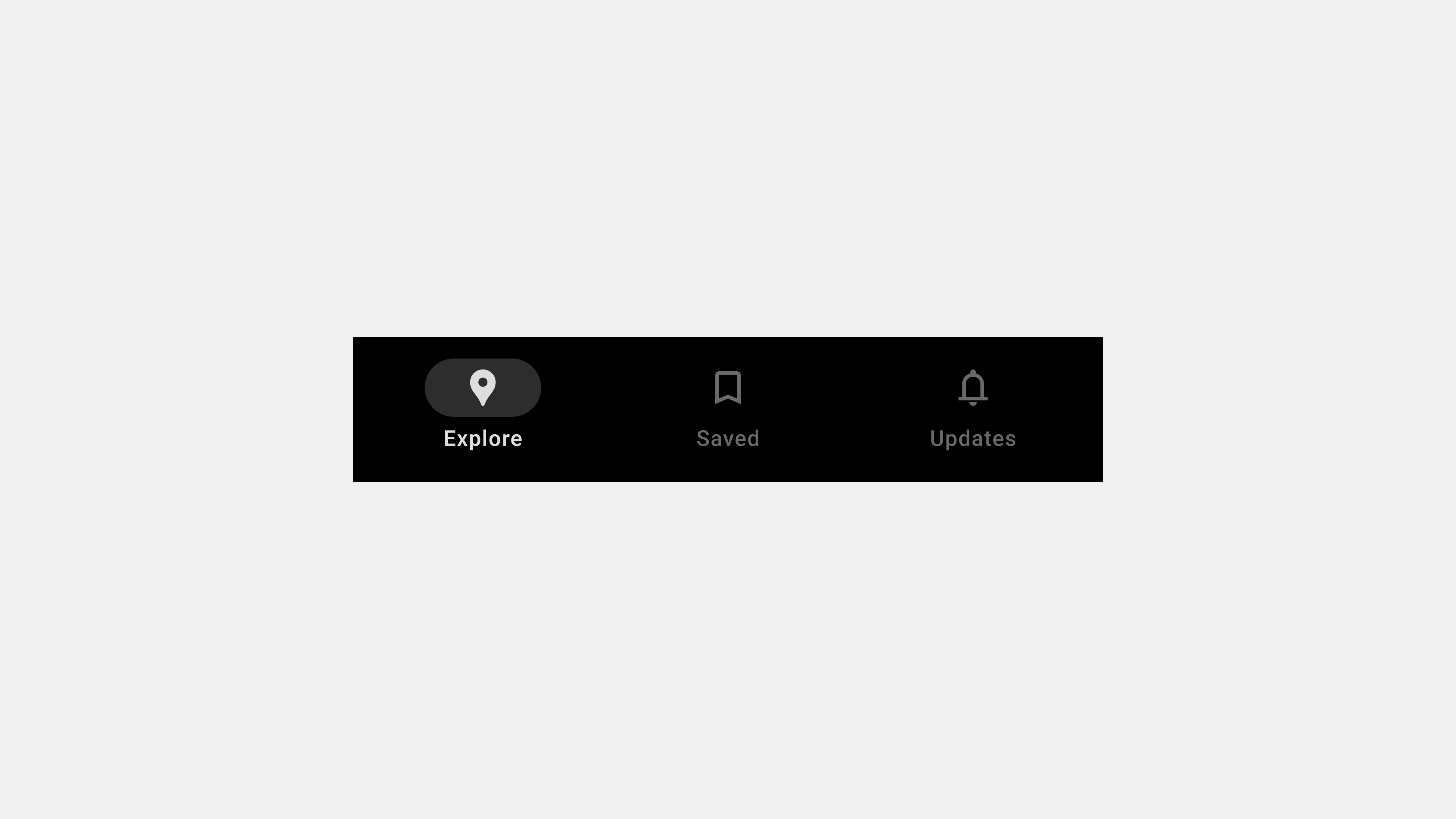
    3) 바텀 메뉴 (Bottom Navigation Bar)

    • 특징: 모바일 화면 하단에 고정된 탐색 메뉴.
    • 장점: 손가락으로 쉽게 접근 가능, 주요 기능에 빠른 접근.
    • 사용 사례: 모바일 애플리케이션.

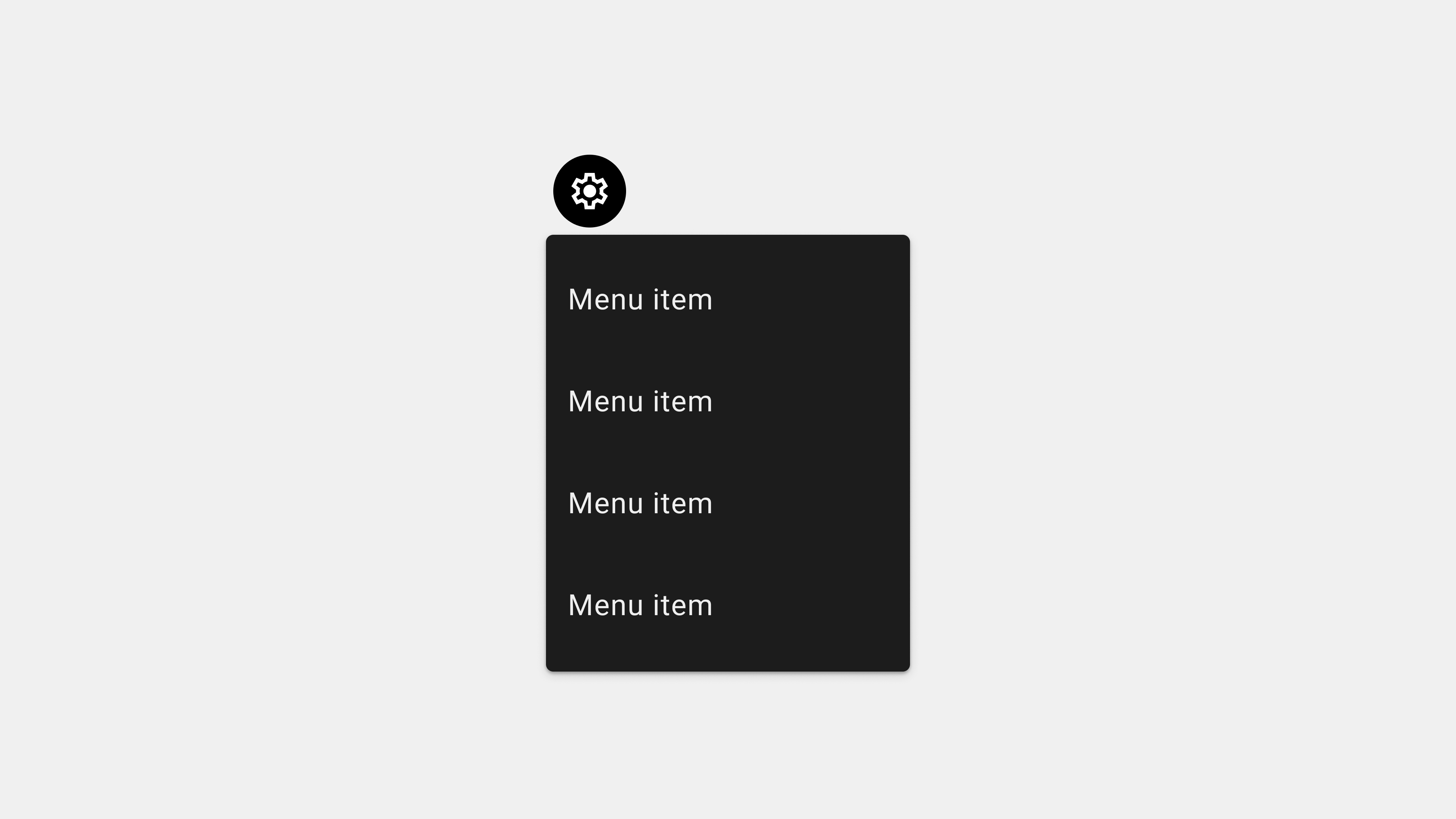
    4) 드롭다운 메뉴 (Dropdown Menu)

    • 특징: 클릭이나 터치로 열리는 형태의 메뉴.
    • 장점: 여러 옵션을 한 번에 보여주며 공간 절약.
    • 사용 사례: 설정 메뉴, 사용자 프로필.

    5) 햄버거 메뉴 (Hamburger Menu)

    • 특징: 세 줄 모양의 아이콘으로 표시되며, 클릭 시 확장.
    • 장점: 간결한 디자인, 숨겨진 탐색 옵션 제공.
    • 사용 사례: 모바일 웹사이트, 앱.

    3. 메뉴 설계 원칙

    1) 사용성 중심 설계

    • 간결성: 메뉴는 간단해야 하며, 사용자가 필요한 정보를 쉽게 찾을 수 있어야 한다.
    • 직관성: 메뉴 항목의 이름은 기능과 역할을 명확히 반영해야 한다.
      • 예: “파일” → “새로 만들기”, “저장”.

    2) 계층적 구조

    • 정보 구조화: 상위 메뉴와 하위 메뉴를 체계적으로 정리해 사용자가 쉽게 탐색할 수 있도록 한다.
      • 예: “제품” → “노트북”, “스마트폰”.
    • 탐색 흐름 유지: 사용자가 메뉴를 통해 특정 경로를 따라 이동할 수 있도록 설계.

    3) 디자인과 가독성

    • 일관성 있는 스타일: 아이콘, 텍스트, 색상 등을 통일해 가독성을 높인다.
    • 강조와 구분: 활성화된 메뉴 항목은 색상 변화나 밑줄로 강조한다.

    4) 반응형 설계

    • 다양한 디바이스 지원: 모바일, 태블릿, 데스크탑 등에서 적합하게 작동해야 한다.
    • 제스처와 터치 지원: 모바일 디바이스에서 직관적인 탐색 경험 제공.

    4. 성공적인 메뉴 설계를 위한 핵심 요소

    1) 정보 구조와 메뉴 구성

    • 핵심 기능 노출: 사용자가 가장 자주 사용하는 기능을 메뉴 상단에 배치.
    • 우선순위 지정: 자주 사용하지 않는 항목은 숨김 처리하거나 서브 메뉴로 이동.

    2) 사용자 테스트와 피드백 반영

    • 프로토타입 테스트: 메뉴 탐색 과정에서의 사용자 행동을 분석.
    • 반복적인 개선: 사용자의 피드백을 바탕으로 구조와 표현을 지속적으로 개선.

    3) UX 라이팅의 적용

    • 명확한 텍스트 사용: “내 정보 보기” 대신 “프로필”처럼 짧고 명료한 텍스트 사용.
    • 결과 예측 가능성: 메뉴 항목만 보고도 어떤 작업이 가능한지 쉽게 이해.

    4) 접근성 강화

    • 색상 대비와 터치 영역: 텍스트와 배경 간 색상 대비를 강화하고 터치 영역을 충분히 확보.
    • 스크린 리더 호환성: ARIA 속성을 활용해 스크린 리더에서 메뉴를 탐색할 수 있도록 설계.

    5) 성능 최적화

    • 빠른 로딩: 메뉴 항목을 동적으로 로드하거나 캐싱해 로딩 시간을 단축.
    • 애니메이션 최적화: 메뉴 열림과 닫힘 애니메이션이 부드럽고 지연 없이 작동.

    5. 메뉴 테스트와 QA 과정

    1) 기능 테스트

    • 각 메뉴가 올바른 화면으로 연결되는지 확인.
    • 서브 메뉴가 올바르게 열리고 닫히는지 점검.

    2) 반응형 테스트

    • 모바일, 태블릿, 데스크탑 등 다양한 디바이스에서 메뉴가 정상적으로 표시되는지 확인.
    • 제스처(스와이프, 터치)가 올바르게 작동하는지 점검.

    3) 접근성 테스트

    • 키보드 탐색이 가능한지, 스크린 리더가 메뉴를 읽을 수 있는지 확인.
    • 색상 대비와 터치 영역이 충분한지 검증.

    4) 성능 테스트

    • 메뉴 열림과 닫힘 시 애니메이션이 부드럽게 작동하는지 확인.
    • 네트워크 연결 상태에 따라 메뉴 로딩 속도를 점검.

    결론

    메뉴는 단순한 UI 요소를 넘어 사용자가 서비스의 전체 구조와 기능을 탐색하는 길잡이 역할을 한다. 성공적인 메뉴 설계를 위해 정보 구조화, 사용자 테스트, 접근성 강화, 성능 최적화를 철저히 고려해야 한다. 이러한 과정을 거쳐 설계된 메뉴는 사용자 만족도를 높이고 서비스의 가치를 극대화할 수 있다.


  • 탭 바 – 11. 최종

    탭 바 – 11. 최종

    탭 바(Tab Bar): 설계, 퍼블리싱, QA까지 모든 것을 아우르는 완벽 가이드

    탭 바(Tab Bar)는 현대 디지털 서비스의 핵심 UI 컴포넌트로, 사용자가 주요 기능과 화면에 빠르게 접근할 수 있도록 돕는다. 모바일, 태블릿, 데스크탑 등 다양한 디바이스에서 널리 사용되며, 직관적이고 사용자 친화적인 디자인이 요구된다. 이번 글에서는 탭 바 설계, 퍼블리싱, QA 과정을 종합적으로 정리하며, 사용자 중심의 UI/UX를 구현하기 위한 실질적인 가이드를 제공한다.


    1. 탭 바의 정의와 역할

    탭 바란 무엇인가?

    탭 바는 화면 하단(모바일) 또는 상단(데스크탑)에 고정되어 사용자가 주요 기능에 접근할 수 있도록 돕는 UI 구성 요소다.

    • 주요 특징: 간결함, 직관성, 일관성.
    • 주요 구성 요소: 아이콘, 텍스트 라벨, 활성화 상태 표시.

    탭 바의 역할

    1. 탐색 효율성 향상: 사용자가 최소한의 클릭으로 주요 메뉴에 접근 가능.
    2. 공간 절약: 제한된 화면 공간을 효과적으로 사용.
    3. 현재 위치 표시: 사용자가 탐색 중인 화면을 명확히 알 수 있도록 시각적 피드백 제공.
    4. 브랜드 강화: 서비스의 브랜드 정체성을 표현하는 데 기여.

    2. 탭 바 설계 시 고려 사항

    사용자 중심 설계 원칙

    1. 정보 구조의 명확성
    • 사용자 행동 데이터를 기반으로 주요 메뉴를 선정하고, 순서를 논리적으로 배치한다.
    • 메뉴는 3~5개로 제한해 가독성을 유지한다.
    1. 직관적이고 간결한 디자인
    • 아이콘과 텍스트 라벨은 의미가 명확해야 하며, 불필요한 장식은 배제한다.
    1. 반응형 설계
    • 모바일, 태블릿, 데스크탑 등 모든 화면 크기에서 일관된 경험 제공.
    • 터치 영역은 최소 48px 이상으로 설정해 사용성을 보장한다.
    1. 접근성과 사용성 강화
    • WCAG 기준을 준수하여 색상 대비와 텍스트 가독성을 확보한다.
    • 스크린 리더 및 키보드 탐색 지원 기능을 추가한다.

    3. 탭 바 퍼블리싱과 개발

    퍼블리싱/개발 시 유의점

    1. 코드의 유지보수성과 재사용성
    • 컴포넌트 기반 설계(React, Vue 등)를 통해 코드를 모듈화하고 유지보수성을 강화한다.
    • CSS BEM(Block Element Modifier) 방법론을 사용해 클래스 이름을 명확히 한다.
    1. 성능 최적화
    • CSS 애니메이션은 GPU를 활용해 렌더링 성능을 높인다.
    • 지연 로딩을 적용해 초기 로딩 시간을 단축한다.
    1. 반응형 레이아웃 구현
    • CSS 미디어 쿼리를 사용해 다양한 화면 크기에 대응하는 스타일을 작성한다.
    • 모바일과 데스크탑 환경에서 다른 레이아웃을 제공한다.

    4. UX 라이팅: 명확하고 직관적인 텍스트 작성

    UX 라이팅의 중요성

    • 사용자에게 각 탭의 목적을 한눈에 전달하기 위해 간결하고 직관적인 텍스트가 필요하다.

    작성 원칙

    1. 사용자 친화적 언어 사용
    • 기술 용어 대신 사용자가 쉽게 이해할 수 있는 표현 사용.
    • 예: ‘데이터 관리’ 대신 ‘파일 관리’.
    1. 간결한 텍스트
    • 텍스트는 2~3글자 정도로 간결하게 작성.
    • 예: ‘설정 메뉴’ → ‘설정’.
    1. 행동 유도
    • 동사를 활용해 사용자 행동을 유도.
    • 예: ‘문의’ → ‘문의하기’.

    5. QA 진행 시 점검 항목

    1) 기능 테스트

    • 각 탭이 올바른 화면으로 연결되는지, 클릭 시 중복 요청이 발생하지 않는지 확인한다.

    2) 반응형 테스트

    • 다양한 디바이스와 화면 크기에서 탭 바가 올바르게 렌더링되는지 점검한다.

    3) 접근성 테스트

    • 스크린 리더 및 키보드 탐색 기능이 정상적으로 작동하는지 확인한다.

    4) 성능 테스트

    • 탭 전환 속도와 애니메이션 성능을 점검하며, 리소스 사용량을 분석한다.

    5) 오류 처리

    • 잘못된 URL, 네트워크 오류 등 예외 상황에서도 탭 바가 정상적으로 작동하는지 확인한다.

    6. 성공적인 탭 바 구현을 위한 체크리스트

    1. 탐색 효율성: 사용자가 가장 자주 사용하는 기능이 포함되었는가?
    2. 디자인 일관성: 브랜드 정체성과 서비스 전반의 디자인 언어가 일치하는가?
    3. 접근성 강화: 장애를 가진 사용자도 쉽게 사용할 수 있는가?
    4. 성능 최적화: 모든 디바이스에서 빠르고 안정적으로 작동하는가?
    5. 테스트 완료: 다양한 시나리오에서 모든 기능이 정상적으로 작동하는가?

    결론

    탭 바는 사용자 경험의 중심에 있는 UI 컴포넌트로, 설계, 퍼블리싱, QA 단계에서 모든 요소를 철저히 검토해야 한다. 정보 구조의 명확성, 접근성과 성능 최적화, 명확한 UX 라이팅은 성공적인 탭 바 구현을 위한 필수 조건이다. 이러한 요소를 충실히 반영하면, 사용자에게 직관적이고 효율적인 탐색 경험을 제공할 수 있다.


  • 탭 바 – 10. QA

    탭 바 – 10. QA

    탭 바(Tab Bar) QA 진행 시 유의해야 할 5가지 핵심 요소

    탭 바(Tab Bar)는 사용자가 서비스의 주요 기능을 탐색하는 데 중요한 역할을 하는 UI 컴포넌트다. 이를 QA(품질 보증) 단계에서 철저히 검증하는 것은 사용자 경험을 보장하는 데 필수적이다. 이번 글에서는 탭 바 QA 진행 시 가장 중요하게 점검해야 할 다섯 가지 요소를 중심으로 1500단어 이상의 내용을 다룬다.


    1. 기능 테스트: 모든 탭과 연결된 동작 검증

    중요성

    탭 바의 가장 기본적인 기능은 각 탭이 올바른 화면이나 기능으로 연결되는 것이다.

    검증 항목

    1. 탭 클릭 동작
    • 각 탭을 클릭했을 때, 올바른 화면이나 콘텐츠로 이동하는지 확인한다.
    1. 중복 클릭 처리
    • 동일한 탭을 연속 클릭했을 때 중복 요청이 발생하지 않도록 점검.
    1. 활성화 상태
    • 선택된 탭이 색상, 아이콘, 텍스트 등의 변화를 통해 명확히 표시되는지 확인한다.

    테스트 방법

    • 수동 테스트를 통해 각 탭의 동작을 하나하나 확인.
    • Selenium과 같은 자동화 테스트 도구를 활용해 링크와 경로를 검증.

    주의사항

    • 모든 탭이 제대로 연결되었는지 확인하고, 404 오류 페이지가 발생하지 않도록 한다.
    • 중복 요청 발생 시 성능 저하가 없는지 확인한다.

    2. 반응형 설계 및 다양한 디바이스 호환성 테스트

    중요성

    탭 바는 다양한 디바이스(모바일, 태블릿, 데스크탑)에서 일관된 경험을 제공해야 한다.

    검증 항목

    1. 화면 크기별 레이아웃
    • 모바일, 태블릿, 데스크탑 등 다양한 화면 크기에서 탭 바가 적절히 렌더링되는지 점검.
    1. 스크롤 및 회전 대응
    • 화면이 회전될 때 탭 바의 레이아웃과 위치가 적절히 조정되는지 확인한다.
    1. 터치 및 클릭 영역
    • 모바일에서는 터치 영역이 충분히 넓어야 하며, 데스크탑에서는 마우스 클릭이 정확히 작동해야 한다.

    테스트 방법

    • Chrome DevTools의 디바이스 모드로 다양한 화면 크기를 시뮬레이션.
    • 실제 디바이스(스마트폰, 태블릿, PC)를 활용한 수동 테스트.

    주의사항

    • 작은 화면에서 텍스트가 잘리거나, 아이콘이 겹치는 문제가 없는지 확인.
    • 화면 회전 시 탭 바가 사라지거나 잘리는 일이 없도록 해야 한다.

    3. 접근성 테스트(A11Y)

    중요성

    접근성을 갖춘 탭 바는 모든 사용자, 특히 장애를 가진 사용자가 서비스에 쉽게 접근할 수 있도록 한다.

    검증 항목

    1. 스크린 리더 호환성
    • 각 탭이 스크린 리더에서 명확히 설명되는지 점검.
    • 예: “홈 탭 선택됨” 또는 “설정 탭”.
    1. 키보드 탐색 가능 여부
    • 키보드만으로 탭 바의 모든 항목을 탐색할 수 있는지 확인.
    1. 색상 대비
    • 텍스트와 배경 색상의 대비가 WCAG 기준(4.5:1 이상)을 충족하는지 점검.

    테스트 방법

    • NVDA, VoiceOver 같은 스크린 리더를 사용해 접근성을 확인.
    • 키보드(탭 키, 방향키)를 사용해 모든 탐색이 가능한지 수동 테스트.

    주의사항

    • 탭 활성화 상태를 스크린 리더가 명확히 설명하는지 확인.
    • 색맹 사용자도 쉽게 인식할 수 있도록 색상 대비를 충분히 확보.

    4. 성능 테스트: 로딩 속도와 애니메이션 성능 검증

    중요성

    탭 바는 사용자가 빈번히 사용하는 컴포넌트로, 빠르고 안정적인 성능을 제공해야 한다.

    검증 항목

    1. 탭 전환 속도
    • 각 탭을 선택했을 때, 화면 전환이 즉시 이루어지는지 점검.
    1. 애니메이션 성능
    • 전환 애니메이션이 부드럽게 작동하며, 끊김이나 지연이 없는지 확인.
    1. 리소스 사용량
    • 탭 전환 시 CPU, 메모리 사용량이 과도하지 않은지 점검.

    테스트 방법

    • Chrome DevTools의 Performance 탭을 사용해 탭 전환 속도와 리소스 사용량 분석.
    • 실제 디바이스에서 탭 전환 시 끊김 현상이 없는지 확인.

    주의사항

    • 과도한 애니메이션은 성능 문제를 유발할 수 있으므로 간결하게 설정.
    • 네트워크가 느린 환경에서도 탭 바가 원활히 작동하도록 해야 한다.

    5. 오류 상황 및 엣지 케이스 테스트

    중요성

    탭 바는 다양한 환경에서 예기치 못한 오류 상황이 발생할 수 있으므로, 이를 철저히 점검해야 한다.

    검증 항목

    1. 잘못된 URL 처리
    • 탭이 잘못된 URL로 연결될 경우, 적절한 오류 메시지가 표시되는지 확인.
    1. 네트워크 문제 대응
    • 네트워크 연결이 끊기거나 느린 경우에도 탭 바가 정상 작동하는지 점검.
    1. 비정상 동작 테스트
    • 빠른 연속 클릭, 다중 디바이스 접근 등 비정상적인 사용 상황에서의 동작 확인.

    테스트 방법

    • 네트워크 상태를 조작해 오프라인 및 저속 환경에서 테스트.
    • Postman과 같은 도구를 사용해 API 응답 지연 및 오류 상황을 시뮬레이션.

    주의사항

    • 잘못된 URL로 연결될 경우, 사용자를 홈 화면 또는 기본 화면으로 리디렉션.
    • 네트워크 문제 시 로딩 중임을 표시하고, 사용자에게 대안을 제공.

    결론

    탭 바는 서비스 탐색의 중심 요소로, QA 단계에서 기능, 반응형 설계, 접근성, 성능, 오류 상황을 철저히 검증해야 한다. 이러한 요소를 충실히 점검하면, 사용자와 서비스 간의 원활한 상호작용을 보장할 수 있다.


  • 탭 바 – 9. 퍼블/개발

    탭 바 – 9. 퍼블/개발

    탭 바(Tab Bar) 퍼블리싱 및 개발 시 유의해야 할 5가지 핵심 요소

    탭 바(Tab Bar)는 모바일 및 웹 애플리케이션에서 주요 탐색 도구로 자리 잡은 UI 컴포넌트다. 사용자는 탭 바를 통해 서비스의 주요 기능에 접근하며, 이를 구현하는 과정에서는 디자인 의도를 그대로 반영하면서도 기술적인 요소를 충족시켜야 한다. 이번 글에서는 탭 바를 퍼블리싱/개발할 때 반드시 주의해야 할 다섯 가지 주요 요소를 상세히 설명한다.


    1. 반응형 설계와 크로스 디바이스 호환성

    중요성

    탭 바는 다양한 화면 크기와 디바이스에서 동일한 경험을 제공해야 한다.

    구현 방법

    1. 디바이스별 레이아웃 설정
    • 모바일: 하단 고정형 탭 바 사용.
    • 데스크탑: 상단에 위치하거나 고정형 레이아웃 제공.
    • 태블릿: 화면 크기에 따라 적절히 조정.
    1. 미디어 쿼리 활용
    • CSS 미디어 쿼리를 통해 화면 크기별 탭 바의 크기와 위치를 조정한다.
    1. 터치 스크린 최적화
    • 모바일 환경에서는 터치 영역을 최소 48px 이상으로 설정하여 사용성을 보장.

    유의사항

    • 디바이스별 레이아웃이 일관성을 유지하도록 설계.
    • 터치 영역이 충분하지 않으면 사용자가 오작동을 경험할 수 있다.

    2. 접근성과 사용성 강화

    중요성

    탭 바는 모든 사용자에게 동일한 경험을 제공해야 하며, 장애를 가진 사용자도 쉽게 접근할 수 있어야 한다.

    구현 방법

    1. 스크린 리더 지원
    • aria-label, role="tablist" 등을 활용해 탭 바의 각 항목을 명확히 설명.
    1. 키보드 탐색 지원
    • 키보드만으로 탭 바를 탐색할 수 있도록 tabindex와 키보드 이벤트를 설정한다.
    1. 색상 대비 및 텍스트 가독성 강화
    • WCAG 기준(4.5:1) 이상의 색상 대비를 제공.

    유의사항

    • 접근성을 테스트할 때 스크린 리더(NVDA, VoiceOver)를 사용해 확인.
    • 터치와 키보드 탐색이 모두 가능한지 검증한다.

    3. 성능 최적화

    중요성

    탭 바는 페이지 탐색 시 자주 사용되는 UI 컴포넌트로, 빠르고 안정적인 성능을 제공해야 한다.

    구현 방법

    1. CSS와 JavaScript 최적화
    • CSS는 필요한 스타일만 포함하고, JavaScript는 필요한 이벤트만 처리하도록 설정.
    1. 지연 로딩 적용
    • 탭 선택 시 필요한 콘텐츠만 로드하여 초기 로딩 시간을 단축한다.
    1. 애니메이션 최적화
    • CSS 애니메이션은 GPU를 활용하여 성능 저하를 방지.

    유의사항

    • 불필요한 DOM 조작은 피하고, 이벤트 핸들러는 효율적으로 관리.
    • 콘텐츠 로딩 중에는 로딩 상태를 표시하여 사용자 혼란을 방지한다.

    4. 유지보수성을 고려한 코드 작성

    중요성

    탭 바는 서비스 전반에 걸쳐 반복적으로 사용되므로, 재사용성과 유지보수성을 염두에 둔 코딩이 필요하다.

    구현 방법

    1. 컴포넌트 기반 설계
    • React, Vue 등 프레임워크를 활용해 독립적인 컴포넌트로 설계.
    1. CSS BEM 방법론 사용
    • CSS 클래스 이름을 Block, Element, Modifier 구조로 작성하여 가독성과 유지보수성을 강화.
    • 예: .tab-bar__item--active.
    1. 모듈화된 JavaScript 작성
    • 각 기능(탭 전환, 활성화 등)을 독립적인 모듈로 나누어 관리.

    유의사항

    • 코드 리뷰를 통해 일관성을 유지하고, 가독성을 개선.
    • 불필요한 중복 코드를 제거하여 유지보수성을 높인다.

    5. 테스트와 디버깅의 철저함

    중요성

    탭 바는 사용자와 직접적으로 상호작용하는 UI 컴포넌트로, 모든 시나리오에서 정상 작동해야 한다.

    구현 방법

    1. UI 테스트
    • 다양한 화면 크기와 브라우저에서 탭 바가 올바르게 렌더링되는지 확인.
    1. 기능 테스트
    • 각 탭이 올바른 콘텐츠로 연결되는지, 클릭 시 반응이 정확한지 테스트.
    1. 접근성 테스트
    • 키보드와 스크린 리더를 사용해 접근성을 검증.
    1. 성능 테스트
    • Lighthouse, Chrome DevTools를 사용해 로딩 속도와 애니메이션 성능을 점검.

    유의사항

    • 다양한 네트워크 환경에서 로딩 속도를 테스트한다.
    • 에러 상황(예: 서버 응답 없음)에서도 탭 바가 정상적으로 작동해야 한다.

    결론

    탭 바를 퍼블리싱 및 개발할 때는 반응형 설계, 접근성 강화, 성능 최적화, 유지보수성, 테스트와 디버깅의 철저함을 반드시 고려해야 한다. 이러한 요소를 충실히 반영하면, 사용자와 개발자 모두가 만족할 수 있는 완성도 높은 탭 바를 구현할 수 있다.


  • 바텀 내비게이션 바 – 11. 최종

    바텀 내비게이션 바 – 11. 최종

    바텀 내비게이션 바(Bottom Navigation Bar): 설계부터 QA까지 완벽 가이드

    바텀 내비게이션 바(Bottom Navigation Bar)는 모바일 애플리케이션에서 핵심적인 UI 컴포넌트다. 사용자가 주요 화면과 기능을 탐색하는 데 도움을 주며, 탐색 효율성과 사용자 경험(UX)을 극대화하는 역할을 한다. 하지만 성공적인 바텀 내비게이션 바를 설계하고 구현하려면 사용자 기대를 반영한 디자인부터 개발, 퍼블리싱, QA까지 전 과정을 철저히 검토해야 한다. 이 글에서는 바텀 내비게이션 바에 대한 모든 내용을 종합적으로 정리하며, 사용자 중심의 UI/UX를 구현하기 위한 실질적인 가이드를 제공한다.


    1. 바텀 내비게이션 바란 무엇인가?

    바텀 내비게이션 바는 모바일 화면 하단에 고정된 탐색 UI 컴포넌트로, 사용자가 주요 화면 간에 빠르게 전환할 수 있도록 돕는다.

    • 위치: 항상 화면 하단에 고정.
    • 구성 요소: 아이콘, 텍스트 라벨, 활성화 상태 표시.
    • 주요 특징: 탐색 단순화, 현재 위치 표시, 사용성 강화.

    2. 성공적인 바텀 내비게이션 바 설계를 위한 기본 원칙

    1) 사용자 중심의 정보 구조 설계

    • 핵심 메뉴만 포함: 사용 빈도가 높은 3~5개의 주요 기능을 배치.
    • 논리적 순서: 사용자 행동 패턴에 맞는 직관적인 메뉴 배열.
    • 명확한 텍스트: “내 정보” 대신 “프로필”처럼 간결하고 직관적인 용어 사용.

    2) 디자인 일관성과 브랜드 표현

    • 브랜드 색상과 스타일 반영: 내비게이션 바에 브랜드 아이덴티티를 반영해 신뢰도 강화.
    • 통일된 아이콘과 텍스트 디자인: 일관된 스타일로 가독성과 심미성 확보.

    3) 접근성 강화

    • 색상 대비와 터치 영역: WCAG 기준에 따라 색상 대비를 유지하고, 터치 영역을 충분히 확보.
    • 스크린 리더 지원: ARIA 속성으로 메뉴와 상태 정보를 제공.

    3. UX 라이팅: 명료한 용어로 사용자와 소통

    바텀 내비게이션 바의 각 메뉴는 짧고 직관적인 텍스트로 사용자가 기능을 즉시 이해할 수 있어야 한다.

    • 일상 언어 사용: 사용자가 이해하기 쉬운 단어를 선택.
      • 예: “설정 메뉴” → “설정”.
    • 결과를 예측 가능하게 작성: “저장” → “파일 저장”.
    • 일관된 표현 유지: “내 계정”과 “마이페이지”처럼 혼용하지 않음.

    4. 퍼블리싱과 개발 시 유의사항

    1) 반응형 설계

    • 다양한 화면 크기에 대응: 모바일, 태블릿, 데스크탑 환경에서도 UI가 깨지지 않도록 조정.
    • 가로모드 지원: 화면 회전 시에도 내비게이션 바가 적절히 표시되도록 구현.

    2) 성능 최적화

    • 지연 로딩 적용: 필요한 데이터만 로드해 초기 로딩 시간을 단축.
    • GPU 기반 애니메이션 사용: CSS 애니메이션에서 GPU를 활용해 부드러운 전환 제공.

    3) 재사용성 높은 코드 작성

    • 컴포넌트 기반 설계: React, Vue와 같은 프레임워크를 활용해 모듈화된 컴포넌트 작성.
    • CSS BEM 방법론 사용: 명확한 클래스 이름으로 유지보수성을 강화.

    5. QA 진행 시 주요 테스트 항목

    1) 기능 검증

    • 각 탭이 올바른 화면으로 연결되는지 확인.
    • 빠른 연속 클릭 시 중복 요청이 발생하지 않는지 점검.

    2) 반응형 테스트

    • 다양한 디바이스와 화면 크기에서 UI가 정상적으로 표시되는지 확인.
    • 터치 영역이 충분히 확보되어 있는지 점검.

    3) 접근성 테스트

    • 스크린 리더와 키보드 탐색을 통해 모든 사용자가 접근 가능하도록 설계.
    • 색상 대비가 충분한지 확인.

    4) 성능 테스트

    • 탭 전환 속도와 애니메이션 부드러움을 점검.
    • CPU 및 메모리 사용량을 최소화.

    5) 오류 처리

    • 잘못된 URL, 네트워크 지연 등 다양한 엣지 케이스에서도 정상적으로 작동하는지 확인.

    6. 성공적인 바텀 내비게이션 바를 위한 체크리스트

    1. 탐색 효율성: 사용자가 주요 메뉴에 쉽게 접근할 수 있는가?
    2. 디자인 일관성: 브랜드 이미지와 조화를 이루는 UI인가?
    3. 접근성 강화: 모든 사용자에게 포괄적인 경험을 제공하는가?
    4. 성능 최적화: 빠르고 부드러운 전환 경험을 제공하는가?
    5. 테스트 완료: 다양한 시나리오에서 모든 기능이 예상대로 작동하는가?

    결론

    바텀 내비게이션 바는 모바일 애플리케이션에서 사용자 경험을 좌우하는 중요한 요소다. 성공적인 바텀 내비게이션 바를 구현하려면 정보 구조 설계, 디자인, UX 라이팅, 퍼블리싱, QA까지 모든 단계를 철저히 검토해야 한다. 사용자 중심의 설계와 반복적인 테스트를 통해 완성도 높은 바텀 내비게이션 바를 제공하면, 서비스의 품질과 사용자 만족도를 동시에 향상시킬 수 있다.