[태그:] 이미지

  • 상품 이미지 갤러리: 생생한 디테일로 마음을 사로잡다, 사용자 경험을 극대화하는 쇼핑의 창

    상품 이미지 갤러리: 생생한 디테일로 마음을 사로잡다, 사용자 경험을 극대화하는 쇼핑의 창

    상품 이미지 갤러리(Product Image Gallery)는 상품 상세 페이지에서 상품의 다양한 모습을 담은 여러 이미지를 효과적으로 보여주는 UI 컴포넌트입니다. 사용자가 상품을 직접 보지 못하는 온라인 쇼핑 환경에서, 상품 이미지 갤러리는 시각적인 정보를 통해 구매 결정에 중요한 역할을 합니다.

    본 글에서는 대학생 수준의 독자를 대상으로 상품 이미지 갤러리의 핵심 개념, 구성 요소, 디자인 시스템(구글 머티리얼, 애플 휴먼 인터페이스 가이드라인, MS Fluent 디자인)별 가이드라인, 최신 사례 및 적용 시 주의점까지 자세히 알아보겠습니다. 상품 이미지 갤러리를 통해 사용자에게 생생한 상품 경험을 제공하고, 구매 전환율을 높이는 인사이트를 얻어 가시길 바랍니다.

    📸 상품 이미지 갤러리 핵심 개념: 시각적 정보로 소통하다

    상품 이미지 갤러리는 상품의 다양한 모습을 담은 여러 장의 이미지를 사용자에게 효과적으로 제시하여, 상품에 대한 시각적인 정보를 풍부하게 제공하는 UI 컴포넌트입니다. 사용자는 갤러리를 통해 상품의 디테일, 색상, 디자인, 착용 모습 등을 다각도로 살펴보고, 구매 결정을 내리는 데 필요한 정보를 얻을 수 있습니다.

    🖼️ 상품 이미지 갤러리의 구성 요소: 정보와 인터랙션의 조화

    상품 이미지 갤러리는 일반적으로 다음과 같은 요소들로 구성됩니다.

    • 메인 이미지 (Main Image): 상품을 대표하는 가장 큰 이미지로, 갤러리의 중심에 위치합니다.
    • 썸네일 이미지 (Thumbnail Image): 상품의 다양한 모습을 보여주는 작은 이미지들로, 메인 이미지 하단 또는 측면에 목록 형태로 배치됩니다. 사용자는 썸네일을 클릭하여 해당 이미지를 메인 이미지 영역에서 크게 볼 수 있습니다.
    • 이미지 전환 버튼 (Navigation Button): 이전/다음 이미지로 이동할 수 있는 화살표 버튼입니다. (선택 사항)
    • 확대/축소 기능 (Zoom Function): 사용자가 상품 이미지의 디테일을 자세히 살펴볼 수 있도록 확대/축소 기능을 제공합니다.
    • 360도 뷰 (360° View): 사용자가 상품을 모든 각도에서 회전하며 살펴볼 수 있도록 360도 이미지를 제공합니다. (선택 사항)
    • 동영상 (Video): 상품의 사용 방법, 착용 모습, 기능 시연 등을 보여주는 동영상을 갤러리에 포함할 수 있습니다. (선택 사항)
    • 전체 화면 보기 (Fullscreen View): 사용자가 이미지를 전체 화면으로 확대하여 볼 수 있는 기능을 제공합니다. (선택 사항)

    👆 사용자 인터랙션: 탐색의 자유를 제공하다

    상품 이미지 갤러리는 사용자와의 상호작용을 통해 더욱 풍부한 상품 정보를 제공하고, 사용자 경험을 향상시킬 수 있습니다.

    • 클릭/탭 (Click/Tap): 썸네일 이미지를 클릭하거나 탭하여 메인 이미지 영역에서 크게 볼 수 있습니다.
    • 드래그 (Drag): 메인 이미지를 드래그하여 이미지를 이동하거나, 360도 뷰에서 상품을 회전시킬 수 있습니다.
    • 스와이프 (Swipe): 모바일 환경에서 손가락으로 화면을 좌우로 스와이프하여 이전/다음 이미지로 이동할 수 있습니다.
    • 핀치 줌 (Pinch Zoom): 모바일 환경에서 두 손가락을 사용하여 이미지를 확대/축소할 수 있습니다.
    • 마우스 휠 (Mouse Wheel): 데스크톱 환경에서 마우스 휠을 사용하여 이미지를 확대/축소할 수 있습니다.
    • 호버 (Hover): 데스크톱 환경에서 마우스 커서를 이미지 위에 올리면(hover) 확대경 효과를 제공하여 이미지의 디테일을 확대해서 보여줄 수 있습니다.

    📐 디자인 시스템별 상품 이미지 갤러리 가이드라인: 플랫폼 경험에 최적화

    구글 머티리얼 디자인, 애플 휴먼 인터페이스 가이드라인, MS Fluent 디자인은 각자 고유한 디자인 철학을 바탕으로 상품 이미지 갤러리 디자인에 대한 구체적인 가이드라인을 제공합니다. 이러한 가이드라인은 사용자에게 일관되고 친숙한 경험을 제공하며, 개발 생산성을 높이는 데 기여합니다.

    🟦 구글 머티리얼 디자인: 명확성과 기능성 중심

    구글 머티리얼 디자인은 명확하고 기능적인 인터페이스를 통해 사용자 경험을 극대화하는 것을 목표로 합니다. 상품 이미지 갤러리 디자인에서도 이러한 철학이 반영되어 있습니다.

    • 이미지 비율: 상품 이미지의 가로세로 비율은 상품 특성에 따라 다양하게 적용할 수 있지만, 쇼핑몰 전체에서 일관된 비율을 유지하는 것이 좋습니다.
    • 썸네일: 썸네일 이미지는 메인 이미지 하단에 가로로 배열하는 것이 일반적이며, 충분한 간격을 두어 사용자가 쉽게 탭하거나 클릭할 수 있도록 합니다.
    • 확대/축소: 이미지 확대/축소 기능을 제공할 경우, 사용자가 직관적으로 조작할 수 있도록 핀치 줌, 더블 탭 등 표준 제스처를 지원하는 것이 좋습니다.
    • 전체 화면 보기: 전체 화면 보기 기능을 제공할 경우, 사용자가 쉽게 전체 화면 모드로 전환하고, 원래 화면으로 돌아올 수 있도록 명확한 인터페이스를 제공해야 합니다.

    🍎 애플 휴먼 인터페이스 가이드라인: 심미성과 플랫폼 통합 중시

    애플 휴먼 인터페이스 가이드라인은 심미성과 플랫폼 통합을 통해 사용자에게 최상의 경험을 제공하는 것을 목표로 합니다. 상품 이미지 갤러리 디자인에서도 이러한 특징이 두드러집니다.

    • 페이지 컨트롤 (Page Control): iOS에서 여러 이미지를 전환하는 데 사용되는 UI 컴포넌트입니다. 썸네일 대신 페이지 컨트롤을 사용하여 현재 이미지 위치와 전체 이미지 개수를 표시할 수 있습니다.
    • 스와이프 제스처: 모바일 환경에서 사용자가 손가락으로 화면을 좌우로 스와이프하여 이미지를 전환할 수 있도록 합니다.
    • 핀치 줌: 두 손가락을 사용하여 이미지를 확대/축소하는 핀치 줌 제스처를 지원합니다.
    • 전체 화면 보기: 사용자가 이미지를 전체 화면으로 확대하여 볼 수 있는 기능을 제공하며, 화면 상/하단에 탭하여 제어 막대를 표시/숨김 처리할 수 있습니다.

    🔷 MS Fluent 디자인: 깊이감과 자연스러운 모션 강조

    MS Fluent 디자인은 빛, 그림자, 재질감 등을 활용하여 인터페이스에 깊이감을 더하고, 자연스러운 모션 효과를 통해 사용자 경험을 향상시키는 것을 목표로 합니다. 상품 이미지 갤러리 디자인에서도 이러한 철학이 반영되어 있습니다.

    • Reveal Highlight: 마우스 커서나 터치 입력에 따라 빛 효과를 적용하여 사용자의 인터랙션에 반응하는 시각적 피드백을 제공합니다.
    • Connected Animation: 썸네일을 클릭하여 메인 이미지를 전환할 때, 부드러운 애니메이션 효과를 적용하여 시각적인 연속성을 유지합니다.
    • Parallax Effect: 이미지를 스크롤할 때, 배경 이미지와 전경 이미지가 서로 다른 속도로 움직이는 Parallax Effect를 적용하여 깊이감을 더할 수 있습니다.

    ✨ 상품 이미지 갤러리 최신 사례: 사용자 경험을 혁신하다

    최근 이커머스 트렌드는 사용자 중심의 경험을 강화하는 방향으로 발전하고 있습니다. 상품 이미지 갤러리 디자인에서도 이러한 트렌드가 반영되어 다양한 혁신적인 사례들이 등장하고 있습니다.

    🔄 360도 뷰 & AR 뷰: 실감 나는 상품 경험

    360도 뷰와 AR(증강 현실) 뷰는 사용자에게 상품을 더욱 실감 나게 체험할 수 있는 기회를 제공합니다.

    • 360도 뷰: 사용자가 마우스 드래그나 손가락 스와이프를 통해 상품을 모든 각도에서 회전하며 살펴볼 수 있도록 합니다.
    • AR 뷰: 사용자가 자신의 스마트폰 카메라를 통해 현실 공간에 상품을 가상으로 배치해 볼 수 있도록 합니다. 가구, 인테리어 소품, 의류 등 실제 크기와 착용 모습이 중요한 상품에 유용합니다.
    • IKEA Place: 이케아는 AR 앱 “IKEA Place”를 통해 사용자가 자신의 집에 가구를 가상으로 배치해 볼 수 있는 기능을 제공합니다.
    • Amazon AR View: 아마존은 AR View 기능을 통해 사용자가 상품을 자신의 공간에 배치해 보고, 크기, 색상, 디자인 등을 확인할 수 있도록 합니다.

    🎥 동영상 활용: 생동감 넘치는 정보 전달

    상품 이미지 갤러리에 동영상을 포함하여 상품의 특징, 사용 방법, 착용 모습 등을 생동감 있게 전달하는 사례가 늘고 있습니다.

    • ASOS: ASOS는 상품 상세 페이지에 모델이 상품을 착용하고 런웨이를 걷는 동영상을 제공하여 사용자가 상품의 핏과 움직임을 확인할 수 있도록 합니다.
    • Nike: 나이키는 상품 이미지 갤러리에 제품의 기능과 특징을 설명하는 동영상을 포함하여 사용자의 이해를 돕고, 구매 욕구를 자극합니다.

    🔍 사용자 생성 콘텐츠(UGC) 활용: 신뢰도 향상

    사용자 생성 콘텐츠(User-Generated Content, UGC)는 실제 구매자가 직접 촬영한 사진이나 동영상으로, 상품에 대한 신뢰도를 높이고, 다른 사용자의 구매 결정에 도움을 줄 수 있습니다.

    • Instagram Shopping: 인스타그램 쇼핑은 사용자가 게시물에 상품 태그를 추가하고, 해당 태그를 클릭하면 상품 상세 페이지로 이동하여 구매할 수 있도록 합니다.
    • StyleShare: 스타일쉐어는 사용자들이 자신의 스타일을 공유하고, 착용하고 있는 상품 정보를 태그하여 다른 사용자들이 해당 상품을 구매할 수 있도록 하는 패션 커뮤니티 플랫폼입니다.

    ⚠️ 상품 이미지 갤러리 적용 시 주의점: 사용자 경험 최적화를 위한 가이드

    상품 이미지 갤러리는 사용자 경험에 큰 영향을 미치는 만큼, 신중하게 설계하고 적용해야 합니다.

    🚫 이미지 품질 저하 방지

    이미지 품질은 상품 이미지 갤러리의 핵심 요소입니다. 저화질의 이미지는 상품에 대한 부정적인 인상을 심어주고, 구매 의욕을 저하시킬 수 있습니다.

    • 고해상도 이미지 사용: 확대해도 깨지지 않는 고해상도 이미지를 사용해야 합니다.
    • 이미지 최적화: 이미지 용량을 최적화하여 페이지 로딩 속도를 개선해야 합니다.
    • 일관된 이미지 스타일: 상품 이미지의 촬영 각도, 조명, 배경 등을 통일하여 쇼핑몰 전체의 일관성을 유지해야 합니다.

    ⚠️ 과도한 인터랙션 지양

    너무 많은 인터랙션 요소나 복잡한 기능은 사용자에게 혼란을 야기하고, 상품 탐색을 방해할 수 있습니다.

    • 필수 기능 중심: 확대/축소, 이미지 전환 등 필수적인 기능 중심으로 갤러리를 구성하고, 불필요한 기능은 제거하는 것이 좋습니다.
    • 직관적인 인터랙션: 사용자가 별도의 학습 없이도 쉽게 사용할 수 있는 직관적인 인터랙션을 제공해야 합니다.
    • 플랫폼별 최적화: 데스크톱, 모바일 등 각 플랫폼의 특성에 맞는 인터랙션을 제공해야 합니다.

    ❌ 접근성 간과 금지

    상품 이미지 갤러리는 모든 사용자가 편리하게 이용할 수 있도록 접근성을 고려하여 설계해야 합니다.

    • 대체 텍스트 제공: 이미지에 대한 대체 텍스트를 제공하여 스크린 리더 사용자가 이미지 정보를 이해할 수 있도록 합니다.
    • 키보드 접근성: 마우스 없이 키보드만으로도 갤러리의 모든 기능을 사용할 수 있도록 해야 합니다.
    • 충분한 색상 대비: 텍스트와 배경색 간의 충분한 대비를 확보하여 가독성을 높여야 합니다.

    🎉 마무리: 상품 이미지 갤러리, 생생한 쇼핑 경험의 핵심

    상품 이미지 갤러리는 사용자가 온라인 쇼핑에서 상품을 시각적으로 탐색하고, 구매 결정을 내리는 데 중요한 역할을 하는 UI 컴포넌트입니다. 사용자 중심의 디자인 원칙을 바탕으로 상품 이미지 갤러리를 지속적으로 개선하고 발전시켜 나간다면, 쇼핑몰의 경쟁력을 강화하고, 사용자 만족도를 높이는 데 크게 기여할 수 있을 것입니다.


    #UI #컴포넌트 #상품이미지갤러리 #디자인 #UX #UI디자인 #사용자경험 #구글머터리얼 #애플휴먼인터페이스 #MSfluent디자인 #이커머스 #쇼핑몰 #이미지 #360도뷰 #AR #동영상 #접근성
  • 상품 카드: 매력적인 상품 요약, 구매를 유혹하는 첫인상

    상품 카드: 매력적인 상품 요약, 구매를 유혹하는 첫인상

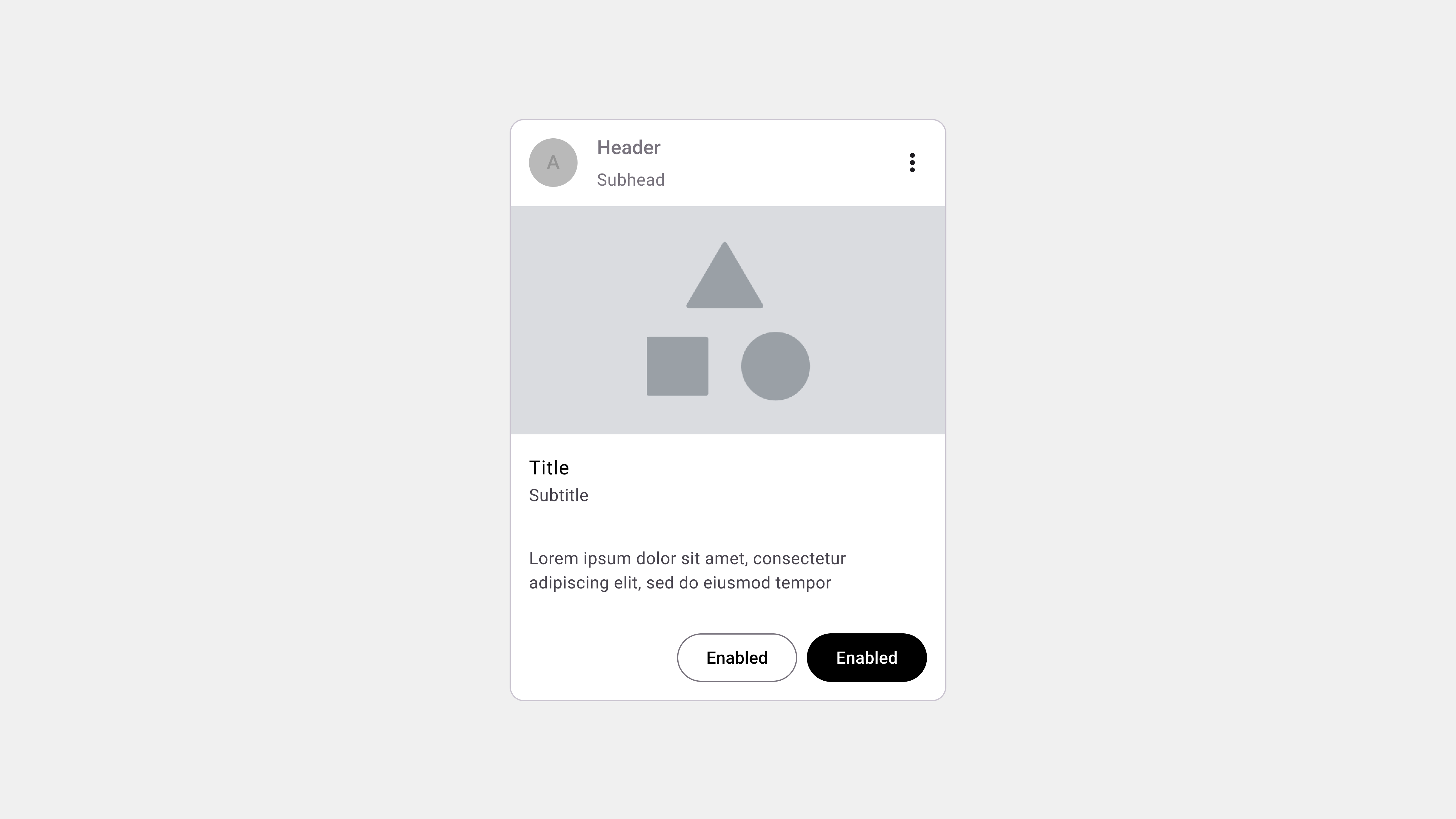
    상품 카드(Product Card)는 쇼핑몰에서 개별 상품 정보를 간결하게 요약하여 보여주는 UI 컴포넌트입니다. 카테고리 페이지, 검색 결과 페이지, 추천 상품 영역 등 다양한 곳에서 사용되며, 사용자가 상품 목록을 훑어보면서 빠르게 상품 정보를 파악하고, 관심 있는 상품을 클릭하여 상세 페이지로 이동하도록 유도하는 역할을 합니다.

    본 글에서는 대학생 수준의 독자를 대상으로 상품 카드의 핵심 개념, 구성 요소, 디자인 시스템(구글 머티리얼, 애플 휴먼 인터페이스 가이드라인, MS Fluent 디자인)별 가이드라인, 최신 사례 및 적용 시 주의점까지 자세히 설명합니다. 상품 카드를 통해 사용자에게 매력적인 첫인상을 심어주고, 구매 전환율을 높이는 인사이트를 얻어 가시길 바랍니다.

    🖼️ 상품 카드 핵심 개념: 간결함 속에 담긴 정보의 힘

    상품 카드는 제한된 공간 안에 상품의 핵심 정보를 효과적으로 담아내어 사용자의 시선을 사로잡고, 클릭을 유도하는 UI 컴포넌트입니다. 간결하면서도 정보 전달력이 뛰어나야 하며, 쇼핑몰의 전체적인 디자인과 조화를 이루어야 합니다.

    📌 상품 카드의 구성 요소: 정보의 균형

    상품 카드는 일반적으로 다음과 같은 요소들로 구성됩니다.

    • 상품 이미지 (Product Image): 상품의 시각적인 모습을 보여주는 가장 중요한 요소입니다. 고품질의 이미지를 사용하여 사용자의 시선을 사로잡고, 상품에 대한 긍정적인 인상을 심어주어야 합니다.
    • 상품명 (Product Name): 상품의 이름을 명확하고 간결하게 표시합니다. 사용자가 상품을 쉽게 식별하고, 기억할 수 있도록 돕습니다.
    • 가격 (Price): 상품의 가격 정보를 표시합니다. 할인 중인 경우, 할인 전 가격과 할인율을 함께 표시하여 사용자의 구매를 유도할 수 있습니다.
    • 평점 (Rating): 별점(star rating)이나 숫자 평점 등을 사용하여 상품에 대한 사용자들의 평가를 보여줍니다. 평점은 사용자의 구매 결정에 큰 영향을 미치는 요소입니다.
    • 리뷰 수 (Review Count): 상품에 대한 리뷰 개수를 표시하여 상품의 인기도를 가늠할 수 있게 합니다.
    • 짧은 설명 (Short Description): 상품의 특징을 간략하게 요약한 텍스트입니다. 상품명만으로는 알 수 없는 추가 정보를 제공하여 사용자의 이해를 돕습니다. (선택 사항)
    • 뱃지 (Badge): “Best Seller”, “New Arrival”, “Sale” 등 상품의 특징을 나타내는 뱃지를 부착하여 사용자의 주목을 끌 수 있습니다. (선택 사항)
    • 아이콘 (Icon): 무료 배송, 빠른 배송 등 상품의 혜택을 나타내는 아이콘을 사용하여 사용자의 구매를 유도할 수 있습니다. (선택 사항)
    • “빠른 보기” 버튼 (Quick View Button): 상품 상세 페이지로 이동하지 않고도 상품 정보를 간략하게 확인할 수 있는 팝업 창을 띄우는 버튼입니다. (선택 사항)
    • “장바구니 담기” 버튼 (Add to Cart Button): 상품을 바로 장바구니에 담을 수 있는 버튼입니다. (선택 사항)

    👀 사용자 인터랙션: 호버 효과와 터치 반응

    상품 카드는 사용자와의 상호작용을 통해 더욱 풍부한 정보를 제공하고, 사용자 경험을 향상시킬 수 있습니다.

    • 호버 효과 (Hover Effect): 데스크톱 환경에서 마우스 커서를 상품 카드 위에 올리면(hover) 추가 이미지, “빠른 보기” 버튼, “장바구니 담기” 버튼 등이 나타나도록 하여 사용자의 인터랙션을 유도할 수 있습니다.
    • 터치 인터랙션 (Touch Interaction): 모바일 환경에서는 터치 인터랙션을 통해 상품 카드의 기능을 활용할 수 있습니다. 예를 들어, 상품 카드를 길게 누르면 “빠른 보기” 팝업이 나타나거나, 왼쪽/오른쪽으로 스와이프하여 추가 이미지를 볼 수 있도록 할 수 있습니다.

    📐 디자인 시스템별 상품 카드 가이드라인: 사용자 경험의 통일성을 유지하다

    구글 머티리얼 디자인, 애플 휴먼 인터페이스 가이드라인, MS Fluent 디자인은 각자 고유한 디자인 철학을 바탕으로 상품 카드 디자인에 대한 구체적인 가이드라인을 제공합니다. 이러한 가이드라인은 사용자에게 일관되고 친숙한 경험을 제공하며, 개발 생산성을 높이는 데 기여합니다.

    🟦 구글 머티리얼 디자인: 명확성과 계층 구조 강조

    구글 머티리얼 디자인은 명확한 시각적 계층 구조를 통해 정보를 효과적으로 전달하는 것을 목표로 합니다. 상품 카드 디자인에서도 이러한 철학이 반영되어 있습니다.

    • 카드 (Card) 컴포넌트: 상품 정보를 담는 컨테이너 역할을 하는 카드 컴포넌트를 사용합니다. 카드는 그림자 효과를 통해 배경으로부터 떠 있는 듯한 느낌을 주어 시각적인 입체감을 부여합니다.
    • 이미지 비율: 상품 이미지는 1:1, 4:3, 16:9 등 다양한 비율을 사용할 수 있지만, 쇼핑몰 전체에서 일관된 비율을 유지하는 것이 좋습니다.
    • 텍스트 스타일: 상품명, 가격, 설명 등 텍스트 요소는 가독성을 고려하여 적절한 크기, 굵기, 색상을 사용해야 합니다.
    • 버튼 스타일: “빠른 보기” 버튼, “장바구니 담기” 버튼 등은 머티리얼 디자인의 버튼 스타일 가이드라인을 따릅니다.

    🍎 애플 휴먼 인터페이스 가이드라인: 심미성과 플랫폼 통합 중시

    애플 휴먼 인터페이스 가이드라인은 심미성과 플랫폼 통합을 통해 사용자에게 최상의 경험을 제공하는 것을 목표로 합니다. 상품 카드 디자인에서도 이러한 특징이 두드러집니다.

    • 간결하고 우아한 디자인: 불필요한 장식 요소를 최소화하고, 여백을 충분히 활용하여 깔끔하고 세련된 디자인을 추구합니다.
    • 둥근 모서리: 상품 이미지, 카드 컨테이너 등에 둥근 모서리를 적용하여 부드러운 느낌을 줍니다.
    • 플랫폼 스타일 준수: iOS, iPadOS 등 애플 플랫폼의 디자인 가이드라인을 준수하여 사용자에게 친숙한 인터페이스를 제공합니다.
    • 이미지 비율: 상품 이미지는 주로 1:1 비율을 사용하며, 다양한 크기의 이미지를 유연하게 처리할 수 있도록 합니다.

    🔷 MS Fluent 디자인: 깊이감과 모션 효과 활용

    MS Fluent 디자인은 빛, 그림자, 재질감 등을 활용하여 인터페이스에 깊이감을 더하고, 자연스러운 모션 효과를 통해 사용자 경험을 향상시키는 것을 목표로 합니다. 상품 카드 디자인에서도 이러한 철학이 반영되어 있습니다.

    • Acrylic Material: 반투명한 재질감을 표현하는 Acrylic Material을 사용하여 상품 카드에 깊이감을 더할 수 있습니다.
    • Reveal Highlight: 마우스 커서나 터치 입력에 따라 빛 효과를 적용하여 사용자의 인터랙션에 반응하는 시각적 피드백을 제공합니다.
    • Connected Animation: 상품 카드를 클릭하여 상세 페이지로 이동할 때, 상품 이미지가 부드럽게 확장되는 애니메이션 효과를 적용하여 시각적인 연속성을 유지할 수 있습니다.

    ✨ 상품 카드 최신 사례: 사용자 경험을 혁신하다

    최근 이커머스 트렌드는 사용자 중심의 경험을 강화하는 방향으로 발전하고 있습니다. 상품 카드 디자인에서도 이러한 트렌드가 반영되어 다양한 혁신적인 사례들이 등장하고 있습니다.

    📱 모바일에 최적화된 디자인

    모바일 쇼핑이 증가함에 따라, 상품 카드는 모바일 환경에 최적화된 디자인으로 변화하고 있습니다.

    • 세로형 레이아웃: 모바일 화면에서는 주로 세로 스크롤 방식을 사용하므로, 상품 카드를 세로로 길게 배치하여 한 번에 더 많은 정보를 보여줍니다.
    • 큰 이미지: 작은 화면에서도 상품 이미지를 명확하게 볼 수 있도록 이미지 크기를 키우고, 이미지 비율을 조정합니다.
    • 간결한 정보: 텍스트 정보를 최소화하고, 아이콘, 뱃지 등을 활용하여 정보를 간결하게 전달합니다.
    • 스와이프 인터랙션: 상품 카드를 왼쪽/오른쪽으로 스와이프하여 추가 이미지를 보거나, “장바구니 담기”, “찜하기” 등의 기능을 빠르게 수행할 수 있도록 합니다.

    🖼️ 다양한 이미지 표현 방식

    상품 이미지는 상품 카드의 핵심 요소이므로, 다양한 이미지 표현 방식을 통해 사용자의 시선을 사로잡고, 상품에 대한 정보를 효과적으로 전달하는 것이 중요합니다.

    • 360도 회전 이미지: 사용자가 상품을 모든 각도에서 살펴볼 수 있도록 360도 회전 이미지를 제공합니다.
    • 확대/축소 이미지: 사용자가 상품의 디테일을 자세히 확인할 수 있도록 확대/축소 기능을 제공합니다.
    • 비디오: 상품의 사용 방법이나 특징을 보여주는 짧은 비디오를 상품 카드에 포함하여 사용자의 이해를 돕습니다.
    • AR (증강 현실): 사용자가 자신의 공간에 상품을 가상으로 배치해 볼 수 있는 AR 기능을 제공하여 구매 결정을 돕습니다.

    💡 개인화된 상품 카드

    AI 기술을 활용하여 사용자의 쇼핑 이력, 관심사, 검색어 등을 분석하고, 개인에게 최적화된 상품 카드를 제공하는 사례가 늘고 있습니다.

    • 맞춤형 상품 추천: 사용자가 관심을 가질 만한 상품을 추천하여 상품 카드에 표시합니다.
    • 개인화된 정보: 사용자의 선호도에 따라 상품 카드에 표시되는 정보(예: 가격, 할인 정보, 배송 옵션)를 개인화합니다.

    ⚠️ 상품 카드 적용 시 주의점: 사용자 경험 최적화를 위한 가이드

    상품 카드는 사용자 경험에 큰 영향을 미치는 만큼, 신중하게 설계하고 적용해야 합니다.

    🚫 정보 과부하 지양

    상품 카드에 너무 많은 정보를 담으면 사용자가 정보를 처리하는 데 어려움을 느끼고, 핵심 정보를 놓칠 수 있습니다. 꼭 필요한 정보만 간결하게 제공하고, 시각적인 요소를 적절히 활용하여 정보의 가독성을 높이는 것이 중요합니다.

    ⚠️ 이미지 품질 관리

    상품 이미지는 상품 카드의 핵심 요소이므로, 고품질의 이미지를 사용해야 합니다. 저화질의 이미지나 상품의 특징을 제대로 보여주지 못하는 이미지는 사용자의 구매 의욕을 저하시킬 수 있습니다.

    ❌ 플랫폼 간 비일관적인 디자인 지양

    웹, 모바일 등 다양한 플랫폼에서 상품 카드의 디자인이 일관성을 유지해야 합니다. 플랫폼별 디자인 가이드라인을 준수하면서도 쇼핑몰의 브랜드 아이덴티티를 반영한 일관된 디자인을 제공해야 합니다.

    📵 접근성 간과 금지

    상품 카드는 모든 사용자가 편리하게 이용할 수 있도록 접근성을 고려하여 설계해야 합니다.

    • 대체 텍스트 제공: 이미지에 대한 대체 텍스트를 제공하여 스크린 리더 사용자가 이미지 정보를 이해할 수 있도록 합니다.
    • 충분한 텍스트 크기 및 대비: 텍스트는 충분히 크고, 배경색과 대비가 명확하여 가독성을 확보해야 합니다.
    • 키보드 접근성: 마우스 없이 키보드만으로도 상품 카드의 모든 기능을 사용할 수 있도록 해야 합니다.

    🎉 마무리: 상품 카드, 매력적인 쇼핑 경험의 시작

    상품 카드는 사용자가 쇼핑몰에서 상품을 탐색하는 과정에서 가장 먼저 접하는 UI 컴포넌트 중 하나입니다. 잘 디자인된 상품 카드는 사용자의 시선을 사로잡고, 상품에 대한 정보를 효과적으로 전달하여 구매 전환율을 높이는 데 핵심적인 역할을 합니다.


    #UI #컴포넌트 #상품카드 #디자인 #UX #UI디자인 #사용자경험 #구글머터리얼 #애플휴먼인터페이스 #MSfluent디자인 #이커머스 #쇼핑몰 #상품목록 #이미지 #호버효과 #모바일디자인

  • 이미지 (Image): UI 디자인의 시각적 언어, 콘텐츠를 생생하게 전달하는 마법

    이미지 (Image): UI 디자인의 시각적 언어, 콘텐츠를 생생하게 전달하는 마법

    UI 디자인에서 이미지(Image)는 텍스트만으로는 전달하기 어려운 정보나 감성을 시각적으로 표현하고, 사용자의 주의를 끌며, 콘텐츠의 이해도를 높이는 핵심 UI 컴포넌트입니다. 마치 잘 찍은 사진 한 장이 천 마디 말보다 강력한 것처럼, 이미지는 UI 디자인에서 콘텐츠를 생생하게 전달하고, 사용자 경험을 풍부하게 만드는 마법과 같은 존재입니다.

    본 글에서는 이미지의 핵심 개념부터 다양한 활용 사례, 웹/모바일/데스크톱 플랫폼별 구현 방식, 최적화 기법, 그리고 접근성 고려 사항까지 대학생 수준에서 심도 있게 살펴보겠습니다. 이미지를 통해 UI 디자인의 시각적 표현력을 극대화하고, 사용자 중심 디자인에 대한 이해를 넓히는 여정을 함께 하시죠.

    📸 이미지의 핵심 개념: 시각적 정보를 전달하는 UI 요소

    이미지는 사용자 인터페이스에서 사진, 그림, 아이콘, 일러스트레이션 등 시각적 정보를 전달하는 UI 컴포넌트입니다. 텍스트와 함께 사용되어 콘텐츠의 이해도를 높이거나, 텍스트를 대체하여 간결하고 직관적인 인터페이스를 구축하는 데 활용됩니다. 이미지는 사용자의 시선을 사로잡고, 감성을 자극하며, 브랜드 이미지를 강화하는 데에도 중요한 역할을 합니다.

    🖼️ 다양한 이미지 형식: JPEG, PNG, GIF, SVG 등

    이미지는 다양한 형식으로 제공되며, 각 형식은 고유한 특징과 장단점을 가지고 있습니다.

    • JPEG (JPG): 사진과 같이 복잡한 색상과 그라데이션을 가진 이미지에 적합하며, 압축률이 높아 파일 크기를 줄일 수 있지만, 압축 과정에서 손실이 발생할 수 있습니다.
    • PNG: 투명 배경을 지원하고, 텍스트, 로고, 아이콘 등 선명한 이미지에 적합하며, 무손실 압축을 제공하여 이미지 품질을 유지할 수 있습니다.
    • GIF: 움직이는 이미지(애니메이션)를 표현할 수 있으며, 투명 배경을 지원하지만, 색상 표현에 제한이 있습니다.
    • SVG: 벡터 기반 이미지 형식으로, 확대/축소 시에도 이미지 품질이 유지되며, 파일 크기가 작고, CSS를 사용하여 스타일을 제어할 수 있습니다.

    🖱️ 인터랙션 (Interaction): 사용자와의 상호작용

    이미지는 사용자와의 상호작용을 통해 다양한 기능을 제공할 수 있습니다.

    • 클릭(Click): 이미지를 클릭하면 확대된 이미지를 보여주거나, 다른 페이지로 이동하거나, 특정 작업을 수행할 수 있습니다.
    • 마우스 오버(Hover): 이미지 위에 마우스 커서를 올리면 이미지에 대한 추가 정보를 표시하거나, 시각적 효과를 적용할 수 있습니다.
    • 드래그 앤 드롭(Drag and Drop): 이미지를 드래그 앤 드롭하여 다른 위치로 이동하거나, 특정 작업을 수행할 수 있습니다.

    🛠️ 이미지의 용처: 시각적 정보 전달 및 사용자 경험 향상

    이미지는 웹, 모바일, 데스크톱 등 다양한 플랫폼에서 시각적 정보를 전달하고, 사용자 경험을 향상시키는 데 활용됩니다.

    🖼️ 콘텐츠 이미지: 기사, 블로그, 제품 설명 등

    콘텐츠 이미지는 기사, 블로그, 제품 설명 등 텍스트 콘텐츠와 함께 사용되어 콘텐츠의 이해도를 높이고, 사용자의 몰입을 유도합니다.

    👤 프로필 이미지: 사용자 식별 및 개인화

    프로필 이미지는 사용자를 식별하고, 개인화된 경험을 제공하는 데 사용됩니다. 소셜 미디어, 커뮤니티, 메신저 등에서 사용자의 프로필 이미지를 표시하여 사용자가 서로를 쉽게 알아볼 수 있도록 합니다.

    🖼️ 배경 이미지: 분위기 조성 및 시각적 흥미 유발

    배경 이미지는 웹사이트나 앱의 배경에 사용하여 분위기를 조성하고, 시각적인 흥미를 유발하는 데 사용됩니다.

    🖱️ 버튼 및 아이콘: 사용자 인터랙션 유도

    이미지는 버튼이나 아이콘 형태로 사용되어 사용자의 인터랙션을 유도하고, 특정 작업을 수행할 수 있도록 합니다.

    📱 플랫폼별 활용 사례: 웹, 모바일, 데스크톱

    • : 웹 환경에서는 HTML <img> 태그를 사용하여 이미지를 삽입하거나, CSS의 background-image 속성을 사용하여 배경 이미지를 설정할 수 있습니다. 또한, JavaScript를 사용하여 이미지 슬라이더, 갤러리 등 다양한 인터랙티브 이미지를 구현할 수 있습니다.
    • 모바일: 모바일 환경에서는 운영체제(OS)에서 제공하는 이미지 뷰 컴포넌트(Android: ImageView, iOS: UIImageView)를 사용하거나, 서드파티 라이브러리를 활용하여 이미지를 표시하고 처리할 수 있습니다.
    • 데스크톱: 데스크톱 환경에서는 운영체제(OS)의 API를 활용하거나, 애플리케이션 프레임워크에서 제공하는 기능을 사용하여 이미지를 표시하고 처리합니다.

    🌐 웹 환경에서의 이미지 최적화: 성능 향상 및 사용자 경험 개선

    웹 환경에서 이미지는 웹 페이지의 로딩 속도와 사용자 경험에 큰 영향을 미치므로, 이미지 최적화는 매우 중요합니다.

    ⬇️ 이미지 크기 최적화

    • 적절한 이미지 형식 선택: 이미지의 특성에 맞는 적절한 이미지 형식을 선택합니다. (예: 사진은 JPEG, 로고는 PNG)
    • 이미지 압축: 이미지 편집 도구나 온라인 서비스를 사용하여 이미지 파일 크기를 줄입니다.
    • 이미지 리사이징: 이미지를 실제 표시되는 크기에 맞게 리사이징합니다.

    🚀 이미지 로딩 최적화

    • Lazy Loading: 이미지가 화면에 보이기 전까지 로딩을 지연시켜 초기 로딩 속도를 향상시킵니다.
    • 반응형 이미지(Responsive Images): <picture> 요소 또는 <img> 태그의 srcset 속성을 사용하여 화면 크기 및 해상도에 따라 적절한 이미지를 제공합니다.
    • CDN(Content Delivery Network) 사용: CDN을 사용하여 전 세계 사용자에게 이미지를 빠르게 전송합니다.

    📱 모바일 환경에서의 이미지 처리: 성능 및 사용자 경험 고려

    모바일 환경에서는 제한된 네트워크 대역폭, 배터리 수명, 화면 크기 등을 고려하여 이미지를 처리해야 합니다.

    ⬇️ 이미지 크기 및 해상도 최적화

    • 적절한 이미지 형식 선택: 모바일 환경에 적합한 이미지 형식(예: WebP)을 고려합니다.
    • 이미지 압축: 이미지 편집 도구나 온라인 서비스를 사용하여 이미지 파일 크기를 줄입니다.
    • 다양한 해상도 이미지 제공: 다양한 화면 크기 및 해상도를 가진 기기에 대응하기 위해 여러 해상도의 이미지를 제공합니다. (예: @1x, @2x, @3x)

    🚀 이미지 로딩 및 캐싱

    • 비동기 이미지 로딩: 이미지를 비동기적으로 로드하여 UI 스레드를 차단하지 않도록 합니다.
    • 이미지 캐싱: 한 번 로드한 이미지를 캐시에 저장하여 다음에 동일한 이미지를 요청할 때 빠르게 로드할 수 있도록 합니다.
    • 점진적 이미지 로딩(Progressive Image Loading): 저해상도 이미지를 먼저 로드하고, 점진적으로 고해상도 이미지를 로드하여 사용자에게 더 빠른 로딩 경험을 제공합니다.

    ♿ 이미지 접근성: 모든 사용자를 위한 디자인

    이미지는 모든 사용자가 접근하고 이해할 수 있도록 디자인되어야 합니다.

    📝 대체 텍스트 (Alternative Text, alt text)

    이미지에 대한 설명을 제공하는 대체 텍스트(alt text)를 반드시 추가해야 합니다. 스크린 리더 사용자는 대체 텍스트를 통해 이미지의 내용을 이해할 수 있으며, 이미지가 로드되지 않는 경우에도 대체 텍스트가 표시됩니다.

    🎨 충분한 색상 대비

    이미지 내 텍스트와 배경 사이에 충분한 색상 대비를 제공하여 저시력 사용자도 텍스트를 읽을 수 있도록 합니다.

    🖼️ 이미지 캡션 (Image Caption)

    필요한 경우 이미지 캡션을 추가하여 이미지에 대한 추가적인 설명을 제공합니다.

    🖼️ 라이트박스 (Lightbox) 및 이미지 갤러리 (Image Gallery)

    이미지를 효과적으로 보여주는 UI 패턴 중 하나는 라이트박스와 이미지 갤러리입니다.

    💡 라이트박스 (Lightbox)

    라이트박스는 사용자가 이미지를 클릭하면 화면 중앙에 이미지를 확대하여 보여주고, 배경을 어둡게 처리하여 이미지에 집중할 수 있도록 하는 UI 패턴입니다.

    🖼️ 이미지 갤러리 (Image Gallery)

    이미지 갤러리는 여러 장의 이미지를 슬라이드 형태로 보여주는 UI 패턴입니다. 사용자는 좌우 화살표 버튼을 클릭하거나, 스와이프 제스처를 사용하여 이미지를 넘겨볼 수 있습니다.

    🎉 마무리: 이미지, UI 디자인의 시각적 핵심

    이미지는 사용자 인터페이스에서 시각적 정보를 전달하고, 콘텐츠의 이해도를 높이며, 사용자 경험을 풍부하게 만드는 핵심 UI 컴포넌트입니다. 텍스트만으로는 전달하기 어려운 정보나 감성을 효과적으로 표현하고, 사용자의 시선을 사로잡으며, 브랜드 이미지를 강화하는 데에도 중요한 역할을 합니다.

    본 글에서 살펴본 이미지의 개념, 용처, 플랫폼별 구현 방식, 최적화 기법, 접근성 고려 사항, 그리고 라이트박스 및 이미지 갤러리와 같은 UI 패턴을 종합적으로 고려하여 사용자에게 유익하고 매력적인 이미지 경험을 제공하는 UI 디자이너로 성장하시기를 바랍니다.


    #UI #컴포넌트 #이미지 #디자인 #UX #UI디자인 #사용자경험 #웹디자인 #모바일디자인 #앱디자인 #JPEG #PNG #GIF #SVG #반응형이미지 #이미지최적화 #접근성 #라이트박스 #이미지갤러리