[태그:] 인터랙션 디자인

  • 화면 아래 숨겨진 가능성: 바텀 시트(Bottom Sheet) UI 디자인 심층 분석

    화면 아래 숨겨진 가능성: 바텀 시트(Bottom Sheet) UI 디자인 심층 분석

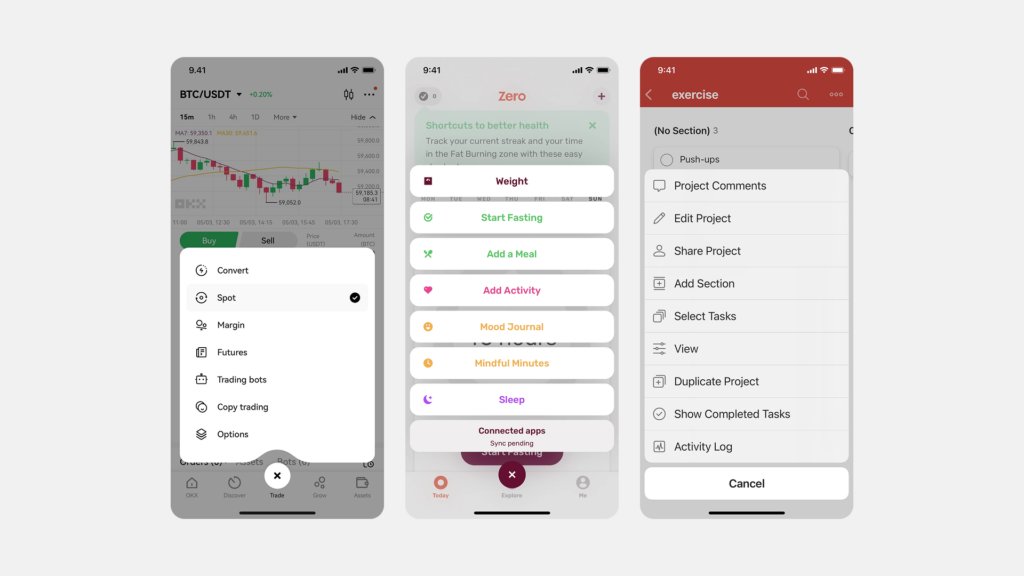
    스마트폰 화면은 제한된 공간이지만, 사용자는 그 안에서 점점 더 많은 정보와 기능을 원합니다. 메인 콘텐츠를 방해하지 않으면서도 필요할 때 관련 정보나 추가 작업을 편리하게 제공하는 것은 모바일 UI 디자인의 중요한 과제입니다. 이러한 요구에 효과적으로 부응하는 UI 패턴 중 하나가 바로 바텀 시트(Bottom Sheet)입니다. 화면 하단에 고정되어 있다가 사용자의 필요에 따라 위로 스르륵 올라와 보조적인 콘텐츠나 행동 옵션을 보여주는 이 컴포넌트는, 특히 구글의 Material Design 시스템에서 강조되며 널리 사용되고 있습니다. 이전 글에서 다룬 ‘액션 시트’가 주로 행동 목록 제시에 초점을 맞춘다면, 바텀 시트는 그보다 더 넓은 개념으로, 단순 액션 목록뿐만 아니라 상세 정보, 간단한 설정, 필터 옵션 등 다양한 내용을 담을 수 있는 다재다능한 ‘보조 서페이스(Surface)’입니다. 이 글에서는 바텀 시트의 기본 개념과 두 가지 주요 유형(모달 vs. 표준), 효과적인 디자인 원칙, 접근성 고려사항, 그리고 실제 활용 사례까지 깊이 있게 탐구하며, 어떻게 이 ‘화면 아래 숨겨진 가능성’을 최대한 활용하여 사용자 경험을 풍부하게 만들 수 있는지 알아보겠습니다.

    바텀 시트(Bottom Sheet)란 무엇인가?

    핵심 개념: 화면 하단에서 올라오는 보조 서페이스

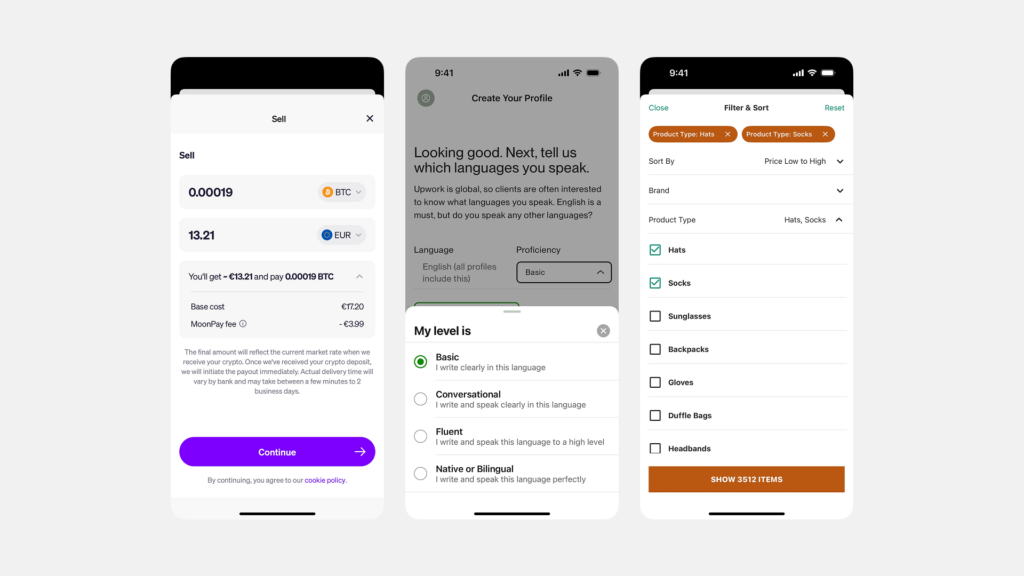
    바텀 시트(Bottom Sheet)는 모바일 앱이나 웹 페이지 화면의 하단 가장자리에 고정(Anchor)되어 있다가, 사용자 인터랙션이나 특정 조건에 따라 위로 슬라이드되어 나타나는 UI 컴포넌트입니다. 주된 목적은 현재 사용자가 보고 있는 주 화면(Primary View)과 관련된 보조적인 콘텐츠(Supplementary Content)나 행동(Actions)들을 제공하는 것입니다. 바텀 시트는 화면 전체를 덮지 않고 일부만 차지하며, 사용자의 현재 컨텍스트를 유지하면서 추가 정보를 확인하거나 작업을 수행할 수 있도록 돕습니다.

    앞서 다룬 ‘액션 시트(Action Sheet)’는 주로 행동(Action) 목록을 나열하는 데 사용되며, 바텀 시트의 한 종류 또는 유사한 패턴으로 볼 수 있습니다. 하지만 Material Design 등에서 정의하는 ‘바텀 시트’는 더 포괄적인 개념으로, 단순한 버튼 목록 외에도 텍스트 설명, 이미지, 리스트, 간단한 폼 컨트롤 등 다양한 종류의 콘텐츠를 담을 수 있는 유연한 ‘표면(Surface)’을 의미합니다.

    왜 중요할까? 공간 효율성, 상황인지, 편리한 접근성

    바텀 시트가 모바일 환경에서 특히 중요한 이유는 다음과 같습니다. 첫째, 화면 공간 효율성이 뛰어납니다. 항상 노출될 필요가 없는 보조 정보나 기능들을 평소에는 화면 하단에 숨겨두거나 최소한의 영역만 차지하게 하여, 주 콘텐츠 영역을 최대한 확보할 수 있습니다. 둘째, 상황 인지(Context Awareness)를 유지시켜 줍니다. 사용자는 현재 보고 있는 화면을 벗어나지 않고도 관련된 추가 정보나 작업을 바텀 시트를 통해 확인할 수 있으므로, 작업 흐름이 끊기지 않고 컨텍스트를 유지하기 용이합니다.

    셋째, 모바일에서의 접근 편리성이 좋습니다. 화면 하단은 스마트폰을 한 손으로 사용할 때 엄지손가락이 가장 쉽게 닿는 영역 중 하나이므로, 바텀 시트 내의 콘텐츠나 컨트롤을 조작하기 편리합니다. 넷째, 사용 방식에 따라 집중된 상호작용(Focused Interaction)을 유도하거나(모달 방식), 주 콘텐츠와의 원활한 통합(Seamless Integration)(표준 방식)을 가능하게 하는 유연성을 제공합니다.


    바텀 시트의 두 얼굴: 모달 vs. 표준

    바텀 시트는 크게 두 가지 주요 유형으로 나뉘며, 각각의 특성과 사용 목적이 다릅니다.

    모달 바텀 시트 (Modal Bottom Sheet): 집중된 선택 유도

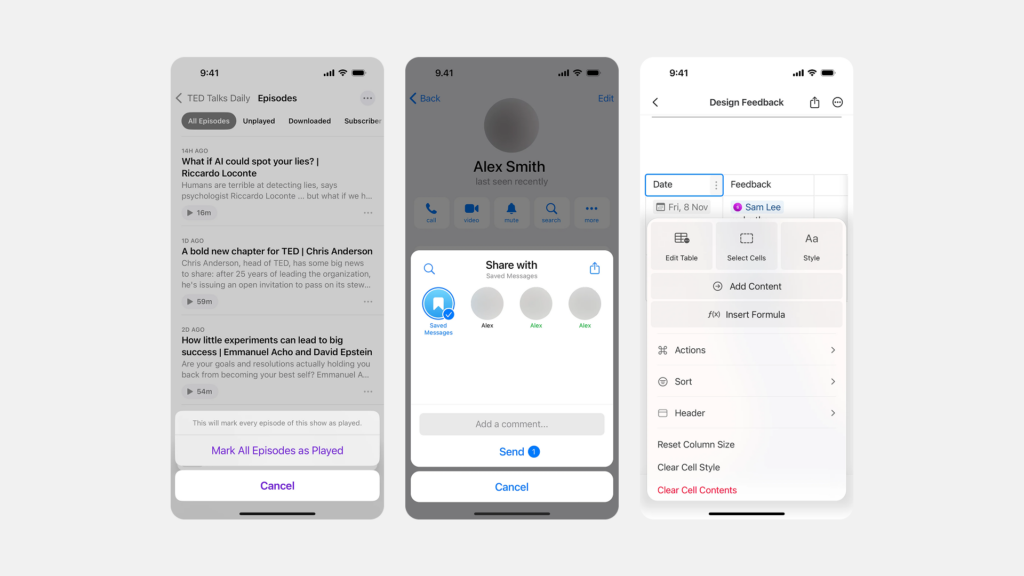
    모달 바텀 시트는 화면 하단에서 올라와 사용자에게 특정 작업이나 선택지 목록을 제시하며, 이 시트가 활성화된 동안에는 배경의 주 콘텐츠와 상호작용할 수 없도록 차단(Block)하는 모달(Modal) 방식으로 동작합니다. 배경은 일반적으로 어둡게 처리(Scrim)되어 시각적으로 비활성화됨을 나타냅니다. 사용자는 모달 바텀 시트 내에서 제시된 옵션 중 하나를 선택하거나, ‘취소’ 버튼을 누르거나, 배경(Scrim)을 탭하거나, 때로는 시트를 아래로 스와이프하여 닫아야만 원래의 주 화면으로 돌아갈 수 있습니다.

    이 유형은 사용자의 주의를 현재 제시된 작업이나 선택지에 완전히 집중시켜야 할 때 유용합니다. 앞서 다룬 액션 시트가 바로 이 모달 바텀 시트의 대표적인 활용 사례입니다(특히 안드로이드 Material Design 환경에서). 그 외에도 간단한 확인 메시지, ‘공유하기(Share via…)’, ‘연결 프로그램(Open with…)’과 같이 명확한 선택이 필요한 경우에 사용됩니다. 전통적인 팝업 형태의 모달 대화상자(Modal Dialog)에 비해 화면 하단에 위치하여 모바일에서의 접근성이 더 좋다는 장점이 있습니다.

    표준 바텀 시트 (Standard Bottom Sheet): 보조 정보/기능 제공

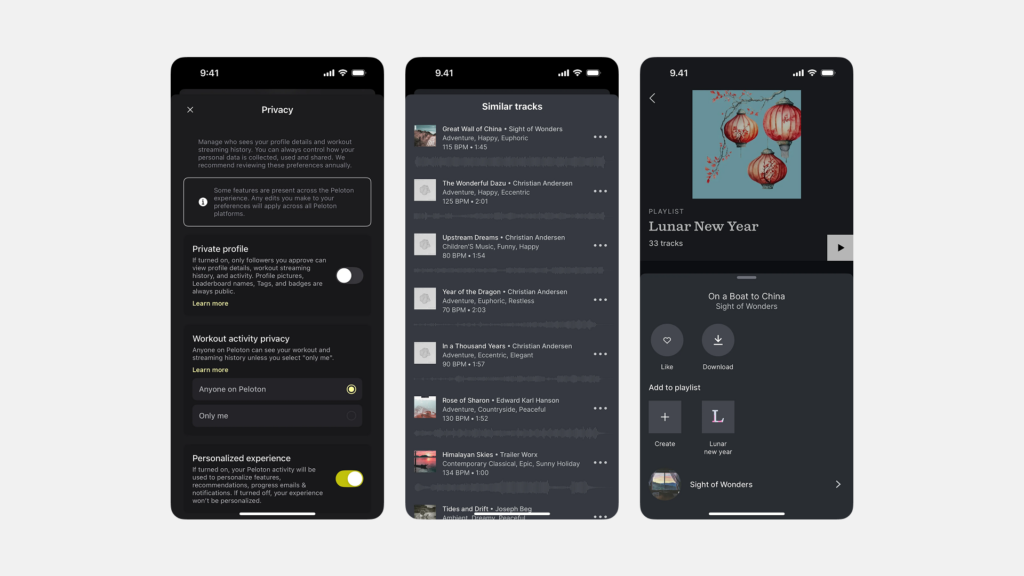
    표준 바텀 시트(또는 Persistent Bottom Sheet)는 모달 방식과 달리, 화면 하단에 나타나더라도 배경의 주 콘텐츠와 함께 상호작용이 가능한 비모달(Non-modal) 방식으로 동작합니다. 즉, 사용자는 바텀 시트의 내용을 보면서 동시에 배경의 지도나 목록 등을 스크롤하거나 조작할 수 있습니다. 표준 바텀 시트는 주로 주 화면의 특정 요소와 관련된 보조적인 상세 정보나 지속적으로 사용될 수 있는 컨트롤들을 표시하는 데 사용됩니다.

    표준 바텀 시트는 종종 초기에는 화면의 일부만 차지하는 ‘피크(Peek)’ 상태로 나타나며, 사용자가 시트 상단의 핸들(Handle)을 위로 드래그하거나 특정 영역을 탭하면 더 많은 내용을 보여주기 위해 위로 확장(Expand)될 수 있습니다. 때로는 거의 전체 화면을 덮을 정도로 확장되기도 합니다. 구글 지도(Google Maps)에서 장소를 선택했을 때 하단에 나타나는 상세 정보 시트나, 음악 플레이어 앱의 현재 재생 중인 곡 정보 및 컨트롤 바 등이 표준 바텀 시트의 대표적인 예입니다. 사용자는 필요에 따라 시트를 확장하거나 축소(Collapse)/닫을(Dismiss, 아래로 스와이프 등) 수 있습니다.

    어떤 것을 선택해야 할까?

    모달 바텀 시트와 표준 바텀 시트 중 어떤 유형을 사용할지는 제공하려는 콘텐츠의 성격과 사용자의 작업 흐름에 따라 결정해야 합니다.

    • 사용자의 주의를 완전히 집중시켜 명확한 선택이나 확인을 받아야 하는 경우, 또는 제시된 작업 완료 전까지 다른 상호작용을 막아야 하는 경우에는 모달 바텀 시트가 적합합니다.
    • 주 화면의 콘텐츠를 보면서 동시에 관련된 보조 정보나 컨트롤을 확인하고 조작할 필요가 있는 경우, 또는 정보의 양이 많아 사용자가 필요에 따라 상세 내용을 탐색하도록 하고 싶을 때는 표준 바텀 시트가 더 적합합니다.

    효과적인 바텀 시트 디자인 원칙

    사용자에게 혼란 대신 편리함을 제공하는 바텀 시트를 디자인하기 위한 핵심 원칙들은 다음과 같습니다.

    콘텐츠의 명확성과 간결성

    바텀 시트 내에 표시되는 콘텐츠는 현재 사용자의 컨텍스트와 직접적으로 관련되어 있어야 하며, 그 목적(정보 제공, 액션 선택 등)이 명확해야 합니다. 너무 많은 정보나 복잡한 레이아웃, 또는 여러 단계의 네비게이션 구조를 바텀 시트 안에 넣는 것은 피해야 합니다. 사용자가 빠르고 쉽게 이해하고 상호작용할 수 있도록 콘텐츠를 간결하게 구성하고, 명확한 시각적 계층 구조(제목, 본문, 버튼 등)를 갖추어야 합니다.

    높이 조절과 스크롤 관리

    • 모달 바텀 시트: 일반적으로 콘텐츠의 높이에 맞춰 자동으로 조절되거나, 화면 높이의 일정 비율(예: 50~70%)을 넘지 않도록 최대 높이를 제한하는 것이 좋습니다. 콘텐츠가 최대 높이를 초과할 경우에는 시트 내부에서 수직 스크롤이 가능해야 합니다.
    • 표준 바텀 시트: 초기 ‘피크(Peek)’ 상태의 높이는 사용자에게 시트의 존재와 내용의 일부를 효과적으로 알릴 수 있을 만큼 충분해야 합니다. 사용자가 위로 드래그하여 ‘확장(Expanded)’ 상태가 되었을 때의 높이도 미리 정의되어야 하며, 필요하다면 거의 전체 화면 높이까지 확장될 수도 있습니다. 마찬가지로 확장된 상태에서 콘텐츠가 넘칠 경우 내부 스크롤을 지원해야 합니다.

    상호작용 단서: 핸들과 상태 변화

    특히 표준 바텀 시트나 스와이프로 닫기가 가능한 모달 바텀 시트의 경우, 시트 상단 중앙에 작은 가로 선 형태의 ‘핸들(Handle)’ 또는 ‘드래그 표시기(Drag indicator)’를 배치하는 것이 좋습니다. 이는 사용자에게 시트를 위아래로 드래그하여 확장/축소/닫을 수 있음을 시각적으로 암시하는 역할을 합니다. 또한, 피크 상태와 확장 상태 간의 전환, 또는 시트가 나타나고 사라지는 과정은 부드러운 애니메이션을 통해 시각적으로 자연스럽게 표현되어야 합니다.

    쉬운 닫기 및 해제 방법

    • 모달 바텀 시트: 사용자가 작업을 완료하거나 취소하고 싶을 때 시트를 쉽게 닫을 수 있는 명확한 방법을 제공해야 합니다. 일반적으로 시트 내부에 ‘취소’ 버튼을 두거나, 시트 바깥의 어두운 배경(Scrim) 영역을 탭하여 닫는 방식이 사용됩니다. 아래로 스와이프하여 닫는 제스처를 지원하는 것도 좋은 방법입니다.
    • 표준 바텀 시트: 아래로 스와이프하여 피크 상태로 되돌리거나 완전히 닫을 수 있도록 하는 것이 일반적입니다. 때로는 시트 내부에 ‘닫기(X)’ 버튼을 명시적으로 제공하기도 합니다.

    시각적 계층과 일관성

    바텀 시트는 주 화면 콘텐츠 위에 떠 있는 별도의 ‘표면(Surface)’임을 시각적으로 명확히 전달해야 합니다. 이를 위해 약간의 그림자(Elevation) 효과를 사용하고, 시트의 경계를 명확하게 표시하는 것이 좋습니다. 시트 내부의 컴포넌트(버튼, 리스트, 텍스트 등) 스타일은 앱 전체의 디자인 시스템과 일관성을 유지해야 사용자에게 통일된 경험을 제공할 수 있습니다.


    모두를 위한 바텀 시트: 접근성 고려사항

    모든 사용자가 바텀 시트의 정보에 접근하고 기능을 사용할 수 있도록 접근성을 철저히 고려하는 것이 필수적입니다.

    모달 및 비모달 상태의 명확한 전달

    • 모달 바텀 시트: 시트가 열렸을 때 aria-modal="true" 속성을 사용하여 모달 상태임을 스크린 리더에게 알려야 합니다. 또한, 초점이 시트 내부에 갇히도록 하고(Focus Trapping), 배경 콘텐츠는 스크린 리더가 읽지 않도록 aria-hidden="true" 등으로 처리해야 합니다. 시트 컨테이너에는 dialog 역할을 부여하는 것이 적절한 경우가 많습니다.
    • 표준 바텀 시트: 비모달이므로 초점 제한은 필요 없지만, 시트 영역이 주 내용과 구분되는 보조적인 영역임을 의미론적으로 나타내는 것이 좋습니다. 내용에 따라 complementary 역할이나 region 역할을 사용할 수 있으며, aria-label이나 aria-labelledby로 영역의 목적을 설명해야 합니다.

    초점 이동과 키보드 상호작용

    바텀 시트가 열리거나 확장될 때, 키보드 및 스크린 리더의 초점은 논리적인 위치(예: 시트 컨테이너, 첫 번째 인터랙티브 요소)로 이동해야 합니다. 닫히거나 축소될 때는 원래 트리거 요소나 적절한 위치로 초점이 복귀해야 합니다. 시트 내의 모든 버튼, 링크, 폼 컨트롤 등은 키보드(Tab, Shift+Tab, 방향키, Enter/Space 등)만으로 접근하고 조작할 수 있어야 합니다.

    확장/축소 상태 알림

    표준 바텀 시트와 같이 확장/축소 상태가 변하는 경우에는, 해당 상태를 제어하는 버튼이나 시트 자체에 aria-expanded="true" 또는 aria-expanded="false" 속성을 사용하여 현재 상태를 스크린 리더 사용자에게 명확하게 알려주어야 합니다.

    명확한 레이블과 역할 부여

    바텀 시트 내의 모든 인터랙티브 요소(버튼, 링크 등)에는 명확하고 이해하기 쉬운 접근성 이름(Accessible Name)이 제공되어야 합니다. 아이콘만 있는 버튼의 경우 특히 중요합니다. 시트 자체에 제목이 있다면 aria-labelledby를 통해 제목과 시트를 연결하고, 필요한 경우 aria-describedby로 추가적인 설명을 제공할 수 있습니다. 모든 요소는 적절한 ARIA 역할(Role)을 가져야 합니다.


    바텀 시트 UI의 실제 사례와 대안

    바텀 시트는 특히 Material Design을 따르는 안드로이드 앱과 많은 크로스플랫폼 앱에서 널리 활용되고 있습니다.

    다양한 서비스에서의 활용

    • 구글 지도(Google Maps): 장소를 선택하면 화면 하단에 해당 장소의 이름, 평점, 사진 등의 요약 정보를 보여주는 표준 바텀 시트가 나타납니다. 위로 스와이프하면 영업시간, 리뷰, 메뉴 등 더 자세한 정보로 확장됩니다.
    • 안드로이드 공유 시트(Share Sheet): 콘텐츠 공유 시 앱 목록과 추가 액션을 모달 바텀 시트 형태로 제공합니다.
    • 구글 포토(Google Photos): 사진을 위로 스와이프하면 사진 정보(날짜, 위치, 카메라 정보 등)와 관련 액션(공유, 편집, 삭제 등)을 담은 표준 바텀 시트가 나타납니다.
    • 음악 스트리밍 앱(Spotify, YouTube Music 등): 현재 재생 중인 곡 정보와 간단한 컨트롤(재생/일시정지, 다음 곡)을 담은 바가 하단에 표시되고, 이를 탭하거나 위로 스와이프하면 전체 재생 화면이나 플레이리스트를 보여주는 바텀 시트로 확장되는 경우가 많습니다.

    바텀 시트 사용 시 주의점

    바텀 시트는 유용하지만, 잘못 사용하면 오히려 사용자 경험을 해칠 수 있습니다. 시트 내부에 너무 많은 정보나 복잡한 상호작용을 넣는 것은 피해야 합니다. 또한, 모달 바텀 시트를 너무 자주 사용하면 사용자의 작업 흐름을 계속 방해하게 됩니다. 앱 내에서 바텀 시트의 동작 방식(열림, 닫힘, 확장/축소 등)을 일관되게 유지하는 것도 중요합니다.

    대안 UI 패턴들

    바텀 시트가 적합하지 않거나 다른 방식이 필요할 때 고려할 수 있는 대안 패턴들은 다음과 같습니다.

    • 액션 시트(Action Sheet): (iOS 등에서) 주로 행동 목록 표시에 특화된 유사 패턴입니다.
    • 드로어(Drawer): 화면 측면(주로 왼쪽)에서 슬라이드되어 나오는 패널로, 주로 주요 네비게이션 메뉴나 필터 옵션 등을 담는 데 사용됩니다.
    • 확장 가능한 콘텐츠(Expandable Content): 페이지 내에서 특정 섹션이나 카드를 탭하면 아래로 확장되어 추가 정보를 보여주는 방식입니다.
    • 모달 대화상자/팝업(Modal Dialog/Popup): 화면 중앙에 나타나 사용자에게 중요한 알림을 전달하거나 복잡한 확인/입력을 요구할 때 사용됩니다.
    • 팝오버(Popover): (주로 태블릿이나 데스크톱에서) 특정 요소를 클릭했을 때 그 근처에 작은 창 형태로 나타나 관련 정보나 액션을 제공합니다.

    결론: 사용자 경험을 풍부하게 하는 보조 날개

    바텀 시트는 제한된 모바일 화면 공간 속에서 사용자에게 필요한 보조 정보나 상황에 맞는 행동 선택지를 효율적이고 편리하게 제공하는 다재다능한 UI 컴포넌트입니다. 모달 방식을 통해 사용자의 집중도를 높여 명확한 선택을 유도하거나, 표준 방식을 통해 주 콘텐츠와의 조화를 이루며 풍부한 정보를 제공하는 등, 목적에 맞게 활용될 때 사용자 경험을 크게 향상시킬 수 있습니다.

    효과적인 바텀 시트 디자인을 위해서는 콘텐츠의 명확성, 적절한 유형 선택, 직관적인 상호작용 설계, 그리고 무엇보다 모든 사용자를 위한 접근성 확보가 필수적입니다. 2025년 4월 13일, 이곳 서울에서 우리가 만들어가는 디지털 서비스들이 이 ‘화면 아래 숨겨진 가능성’을 현명하게 활용하여, 사용자에게 더욱 깔끔하고 매끄러우며 풍부한 경험을 선사할 수 있기를 기대합니다. 바텀 시트는 사용자의 여정을 돕는 든든한 보조 날개가 될 수 있을 것입니다.


    #바텀시트 #BottomSheet #UI디자인 #UX디자인 #모바일UI #인터페이스디자인 #MaterialDesign #사용성 #접근성 #모달뷰 #안드로이드디자인 #인터랙션디자인 #컴포넌트디자인
  • 화면 아래에서 펼쳐지는 선택지: 액션 시트(Action Sheet) UI 완벽 분석

    화면 아래에서 펼쳐지는 선택지: 액션 시트(Action Sheet) UI 완벽 분석

    2025년 4월 13일 일요일 오후, 서울. 스마트폰을 사용하다 보면 특정 항목을 누르거나 버튼을 탭했을 때, 화면 하단에서 스르륵 올라와 몇 가지 선택지를 제시하는 인터페이스를 자주 마주하게 됩니다. 사진을 공유할 앱을 선택하거나, 파일을 삭제할지 확인하거나, 특정 작업에 대한 추가 옵션을 보여주는 등, 이러한 방식을 액션 시트(Action Sheet) 또는 바텀 시트(Bottom Sheet)의 한 형태로 부릅니다. 액션 시트는 사용자의 현재 작업 흐름을 잠시 멈추고, 지금 보고 있거나 상호작용한 대상과 직접적으로 관련된 행동(Action) 목록을 제시하여 명확하고 집중된 선택을 유도하는 강력한 모바일 중심 UI 패턴입니다. 이 글에서는 액션 시트의 기본 개념과 중요성부터 시작하여, 효과적인 디자인 원칙, 접근성 고려사항, 그리고 실제 활용 사례까지 깊이 있게 탐구하며, 어떻게 하면 사용자에게 상황에 맞는 최적의 선택지를 깔끔하고 효과적으로 제공할 수 있는지 알아보겠습니다.

    액션 시트(Action Sheet)란 무엇인가?

    핵심 개념: 상황에 맞는 작업 선택 목록

    액션 시트(Action Sheet)는 사용자가 특정 작업을 수행하거나 현재 컨텍스트(예: 선택한 항목, 현재 화면)와 관련된 일련의 행동 옵션 중에서 하나를 선택하도록 제시하는 임시적인 뷰(View)입니다. 주로 모바일 환경에서 화면 하단으로부터 부드럽게 슬라이드되어 올라오는 형태로 나타나며, 사용자의 현재 작업 흐름 위에 일시적으로 표시되는 모달(Modal) 형태를 띱니다. 즉, 액션 시트가 활성화되어 있는 동안에는 배경의 다른 인터페이스 요소들과 상호작용할 수 없으며, 사용자는 제시된 액션 중 하나를 선택하거나 취소해야 합니다.

    액션 시트는 주로 두 개 이상의 행동 옵션을 제공할 때 사용되며, 목록에는 각 행동을 설명하는 텍스트 버튼들이 포함됩니다. 또한, 사용자가 의도치 않은 선택을 하거나 작업을 중단하고 싶을 때를 대비하여 명확한 ‘취소(Cancel)’ 버튼을 포함하는 것이 일반적입니다. iOS에서는 ‘Action Sheet’, 안드로이드의 Material Design에서는 유사한 패턴을 ‘Modal Bottom Sheet’의 형태로 정의하고 가이드라인을 제공합니다.

    왜 중요할까? 집중도 높은 선택과 깔끔한 인터페이스

    액션 시트가 모바일 UI 디자인에서 중요한 역할을 하는 이유는 여러 가지입니다. 첫째, 상황적 연관성(Contextual Relevance)이 높습니다. 사용자가 방금 상호작용한 요소나 현재 수행 중인 작업과 직접적으로 관련된 행동들만 제시하므로 매우 직관적입니다. 예를 들어, 사진 앱에서 특정 사진을 선택했을 때 ‘공유’, ‘복사’, ‘삭제’ 등의 옵션을 보여주는 식입니다.

    둘째, 인터페이스를 깔끔하게 유지하는 데 도움이 됩니다. 자주 사용되지 않거나 특정 상황에서만 필요한 액션 버튼들을 항상 화면에 노출시키는 대신, 필요할 때만 액션 시트를 통해 제공함으로써 메인 화면의 복잡도를 낮출 수 있습니다. 셋째, 명확한 선택 환경을 제공합니다. 사용자의 시선을 제시된 액션 목록에 집중시키고, 배경은 흐리게 처리(Scrim)하여 현재 다른 작업은 할 수 없음을 시각적으로 알려줌으로써 사용자가 신중하게 다음 행동을 결정하도록 유도합니다. 넷째, 파괴적인 행동(Destructive Actions)에 대한 확인 수단으로 효과적입니다. ‘삭제’, ‘로그아웃’과 같이 되돌리기 어렵거나 중요한 결과를 초래하는 행동을 다른 일반 행동과 구분하여 표시하고(주로 빨간색 텍스트 사용), ‘취소’ 옵션을 함께 제공함으로써 사용자의 실수를 방지하는 안전장치 역할을 합니다. 다섯째, 모바일 인체공학(Mobile Ergonomics)에 유리합니다. 화면 하단에서 나타나므로 스마트폰을 한 손으로 쥐었을 때 엄지손가락으로 옵션을 선택하기 편리합니다.


    액션 시트는 언제, 왜 사용해야 할까?

    액션 시트는 강력하지만 남용되어서는 안 됩니다. 그 효과를 최대한 발휘할 수 있는 적절한 사용 시점과 이유는 다음과 같습니다.

    특정 요소에 대한 작업 제공

    사용자가 리스트의 특정 항목, 이미지, 텍스트 블록, 또는 버튼 등 구체적인 인터페이스 요소와 상호작용(예: 탭, 길게 누르기)했을 때, 해당 요소에 대해 수행할 수 있는 관련 작업들을 모아서 제공하는 경우에 매우 적합합니다. 예를 들어, 파일 목록에서 특정 파일을 탭했을 때 ‘이름 변경’, ‘이동’, ‘복사’, ‘삭제’ 옵션을 액션 시트로 보여줄 수 있습니다.

    작업 완료를 위한 옵션 제시

    사용자가 어떤 작업을 완료하기 위해 여러 가지 방법 중 하나를 선택해야 하는 경우에도 액션 시트가 유용합니다. 가장 대표적인 예가 ‘공유(Share)’ 기능입니다. 사용자가 콘텐츠를 공유하려고 할 때, 카카오톡, 메시지, 이메일, 링크 복사 등 다양한 공유 방법을 액션 시트 형태로 제시하여 선택하게 합니다. 사진 첨부 시 ‘사진 촬영’, ‘앨범에서 선택’, ‘파일에서 선택’ 등의 옵션을 제공하는 것도 비슷한 맥락입니다.

    파괴적인 작업의 확인 및 취소

    사용자가 계정 탈퇴, 중요한 데이터 삭제, 로그아웃 등 되돌리기 어렵거나 시스템에 큰 영향을 미치는 작업을 시도할 때, 해당 작업 버튼을 액션 시트 내에 다른 일반 옵션과 분리하여(주로 빨간색으로 강조) 표시하고, ‘취소’ 버튼을 명확하게 제공하는 것은 매우 중요한 안전장치입니다. 이는 사용자에게 다시 한번 생각할 기회를 주고, 실수로 인한 치명적인 결과를 예방하는 데 도움을 줍니다. 단순한 확인 대화상자(Alert Dialog)보다 더 많은 컨텍스트나 추가 옵션을 함께 제시할 수 있다는 장점도 있습니다.

    간단한 선택이 필요할 때

    여러 단계의 입력이 필요하거나 복잡한 정보를 전달해야 하는 경우가 아니라, 단순히 두세 개 이상의 명확한 행동 옵션 중에서 하나를 선택하게 하는 상황이라면, 전체 화면을 가리는 모달 창이나 별도의 화면으로 이동하는 것보다 액션 시트가 훨씬 가볍고 효율적인 해결책이 될 수 있습니다. 사용자의 현재 작업 흐름을 최소한으로 방해하면서 필요한 선택을 빠르게 완료하도록 돕습니다.


    효과적인 액션 시트 디자인 원칙

    사용자에게 혼란을 주지 않고 명확하며 편리한 경험을 제공하는 액션 시트를 디자인하기 위한 핵심 원칙들은 다음과 같습니다.

    명확한 트리거와 즉각적인 반응

    액션 시트는 사용자의 특정 행동(예: 버튼 탭, 항목 길게 누르기)에 의해 명확하게 촉발되어야 합니다. 사용자는 어떤 행동이 액션 시트를 열게 되는지 예측할 수 있어야 합니다. 일단 트리거되면, 액션 시트는 화면 하단에서 부드럽게 슬라이드되어 올라오는 애니메이션과 함께 즉각적으로 나타나야 합니다. 애니메이션은 너무 느리거나 빠르지 않게 자연스러워야 하며, 시트가 나타남과 동시에 배경은 비활성화됨을 시각적으로(주로 어둡게 처리하는 Scrim 효과 사용) 알려주어야 합니다.

    간결하고 명확한 액션 목록

    액션 시트에 포함되는 행동 옵션의 수는 가능한 한 적게 유지하는 것이 좋습니다. 너무 많은 옵션은 사용자가 스캔하고 선택하기 어렵게 만듭니다. 일반적으로 2개에서 5~6개 사이의 옵션이 적절하며, 더 많은 옵션이 필요하다면 다른 UI 패턴(예: 별도 화면, 메뉴 구조화)을 고려해야 합니다. 각 액션 레이블은 사용자가 그 행동의 결과를 명확히 이해할 수 있도록 간결하고 직접적인 동사구(예: ‘사진 삭제’, ‘링크 복사’, ‘프로필 편집’)를 사용하는 것이 좋습니다. 필요하다면 액션 시트 상단에 현재 컨텍스트를 설명하는 간단한 제목(Title)을 추가할 수 있습니다.

    파괴적 액션의 시각적 구분

    ‘삭제’, ‘제거’, ‘차단’, ‘로그아웃’ 등 되돌리기 어렵거나 부정적인 결과를 초래할 수 있는 파괴적인 행동 옵션은 다른 일반 옵션들과 명확하게 시각적으로 구분되어야 합니다. 가장 일반적인 방법은 해당 옵션의 텍스트 색상을 빨간색으로 사용하는 것입니다. 또한, 파괴적 액션 버튼을 목록의 가장 위나 아래에 배치하고 다른 옵션들과 시각적인 그룹핑(예: 약간의 추가 간격)을 통해 분리하는 것도 사용자의 실수를 방지하는 데 도움이 됩니다.

    쉬운 취소 및 닫기 메커니즘

    사용자가 액션 시트에서 제시된 행동 중 아무것도 선택하지 않고 이전 상태로 돌아가고 싶을 때를 대비하여, 명확하고 쉽게 누를 수 있는 ‘취소(Cancel)’ 버튼을 제공해야 합니다. 취소 버튼은 일반적으로 액션 목록의 가장 아래에, 때로는 다른 액션들과 시각적으로 분리된 별도의 영역에 배치됩니다. 또한, 사용자가 액션 시트 영역 바깥의 어두워진 배경(Scrim) 영역을 탭했을 때도 시트가 닫히도록 하는 것이 일반적인 관례이며 사용자 편의성을 높여줍니다. 경우에 따라서는 시트를 아래로 스와이프하여 닫는 제스처를 지원하기도 합니다.

    플랫폼 디자인 관례 존중

    iOS와 Android(Material Design)는 액션 시트(또는 Bottom Sheet)의 디자인과 동작 방식에 대해 각자의 가이드라인을 가지고 있습니다. 예를 들어, 취소 버튼의 위치나 형태, 제목 표시 여부, 시트의 배경 스타일 등에서 차이가 있을 수 있습니다. (2025년 4월 현재 기준) 사용자는 자신이 주로 사용하는 플랫폼의 표준적인 인터페이스에 익숙하므로, 각 플랫폼의 디자인 관례를 존중하고 따르는 것이 사용자에게 자연스럽고 예측 가능한 경험을 제공하는 데 중요합니다.


    모두를 위한 선택: 접근성 고려사항

    액션 시트는 모든 사용자가 불편 없이 이용할 수 있도록 접근성을 신중하게 고려하여 설계해야 합니다.

    모달 동작 및 초점 관리

    액션 시트는 모달(Modal) 컴포넌트이므로, 시트가 열려 있는 동안 키보드 및 스크린 리더의 초점(Focus)이 시트 내부에만 머물도록 제한해야 합니다(Focus Trapping). 배경의 콘텐츠는 스크린 리더가 읽지 않도록 aria-hidden="true" 속성 등으로 비활성화 처리하는 것이 좋습니다. 액션 시트가 열리면 초점은 일반적으로 시트 자체나 첫 번째 액션 버튼으로 이동해야 하며, 시트가 닫힐 때는 원래 액션 시트를 열었던 트리거 요소로 초점이 되돌아가야 사용자 경험이 자연스럽습니다.

    의미론적 구조와 명확한 레이블링

    액션 시트 컨테이너에는 적절한 ARIA 역할(Role)을 부여하는 것이 좋습니다. 내용에 따라 dialog 역할이 적합할 수 있으며, aria-modal="true" 속성을 사용하여 모달임을 명시해야 합니다. 각 액션 옵션은 <button> 요소로 마크업하거나 role="button"을 부여하여 스크린 리더가 버튼임을 인지하도록 해야 합니다. 모든 버튼에는 명확하고 간결한 텍스트 레이블이 제공되어야 하며, 시트 자체에 제목이 있다면 aria-labelledby 속성을 사용하여 제목과 시트를 연결해주는 것이 좋습니다. ‘취소’ 버튼 역시 명확하게 레이블링되어야 합니다.

    쉬운 조작과 닫기 지원

    키보드 사용자나 다른 보조 기술 사용자들이 액션 시트 내의 옵션들을 쉽게 탐색하고 선택(예: 방향키, Enter/Space 키 사용)할 수 있어야 합니다. 또한, ‘취소’ 버튼을 활성화하거나 Esc 키(웹 환경 등)를 누르는 등의 방법으로 시트를 쉽게 닫을 수 있는 명확한 방법을 제공해야 합니다. 모든 인터랙티브 요소는 충분한 크기와 간격을 가져 오작동을 방지해야 합니다.


    액션 시트 UI의 실제 사례와 대안

    액션 시트는 현대의 많은 모바일 앱에서 핵심적인 인터랙션 패턴으로 활용되고 있습니다.

    다양한 앱에서의 활용 사례

    • iOS 공유 시트(Share Sheet): 콘텐츠를 다른 앱이나 사람에게 공유할 때 나타나는 가장 대표적인 액션 시트입니다. 공유 대상 앱 목록, 그리고 복사, 저장, 프린트 등의 추가 액션들을 제공합니다.
    • 삭제 확인: 많은 앱에서 ‘삭제’ 버튼을 탭하면 바로 삭제하는 대신, 액션 시트를 띄워 “정말 삭제하시겠습니까?”라는 확인과 함께 빨간색의 ‘삭제 확인’ 버튼과 ‘취소’ 버튼을 제시합니다.
    • 사진/파일 옵션: 갤러리 앱이나 파일 관리자 앱에서 특정 항목을 선택하면 ‘공유’, ‘정보 보기’, ‘이름 변경’, ‘삭제’ 등의 관련 작업을 액션 시트로 제공하는 경우가 많습니다.
    • 로그아웃 확인: 설정 화면 등에서 ‘로그아웃’ 버튼을 누르면, 액션 시트를 통해 로그아웃 의사를 재확인하고 ‘취소’ 옵션을 제공합니다.
    • 안드로이드 앱: 안드로이드에서는 ‘공유하기(Share via…)’, ‘연결 프로그램(Open with…)’ 등의 시스템 기능을 Modal Bottom Sheet 형태로 제공하는 경우가 많으며, 개별 앱들도 유사한 패턴을 널리 사용합니다.

    액션 시트가 최선이 아닐 때

    액션 시트는 간결한 선택 목록에는 효과적이지만, 다음과 같은 경우에는 다른 패턴이 더 적합할 수 있습니다.

    • 복잡한 입력 필요: 사용자에게 텍스트 입력, 날짜 선택 등 복잡한 정보를 입력받아야 하는 경우에는 액션 시트보다 모달 대화상자(Modal Dialog)나 별도의 화면이 더 적합합니다.
    • 단일 액션: 수행할 수 있는 액션이 단 하나뿐이라면, 굳이 액션 시트를 띄울 필요 없이 해당 액션을 수행하는 버튼을 직접 제공하는 것이 더 효율적입니다.
    • 주요 네비게이션: 액션 시트는 상황에 맞는 임시적인 선택지를 제공하는 용도이지, 앱의 주요 섹션 간을 이동하는 네비게이션 수단으로 사용되어서는 안 됩니다.

    대안 UI 패턴들

    액션 시트 대신 고려할 수 있는 다른 UI 패턴들은 다음과 같습니다.

    • 컨텍스트 메뉴(Context Menu): 주로 데스크톱에서 마우스 오른쪽 버튼 클릭 시 나타나거나, 모바일에서 항목을 길게 눌렀을 때 나타나는 메뉴입니다. 액션 시트와 유사한 역할을 하지만 시각적인 표현 방식이 다릅니다.
    • 모달 대화상자(Modal Dialog): 사용자에게 중요한 정보를 알리거나, 복잡한 입력 또는 확인을 요구할 때 사용됩니다. 액션 시트보다 더 많은 정보와 컨트롤을 담을 수 있지만, 사용자 흐름을 더 강하게 중단시킵니다.
    • 단순 버튼(Simple Buttons): 특정 액션이 명확하고 하나뿐일 때 가장 직접적인 방법입니다.
    • 드롭다운 메뉴(Dropdown Menu): 주로 폼(Form) 내의 선택 옵션이나 네비게이션 바의 하위 메뉴 등 특정 컴포넌트에 종속되어 옵션 목록을 보여줄 때 사용됩니다.

    상황과 목적에 맞는 최적의 패턴을 선택하는 것이 중요합니다.


    결론: 상황에 맞는 최적의 선택지를 제공하는 기술

    액션 시트는 사용자의 현재 작업 맥락 속에서 관련성 높은 행동 선택지를 명확하고 간결하게 제시하는 세련된 UI 패턴입니다. 특히 모바일 환경에서 화면 공간을 효율적으로 사용하고 사용자의 집중도를 높이며, 중요한 작업에 대한 확인 과정을 통해 실수를 방지하는 데 큰 역할을 합니다.

    성공적인 액션 시트 디자인을 위해서는 명확한 트리거와 반응, 간결하고 의미 있는 액션 목록, 파괴적 행동에 대한 안전장치, 쉬운 취소 메커니즘, 그리고 플랫폼 관례 존중과 철저한 접근성 고려가 필수적입니다. 2025년 4월 13일, 이곳 서울에서 우리가 디자인하는 인터페이스가 사용자에게 혼란 대신 명쾌함을, 번거로움 대신 편리함을 제공할 수 있도록, 액션 시트와 같은 패턴들을 깊이 이해하고 현명하게 활용하는 지혜가 필요합니다. 상황에 맞는 최적의 선택지를 제공하는 기술이야말로 뛰어난 사용자 경험을 만드는 핵심일 것입니다.


    #액션시트 #바텀시트 #UI디자인 #UX디자인 #모바일UI #인터페이스디자인 #사용성 #컨텍스트메뉴 #모달뷰 #iOS디자인 #안드로이드디자인 #MaterialDesign #인터랙션디자인

  • 프로토타이핑 툴: 아이디어를 현실로 구현하는 가장 빠른 방법

    프로토타이핑 툴: 아이디어를 현실로 구현하는 가장 빠른 방법

    프로토타이핑 툴이란 무엇이며, 왜 중요할까요?

    프로토타이핑 툴은 웹사이트, 앱, 소프트웨어 등 디지털 제품의 인터랙티브한 프로토타입(시제품)을 제작하는 데 사용되는 도구입니다. 실제 제품과 유사한 사용자 인터페이스(UI)와 사용자 경험(UX)을 구현하여, 아이디어를 빠르게 시각화하고 검증할 수 있도록 돕습니다.

    프로토타이핑 툴은 다음과 같은 이점을 제공합니다.

    • 아이디어 구체화: 추상적인 아이디어를 시각적으로 구체화하여, 팀원들과의 소통을 원활하게 합니다.
    • 사용성 테스트: 실제 사용자와 유사한 환경에서 프로토타입을 테스트하여, 디자인 문제점을 조기에 발견하고 개선할 수 있습니다.
    • 개발 효율성 향상: 개발 전에 디자인을 검증하고, 필요한 기능을 명확히 정의하여 개발 시간을 단축하고, 불필요한 수정을 줄일 수 있습니다.
    • 설득력 있는 커뮤니케이션: 투자자, 클라이언트, 경영진 등 이해관계자에게 제품의 가치를 효과적으로 전달하고 설득할 수 있습니다.
    • 빠른 반복 및 개선: 프로토타입을 통해 다양한 디자인 아이디어를 빠르게 테스트하고, 사용자 피드백을 반영하여 지속적으로 개선할 수 있습니다.

    프로토타이핑 툴의 종류

    프로토타이핑 툴은 **충실도(Fidelity)**와 **기능(Functionality)**에 따라 다양하게 분류할 수 있습니다.

    충실도(Fidelity)에 따른 분류

    • 로우 피델리티(Low-Fidelity) 프로토타이핑:
      • 특징: 간단한 스케치, 와이어프레임, 페이퍼 프로토타입 등 아이디어를 빠르게 시각화하는 데 초점을 맞춥니다.
      • 장점: 제작 시간이 짧고 비용이 저렴하며, 초기 아이디어 구상 단계에 유용합니다.
      • 단점: 실제 제품과 유사성이 낮고, 사용자 인터랙션을 표현하는 데 한계가 있습니다.
      • 도구: 종이와 펜, 화이트보드, Balsamiq Mockups, MockFlow 등
    • 미디엄 피델리티(Medium-Fidelity) 프로토타이핑:
      • 특징: 와이어프레임보다 더 구체적이고, 기본적인 인터랙션을 포함합니다. 레이아웃, 정보 구조, 주요 기능 등을 표현하는 데 중점을 둡니다.
      • 장점: 로우 피델리티보다 더 정확한 사용자 테스트가 가능하고, 개발자와의 소통을 원활하게 합니다.
      • 단점: 하이 피델리티보다 실제 제품과 차이가 있을 수 있습니다.
      • 도구: Figma, Sketch, Adobe XD, InVision Studio 등
    • 하이 피델리티(High-Fidelity) 프로토타이핑:
      • 특징: 실제 제품과 거의 동일한 디자인과 인터랙션을 구현합니다. 시각적인 완성도가 높고, 실제 사용 환경과 유사한 테스트가 가능합니다.
      • 장점: 최종 디자인에 대한 정확한 피드백을 얻을 수 있고, 이해관계자에게 제품을 효과적으로 시연할 수 있습니다.
      • 단점: 제작 시간이 오래 걸리고, 수정이 어려울 수 있습니다.
      • 도구: Figma, Sketch, Adobe XD, ProtoPie, Framer 등

    기능(Functionality)에 따른 분류

    • UI 디자인 툴:
      • 특징: UI 디자인, 와이어프레임, 프로토타이핑 등 다양한 기능을 제공하는 올인원 툴입니다.
      • 도구: Figma, Sketch, Adobe XD, InVision Studio
    • 인터랙션 디자인 툴:
      • 특징: 고급 인터랙션, 애니메이션, 마이크로 인터랙션 등을 구현하는 데 특화된 툴입니다.
      • 도구: ProtoPie, Framer, Principle, Flinto
    • 코드 기반 프로토타이핑 툴:
      • 특징: HTML, CSS, JavaScript 등 코드를 사용하여 프로토타입을 제작하는 툴입니다.
      • 도구: Framer, Axure RP

    대표적인 프로토타이핑 툴

    • Figma:
      • 장점: 웹 기반, 실시간 협업, 강력한 디자인 기능, 다양한 플러그인, 무료 플랜 제공
      • 단점: 오프라인 작업 제한, 고급 인터랙션 기능 부족 (별도 플러그인 필요)
    • Sketch:
      • 장점: macOS 전용, 직관적인 인터페이스, 다양한 플러그인, 벡터 기반 디자인
      • 단점: Windows 미지원, 유료, 실시간 협업 기능 부족
    • Adobe XD:
      • 장점: Adobe Creative Cloud 연동, 반복 그리드, 음성 프로토타이핑, Windows/macOS 지원
      • 단점: 기능 제한적, 유료
    • InVision Studio:
      • 장점: 강력한 애니메이션 기능, 디자인 시스템 관리, 무료 플랜 제공
      • 단점: 학습 곡선, 안정성 문제
    • ProtoPie:
      • 장점: 고급 인터랙션, 코드 없이 복잡한 애니메이션 구현, 다양한 센서 활용
      • 단점: 유료, 학습 곡선
    • Framer:
      • 장점: 코드 기반, 리액트(React) 컴포넌트 재사용, 강력한 인터랙션 및 애니메이션
      • 단점: 코딩 지식 필요, 학습 곡선, 유료

    프로토타이핑 툴 선택 가이드

    1. 프로젝트 요구사항: 프로젝트의 목표, 복잡성, 필요한 인터랙션 수준 등을 고려합니다.
    2. 팀 협업: 팀원들과의 협업 방식, 사용하는 디자인 툴 등을 고려합니다.
    3. 숙련도: 자신의 디자인 및 개발 숙련도를 고려합니다.
    4. 비용: 툴의 가격, 무료 플랜 유무 등을 고려합니다.
    5. 학습 자료: 툴의 사용법을 배울 수 있는 튜토리얼, 커뮤니티 자료가 충분한지 확인합니다.

    결론: 아이디어를 빠르게 검증하고, 사용자 중심의 제품을 만드는 핵심 도구

    프로토타이핑 툴은 아이디어를 빠르게 시각화하고 검증하여, 사용자 중심의 제품을 만드는 데 필수적인 도구입니다. 다양한 프로토타이핑 툴 중에서 프로젝트의 요구사항과 자신의 숙련도에 맞는 툴을 선택하여, 효율적이고 성공적인 제품 개발을 이끌어낼 수 있습니다.

    요약:

    1. 프로토타이핑 툴은 인터랙티브한 시제품 제작 도구로, 아이디어 구체화, 사용성 테스트, 개발 효율성 향상, 커뮤니케이션, 빠른 반복/개선에 기여한다.
    2. 충실도(로우, 미디엄, 하이)와 기능(UI 디자인, 인터랙션 디자인, 코드 기반)에 따라 분류되며, Figma, Sketch, Adobe XD, ProtoPie, Framer 등이 대표적이다.
    3. 프로젝트 요구사항, 팀 협업, 숙련도, 비용, 학습 자료 등을 고려하여 적합한 툴을 선택해야 한다.

    #프로토타이핑툴, #프로토타이핑, #UX디자인, #UI디자인, #디자인툴, #Figma, #Sketch, #AdobeXD, #ProtoPie, #Framer, #인터랙션디자인

  • 모바일 UX 디자인: 손 안의 세상을 사로잡는 경험 설계

    모바일 UX 디자인: 손 안의 세상을 사로잡는 경험 설계

    모바일 UX 디자인, 왜 중요할까요?

    스마트폰은 현대인의 필수품이 된 지 오래입니다. 우리는 모바일을 통해 정보를 검색하고, 소통하며, 쇼핑하고, 여가를 즐깁니다. 이처럼 모바일 기기가 일상생활의 중심이 되면서, 모바일 UX(User Experience, 사용자 경험) 디자인의 중요성은 그 어느 때보다 커졌습니다. 훌륭한 모바일 UX 디자인은 사용자가 앱이나 웹사이트를 쉽고 편리하게 사용할 수 있도록 돕고, 더 나아가 긍정적인 경험을 통해 서비스에 대한 만족도와 충성도를 높이는 데 결정적인 역할을 합니다.


    모바일 UX 디자인의 핵심 원칙

    간결하고 직관적인 인터페이스

    모바일 환경은 화면이 작고, 사용자가 이동 중이거나 짧은 시간 동안 사용하는 경우가 많습니다. 따라서 복잡한 인터페이스는 사용자를 혼란스럽게 하고, 원하는 정보를 찾기 어렵게 만듭니다. 간결하고 직관적인 인터페이스는 사용자가 쉽고 빠르게 목표를 달성할 수 있도록 돕습니다.

    명확한 정보 구조

    정보 구조는 사용자가 콘텐츠를 탐색하고 이해하는 방식을 결정합니다. 잘 설계된 정보 구조는 사용자가 원하는 정보를 쉽게 찾고, 콘텐츠 간의 관계를 파악할 수 있도록 돕습니다. 메뉴, 카테고리, 검색 기능 등을 효과적으로 구성하여 사용자가 길을 잃지 않도록 해야 합니다.

    일관성 있는 디자인

    일관성 있는 디자인은 사용자에게 친숙함과 안정감을 제공합니다. 앱 전체에서 동일한 디자인 요소(색상, 글꼴, 아이콘, 버튼 등)와 인터랙션 패턴을 사용하여 사용자가 혼란 없이 앱을 사용할 수 있도록 해야 합니다.

    터치 인터랙션 최적화

    모바일 기기는 주로 터치스크린을 통해 조작됩니다. 따라서 터치 인터랙션을 최적화하는 것이 중요합니다. 버튼과 링크는 충분히 크게 만들어 쉽게 터치할 수 있도록 하고, 제스처(스와이프, 핀치 줌 등)를 활용하여 사용성을 높일 수 있습니다.

    개인화된 경험 제공

    사용자의 선호도, 사용 패턴, 위치 정보 등을 기반으로 개인화된 콘텐츠와 기능을 제공하면 사용자 만족도를 높일 수 있습니다. 예를 들어, 사용자가 자주 사용하는 메뉴를 상단에 배치하거나, 관심사에 맞는 상품을 추천하는 것이 있습니다.

    모바일 UX 디자인 트렌드

    다크 모드

    다크 모드는 어두운 배경에 밝은 텍스트와 UI 요소를 사용하는 디자인 방식입니다. 눈의 피로를 줄여주고, 배터리 절약에도 도움이 되며, 세련된 느낌을 줍니다. 많은 앱들이 다크 모드를 지원하고 있으며, 사용자가 직접 선택할 수 있도록 하는 경우가 많습니다.

    뉴모피즘 (Neumorphism)

    뉴모피즘은 실제와 같은 질감을 표현하는 스큐어모피즘(Skeuomorphism)과 평면적인 디자인의 플랫 디자인(Flat Design)의 중간 형태입니다. 부드러운 그림자와 입체감을 사용하여 UI 요소에 현실감을 더하면서도, 과도한 장식을 배제하여 깔끔한 느낌을 줍니다.

    마이크로 인터랙션

    앞서 자세히 설명한 마이크로 인터랙션은 모바일 UX 디자인에서 특히 중요합니다. 사용자의 행동에 즉각적인 피드백을 제공하고, 인터페이스를 더욱 생동감 있게 만들어 사용자 경험을 향상시킵니다.

    음성 사용자 인터페이스 (VUI)

    음성 인식 기술의 발전으로 음성 사용자 인터페이스(VUI)가 점점 더 중요해지고 있습니다. 사용자는 음성 명령을 통해 앱을 제어하고, 정보를 검색하며, 텍스트를 입력할 수 있습니다. VUI는 특히 운전 중이나 요리 중과 같이 손을 사용하기 어려운 상황에서 유용합니다.

    증강 현실 (AR)

    증강 현실(AR)은 현실 세계에 가상의 이미지를 겹쳐 보여주는 기술입니다. AR을 활용하면 사용자에게 더욱 몰입감 있는 경험을 제공할 수 있습니다. 예를 들어, 가구 배치 앱에서 AR을 사용하여 가구를 실제 공간에 배치해 볼 수 있습니다.

    모바일 UX 디자인 프로세스

    사용자 조사

    사용자 조사는 모바일 UX 디자인의 핵심 단계입니다. 사용자 인터뷰, 설문 조사, 사용성 테스트 등을 통해 사용자의 요구사항, 행동 패턴, 불편 사항 등을 파악해야 합니다.

    정보 구조 설계

    사용자 조사를 바탕으로 정보 구조를 설계합니다. 콘텐츠를 논리적으로 그룹화하고, 사용자가 쉽게 탐색할 수 있도록 메뉴와 카테고리를 구성합니다.

    와이어프레임 및 프로토타입 제작

    와이어프레임은 화면의 레이아웃과 주요 기능을 간단하게 표현한 것입니다. 프로토타입은 와이어프레임을 기반으로 실제 작동하는 것처럼 만든 모형입니다. 와이어프레임과 프로토타입을 통해 디자인을 시각화하고, 사용성 테스트를 진행하여 문제점을 개선할 수 있습니다.

    UI 디자인

    UI 디자인은 와이어프레임과 프로토타입을 바탕으로 시각적인 디자인을 완성하는 단계입니다. 색상, 글꼴, 아이콘, 이미지 등을 사용하여 앱의 개성을 표현하고, 사용성을 높이는 디자인을 해야 합니다.

    개발 및 테스트

    UI 디자인이 완료되면 개발을 진행하고, 다양한 기기와 환경에서 테스트를 거쳐 품질을 확보해야 합니다.

    결론: 사용자 중심의 모바일 UX 디자인

    모바일 UX 디자인은 단순히 보기 좋은 디자인을 만드는 것이 아니라, 사용자가 모바일 기기를 통해 긍정적인 경험을 할 수 있도록 설계하는 것입니다. 사용자 중심의 디자인 철학을 바탕으로, 사용자의 요구사항을 파악하고, 최신 트렌드를 반영하여, 지속적으로 개선해 나가는 것이 중요합니다.

    요약:

    1. 모바일 UX 디자인은 사용자 만족도와 충성도를 높이는 핵심 요소이며, 간결하고 직관적인 인터페이스, 명확한 정보 구조, 일관성 있는 디자인, 터치 인터랙션 최적화, 개인화된 경험 제공이 중요하다.
    2. 다크 모드, 뉴모피즘, 마이크로 인터랙션, 음성 사용자 인터페이스, 증강 현실 등의 트렌드가 있으며, 사용자 조사, 정보 구조 설계, 와이어프레임 및 프로토타입 제작, UI 디자인, 개발 및 테스트 과정을 거친다.
    3. 사용자 중심의 디자인 철학을 바탕으로 지속적인 개선이 중요하다.

    #모바일UX디자인, #UX디자인, #사용자경험, #모바일앱디자인, #UI디자인, #모바일인터페이스, #디자인트렌드, #사용자중심디자인, #인터랙션디자인, #정보구조

  • 마이크로 인터랙션: 섬세함으로 완성하는 UX 디자인

    마이크로 인터랙션: 섬세함으로 완성하는 UX 디자인

    사용자 경험을 극대화하는 마이크로 인터랙션의 힘

    마이크로 인터랙션은 사용자와 디지털 제품 간의 상호작용을 부드럽고 직관적으로 만드는 핵심 요소입니다. 사용자가 앱을 켜고 끄는 순간, 버튼을 누르거나 스크롤 하는 모든 순간에 마이크로 인터랙션이 작동하여 사용자 경험(UX)을 풍부하게 만듭니다. 잘 디자인된 마이크로 인터랙션은 사용자에게 즉각적인 피드백을 제공하고, 시스템 상태를 명확하게 전달하며, 사용자가 다음에 무엇을 해야 할지 예측 가능하게 합니다. 이는 사용자가 제품을 더 쉽고 즐겁게 사용할 수 있도록 돕고, 결국 제품의 만족도와 충성도를 높이는 데 기여합니다.


    마이크로 인터랙션의 핵심 개념과 구성 요소

    핵심 개념: 사용자 중심의 섬세한 상호작용

    마이크로 인터랙션은 사용자의 행동에 대한 시스템의 반응을 의미하며, 단일 사용 사례를 중심으로 설계됩니다. 예를 들어, 버튼 클릭 시 색상 변화, 로딩 중 표시되는 애니메이션, 오류 발생 시 나타나는 경고 메시지 등이 모두 마이크로 인터랙션에 해당합니다. 이러한 작은 상호작용은 사용자가 시스템과 소통하고 있다는 느낌을 받게 하고, 인터페이스를 더욱 생동감 있게 만듭니다.

    구성 요소: 트리거, 규칙, 피드백, 루프와 모드

    마이크로 인터랙션은 일반적으로 네 가지 주요 구성 요소로 이루어집니다.

    1. 트리거(Trigger): 사용자가 인터랙션을 시작하는 행동 (예: 버튼 클릭, 스와이프)
    2. 규칙(Rules): 트리거에 따라 시스템이 어떻게 반응할지 결정하는 규칙
    3. 피드백(Feedback): 사용자에게 시스템의 반응을 시각적, 청각적, 촉각적으로 전달하는 요소 (예: 애니메이션, 소리, 진동)
    4. 루프와 모드(Loops and Modes): 인터랙션이 반복되거나 특정 조건에서 다르게 작동하는 방식

    마이크로 인터랙션, 어디에 사용될까?

    시스템 상태 표시

    가장 일반적인 용도는 시스템의 현재 상태를 사용자에게 알리는 것입니다. 예를 들어, 파일을 다운로드할 때 진행률 표시줄을 통해 얼마나 진행되었는지 보여주거나, Wi-Fi 연결 상태를 아이콘으로 나타내는 것이 있습니다.

    행동 유도

    사용자가 특정 행동을 하도록 유도하는 데에도 마이크로 인터랙션을 활용할 수 있습니다. 예를 들어, 새로운 기능을 소개할 때 툴팁이나 애니메이션을 사용하여 사용자의 시선을 끌고, 사용 방법을 안내할 수 있습니다.

    오류 방지

    사용자가 실수하기 쉬운 부분에 마이크로 인터랙션을 적용하여 오류를 예방할 수 있습니다. 예를 들어, 비밀번호 입력 필드에 눈 모양 아이콘을 추가하여 비밀번호를 보이게 하거나, 잘못된 형식의 이메일 주소를 입력했을 때 경고 메시지를 표시하는 것이 있습니다.

    브랜드 경험 강화

    마이크로 인터랙션은 제품의 개성을 드러내고 브랜드 이미지를 강화하는 데에도 중요한 역할을 합니다. 예를 들어, 로딩 화면에 브랜드 로고를 활용한 애니메이션을 넣거나, 버튼 클릭 시 독특한 효과음을 사용하는 것이 있습니다.

    실제 사례로 보는 마이크로 인터랙션

    최신 앱과 웹사이트의 활용 사례

    • 에어비앤비(Airbnb): 숙소 검색 시 지도에 표시되는 가격표는 사용자가 지도를 확대하거나 축소할 때 부드럽게 크기가 조절됩니다. 이는 사용자가 정보를 더 쉽게 인지하고, 인터페이스와 자연스럽게 상호작용하도록 돕습니다.
    • 토스(Toss): 송금 완료 시 나타나는 애니메이션과 효과음은 사용자에게 긍정적인 경험을 제공하고, 서비스에 대한 신뢰도를 높입니다.
    • 인스타그램(Instagram): ‘좋아요’ 버튼을 누르면 하트 아이콘이 커졌다가 작아지는 애니메이션이 나타나고, 빨간색으로 채워집니다. 이는 사용자에게 즉각적인 피드백을 제공하고, 인터랙션의 재미를 더합니다.
    • 구글 캘린더(Google Calendar): 일정 생성 시 날짜와 시간을 선택하는 인터페이스는 드래그 앤 드롭 방식으로 간편하게 조작할 수 있습니다. 또한, 일정 변경 시 부드러운 애니메이션 효과를 통해 변경 사항을 명확하게 보여줍니다.

    다양한 분야에서의 응용

    마이크로 인터랙션은 웹사이트와 앱뿐만 아니라 다양한 분야에서 활용될 수 있습니다. 예를 들어, 자동차 계기판의 속도계, 스마트워치의 알림, 가전제품의 작동 상태 표시 등에도 마이크로 인터랙션이 적용되어 사용자 편의성을 높이고 있습니다.

    마이크로 인터랙션 디자인 시 주의점

    과유불급: 절제의 미학

    너무 많은 마이크로 인터랙션은 오히려 사용자 경험을 해칠 수 있습니다. 사용자의 주의를 분산시키고, 인터페이스를 복잡하게 만들 수 있기 때문입니다. 꼭 필요한 곳에 적절한 수준으로 사용하는 것이 중요합니다.

    일관성 유지

    전체적인 디자인 시스템과 조화를 이루는 일관된 마이크로 인터랙션을 사용해야 합니다. 일관성이 없는 인터랙션은 사용자에게 혼란을 줄 수 있습니다.

    접근성 고려

    모든 사용자가 마이크로 인터랙션을 인지하고 사용할 수 있도록 접근성을 고려해야 합니다. 예를 들어, 시각 장애인을 위해 스크린 리더가 인터랙션의 내용을 읽어줄 수 있도록 대체 텍스트를 제공해야 합니다.

    성능 최적화

    마이크로 인터랙션은 웹사이트나 앱의 성능에 영향을 줄 수 있습니다. 특히 복잡한 애니메이션은 로딩 시간을 늘리고, 사용자 경험을 저해할 수 있으므로 주의해야 합니다.

    결론: 사용자 경험을 완성하는 작은 디테일의 힘

    마이크로 인터랙션은 사용자 인터페이스의 작은 부분이지만, 전체적인 사용자 경험에 큰 영향을 미치는 중요한 요소입니다. 잘 디자인된 마이크로 인터랙션은 사용자를 즐겁게 하고, 제품의 사용성을 높이며, 브랜드 이미지를 강화하는 데 기여합니다. 하지만 과도하거나 일관성이 없는 마이크로 인터랙션은 오히려 사용자 경험을 해칠 수 있으므로 주의해야 합니다. 사용자 중심의 섬세한 디자인을 통해 마이크로 인터랙션의 잠재력을 최대한 활용하고, 사용자에게 최고의 경험을 선사해야 합니다.

    요약:

    1. 마이크로 인터랙션은 사용자 경험을 향상하는 작은 상호작용이며, 시스템 상태 표시, 행동 유도, 오류 방지, 브랜드 경험 강화에 활용된다.
    2. 트리거, 규칙, 피드백, 루프와 모드로 구성되며, 에어비앤비, 토스 등 다양한 앱에서 사용자의 편의성, 긍정적 경험, 인터랙션 재미를 높인다.
    3. 과도한 사용은 지양하고, 일관성, 접근성, 성능을 고려해야 하며, 사용자 중심 디자인으로 제품 만족도와 브랜드 이미지를 높일 수 있다.

    #마이크로인터랙션, #UX디자인, #사용자경험, #인터랙션디자인, #UI디자인, #모바일인터랙션, #웹인터랙션, #디자인시스템, #디지털제품디자인, #사용자인터페이스

  • 세상의 모든 UI 컴포넌트들(UI Components List)

    세상의 모든 UI 컴포넌트들(UI Components List)

    UI 컴포넌트는 웹, 모바일, 데스크톱 등 모든 플랫폼에서 공통으로 활용되는 사용자 인터페이스 요소입니다. 아래에서는 이러한 UI 컴포넌트를 기능별로 분류하고, 각 컴포넌트의 기본 역할과 사용 사례를 설명합니다. 또한 각 컴포넌트가 다양한 플랫폼(Web, Mobile, Desktop)에서 어떻게 사용되는지 간략히 다룹니다.

    1. 내비게이션 컴포넌트

    내비게이션 컴포넌트는 사용자가 애플리케이션이나 웹사이트 내에서 이동할 수 있도록 돕는 요소들입니다 (예: 메뉴, 탭, 브레드크럼 등). 플랫폼에 따라 화면 크기와 맥락에 맞게 다양한 형태로 제공됩니다.

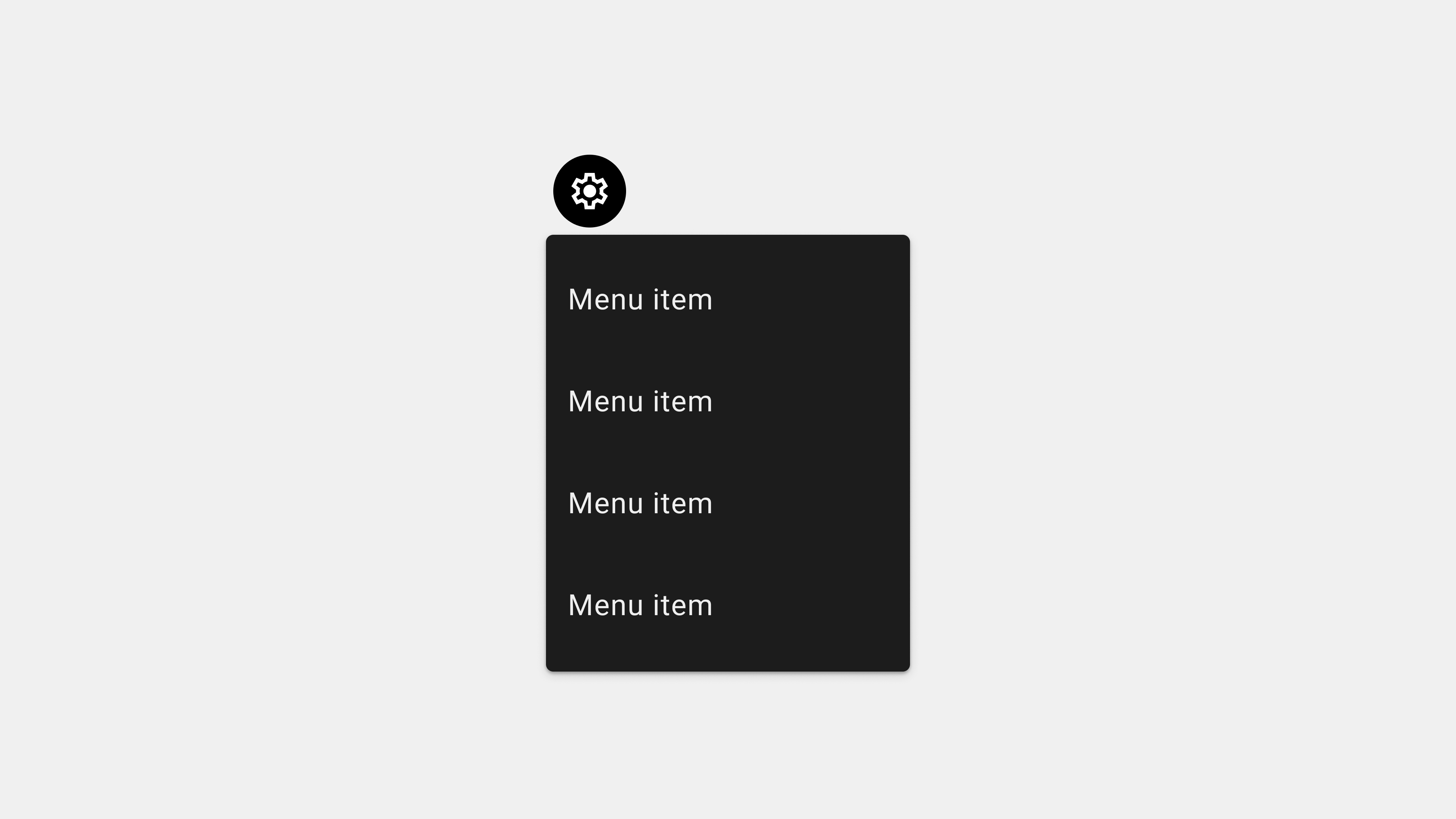
    • 메뉴 (Menu): 사용자가 이동할 수 있는 여러 옵션이나 페이지 링크의 모음입니다. 웹에서는 상단의 내비게이션 바나 드롭다운 메뉴 형태로 많이 나타나고, 모바일 앱에서는 화면 측면에서 슬라이드되어 나오는 햄버거 메뉴 아이콘(≡) 또는 하단의 탭 바 형태로 제공됩니다. 사용자는 메뉴를 통해 앱/사이트의 주요 섹션으로 쉽게 이동할 수 있습니다.
    • 내비게이션 바 (Navigation Bar): 보통 화면 상단에 위치하는 고정 막대 형태의 메뉴로, 로고나 제목과 함께 주요 내비게이션 항목들을 포함합니다. 웹 사이트에서는 헤더 영역에 위치하여 전체 사이트 구조를 안내하고, 데스크톱 애플리케이션에서는 메뉴 모음으로 사용되기도 합니다. 모바일 앱의 상단바는 뒤로가기 등의 내비게이션 버튼과 화면 제목을 표시하며, iOS에서는 내비게이션 컨트롤러의 타이틀 바로 활용됩니다.
    • 사이드바 / 드로어 메뉴 (Sidebar/Drawer): 화면의 왼쪽이나 오른쪽 측면에 배치되는 세로형 내비게이션 메뉴입니다. 데스크톱 웹에서는 항상 보이는 사이드바로서 여러 섹션의 링크를 나열하고, 모바일에서는 화면 밖에 숨겨져 있다가 햄버거 아이콘을 탭 하면 드로어 메뉴로 슬라이드되어 나타납니다. 사이드바는 추가 탐색 링크나 보조 메뉴(예: 사용자 프로필 메뉴, 설정)를 제공하는 데 유용합니다.
    • 브레드크럼 (Breadcrumb): 현재 사용자가 위치한 페이지의 경로를 계층적으로 표시하는 작은 링크 모음입니다. 주로 웹사이트 상단에 나타나며, 상위 카테고리→하위 카테고리→현재 페이지 순으로 탐색 경로를 보여줍니다. 사용자는 브레드크럼을 통해 현재 위치를 파악하고, 이전 단계로 쉽게 이동할 수 있습니다. (모바일 앱에서는 화면 공간 제약으로 브레드크럼 사용이 드물지만, 웹에선 사이트 구조가 깊을 때 많이 활용됩니다.)
    • 탭 (Tabs): 동일한 화면 공간에서 콘텐츠를 분할하여 여러 화면을 전환할 수 있게 해주는 컴포넌트입니다. 웹에서는 페이지 상단에 가로로 탭 메뉴를 배치해 클릭 시 아래 콘텐츠 영역이 해당 탭의 내용으로 바뀌고, 데스크톱 애플리케이션(브라우저, 에디터 등)에서는 여러 문서를 하나의 창에서 탭으로 관리합니다. 모바일 앱에서는 하단에 탭 바 형태로 주요 섹션들(예: 홈, 검색, 설정 등)을 나열하거나 상단에 카테고리 탭을 두어 스와이프로 콘텐츠를 전환하도록 합니다. 탭을 사용하면 사용자가 빠르게 화면을 전환하고 현재 어떤 섹션에 있는지 시각적으로 인지하기 쉽습니다.
    • 페이지네이션 (Pagination): 콘텐츠를 여러 페이지로 나눠서 보여줄 때, 사용자가 다음/이전 페이지로 이동하거나 특정 페이지 번호로 점프할 수 있도록 해주는 쪽번호 네비게이션입니다. 웹에서는 게시글 목록이나 검색 결과처럼 항목이 많은 경우 하단에 «이전, 1, 2, 3, …, 다음» 링크 형태로 구현됩니다. 사용자는 페이지네이션을 통해 방대한 정보를 단계적으로 탐색할 수 있습니다. 모바일의 경우 화면 크기 때문에 숫자 페이지네이션보다는 무한 스크롤이나 “더 보기” 버튼으로 대체되는 경우가 많지만, 필요한 경우 작은 페이지 버튼이나 페이지 표시자를 사용하기도 합니다.

    2. 입력 및 폼 컴포넌트

    입력 및 폼 컴포넌트는 사용자가 시스템에 데이터를 입력하거나 액션을 수행하기 위한 인터페이스 요소들입니다 (예: 텍스트 필드, 드롭다운 메뉴, 체크박스 등). 회원가입 폼, 검색창, 설정 화면 등에서 활용되며, 플랫폼별로 입력 방법이나 UI 표현에 차이가 있지만 기본 기능은 공통됩니다.

    • 버튼 (Button): 클릭이나 탭을 통해 사용자 액션을 실행하는 기본 컴포넌트입니다. 일반적으로 라벨 텍스트나 아이콘이 표기된 사각형/원 형태로 시각화되어 있으며, 눌렀을 때 폼 제출, 데이터 저장, 페이지 이동 등의 동작이 발생합니다. 웹에서는 마우스로 클릭 가능한 요소로, 모바일에서는 손가락 터치에 반응하도록 크기와 간격이 충분히 확보됩니다. (예: 확인취소 버튼, 아이콘만 있는 즐겨찾기 ★ 버튼 등 다양한 변형 존재)
    • 텍스트 필드 (Text Field): 한 줄의 텍스트를 입력받는 단일행 입력창입니다. 사용자가 짧은 문자열(이름, 이메일, 검색어 등)을 입력할 때 사용됩니다. 보통 입력 전에는 회색 힌트 문구(placeholder)가 표시되고, 선택하면 키보드 입력을 받을 수 있게 커서가 나타납니다. 모바일에서는 필드를 터치하면 가상 키보드가 올라오고, 데스크톱에서는 물리 키보드로 입력합니다. (검색창이나 로그인 폼의 아이디 입력란 등이 여기에 속합니다.)
    • 텍스트 영역 (Text Area): 여러 줄의 텍스트를 입력할 수 있는 다중행 입력 영역입니다. 긴 문장이나 글(댓글, 문의 내용 등)을 받아야 할 때 사용됩니다. 기본적으로 상자가 크고 세로로 늘어나 있으며 입력 내용이 많아지면 스크롤이 가능합니다. 웹과 모바일 모두 유사한 용도로 쓰이나, 모바일 화면에서는 필요 시 자동으로 영역을 늘리거나 별도 입력 화면으로 전환되기도 합니다.
    • 체크박스 (Checkbox): 사용자가 다중 선택을 할 수 있는 네모난 토글 버튼입니다. 체크박스를 클릭/탭하면 작은 체크 표시(v)가 나타나거나 사라지며 선택 상태를 표시합니다. 여러 옵션 중 복수선택이 가능할 때 사용하며, 각 체크박스는 개별적으로 on/off가 가능합니다. 모든 플랫폼에서 폼이나 설정 리스트 등에서 흔히 사용되고, 모바일에서는 터치하기 쉽게 체크박스 크기나 간격을 조정합니다. (예: “이용 약관 동의” 체크박스, 필터 옵션 선택 등)
    • 라디오 버튼 (Radio Button): 여러 옵션 중 오직 하나만 선택할 수 있도록 하는 동그라미 형태의 선택 버튼입니다. 한 그룹 내 여러 개의 라디오 버튼이 있으며, 사용자가 하나를 선택하면 나머지는 선택 해제되는 상호 배타적 관계입니다. 체크박스와 달리 단일 선택용으로, 설문 문항이나 옵션 선택에 자주 쓰입니다. 웹/데스크톱에서는 작은 원을 클릭하여 점(dot)이 찍히는 형태이고, 모바일에서는 터치에 반응하는 크기로 표시됩니다. (예: 성별 선택 남/여, 배송 옵션 선택 등)
    • 토글 스위치 (Toggle Switch): 두 가지 상반된 상태(on/off 또는 활성/비활성)를 전환하기 위한 스위치 형태의 입력입니다. 흔히 슬라이드 스위치 모양으로, 한쪽 끝에서 다른 쪽 끝으로 이동하며 상태를 바꿉니다. 설정 화면에서 기능의 활성화/비활성화를 제어하는 데 많이 사용되며, 모바일(iOS 스타일 스위치 등)에서 특히 빈번히 볼 수 있습니다. 웹에서는 체크박스를 시각적으로 변형하여 토글처럼 보이게 만들거나 별도의 UI 컴포넌트로 구현합니다. (예: 알림 설정 ON/OFF, 다크모드 스위치)
    • 드롭다운 목록 (Dropdown List): 화면에는 한 가지 선택된 값만 보이다가, 사용자가 클릭하면 아래로 펼쳐져 여러 옵션 중 하나를 선택할 수 있게 해주는 목록 컴포넌트입니다. 공간 절약에 유리하여 국가 선택, 카테고리 선택처럼 옵션이 많을 때 활용됩니다. 웹에서는 마우스로 상자를 클릭하면 옵션 리스트가 펼쳐지고 항목을 선택할 수 있으며, 모바일 앱에서는 터치 시 화면 하단에 옵션 픽커가 나타나거나 별도 선택 화면으로 이동하여 목록을 보여줍니다. (예: 폼에서 출생년도 선택, 제품 정렬 옵션 등)
    • 날짜/시간 피커 (Date/Time Picker): 날짜나 시간을 직관적으로 선택할 수 있게 해주는 전용 입력 컴포넌트입니다. 달력 형태로 월별 일자를 보여주거나 시간 값을 조절할 수 있는 UI로 나타나며, 사용자가 숫자를 직접 입력하지 않아도 날짜/시간 형식을 선택하도록 도와줍니다. 웹에서는 달력 팝업이 뜨고 사용자가 일자를 클릭하는 식으로, 데스크톱에선 OS 기본 날짜 선택 다이얼로그를 띄우기도 합니다. 모바일에서는 휠 형태(iOS의 date picker)로 날짜와 시간을 스크롤하여 고르거나, 작은 캘린더 화면을 띄워 선택합니다. (예: 호텔 예약 체크인 날짜 선택, 일정 앱의 시간 설정)
    • 파일 선택 (File Upload): 사용자의 로컬 장치 저장소에서 파일을 선택하여 업로드할 수 있게 하는 컴포넌트입니다. 웹에서는 “파일 선택” 버튼을 누르면 파일 탐색기 대화창이 열리고, 사용자가 파일을 고르면 경로나 파일명이 표시되며 업로드를 진행합니다. 모바일에서는 갤러리나 파일 앱이 열리거나, 사진 첨부의 경우 카메라를 바로 실행시키기도 합니다. 이 컴포넌트는 이미지 업로드첨부파일 등록 등에 활용됩니다. (예: 프로필 사진 업로드, 이력서 파일 첨부)
    • 슬라이더 (Slider): 막대를 좌우(또는 상하)로 드래그하여 값을 조절할 수 있는 입력 컴포넌트입니다. 사용자가 연속적인 범위 내에서 원하는 값이나 범위를 선택할 때 유용합니다. 예를 들어 음량 조절가격 필터 범위 설정 등에 쓰이며, 시작과 끝 범위가 정해져 있고 사용자는 손잡이(handle)를 끌어서 값을 변경합니다. 데스크톱/웹에서는 마우스로 드래그, 모바일에서는 손가락으로 드래그하여 조작하며, 실시간으로 변화량이 반영됩니다.
    • 스테퍼 (Stepper): 숫자 등의 값을 단계별로 증감시키는 입력 도구로, 보통 “▲/▼”나 “+/-” 버튼으로 구성된 작은 컴포넌트입니다. 사용자가 값을 직접 입력하는 대신 미리 정의된 단위만큼 증가나 감소시키고자 할 때 사용합니다. 예를 들어 상품 수량 선택 시 “- 1 +” 버튼으로 수량을 조절하거나, 폼에서 작은 숫자 값을 올리고 내릴 때 쓰입니다. 웹과 모바일 모두 존재하며, 모바일에서는 터치하기 쉽게 버튼 간 거리를 두는 등 UI를 조정합니다.
    • 검색 필드 (Search Field): 검색어를 입력받기 위한 텍스트 필드로, 돋보기 아이콘과 함께 제공되어 검색 기능임을 나타냅니다. 사용자가 키워드를 입력하고 엔터치거나 아이콘을 누르면 검색이 실행됩니다. 웹에서는 헤더나 사이드바에 배치되어 사이트 내 검색을 제공하거나, 리스트 상단에 필터링용으로 쓰입니다. 모바일 앱에서는 화면 상단에 검색창을 두거나 돋보기 아이콘을 터치하면 검색 필드가 나타나는 방식으로 구현됩니다. 입력 시 실시간 추천이나 자동완성 기능이 딸려있는 경우도 있습니다. (예: 쇼핑몰의 상품 검색창, 주소록 검색 필드)
    • 컬러 피커 (Color Picker): 사용자가 색상을 선택할 수 있도록 하는 UI 컴포넌트입니다. 팔레트 형태로 색상을 보여주고 선택하게 하거나, 색상 코드를 직접 입력할 수 있는 필드를 함께 제공합니다. 그래픽 디자인 툴이나 테마 설정 기능 등에 쓰이며, 웹에서는 자바스크립트 라이브러리를 통해 색상 선택기가 팝업으로 나타나기도 하고, 데스크톱 앱에서는 OS 기본 색 선택 창을 띄우기도 합니다. 모바일 앱에서도 색상을 선택해야 하는 경우 작은 팝업이나 전체 화면을 활용한 색상 팔레트 UI를 제공합니다.

    3. 컨테이너 및 레이아웃 컴포넌트

    컨테이너 및 레이아웃 컴포넌트는 다른 UI 요소들을 담거나 그룹화하여 화면 구조를 만드는 컴포넌트입니다. 관련된 콘텐츠를 한 데 묶어 시각적 구획을 만들고, 제한된 공간을 효율적으로 활용하도록 돕습니다 (예: 카드, 캐러셀, 아코디언 등). 또한 반응형 디자인을 위한 레이아웃 그리드처럼 화면 배치를 잡는 보이지 않는 컴포넌트들도 포함됩니다.

    • 카드 (Card): 정보나 기능을 작은 직사각형 패널 하나에 묶어 담은 컨테이너입니다. 카드에는 텍스트, 이미지, 버튼 등 다양한 요소가 포함될 수 있으며, 개별 콘텐츠 항목을 표현하는 단위로 활용됩니다. 예를 들어 뉴스 기사 목록에서 각 기사를 카드로 표현하거나, 상품 목록에서 하나의 상품을 카드로 나타낼 수 있습니다. 카드는 격자(grid)나 리스트 형태로 여러 개가 나열되어도 시각적으로 분리가 잘 되고, 클릭/탭 시 해당 아이템의 상세 페이지로 이동하는 진입점 역할을 합니다. 웹과 모바일 모두에서 인기 있는 디자인 패턴이며, 모바일에서는 화면 너비에 맞춰 1열 카드 리스트로, 태블릿/웹에선 여러 열로 배열하여 공간 활용을 극대화합니다.
    • 모달 / 다이얼로그 (Modal/Dialog): 메인 화면 위에 겹쳐 나타나는 팝업 창으로, 사용자에게 중요한 메시지나 추가 입력을 요구할 때 사용됩니다. 배경을 뿌옇게 하거나 비활성화하고 포커스를 이 창에만 주어, 사용자가 모달 창을 닫거나 내용에 대응하기 전까지는 다른 상호작용을 할 수 없게 만드는 것이 일반적입니다. 웹에서는 자바스크립트로 모달을 띄우며, 데스크톱에선 전통적으로 대화상자(dialog box)로 불립니다. 모바일 앱에서는 화면 중앙이나 하단에 나타나는 팝업 시트 형태로 구현되어, 작은 화면에서는 거의 전체 화면을 덮는 모달이 사용되기도 합니다. (예: 삭제 확인 대화상자, 설정에서 추가 옵션을 입력받는 모달 폼 등)
    • 아코디언 (Accordion): 여러 개의 패널을 겹쳐 쌓은 리스트로, 한 번에 하나의 패널만 펼쳐 내용을 표시하고 나머지는 접어서 숨기는 방식의 컴포넌트입니다. 각 아코디언 항목은 제목 또는 요약이 보이고, 이를 클릭하면 해당 영역이 확장(expand)되어 상세 내용을 보여주며, 다시 클릭하면 축소됩니다. 한정된 공간에 많은 정보를 담을 때 유용하며, FAQ 페이지에서 질문 목록을 아코디언으로 만들어 클릭 시 답변을 보여주는 경우가 대표적입니다. 모바일에서도 세로 스크롤을 고려하여 아코디언을 쓰면 한번에 하나의 섹션만 화면에 표시되므로 정보 과부하를 줄일 수 있습니다.
    • 패널 / 섹션 (Panel/Section): UI에서 의미적으로 연관된 요소들을 묶은 구역 또는 상자를 의미합니다. 예를 들어 설정 화면을 섹션별로 구분하여 각 섹션마다 제목을 두고 관련 설정 스위치를 모아두거나, 대시보드에서 관련 지표들을 하나의 패널 박스로 묶어 구분짓는 식입니다. 패널은 테두리나 배경색으로 구분될 수도 있고 단순히 간격과 헤더 텍스트로 구분되기도 합니다. 웹에선 <fieldset>이나 카드 컴포넌트로 구현할 수 있고, 데스크톱 애플리케이션에선 그룹박스(group box)같이 테두리와 제목이 있는 컨테이너로 쓰입니다. 이처럼 패널/섹션 컴포넌트는 논리적인 그룹화를 통해 UI를 구조화하고 사용자가 관련 내용을 한눈에 이해하도록 돕습니다.
    • 캐러셀 (Carousel): 한정된 공간에 여러 항목을 슬라이드 형태로 교차 표시하는 컨테이너입니다. 이미지나 카드 리스트 등을 가로로 배열해 두고, 한 번에 하나씩(또는 몇 개씩)만 표시된 후 좌우 내비게이션 버튼이나 스와이프 제스처로 다음 항목을 볼 수 있게 해줍니다. 이를 통해 하나의 영역에 다수의 콘텐츠를 담을 수 있지만, 사용자가 숨겨진 콘텐츠를 반드시 넘겨볼 것이라는 보장이 없으므로 핵심 콘텐츠는 첫 화면에 배치해야 합니다. 웹에서는 홈페이지 배너 슬라이드쇼, 상품 이미지 갤러리 등에 많이 쓰이고, 모바일에서도 튜토리얼 화면을 여러 장 넘기는 형태나 카드 뉴스 등에 활용됩니다. (UX 측면에서 캐러셀 사용 시 넘기는 표시를 명확히 하고 너무 많은 항목을 넣지 않는 등 주의가 필요합니다.)
    • 레이아웃 그리드 (Layout Grid): 화면을 일정한 열(columns)과 행(rows) 기반으로 분할하여 정렬된 레이아웃을 만드는 데 사용되는 컨테이너/시스템입니다. 그리드 레이아웃 컴포넌트 자체가 사용자가 직접 보게 되는 UI 요소는 아니지만, 개발자나 디자이너가 UI 요소들을 규칙적으로 배치하도록 도와주는 구조입니다. 예를 들어 웹에서는 12컬럼 그리드 시스템을 적용해 반응형 레이아웃을 구현하고, 데스크톱 앱이나 모바일에서도 오토 레이아웃/제약 조건 등을 통해 다양한 해상도에서 요소들이 적절히 정렬되도록 합니다. 이 카테고리에는 플렉스 박스(Flexbox) 컨테이너, CSS 그리드, VBox/HBox 레이아웃 등이 해당하며, UI 컴포넌트를 일관된 구조로 배치하여 가독성과 미관을 향상시킵니다.
    • 탭 컨테이너 (Tab Container): 탭 컴포넌트와 함께 사용되는 컨테이너로, 각 탭별로 표시될 화면 콘텐츠 영역을 담고 있습니다. 사용자가 탭을 전환하면 이 컨테이너의 내용도 해당 탭에 맞게 바뀝니다. 웹에서는 탭들 아래에 영역을 마련하고, 탭 클릭 시 해당 DIV에 해당하는 콘텐츠를 보여주는 식으로 구현합니다. 데스크톱 애플리케이션의 설정 창 등에서도 탭 별로 다른 패널을 보여줄 때 이러한 컨테이너 개념을 사용합니다. 모바일 앱에서는 보통 화면 전환으로 구현되지만, 일부 라이브러리에서는 탭을 누를 때 뷰들을 미리 로드해 두고 보여주는 컨테이너를 관리하기도 합니다. (탭 컨테이너는 개념적으로 다른 컴포넌트를 담는 용기 역할을 한다는 점에서 컨테이너 컴포넌트로 분류됩니다.)

    4. 피드백 및 상태 표시 컴포넌트

    피드백 및 상태 표시 컴포넌트는 시스템의 현재 상태나 사용자 액션에 대한 결과/피드백을 사용자에게 전달하는 UI 요소들입니다. 로딩 중임을 알리거나 작업 성공/실패 메시지를 보여주는 등, 인터페이스 상에서 상태 변화를 공지하는 역할을 합니다 (예: 알림, 툴팁, 진행 바 등). 이를 통해 사용자 경험을 개선하고, 사용자가 다음에 무엇을 할지 판단할 수 있도록 도와줍니다.

    • 로딩 인디케이터 (Loading Indicator): 시스템이 현재 작업을 진행 중임을 나타내는 시각적 표시입니다. 사용자는 이 표시를 보고 기다려야 함을 인지하게 됩니다. 일반적으로 스피너(spinner) 아이콘(회전하는 원이나 모래시계 모양)이나 로딩 바 형태로 구현됩니다. 예를 들어 웹 페이지 로딩 시 화면 중앙에 동그라미가 빙빙 도는 애니메이션을 띄우거나, 브라우저 자체 상단에 진행 막대가 보이기도 합니다. 모바일 앱에서는 데이터 fetch 시 동글뱅이 로딩 스피너가 나타나거나, 콘텐츠를 아래로 당겼을 때(당겨서 새로고침) 상단에 로딩 스피너가 표시됩니다. 로딩 인디케이터는 작업이 아직 완료되지 않았음을 명확히 보여주어 사용자가 앱이 멈춘 것이 아니란 것을 알 수 있게 합니다.
    • 알림 / 노티피케이션 (Notification): 새로운 정보나 이벤트를 사용자에게 통지하는 컴포넌트입니다. 예를 들어 새 메시지가 도착했거나 오류가 발생했을 때 화면에 배지나 팝업으로 알려주는 식입니다. 배지(badge) 형태의 알림은 아이콘 구석에 작은 원으로 숫자나 표시를 달아 새로운 항목 수를 나타내고, 배너/토스트 형태의 알림은 화면 상단 또는 하단에 일시적으로 나타나 메시지를 전합니다. 웹에서는 사이트 내 알림 아이콘 (예: 종 모양 아이콘)과 함께 읽지 않은 알림수를 배지로 보여주거나 브라우저 푸시 알림을 사용할 수 있고, 데스크톱 애플리케이션에서는 상태바나 별도 알림 창을 통해 시스템 알림을 표시합니다. 모바일에서는 OS의 푸시 알림 센터를 통해 앱 외부에서도 전달되며, 앱 내부에서는 배너로 나타나거나 아이콘 배지로 표시됩니다. (알림은 정보성으로 단순 표시만 할 수도 있고, 클릭 시 해당 화면으로 이동하는 상호작용을 제공하기도 합니다.)
    • 토스트 메시지 (Toast Message): 잠시 나타났다 사라지는 작은 팝업 형식의 메시지로, 사용자 동작에 대한 짧은 피드백을 제공합니다. 화면 하단이나 상단에 겹쳐 나타나며, 몇 초 후 자동으로 사라지는 것이 특징입니다. 사용자가 어떤 액션을 취했을 때 성공 여부나 상태를 알려주는 데 주로 쓰입니다. 예를 들어 “저장되었습니다”, “네트워크에 접속할 수 없습니다” 같은 메시지를 토스트로 보여줍니다. 에서도 라이브러리를 통해 토스트를 구현하거나 브라우저의 알림과 유사하게 사용하고, 모바일은 안드로이드의 Toast API처럼 기본 제공되기도 합니다. 토스트 메시지는 사용자 흐름을 방해하지 않으면서 필요한 정보를 전달한다는 장점이 있지만, 금방 사라지므로 중요한 내용이라면 다른 영구적인 표시수단과 병행해야 합니다.
    • 경고 대화상자 (Alert Dialog)중요한 메시지나 확인 작업을 사용자에게 요구할 때 나타나는 모달 형태의 창입니다. 예를 들어 “정말 삭제하시겠습니까?” 같이 사용자의 확인이 필요한 경우나, “저장하지 않고 나가면 변경사항이 사라집니다”처럼 위험을 경고해야 할 경우 사용됩니다. 이 창에는 짧은 메시지 텍스트와 하나 이상의 동작 버튼(예: 확인, 취소)이 포함되며, 사용자가 버튼을 누르면 대화상자가 닫히고 대응하는 액션이 수행됩니다. 웹에서는 alert() 같은 브라우저 기본 대화상자를 쓰거나, 커스텀 모달로 구현합니다. 모바일 앱에서는 OS에서 제공하는 표준 Alert Dialog(iOS의 UIAlertController, 안드로이드의 AlertDialog)를 사용하거나, 커스텀 팝업 UI를 사용합니다. 이 컴포넌트는 사용자의 주의 집중을 위해 화면을 잠깐 멈추고 반드시 인지시켜야 할 내용을 전달하는 역할을 합니다.
    • 툴팁 (Tooltip): 사용자에게 UI 요소에 대한 간단한 설명이나 힌트를 제공하는 작은 떠다니는 레이블입니다. 보통 사용자가 버튼이나 아이콘 등에 마우스를 오버할 때 나타나는 조그만 상자로, 해당 요소의 용도나 추가 정보를 짧게 표시해 줍니다. (예: 텍스트 아이콘 위에 마우스를 올리면 “편집(Edit)”이라는 툴팁이 나오는 것) 모바일에서는 마우스 오버 동작이 없기 때문에, 길게 누르기(long press)나 물음표 아이콘을 눌러 툴팁과 유사한 정보를 표시하기도 합니다. 툴팁은 항상 보이는 것이 아니어서 UI를 깔끔하게 유지하면서도, 사용자에게 필요할 때 추가 안내를 줄 수 있는 수단입니다. 접근성 면에서 키보드 포커스나 화면읽기 지원도 고려되어야 합니다.
    • 뱃지 (Badge): 아이콘이나 텍스트 옆에 붙어 작은 표시 또는 숫자를 제공하는 컴포넌트입니다. 일반적으로 동그란 형태에 밝은 색(보통 빨간색) 배경과 흰색 숫자/글자로 새 알림 개수, 미처리 항목 수 등을 표시합니다. 예를 들어 이메일 앱 아이콘에 숫자 5가 표시되면 읽지 않은 메일이 5개 있다는 의미의 뱃지입니다. 뱃지는 상태나 수량 정보를 한눈에 알려주며, 크기가 작아 공간을 거의 차지하지 않으면서 시각적으로 눈에 띄게 디자인됩니다. 웹에서는 네비게이션 메뉴 옆에 “New”라든지 숫자 뱃지를 달아 새로운 콘텐츠가 있음을 표시하거나 장바구니 아이콘 옆에 상품 개수를 보여주고, 모바일 OS 홈 화면의 앱 아이콘 모서리에 뱃지를 표시하기도 합니다. (대개 뱃지는 읽으면 없어지거나 숫자가 갱신되어 실시간 상태를 반영합니다.)

    5. 데이터 표시 컴포넌트

    데이터 표시 컴포넌트는 각종 데이터나 정보를 시각적으로 표현하는 UI 요소들입니다. 표처럼 구조화된 데이터부터 그래프 같은 시각화 차트, 또는 진행률/상태 수치를 나타내는 요소까지 포괄합니다. 이러한 컴포넌트들은 사용자가 정보를 쉽게 해석하고 비교할 수 있도록 도와주며, 종종 대시보드나 리포트 화면에서 많이 사용됩니다 (예: 테이블, 차트 등).

    • 테이블 (Table): 행(row)과 열(column)로 이루어진 격자 형태의 데이터 표시 컴포넌트로, 표 형태로 불립니다. 숫자나 텍스트 데이터 등의 다양한 항목을 체계적으로 정렬하여 보여줄 때 사용됩니다. 예를 들어 재고 목록, 사용자 명단, 재무 데이터 등 다수의 항목에 여러 속성이 있을 경우 테이블로 한 눈에 비교 가능합니다. 웹에서는 <table> 태그 또는 그리드 라이브러리를 사용하여 구현하며, 열 헤더를 클릭해 정렬하거나 페이지네이션과 결합해 사용하는 경우가 많습니다. 데스크톱 애플리케이션 (예: 엑셀, 관리 도구)에서 널리 쓰이며, 모바일에서는 작은 화면에 테이블이 한꺼번에 다 보이지 않기 때문에 가로 스크롤 가능 테이블로 만들거나, 카드 리스트 형태로 반응형 변환하여 보여줍니다.
    • 차트 / 그래프 (Chart/Graph)수치 데이터를 시각화하여 보여주는 컴포넌트입니다. 대표적으로 막대그래프, 선그래프, 원형차트(pie chart) 등이 있으며, 복잡한 데이터의 추세나 비율을 한눈에 파악할 수 있게 합니다. 예를 들어 매출 변동 추이를 선그래프로 나타내면 숫자 표보다 증감 경향을 쉽게 이해할 수 있고, 카테고리별 비중을 원형차트로 보여주면 각 부분의 크기를 직관적으로 비교할 수 있습니다. 웹에서는 차트 라이브러리(D3.js, Chart.js 등)를 이용해 동적인 그래프를 렌더링하고, 마우스 오버 시 세부 수치를 표시하는 인터랙션을 제공하기도 합니다. 모바일 앱에서도 내부에 차트를 그려주며, 터치로 특정 부분을 선택하면 값을 표시하거나 확대하는 기능을 넣기도 합니다. 차트 컴포넌트는 대시보드 UI의 핵심 요소로, 복잡한 데이터 세트를 사용자 친화적으로 요약해줍니다.
    • 프로그레스 바 (Progress Bar): 어떤 작업의 진행 상태나 완료 비율을 나타내는 막대 형태의 컴포넌트입니다. 일정한 막대가 0%에서 100%까지 채워지는 시각적 표현을 통해 작업이 얼마나 진행되었는지 보여줍니다. 파일 업로드, 다운로드, 설치 과정, 다단계 폼의 진행 등에서 활용되며, 사용자는 프로그레스 바를 보고 남은 대기 시간이나 전체 중 현재 진행률을 가늠할 수 있습니다. 웹에서는 진행 상태를 AJAX 응답이나 시간에 맞춰 폭을 늘리는 CSS 애니메이션으로 구현하고, 모바일 앱에서도 ProgressBar 위젯 등을 사용해 유사하게 표시합니다. 때로는 원형으로 진행률을 나타내는 원형 프로그레스(indeterminate spinner와는 다른)도 있으며, 숫자로 퍼센트를 함께 보여주어 정확도를 높이기도 합니다.
    • 목록 / 리스트 (List): 유사한 데이터 항목들을 세로로 나열하여 보여주는 컴포넌트입니다. 리스트는 가장 기본적인 데이터 표시 형식으로, 예를 들어 연락처 목록채팅 메시지 목록게시글 피드 등이 모두 리스트 형태입니다. 각 항목은 간단한 텍스트일 수도 있고 이미지와 텍스트를 함께 포함할 수도 있으며, 항목 사이에 구분선이 있거나 카드 스타일로 약간 두드러지게 만들 수도 있습니다. 모바일에서는 스크롤 가능한 리스트가 앱 UI의 큰 부분을 차지하며 (사용자는 스크롤하면서 항목들을 탐색), 웹에서도 댓글 목록, 검색 결과 목록 등으로 흔히 나타납니다. 리스트 컴포넌트는 필요한 경우 무한 스크롤이나 “더 보기” 버튼과 조합되어 많은 데이터도 단계적으로 보여줄 수 있고, 각 항목을 탭/클릭하면 상세보기로 이동하는 등 내비게이션과도 연결됩니다. (소셜 미디어의 피드(feed)도 일종의 리스트로, 시간순으로 콘텐츠를 나열한 것입니다.)
    • 트리 뷰 (Tree View): 계층적인 데이터 구조를 트리 형태로 보여주는 컴포넌트입니다. 폴더 안에 하위 폴더/파일이 있듯이, 부모-자식 관계를 들여쓰기와 펼침/접힘 아이콘으로 표시하여 탐색할 수 있게 합니다. 사용자는 노드를 펼쳐서 자식 항목을 보고, 다시 접어서 숨길 수 있으며, 이를 통해 복잡한 계층 데이터를 한 화면에서 관리할 수 있습니다. 데스크톱 환경에서는 파일 탐색기, 디렉토리 구조, 계층적 메뉴 등에 자주 쓰이고, 웹 앱(특히 관리 도구나 기술 문서 페이지 등)에서도 트리 구조 데이터를 보여줄 때 활용됩니다. 모바일에서는 화면 크기 제약 때문에 트리뷰가 흔치 않지만, 필요 시 단계별 내비게이션(예: 설정 > 하위설정 > 상세설정 식으로 점진적 이동)으로 대체하거나, 트리 구조를 아코디언 리스트 형태로 구현하기도 합니다. (예: 모바일 파일 관리 앱에서 한 레벨씩 이동하거나, 메일 앱에서 폴더 구조를 단계별로 보는 경우)
    • 캘린더 (Calendar): 달력 모양으로 날짜들을 그리드 배치하여 표시하는 컴포넌트입니다. 월간 캘린더 뷰를 통해 날짜별 일정을 보여주거나, 날짜 선택을 위한 UI로 쓰입니다. 예를 들어 일정관리 앱에서는 월 달력이 보이며 각 날짜에 일정 유무를 표시하고, 사용자가 특정 날짜를 누르면 해당 날짜의 일정 상세를 보여줍니다. 웹의 예약 시스템에서는 날짜 선택 캘린더를 제공하여 사용자가 체크인 날짜 등을 선택하도록 하고, 범위 선택(날짜 두 개 선택해 기간 설정) 기능이 있는 경우도 있습니다. 모바일에서는 화면 크기에 맞춰 한 달씩 화면에 표시하거나, 일자를 가로 스크롤 리스트로 나타내 일정 선택을 돕기도 합니다. 캘린더 컴포넌트는 날짜 정보 표시와 선택을 시각적으로 직관적이면서도 한눈에 전체 기간을 조망할 수 있게 해줍니다.

    6. 미디어 및 기타 인터페이스 컴포넌트

    미디어 및 기타 인터페이스 컴포넌트는 멀티미디어 콘텐츠(이미지, 오디오, 비디오 등)를 표시하거나 특수한 상호작용을 제공하는 UI 요소들을 가리킵니다. 앞선 분류에 속하지 않지만 사용자 경험에 중요한 역할을 하는 다양한 컴포넌트들이 이 범주에 포함됩니다. 플랫폼에 따라 기본 제공되는 플레이어를 쓰거나 커스텀 UI를 구현하는 등 형태가 다를 수 있습니다.

    • 이미지 (Image): JPEG, PNG 등의 정적 이미지 콘텐츠를 화면에 표시하는 컴포넌트입니다. 웹에서는 <img> 태그로 삽입하거나 백그라운드 이미지로 쓰이며, 모바일/데스크톱 앱에서도 이미지 뷰어 또는 아이콘 형태로 사용됩니다. UI에서 사진, 삽화, 아이콘 등 시각적 요소 전달에 널리 활용됩니다. 플랫폼별로 반응형 이미지를 사용하여 해상도에 따라 적절한 크기의 이미지를 로드하거나, 모바일 Retina 디스플레이에서는 고해상도 버전을 표시하는 등 최적화가 중요합니다. 또한 이미지는 종종 라이트박스(lightbox) 기능과 결합되어 클릭하면 확대하거나 갤러리로 넘겨볼 수 있게 하기도 합니다.
    • 아이콘 (Icon): 작고 단순화된 그래픽 심볼로, 기능이나 개념을 직관적으로 나타내는 요소입니다. 예를 들어 쓰레기통 모양 아이콘은 삭제를, 돋보기 아이콘은 검색을 의미합니다. 아이콘은 버튼 내에 사용되거나, 텍스트 옆에 장식/보조 표식으로 붙거나, 독립적으로 클릭 가능한 아이콘 버튼으로 쓰입니다. 모든 플랫폼에서 UI의 크고 작은 부분에 광범위하게 쓰이며, 일반적으로 벡터(SVG, 폰트 아이콘 등)로 제작되어 확대해도 선명하게 유지됩니다. 적절한 아이콘 사용은 언어에 상관없이 의미 전달을 가능케 하고 UI를 간결하게 만들어주지만, 사용자에게 익숙한 심볼인지 고려해야 합니다.
    • 이미지 갤러리 (Image Gallery): 여러 이미지를 모아놓고 보여주는 뷰어 또는 레이아웃 컴포넌트입니다. 썸네일(thumbnail) 형태의 작은 이미지들을 격자로 보여주고 클릭/탭하면 큰 이미지로 보는 포토 갤러리 형태가 일반적입니다. 웹에서는 사진첩 페이지나 상품 상세의 추가 이미지들에 갤러리 UI를 적용하며, 선택한 이미지를 확대 표시하거나 다음/이전으로 넘길 수 있는 슬라이드쇼/캐러셀 형태로 구현합니다. 모바일에서는 화면을 스와이프하여 사진을 넘겨보는 슬라이드 뷰어 형태가 많으며, 두 손가락으로 줌인/아웃 같은 제스처도 지원됩니다. 갤러리는 사용자에게 시각 콘텐츠를 효율적으로 감상하도록 해주는 컴포넌트입니다.
    • 비디오 플레이어 (Video Player): 동영상 콘텐츠를 재생할 수 있게 해주는 컴포넌트로, 재생/일시정지 버튼재생 위치 표시 막대(타임라인)볼륨 조절전체화면 전환 등의 컨트롤 UI를 포함합니다. 웹에서는 <video> 태그 또는 YouTube 임베드 등을 활용하며, 사용자 인터랙션에 따라 일시정지/재생이 가능하고 버퍼링 상태나 재생 시간 등을 표시합니다. 모바일 앱에서는 기본 미디어 플레이어를 임베드하거나 커스텀 UI를 만들어 사용하며, 가로 모드 전체화면 재생, 자막 토글 등의 기능을 제공하기도 합니다. 데스크톱에선 전문 미디어 플레이어(예: VLC)처럼 고급 기능을 넣을 수도 있습니다. 비디오 플레이어 컴포넌트는 스트리밍 영상, 튜토리얼 동영상, 광고 영상 등 다양한 비디오 콘텐츠를 사용자에게 전달하는 데 필수적입니다.
    • 오디오 플레이어 (Audio Player): 음악이나 음성 파일 등 오디오 콘텐츠의 재생을 위한 컴포넌트입니다. 비디오 플레이어와 유사하게 재생/정지, 시크바(seek bar), 음량 등의 제어 기능을 제공하지만, 영상을 위한 화면 출력은 없거나 파형(waveform) 등 간단한 시각화만 있을 수 있습니다. 웹에서는 HTML5 <audio> 태그로 간단히 구현하거나, 플레이리스트/equalizer 등 추가 기능이 필요할 경우 JS로 커스텀 UI를 제작합니다. 모바일 앱의 경우 백그라운드 재생을 지원하며, 잠금화면 제어나 알림 바 컨트롤(안드로이드) 등 OS와 통합되기도 합니다. 오디오 플레이어는 음악 재생 앱, 팟캐스트, 음성 안내 등에서 핵심적으로 사용되며, UX 상 배경 재생이나 이어듣기 편의성 등이 고려됩니다.
    • 지도 컴포넌트 (Map): 지리정보를 표시하고 사용자가 지도를 탐색할 수 있게 해주는 컴포넌트입니다. 주로 인터랙티브 지도 형태로 구현되어 사용자가 드래그로 지도 위치를 움직이거나, 줌 인/아웃(+/- 또는 핀치 제스처)하여 축척을 변경할 수 있습니다. 웹에서는 구글 지도 API 등을 이용해 웹페이지에 지도를 임베드하고 위치 마커, 정보창 등을 표시합니다. 모바일 앱에서는 지도 SDK(API)를 사용해 지도를 화면 일부 또는 전체에 표시하고, GPS와 연동한 현위치 표시, 터치 이벤트로 장소 정보 보기 등의 상호작용을 제공합니다. 지도 컴포넌트는 위치 기반 서비스(LBS)의 핵심으로, 예를 들면 음식점 찾기 앱에서 주변 식당 위치를 지도에 나타내거나, 물류 앱에서 실시간 배송 추적 경로를 보여주는 데 활용됩니다.
    • 아바타 (Avatar): 사용자 또는 객체를 대표하는 작은 이미지 아이콘 컴포넌트입니다. 보통 프로필 사진이나 사용자의 이니셜을 원형 또는 정사각형 틀 안에 담아 표시합니다. UI에서 댓글 목록, 채팅 리스트, 사용자 프로필 카드 등에 각 사용자별 아바타를 붙여 누구인지 식별할 수 있게 합니다. 웹/모바일 할 것 없이 광범위하게 쓰이며, 특정 이미지를 갖지 않을 경우 기본 아이콘(예: 사람 모양 실루엣)을 표시하기도 합니다. 아바타는 크기가 작지만 인터페이스에 개인화된 요소를 부여하여 사용자간 구분을 쉽게 해주고, 클릭 시 프로필 페이지로 이동하는 등 상호작용의 출발점이 되기도 합니다.


    #UI컴포넌트 #공통UI컴포넌트 #플랫폼무관UI #내비게이션컴포넌트 #입력및폼컴포넌트 #컨테이너레이아웃컴포넌트 #피드백및상태표시컴포넌트 #데이터표시컴포넌트 #미디어및인터페이스컴포넌트 #웹모바일데스크톱 #사용자인터페이스 #UX디자인 #반응형디자인 #인터랙션디자인 #컴포넌트목록

  • 메뉴 – 7. 디자인

    메뉴 – 7. 디자인

    메뉴 디자인: 사용자 중심 UI/UX를 고려한 주의점 5가지

    메뉴(Menu)는 디지털 서비스와 애플리케이션의 핵심 UI 요소다. 사용자가 원하는 정보를 빠르게 찾고, 탐색 과정을 단순화하기 위해서는 사용자 중심의 설계가 필수적이다. 이번 글에서는 메뉴를 디자인할 때 사용자 중심의 UI/UX 관점에서 반드시 주의해야 할 다섯 가지를 심도 있게 다룬다.


    1. 정보 구조의 명확성과 계층적 설계

    왜 중요한가?

    메뉴는 서비스의 전체 구조를 나타내며, 사용자가 필요한 정보를 탐색할 수 있는 출발점이다. 구조가 명확하지 않다면 사용자는 혼란을 느끼고 이탈할 가능성이 높다.

    주요 고려사항

    1. 상위-하위 메뉴의 논리적 구분
      • 상위 메뉴는 주요 카테고리를, 하위 메뉴는 세부 기능을 나타내야 한다.
      • 예: “상품” → “의류” → “남성복”.
    2. 우선순위 기반 배치
      • 사용 빈도가 높은 항목을 상단에 배치하고, 덜 중요한 항목은 숨기거나 하단으로 배치.
    3. 사용자 기대 반영
      • 사용자가 예상하는 흐름에 맞는 메뉴 구조를 제공.
      • 예: 검색 메뉴는 상단 우측에 배치하는 것이 일반적.

    실천 팁

    • 정보 구조를 시각적으로 표현한 마인드맵이나 플로우차트를 활용.
    • 사용자 행동 데이터를 분석해 우선순위를 설정.

    2. 직관적이고 간결한 메뉴 표현

    왜 중요한가?

    사용자는 메뉴 항목을 보고 즉시 해당 기능이나 정보의 역할을 이해해야 한다. 복잡하거나 불분명한 표현은 탐색 시간을 늘리고 사용자의 만족도를 낮춘다.

    주요 고려사항

    1. 명확한 텍스트 사용
      • “내 정보 보기” 대신 “프로필”처럼 짧고 간결한 표현 사용.
    2. 아이콘과 텍스트 병합
      • 아이콘은 시각적 힌트를 제공하고, 텍스트는 명확성을 보완.
    3. 시각적 구분 강화
      • 활성화된 메뉴는 색상 변화, 밑줄 등으로 강조하여 현재 위치를 명확히 표시.

    실천 팁

    • 메뉴 항목의 텍스트와 아이콘 크기를 조화롭게 배치.
    • A/B 테스트를 통해 가장 직관적인 표현을 검증.

    3. 반응형 설계와 다양한 디바이스 환경 지원

    왜 중요한가?

    사용자는 모바일, 태블릿, 데스크탑 등 다양한 디바이스에서 서비스를 이용한다. 모든 환경에서 일관된 탐색 경험을 제공해야 한다.

    주요 고려사항

    1. 디바이스별 최적화
      • 모바일에서는 햄버거 메뉴, 데스크탑에서는 상단 메뉴 등 디바이스에 맞는 레이아웃 제공.
    2. 터치 친화적 설계
      • 모바일 사용자를 위해 버튼 크기와 간격을 충분히 확보(최소 48px).
    3. 화면 회전 지원
      • 가로모드에서도 메뉴가 깨지지 않도록 설계.

    실천 팁

    • 디바이스별 메뉴 와이어프레임을 별도로 작성.
    • 실제 디바이스에서 테스트를 반복해 문제를 발견하고 개선.

    4. 접근성과 사용성 강화

    왜 중요한가?

    모든 사용자가 메뉴를 쉽게 사용할 수 있도록 보장하는 것은 서비스의 기본적인 책임이다. 접근성은 사용자 경험의 포괄성을 확대한다.

    주요 고려사항

    1. 스크린 리더 호환성
      • ARIA 속성을 통해 메뉴 항목이 스크린 리더로 읽히도록 설정.
    2. 색상 대비 강화
      • 텍스트와 배경의 색상 대비를 WCAG 가이드라인(4.5:1 이상)에 맞게 조정.
    3. 키보드 탐색 지원
      • 키보드만으로 메뉴를 탐색하고 선택할 수 있도록 설계.

    실천 팁

    • 접근성 검사 도구(예: Lighthouse, Wave)를 활용해 문제를 확인.
    • 다양한 사용자 그룹을 대상으로 접근성 테스트 진행.

    5. 피드백과 인터랙션 제공

    왜 중요한가?

    메뉴는 단순한 탐색 도구를 넘어 사용자와의 상호작용 창구다. 즉각적인 피드백은 신뢰를 형성하고, 애니메이션은 사용자의 주의를 유도한다.

    주요 고려사항

    1. 탐색 피드백 제공
      • 메뉴 클릭 또는 터치 후 상태 변화(예: 색상 변화, 아이콘 변화)로 피드백 제공.
    2. 애니메이션 최적화
      • 드롭다운, 슬라이드 등 메뉴 동작을 부드럽고 빠르게 구현.
    3. 성능 최적화
      • 메뉴 전환이나 열림 속도가 지연되지 않도록 성능을 최적화.

    실천 팁

    • CSS 기반의 GPU 애니메이션 사용으로 부드러운 전환 구현.
    • 클릭 및 전환 동작에 대해 사용자 테스트를 진행.

    결론

    메뉴 디자인에서 사용자 중심의 UI/UX를 구현하려면 정보 구조, 직관성, 반응형 설계, 접근성, 피드백을 종합적으로 고려해야 한다. 사용자 기대를 충족하고 서비스의 가치를 높이는 메뉴를 설계하려면 반복적인 테스트와 개선 과정을 통해 완성도를 높여야 한다.


  • UX의 감성 요소

    UX의 감성 요소

    감성 디자인: 성공적인 사용자 경험의 열쇠

    감성적 요소는 UX 디자인에서 필수적인 역할을 한다. 사용자는 단순히 제품의 기능을 경험하는 것이 아니라, 디자인이 제공하는 감정을 느끼며 제품과 연결된다. 우아함, 매력적인 피드백, 감성적 디자인은 사용자의 감정적 만족도를 높이고, 제품에 대한 깊은 인상을 남긴다. 이는 브랜드 충성도를 강화하고, 사용자와의 장기적인 관계를 구축하는 데 핵심적인 요소다.

    우아함: 디자인의 첫인상

    정의

    우아함은 단순함과 조화를 기반으로 하는 미적 요소로, 사용자가 처음 제품을 접할 때 긍정적인 인상을 받도록 돕는다. 복잡하지 않은 구조와 세련된 디자인은 사용자가 제품에 쉽게 접근하고 이해할 수 있도록 한다.

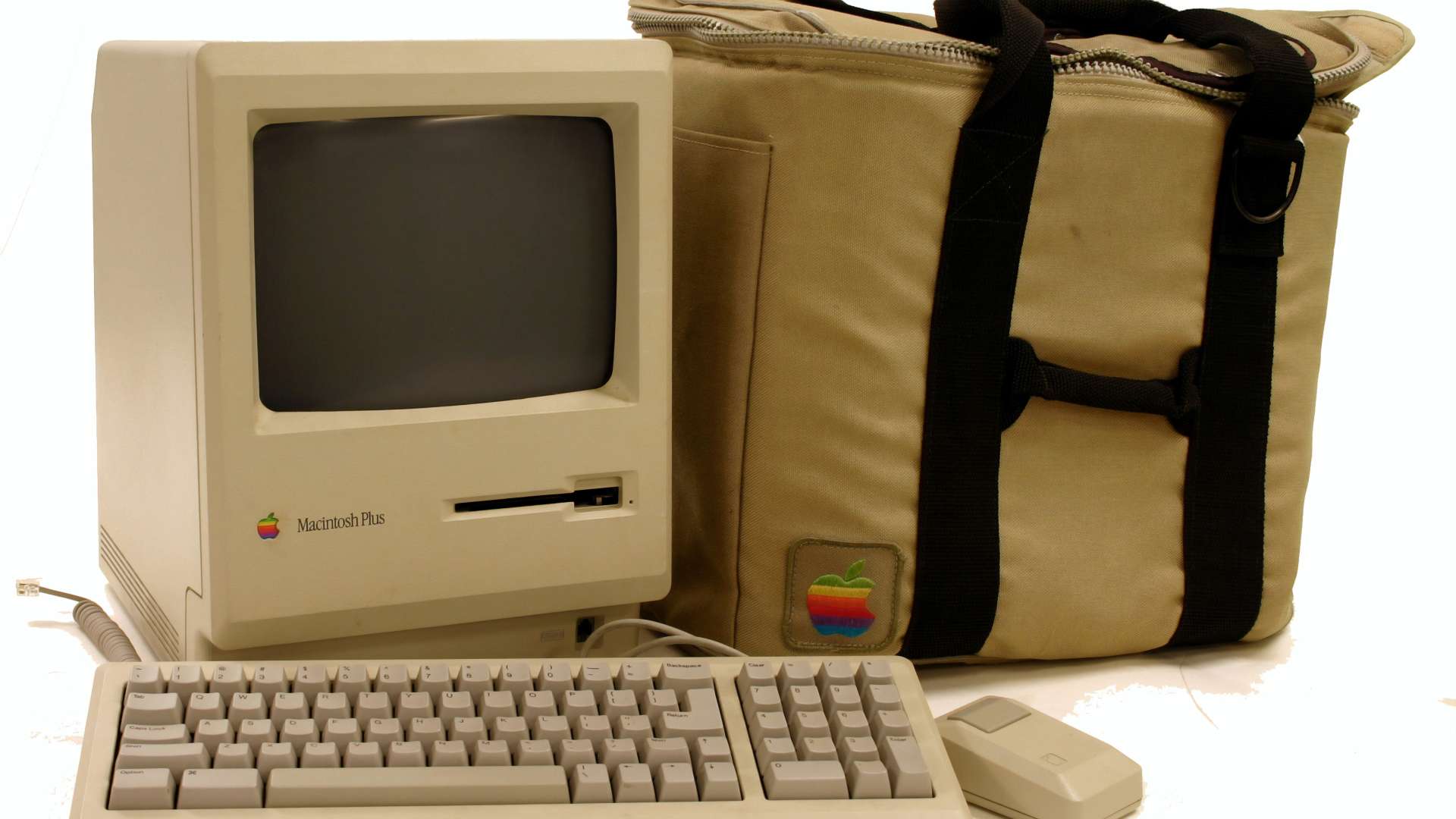
    사례: 애플의 제품 디자인

    애플의 제품은 우아함의 대표적인 예다. 간결하면서도 세련된 디자인은 사용자가 제품의 사용법을 직관적으로 이해하도록 돕는다. 이는 애플이 글로벌 시장에서 높은 충성도를 유지하는 데 중요한 역할을 한다.

    효과

    우아함은 사용자의 신뢰와 호감을 불러일으키며, 제품과 브랜드의 가치를 높인다. 이를 통해 사용자 경험의 품질이 전반적으로 향상된다.

    매력적인 피드백: 사용자와의 대화

    정의

    매력적인 피드백은 사용자의 행동에 즉각적이고 긍정적인 반응을 제공함으로써 상호작용을 강화하는 요소다. 이는 시각적, 청각적, 촉각적 요소를 통해 사용자의 행동에 대한 결과를 명확히 전달한다.

    사례: 버튼 클릭 애니메이션

    구글의 머티리얼 디자인은 버튼을 클릭할 때 매끄러운 애니메이션 효과를 제공한다. 이러한 피드백은 사용자가 시스템과 상호작용하고 있음을 실시간으로 확인하게 한다.

    효과

    피드백은 사용자의 자신감을 높이고, 인터랙션의 흐름을 매끄럽게 유지한다. 또한, 사용자는 시스템이 자신의 명령을 잘 이해하고 있다는 신뢰를 형성하게 된다.

    감성적 디자인 요소

    정의

    감성적 디자인 요소는 사용자가 제품과 상호작용하며 느끼는 감정을 유발하는 요소로, 심미적 만족을 제공하고 정서적 연결을 강화한다.

    사례: 디지털 제품의 감성적 요소

    • 컬러 팔레트: 감정적 반응을 유도하는 색상 조합.
    • 타이포그래피: 글꼴 선택이 사용자에게 주는 감정적 영향.
    • 미세 상호작용: 사용자가 특정 동작을 할 때 발생하는 작은 애니메이션 효과.

    효과

    감성적 디자인은 사용자 경험을 차별화하며, 제품에 대한 기억과 정서를 강화한다. 이는 브랜드 충성도를 높이고, 제품의 지속적인 사용을 유도한다.

    감성적 요소의 심리학적 배경

    사용자 경험과 감정의 관계

    감성적 요소는 사용자의 기분과 행동에 직접적인 영향을 미친다. 심리학 연구에 따르면, 사용자는 긍정적인 감정을 유발하는 제품에 더 오래 머무르고, 이를 더 자주 사용하려는 경향이 있다.

    정서적 연결의 중요성

    정서적 연결은 사용자가 제품을 단순히 도구로 보는 것을 넘어, 개인적인 의미를 부여하도록 만든다. 이는 사용자와 브랜드 간의 유대감을 형성하는 데 핵심적이다.

    UX의 감성 요소가 미치는 장기적 영향

    사용자 충성도 증가

    감성적 요소는 사용자와 제품 간의 관계를 강화하여, 장기적인 충성도를 유발한다. 이는 제품이 단순한 기능적 도구가 아니라, 사용자 삶의 일부로 자리 잡도록 만든다.

    긍정적인 구전 효과

    만족스러운 감성적 경험은 사용자가 제품을 다른 사람에게 추천하도록 유도한다. 이는 제품의 시장 점유율 확대와 브랜드 평판 개선으로 이어진다.

    감성적 요소를 고려한 디자인 전략

    1. 사용자 조사

    사용자의 감정적 요구와 선호를 이해하기 위해 심층적인 사용자 조사를 실시한다. 이는 감성적 디자인 요소를 효과적으로 통합하는 데 필수적이다.

    2. 프로토타입 테스트

    감성적 요소가 사용자 경험에 미치는 영향을 평가하기 위해 프로토타입을 테스트한다. 이를 통해 디자인의 효과를 검증하고, 개선점을 도출할 수 있다.

    3. 지속적 개선

    감성적 요소는 트렌드와 사용자 요구에 따라 변할 수 있다. 지속적인 피드백과 개선 과정을 통해 최신의 감성적 요구를 반영한다.

    UX 디자인의 미래: 감성적 요소의 확대

    미래의 UX 디자인은 감성적 요소를 더욱 심화하여, 사용자의 기대를 넘어서는 경험을 제공할 것이다. 인공지능(AI)과 빅데이터는 사용자 감정을 실시간으로 분석하여, 개인화된 감성적 경험을 제공하는 데 중요한 역할을 할 것이다. 이는 UX 디자인의 새로운 가능성을 열며, 사용자와 제품 간의 연결을 더욱 강화할 것이다.

  • UX 관련 용어와 다이어그램

    UX 관련 용어와 다이어그램

    UX와 UI: 헷갈리지 말아야 할 개념

    사용자 경험(UX)과 사용자 인터페이스(UI)는 UX 디자인의 핵심 개념이지만 종종 혼동된다. UX는 사용자가 제품이나 서비스를 사용하는 동안 느끼는 전반적인 경험을 말하며, UI는 사용자가 시스템과 상호작용할 수 있도록 설계된 시각적 요소와 인터페이스를 의미한다. UX와 UI는 밀접하게 연결되어 있지만, 서로 다른 역할을 수행한다.

    • UX: 사용자의 만족도와 감정적 연결에 중점을 둔 설계.
    • UI: 버튼, 아이콘, 메뉴와 같은 인터페이스 요소를 설계.

    다이어그램: UX와 UI의 관계

    UX -> 사용자의 경험 전체를 다룸 (여정, 감정, 만족)
     |
     -> UI는 UX의 일부로, 시각적이고 물리적인 상호작용을 설계

    인터랙션 디자인(Interaction Design)이란?

    정의

    인터랙션 디자인은 사용자와 제품 간의 상호작용을 설계하는 과정이다. 이는 사용자 행동을 예측하고, 직관적인 사용성을 제공하는 데 초점을 맞춘다.

    주요 요소

    1. 사용자 흐름(User Flow): 사용자가 목표를 달성하기 위해 거치는 경로.
    2. 피드백(Feedback): 사용자의 행동에 대한 시스템의 반응.
    3. 제약(Constraints): 잘못된 행동을 방지하기 위한 제한.

    사례: 모바일 앱의 인터랙션 디자인

    모바일 앱에서 직관적인 네비게이션 메뉴와 명확한 클릭 반응은 성공적인 인터랙션 디자인의 예다.

    와이어프레임(Wireframe): 설계의 기초

    정의

    와이어프레임은 제품의 기본 구조와 콘텐츠 배치를 나타내는 설계 도구다. 이는 색상, 그래픽 요소 없이 단순한 형태로 구성된다.

    주요 목적

    • 정보 구조를 정의.
    • 사용자 흐름을 시각화.
    • 팀 간의 커뮤니케이션 도구로 활용.

    사례: 와이어프레임 다이어그램

    [로고] [메뉴] [검색창]
    [이미지 배너]
    [텍스트 블록]
    [푸터 링크]

    사용성 테스트(Usability Testing)

    정의

    사용성 테스트는 사용자가 제품을 사용하는 동안 겪는 문제를 식별하고, 개선점을 찾아내는 과정이다.

    주요 단계

    1. 테스트 계획: 목표 설정 및 참가자 모집.
    2. 테스트 실행: 사용자와 제품 간의 상호작용 관찰.
    3. 결과 분석: 문제점과 개선 사항 도출.

    사례: 웹사이트 사용성 테스트

    전자상거래 웹사이트에서 사용자가 상품을 쉽게 찾고 결제할 수 있는지 평가.

    정보 아키텍처(Information Architecture)

    정의

    정보 아키텍처는 정보와 콘텐츠를 조직화하고, 사용자가 쉽게 탐색할 수 있도록 구조화하는 과정이다.

    주요 요소

    1. 내비게이션 설계: 메뉴와 링크 구조.
    2. 라벨링: 사용자 친화적인 용어 사용.
    3. 검색 시스템: 빠르고 정확한 정보 접근 제공.

    사례: 블로그 정보 아키텍처

    홈페이지 -> 카테고리 -> 글 상세 페이지

    사용자 페르소나(User Persona)

    정의

    사용자 페르소나는 제품의 주요 사용자 유형을 대표하는 가상의 캐릭터다. 이는 사용자의 목표, 요구, 행동 패턴을 이해하는 데 도움을 준다.

    구성 요소

    1. 배경 정보: 이름, 나이, 직업 등.
    2. 목표: 사용자가 제품에서 달성하려는 목표.
    3. 고통점: 사용자가 겪는 문제나 불편함.

    사례: 사용자 페르소나 예시

    • 이름: 김철수
    • 나이: 35세
    • 목표: 온라인 쇼핑에서 간편한 결제 경험.

    UX 다이어그램의 활용

    사용자 여정 맵(User Journey Map)

    사용자 여정 맵은 사용자가 제품이나 서비스를 사용하는 과정에서 겪는 경험을 시각적으로 나타낸 것이다. 이를 통해 사용자와 제품 간의 접점을 명확히 파악할 수 있다.

    사례: 사용자 여정 맵 다이어그램

    1. 웹사이트 방문 -> 2. 상품 검색 -> 3. 장바구니 추가 -> 4. 결제 완료

    UX 용어와 다이어그램의 중요성

    시각적 이해 향상

    다이어그램은 복잡한 UX 개념을 쉽게 이해할 수 있도록 돕는다. 이를 통해 팀 간 커뮤니케이션이 원활해지고, 디자인 과정에서의 오류를 줄일 수 있다.

    설계 과정의 가속화

    정확한 용어 정의와 다이어그램 활용은 설계 과정을 효율적으로 진행할 수 있도록 한다. 이는 프로젝트의 성공 가능성을 높이는 데 기여한다.


  • 제품 구조 설계의 원칙

    제품 구조 설계의 원칙

    제품 구조 설계란 무엇인가?

    제품 구조 설계는 사용자와 제품 간의 상호작용이 효율적이고 직관적으로 이루어질 수 있도록 제품의 구성 요소를 체계적으로 설계하는 과정이다. 이는 사용자가 제품을 이해하고 사용할 때 겪는 복잡성을 줄이는 데 중점을 둔다. 잘 설계된 제품 구조는 사용자 만족도를 높이고, 제품의 사용성을 극대화한다.

    인터랙션 구조 단순화

    단순화의 중요성

    복잡한 인터랙션 구조는 사용자의 혼란을 초래하고, 제품 사용의 진입 장벽을 높인다. 단순화된 구조는 사용자가 필요로 하는 작업을 빠르고 쉽게 수행할 수 있도록 돕는다.

    사례: 모바일 앱의 간단한 내비게이션

    모바일 앱의 인터랙션 구조를 단순화하려면 하위 메뉴를 최소화하고, 사용자가 자주 사용하는 기능을 쉽게 접근할 수 있도록 배치해야 한다. 이는 사용자가 앱 탐색에 소모하는 시간을 줄이고, 핵심 작업에 집중할 수 있게 한다.

    기능과 행동의 수 줄이기

    최소한의 필수 기능 제공

    기능이 많다고 해서 항상 좋은 것은 아니다. 필수 기능에 집중하면 사용자가 혼란스러워하지 않고 필요한 작업을 빠르게 완료할 수 있다.

    사례: 단순한 전자제품 인터페이스

    전자제품의 리모컨은 필수 기능만 제공하여 직관성을 높인 사례다. 과도한 버튼은 사용자의 혼란을 초래하지만, 적절히 축소된 기능은 사용의 용이성을 보장한다.

    행동 선택의 단순화

    사용자가 선택해야 할 행동의 수를 줄이면 효율성과 정확성을 높일 수 있다. 이는 제품 사용 중 발생하는 오류를 줄이는 데도 기여한다.

    표준과 관례 활용

    표준의 역할

    표준은 사용자가 이미 익숙한 방식을 유지함으로써 학습 곡선을 줄이고, 새로운 제품 사용에 대한 부담을 줄여준다. 이는 일관성과 신뢰성을 보장하는 데도 중요하다.

    사례: 웹사이트의 표준 내비게이션 구조

    대부분의 웹사이트는 상단에 로고, 오른쪽에 로그인 버튼, 중앙에 검색창을 배치하는 표준 구조를 따르고 있다. 이는 사용자가 별도의 학습 없이 쉽게 사용할 수 있도록 돕는다.

    관례의 중요성

    관례는 특정 환경에서 자주 사용되는 방법이나 패턴을 활용해 사용자가 기대하는 행동을 충족시킨다. 이를 통해 사용자와 제품 간의 상호작용을 자연스럽게 만들 수 있다.

    사례: 휴대전화의 뒤로 가기 버튼

    대부분의 스마트폰은 동일한 위치에 뒤로 가기 버튼을 배치해 일관성을 유지한다. 이는 사용자가 기기 간 전환 시에도 동일한 행동을 기대할 수 있도록 돕는다.

    일관성과 신뢰성 제공

    일관성의 중요성

    일관성은 사용자가 제품 사용 중 새로운 정보를 학습할 필요 없이 기존의 경험을 확장할 수 있도록 돕는다. 이는 디자인 요소의 위치, 색상, 기능 등이 일관되게 적용될 때 달성된다.

    신뢰성의 확보

    사용자가 제품에 대해 신뢰감을 갖게 하려면 예상 가능한 결과를 제공해야 한다. 제품이 항상 동일한 방식으로 작동한다면, 사용자는 제품 사용에 대한 불안을 줄일 수 있다.

    제품 구조 설계의 미래

    디지털 기술의 발전은 제품 구조 설계의 가능성을 확장하고 있다. 인공지능(AI)과 머신러닝은 사용자 행동 데이터를 분석해 최적화된 인터랙션 구조를 제안할 수 있다. 예를 들어, AI 기반 인터페이스는 사용자가 자주 사용하는 기능을 자동으로 배치하거나, 사용 패턴에 따라 맞춤형 인터페이스를 제공할 수 있다.

    증강현실(AR)과 가상현실(VR) 기술도 제품 구조 설계에 새로운 기회를 열고 있다. 이러한 기술은 사용자가 물리적 공간과 디지털 정보를 융합하여 직관적인 인터랙션을 경험할 수 있도록 돕는다.